Скорость загрузки и скорость скачивания: в чем разница?

Я изучал загрузку и скачивание, чтобы выяснить, как эти скорости повлияют на пользователей. В этой статье мы рассмотрим следующие темы:
- Основные различия с первого взгляда
- Более пристальный взгляд на скорость загрузки и скачивания
- Какие скорости вам понадобятся
- Когда скорости загрузки и выгрузки будут различаться
- Как измерить скорость
- Можно ли улучшить скорость
Скорость загрузки и скорость скачивания: краткий обзор
Вот ключевые выводы по этому вопросу:
- Загрузка происходит более интенсивно из-за потоковой передачи, просмотра и т. д.
- Скорость загрузки используется для электронной почты, видеозвонков и т. д.
- Скорость загрузки по DSL, кабельному и спутниковому каналу обычно в 10 раз превышает скорость загрузки.
- Оптоволоконный Интернет обеспечивает одинаковую скорость загрузки и выгрузки.
- Ваша скорость будет ограничена вашим интернет-провайдером.
Более пристальный взгляд на скорость загрузки и скачивания
Скорость скачивания означает, насколько быстро информация поступает с сервера на ваше локальное устройство. Это могут быть фильмы, музыка, веб-страницы или что-то еще.
Скорость загрузки — это то, насколько быстро информация передается с вашего устройства обратно на сервер. Это может быть обмен информацией с кем-то еще, игры, видеозвонки и т. д.
Это действительно так просто! Мы просто измеряем скорость, с которой данные перемещаются в любом направлении.
Обе скорости обычно измеряются в Мбит/с, но вы также можете увидеть формат как МБ/с. Они относятся к одному и тому же.
Разница? Просто масштаб. 1 МБ/с — это 8 Мбит/с. Единственная причина, по которой они внесли это изменение, заключается в том, что интернет-провайдеры могут сделать свои скорости более впечатляющими!
Вот несколько ключевых вещей, для которых можно использовать загрузку и скачивание:
| Загрузка | Скачивание |
| Обмен файлами | Получение файлов |
| Вывод видео и аудио вызова | Вход видео и аудио вызова |
| Игры | Игры |
| Потоковое воспроизведение фильмов и музыки | |
| Просмотр Интернета |
Как видите, загрузка, вероятно, потребует более интенсивной передачи данных, чем загрузка. Потоковая передача фильмов и музыки занимает большую часть полосы пропускания для большинства семей.
Какая скорость загрузки и скачивания мне нужна?
В таблице ниже вы найдете некоторые из наиболее популярных вариантов использования загрузки и скачивания, а также представление о скорости загрузки и скачивания, необходимой для каждого действия.
| Активность | Требуемая скорость загрузки | Требуемая скорость скачивания |
| Потоковое воспроизведение фильмов и музыки | Н/д | 0,5–25 Мбит/с (хотя для 8K может достигать 100 Мбит/с) |
| Видеозвонки | от 0,5 до 5 Мбит/с | от 0,5 до 5 Мбит/с |
| Аудио звонки | от 0,06 до 0,1 Мбит/с | от 0,06 до 0,1 Мбит/с |
| Игры* | от 0,5 Мбит/с до 10 Мбит/с | 3–50 Мбит/с |
| Обмен файлами | 111 Мбит/с для загрузки файла размером 100 ГБ за 2 часа | 111 Мбит/с для загрузки файла размером 100 ГБ за 2 часа |
| Просмотр Интернета | Н/д | До 10 Мбит/с |
*Более высокие значения относятся к соревновательным профессиональным играм. Для большинства людей (и большинства игр) будет достаточно более высокого уровня.
Основываясь на этой информации, я могу сказать, что следующие скорости подойдут следующим людям. Однако обратите внимание, что существует множество переменных, которые повлияют на ваше место в этой таблице. Это действительно зависит от того, чем вы любите заниматься в Интернете в конце дня.
| Максимальная скорость | Для кого это лучше всего |
| До 25 Мбит/с | Может вызвать проблемы даже для одного пользователя |
| 25-50 Мбит/с | Достаточно для одного или двух человек |
| 50-100 Мбит/с | Достаточно для небольшой или средней семьи. |
| 100-200 Мбит/с | Достаточно для большой семьи или небольшого бизнеса. |
| 200-500 Мбит/с | Достаточно для малого и среднего бизнеса. |
| 500 Мбит/с | Достаточно для среднего и крупного бизнеса |
Какая у меня будет скорость загрузки и скачивания?
Во-первых, вам нужно узнать, какой у вас тарифный план Интернета. Вы никогда не сможете получить более высокую скорость загрузки или выгрузки, чем ограничение, установленное вашим интернет-провайдером.
Также имеет значение, есть ли у вас оптоволоконный Интернет или обычный DSL, кабельный или спутниковый, поэтому вам тоже нужно это выяснить. Между этими двумя технологиями есть несколько ключевых отличий.
Во-первых, оптоволокно обычно работает быстрее. Технология имеет меньше ограничений, поэтому данные могут перемещаться более свободно и быстрее.
Кроме того, большинство планов оптоволокна имеют «двустороннюю» скорость загрузки и выгрузки. Это означает, что ваша скорость загрузки и скачивания будет примерно такой же, как при использовании оптоволоконного Интернета.
Другими основными типами Интернета являются DSL, спутниковый и кабельный Интернет, которые являются более старыми технологиями в жилом секторе. При этом ваша скорость загрузки, вероятно, будет составлять всего лишь одну десятую от выделенной скорости загрузки.
Это если только ваша скорость не меньше 100 Мбит/с, поскольку скорость загрузки редко опускается ниже 10 Мбит/с.
У большинства людей в США сейчас есть кабельный Интернет, или, возможно, DSL или спутниковый Интернет. Это был основной тип Интернета в США, пока оптоволокно не начало распространяться среди частных пользователей.
Те, кто живет в сельской местности, скорее всего, все еще имеют одну из этих технологий. У каждого из них немного разные характеристики, но суть в том, что они больше не идеальны.
На самом деле, чем вы живете в сельской местности, тем медленнее будет ваша скорость. Скорость DSL, спутникового и кабельного Интернета может варьироваться от менее 1 Мбит/с до 100 Мбит/с и более. Как мы выяснили в предыдущем разделе, скорость ниже 25 Мбит/с, скорее всего, будет весьма ограничительной даже для одного человека.
Волокно будущего
Оптоволокно — относительно новая технология, и интернет-провайдеры сейчас распространяют ее на максимально возможной территории США. Но это много земли, так что это займет некоторое время. Плюс инфраструктура довольно дорогая.
Вот почему сейчас более вероятно, что у жителей городов будет оптоволокно. Многие люди в сельской местности будут вынуждены двигаться на более низкой скорости.
Надеемся, что в будущем у всех нас будет оптоволоконный Интернет. Это дешевле в обслуживании и дешевле для нас, клиентов. Плюс, это быстрее в обоих направлениях. Чего еще можно хотеть?
Как проверить скорость загрузки и выгрузки
Чтобы раз и навсегда узнать, какова ваша скорость загрузки и скачивания, лучше всего запустить тест. Это очень быстро, бесплатно и вы можете сделать это прямо сейчас.
Просто убедитесь, что вы отключили все остальные устройства перед запуском теста. Любая другая интернет-активность в сети повлияет на вашу пропускную способность. Даже если устройство простаивает, оно может выполнять обновления или синхронизировать данные, что снизит скорость тестирования.
Я также рекомендую находиться поближе к маршрутизатору во время выполнения теста. Если вы находитесь в соседней комнате, скорость загрузки и скачивания, вероятно, будет ниже, чем когда вы находитесь рядом с маршрутизатором.
Если что-то не так, следите за обновлениями в следующем разделе, где мы узнаем, как максимально эффективно использовать скорость загрузки и скачивания в вашем доме.
Как улучшить скорость загрузки и скачивания
Повышение скорости загрузки и скачивания дома может оказаться не такой уж недосягаемой задачей, как вы думаете. Вот несколько быстрых советов, которые могут помочь вам улучшить работу в Интернете дома:
- Проверьте свой интернет-план: ваша скорость интернета никогда не будет выше ограничения скорости, установленного вашим интернет-провайдером. Итак, выясните, что это такое, и, если этого недостаточно, обратитесь к нам, чтобы узнать, смогут ли они обновить вас.
- Посмотрите, можете ли вы сменить провайдера: в вашем регионе, скорее всего, будет несколько провайдеров интернет-услуг. Вы всегда можете посмотреть, может ли один из других провайдеров предложить что-то быстрее.
- Подойдите ближе к маршрутизатору. Если у вашего маршрутизатора плохой сигнал или вы живете в большом доме, возможно, именно расстояние от маршрутизатора влияет на скорость загрузки и скачивания.
- Отключите другие устройства. Все подключенные устройства могут влиять на пропускную способность вашей сети, поэтому отключите устройства, которые вы не используете, чтобы максимизировать скорость.
Часто задаваемые вопросы о скорости загрузки и скорости загрузки
Я слышал следующие вопросы относительно скорости загрузки и скачивания. И я ответил на них ниже.
При чем здесь задержка?
Скорость загрузки и выгрузки — не единственная важная цифра в мире Интернета. Некоторые интернет-процессы также потребуют от вас учитывать задержку.
Какова самая высокая скорость загрузки и скачивания в России?
Самая высокая скорость загрузки в наши дни будет оптоволоконной. Это означает (как мы теперь знаем!), что
На данный момент самый быстрый план домашнего оптоволокна составляет около 6 Гбит/с. Это 6000 Мбит/с! Для большинства людей это, вероятно, будет немного чрезмерным. Скоро она будет 8 Гбит/с.
Что мне делать, если я не могу получить быстрый доступ в Интернет в моем районе?
К сожалению, кроме как переехать, сделать больше нечего…
Подведем итоги по скорости загрузки и выгрузки
Скорость загрузки и выгрузки определяет, что вы сможете делать с домашним подключением к Интернету и насколько легко это делать. Без приличной скорости загрузки и выгрузки вам может быть сложно заниматься любимыми делами в Интернете.
Теперь, когда вы знаете разницу между ними, вы можете лучше понять, на какие скорости ориентироваться. Обязательно ознакомьтесь с нашим руководством по повышению скорости, приведенным выше, если вы этого хотите.
Насколько публикация полезна?
Нажмите на звезду, чтобы оценить!
Средняя оценка / 5. Количество оценок:
Оценок пока нет. Поставьте оценку первым.
Какая скорость интернета считается нормальной в 2023 году
Подобрали оптимальные параметры скорости для работы и серфинга в интернете, онлайн-игр, просмотра кино и сериалов. Рассказываем, какая скорость интернета считается нормальной, как выбрать оптимальную скорость домашнего интернета и не платить за лишнее.
Какая скорость домашнего интернета считается нормальной
Нормальная скорость интернета позволяет выполнять все задачи: общаться с коллегами по видеосвязи, отправлять электронные письма, листать ленты в социальных сетях, смотреть фильмы без задержек и многое другое. Именно поэтому для каждого пользователя будут индивидуальные значения скорости интернета, которые можно отнести к нормальными.
Раньше считалось, что от 15 Мбит/с для одного человека достаточно. Сегодня стандартом стала скорость от 100 Мбит/с. Почему? Вот несколько причин:
- Большинство людей сидят в интернете не только с компьютера — к wi-fi подключают смартфон, планшет, телевизор, умную колонку, робот-пылесос и много чего ещё.
- Качество видео выросло, даже кино в максимальном разрешении требует больше 15 Мбит/с.
- После семи вечера скорость часто падает из-за пиковой нагрузки. Люди приходят с работы, заходят в соцсети, включают кино, общаются по видеосвязи.
- Гости иногда просят пароль от wi-fi и на время делят интернет с вами.
Воспользуйтесь нашими рекомендациями, чтобы определить значение скорости домашнего интернета. которая будет нормальной именно для вас.

Как определить нормальную скорость домашнего интернета?
В первую очередь разбираемся со значениями, которые указывают провайдеры в описании тарифов.
- Единицы измерения скорости. Скорость интернета измеряется в мегабитах в секунду (Мбит/с или Mbps), скорость загрузки данных в мегабайтах в секунду (МБ/с либо MB/s), 1 МБ/с = 8 Мбит/с. То есть файл объемом 30 Мб при скорости 30 Мбит/с будет скачиваться не 1 с, а 8.
- Входящая и исходящая скорости, пинг. Входящая скорость влияет на скорость загрузки из интернета на ваши устройства, исходящая — наоборот, из устройства в интернет. Пинг — задержка отклика сервера на ваш запрос. Значение пинга особенно важно при игре онлайн. Чем ниже пинг — тем лучше. Для нормального отклика важно, чтобы пинг был меньше 100 миллисекунд. Идеальным же считается пинг в 1 милисекунду. Когда геймеры говорят, что они «пингуют», значит, у них тормозит интернет.
Вы можете проверить реальную скорость своего интернета с помощью нашего бесплатного сервиса Speedtest. Лучше всего это делать через проводное соединение, без роутера, или отсоединить все другие устройства от Wi-Fi. Простыми словами, уберите значок Wi-Fi на своём смартфоне и выключите второй ноутбук, если такой есть. Разумеется, закройте приложения и вкладки, кроме той, где проверяете скорость.
Что влияет на показатели скорости
То значение, которое указывает провайдер в тарифе — это не ваша реальная скорость. Реальная же будет зависеть от многих факторов – нагрузки на сеть провайдера в текущий момент, типа вашего соединения (проводное или Wi-Fi), количество устройств, подключенных к роутеру, и ваша удаленность от сервера.
Количество устройств
Скорость зависит от того, как много устройств вы подключаете к домашней сети, и как используете эти устройства. Вот таблица, в которой рекомендуем скорости для конкретных задач.
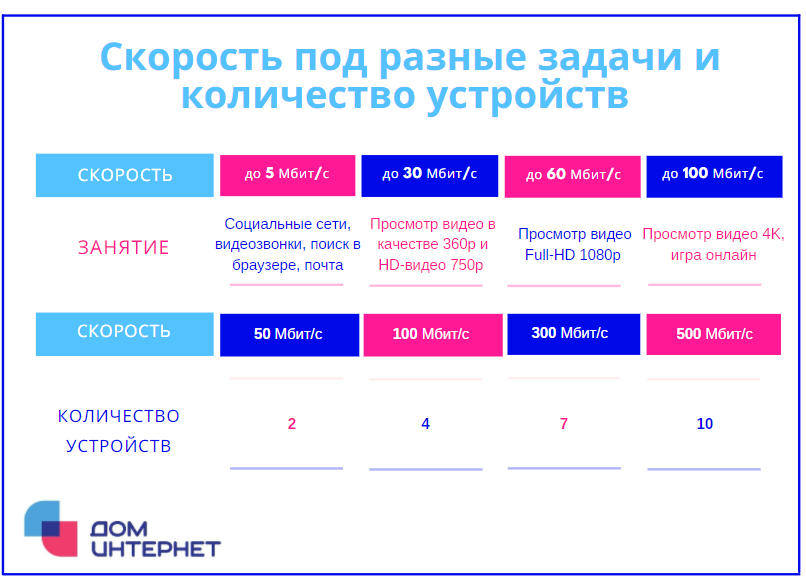
Тип подключения интернета
Есть несколько вариантов подключения к сети, самые популярные из них:
- Проводное соединение — кабель интернет-провайдера напрямую или от роутера подключен в компьютер, ноутбук или телевизор;
- Беспроводное соединение — устройства подключаются по Wi-Fi к роутеру или другому раздающему интернет устройству;
- Мобильный интернет — предоставляется провайдером с помощью сим-карты.
Рекомендуем использовать проводной тип, он самый стабильный и надежный. Единственный минус — сам провод. При нормальной работе интернета показатели меняются от 90% до 110% вашего тарифного плана.
Обычно подобное соединению используют на:
- стационарных компьютерах для игр, стриминга;
- Smart TV для сериалов и фильмов высокого качества.
Если подключаете кабель, кроме вас интернетом никто не пользуется. Провайдер выдает необходимую скорость и роутер работает корректно. Реальная скорость равна тарифному плану. Средние показатели — 95-110% от него
Более удобный тип подключения — беспроводной, при котором сигнал передается по Wi-Fi, но необходимо учитывать функциональные возможности роутера, его удаленность от устройств и диапазон частот.
Характеристики маршрутизатора напрямую влияют на скорость интернета — диапазон частот Wi-Fi модуля (2.4 ГГц, 5 ГГц), количество и коэффициент усиления антенн, мощность передатчика и т. д. Их важно проверить перед выбором тарифа, если пропускная способность ниже скорости, заявленной по тарифу, то вы не сможете воспользоваться предложенным значением скорости в полной мере.
Роутер, расстояние и расположение
Также рекомендуем проверить параметры Wi-Fi адаптера на устройствах. Некоторые устройства работают только на 2.4 ГГц диапазоне и не видят беспроводную сеть на 5 ГГц.
Основные отличия частот роутера:
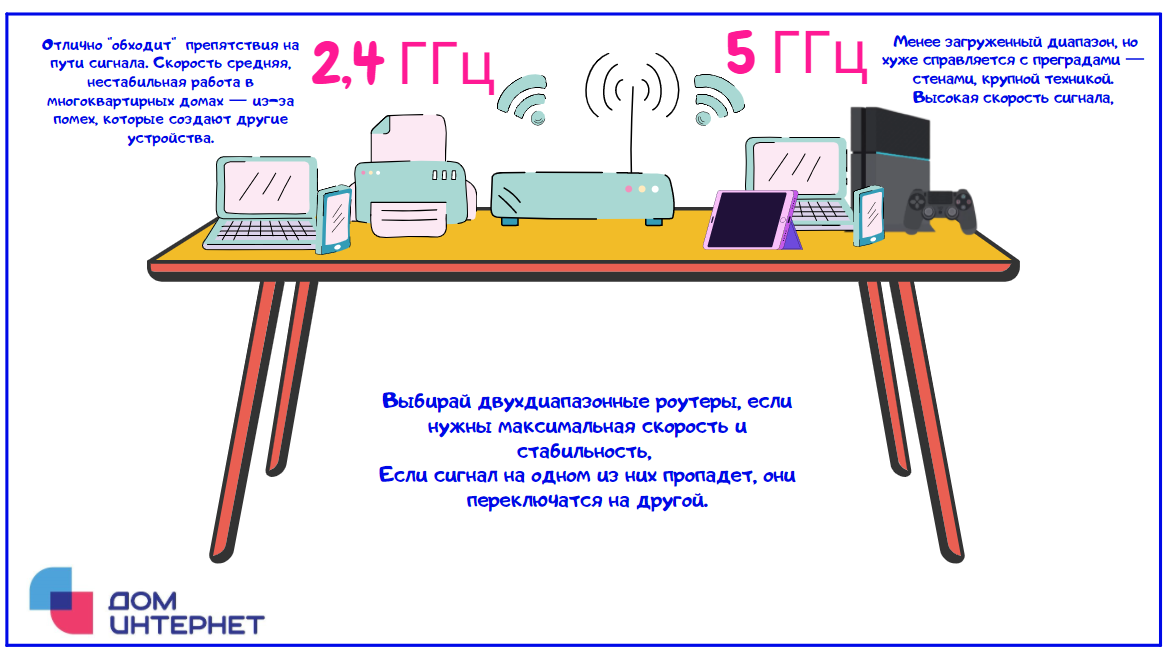
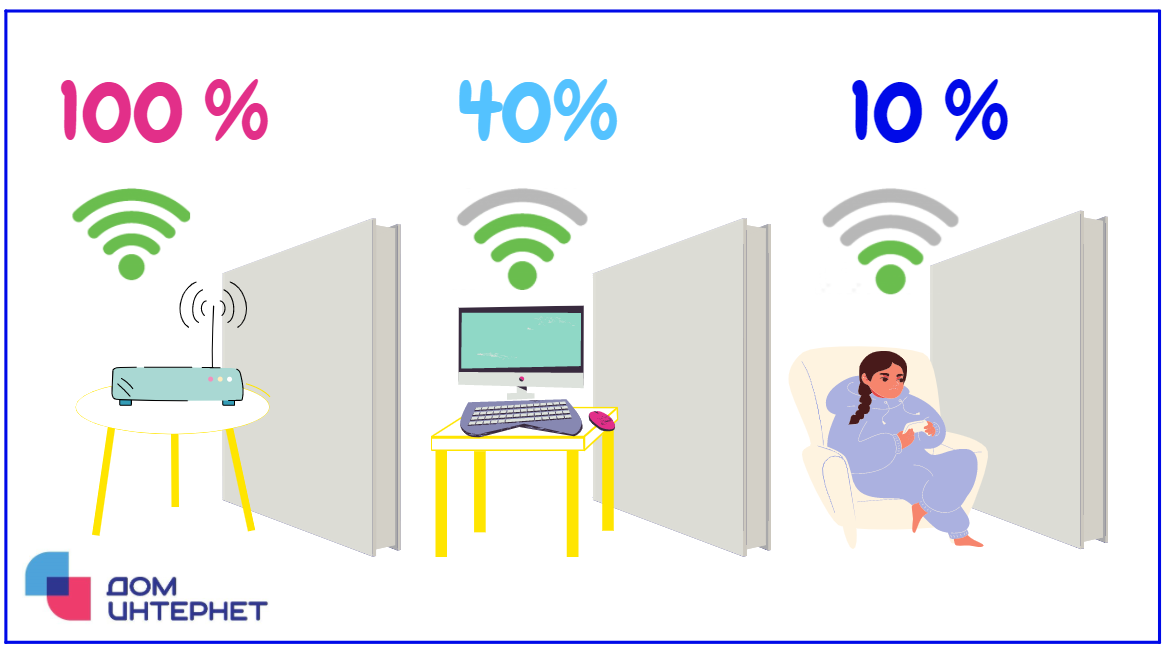
Также важный параметр — расстояние между роутером и устройством и наличие препятствий между ними. Рядом с роутером скорость выше, на расстоянии нескольких метров скорость уменьшается. За перегородками, стенами скорость еще меньше.
Правильное расположение роутера в квартире:
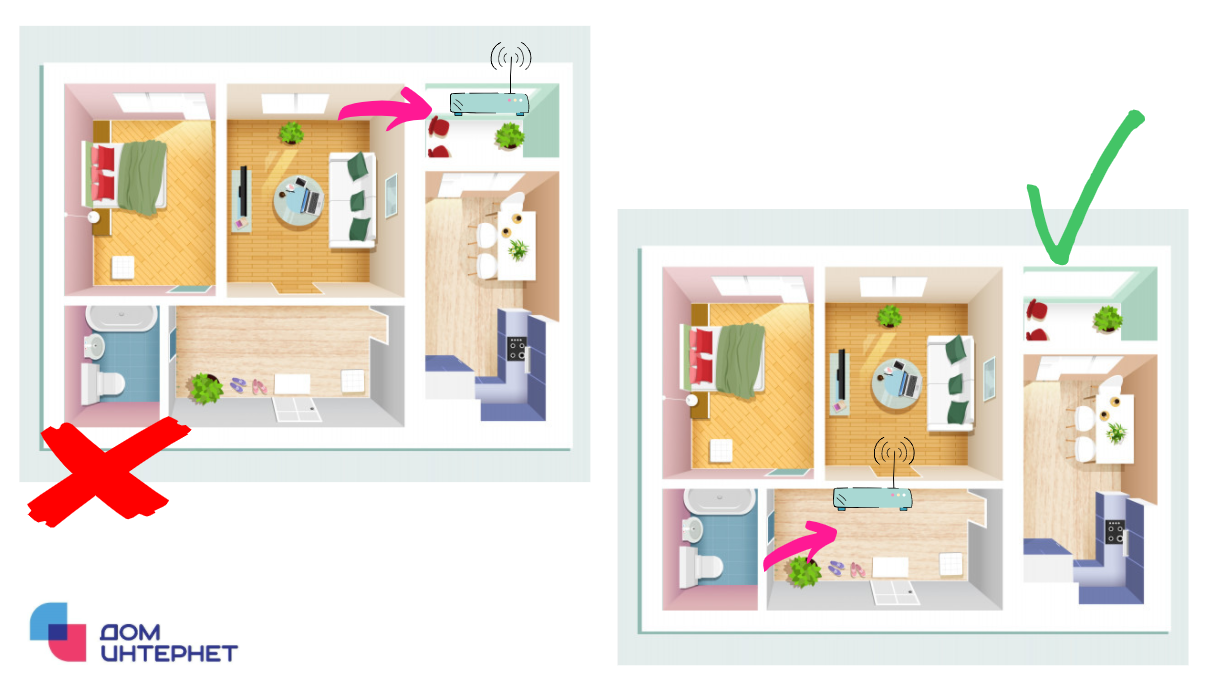
В 2-3-комнатных квартирах рекомендуем использовать несколько роутеров или установить Mesh-систему.
Если используете беспроводное соединению к роутеру, который находится в соседней комнате., то кроме вашего устройства могут быть подключены и другие, ведь другие члены семьи также пользуются интернетом. Реальная скорость постоянно меняется, будет ниже тарифного плана. Необходимо учитывать больше факторов, влияющих на скорость. Wi-Fi может пропадать, а скорость опускаться до 5-10% от тарифа
Еще один параметр, влияющий на скорость, — удаленность сервера. Сервисы для контента используют специальные хранилища — серверы. Чем популярнее контент, тем меньшей скорости интернета нужно. Если вы пользуетесь большой платформой, по типу YouTube или Netflix, то даже при скорости 10 Мбит/с вы сможете смотреть Full HD качество без зависаний, потому что у подобных платформ хорошо развита серверная архитектура (к примеру, сервер находится в России).
Если скорость ниже чем заявлено в тарифе?
Вы закрыли все приложения и вкладки, отключили лишние гаджеты от Wi-Fi, расположили ноутбук рядом с роутером, а скорость всё равно ниже той, за которую вы платите? Так бывает по следующим причинам:
- Неправильно настроен роутер . Есть несколько стандартов по настройке, самый популярный из которых сейчас — «n», более старые — «b» и «g» и новый — «ac». От них тоже зависят возможности вашего интернета. Например, по стандарту «b» вы получите максимальную скорость лишь до 11 Мбит/с.
- Сетевая карта компьютера ограничивает скорость . Допустим, в свойствах карты стоит параметр 100 Мбит, а вы купили тариф до 1000 Мбит/с. На стандартных компьютерах карту можно заменить.
- Фоновая работа приложений. Сканирование трафика антивирусными программами тоже будет снижать скорость. Наверняка, на вашем ноутбуке ещё куча разных программ, которые открываются в фоновом режиме. Рекомендуем зайти в настройки и проверить — «Приложения» → «Автозагрузка».
- Помехи от мощных электроприборов. Влиять на передачу сигнала могут радио, работающая микроволновка, а иногда даже и стиральная машинка. Вот почему скорость всегда лучше по проводному соединению.
Какая скорость интернета нужна для работы и других задач
Текстовая информация и почта
- Достаточно 1 Мбит/с входящей, исходящей скорости.
- Текст самый «легкий» из представленных типов контента — 1 символ весит 1 байт. При тарифном плане в 1 Мбит/с статья из 130 000 знаков загрузится за 1 секунду.
- Для текстовых сообщений, которые вы получаете/отправляете в мессенджерах, как вы понимаете, этого значения будет более чем достаточно.
- Для того, чтобы полностью загрузить письмо в 10 МБ при тарифном плане в 1 Мбит/с потребуется 1 минута 20 секунд. При тарифе в 10 Мбит/с — 8 секунд. Но такие “тяжелые” письма отправляют крайне редко, обычно они не превышают 1 МБ.
Аудио — музыка, подкасты, книги, голосовые сообщения
- Также достаточно 1-2 Мбит/с входящей скорости при стабильном соединении.
- Музыка, как и любая информация, имеет определенный вес. Раньше нужно было скачивать песни, перед их прослушиванием. Сейчас довольно много сервисов, которые позволяют слушать ее онлайн.
- В среднем одна песня весит 3-8 МБ, идет 2-5 минут.
Фото — Instagram, VK, фотостоки
Для быстрого отображения фотографий в Instagram, VK или фотостоках достаточно 5-10 Мбит/с входящей скорости. Если изображения не оптимизированы, у них большое разрешение, то для загрузки потребуется какое-то время — 2-20 секунд.
Каждая фотография или картинка в интернете — это набор пикселей. В зависимости от разрешения, формата и детализации, их вес и время загрузки меняется. Несколько примеров:
Разрешение: HD, 1280×720. Вес: 0,2—0,65 МБ. При тарифе в 5 Мбит/с время загрузки 1 файла менее 1 секунды.
Разрешение: Full HD, 1920×1080. Вес: 0,4—1,2 МБ. При 10 Мбит/с время загрузки 1 файла менее 1 секунды.
Разрешение: Ultra HD (4k), 3840×2160. Вес: 2,2—3 МБ. При 10 Мбит/с время загрузки 1 файла менее 2,5 секунд.
Видео — онлайн-кинотеатры, YouTube, Twitch
Большая часть видео все еще с разрешением от SD (360p) до Full-HD (1080p). Динамический диапазон — SDR, 30 кадров в секунду. Для подобных параметров достаточно 10 Мбит/с входящей скорости. Для 4K в 60FPS с HDR рекомендуется 66-85 Мбит/с — подобного контента крайне мало.
Таблица со средними значениями в зависимости от разрешения:
Разрешение (30 FPS, SDR) и входящая скорость
- SD, 360p 0,7-2 Мбит/с
- SD, 480p 1,1-3 Мбит/с
- HD, 720p 2,5-5 Мбит/с
- Full HD, 1080p 5-8 Мбит/с
- Ultra HD, 2160p (4k) 20-45 Мбит/с
Рекомендуемое среднее значение — 15-35 Мбит/с для просмотра кино и сериалов.
Smart TV и IPTV
В последнее время технология заменила многим походы в кинотеатр.
Рекомендуемая скорость — 20 Мбит/с входящей скорости, 2,5 Мбит/с — исходящей, пинг от 50 до 120 мс.
Smart TV — технология, которая дает возможность пользоваться интернетом с помощью телевизора. Фактически, это компьютер, со своей операционной системой, только в другой форме.
Стриминг
Большинство популярных стримеров вещают в Full HD с разрешением 1920×1080 в 60fps. Для подобного разрешения нужно минимум 20 Мбит/с стабильной исходящей скорости, а в качестве 4k понадобится до 100 Мбит/с.
Сейчас основные платформы для стриминга — это Twitch и YouTube. У каждой есть свои рекомендации. Факторы, влияющие на скорость, также влияют на стриминг:
- подключение по кабелю или по беспроводному соединению;
- нагрузка на роутер, количество устройств, которые подключены к нему;
- удаленность вас от сервера, на который вы стримите.
Twitch
Рекомендации с официального сайта:
Разрешение, частота кадров (FPS) Битрейт, исходящая скорость
- HD 720p, 30fps, 3 Мбит/с
- HD 720p, 60fps, 4,5 Мбит/с
- WXGA++ 900p, 60fps для быстрых игр — шутеры, режим “королевская битва” 6 Мбит/с
- Full HD 1080p, 60fps — высокое качество, “плавная” картинка 6 Мбит/с
«Плавность» контента также влияет на необходимую скорость. Например, если вы стримите шутеры в качестве WXGA++ с разрешением 1600×900 — потребуется 6 Мбит/с. Тех же 6 Мбит/с хватит для Full HD с разрешением 1920×1080, если ваш контент более плавный, без резких переходов.
YouTube
У YouTube более подробная инструкция:
Разрешение, частота кадров (FPS) Битрейт, исходящая скорость
- SD 360p, 30fps, 0,4-1 Мбит/с
- SD 480p, 30fps, 0,4-1 Мбит/с
- HD 720p, 30fps, 1,5-4 Мбит/с
- HD 720p, 60fps, 2,25-6 Мбит/с
- Full HD 1080p, 30fps, 3-6 Мбит/с
- Full HD 1080p, 60fps, 4,5-9 Мбит/с
- Quad HD 1440p (2k), 30fps, 6-13 Мбит/с
- Quad HD 1440p (2k), 60fps, 9-18 Мбит/с
- Ultra HD 2160p (4k), 30fps, 13-34 Мбит/с
- Ultra HD 2160p (4k), 60fps, 20-51 Мбит/с
Онлайн-игры
Во время игры, самое главное, обеспечить стабильное соединение без сбоев. Сама входящая скорость может быть минимальна. Скорость для уже загруженной игры может быть минимальной — 1 Мбит/с вполне хватит. Пинг более важный параметр. Основной параметр — это пинг. Он напрямую влияет на задержку, а она на плавность геймплея. Чем быстрее и динамичнее игра, тем более критичен пинг. Также для комфортной игры важно выбрать ближайший сервер. т.к. пинг зависит от местоположения игрока и игрового сервера. Для облачного гейминга нужно 10-30 Мбит/с входящей скорости, пинг не более 100 мс до сервера компании.
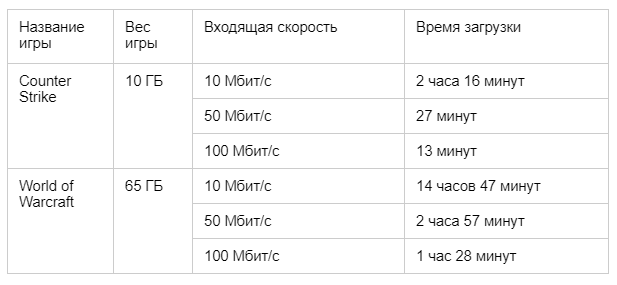
Сейчас все игры скачиваются с помощью специальных сервисов или приложений — Steam, Origin, Uplay или Battlenet.
Видеозвонки
Для SD качества нужно 0,5 Мбит/с входящей и исходящей скорости. Для HD — 1,5 Мбит/с. Для группового видеозвонка более 7 человек — 8 Мбит/с входящей, 0,5 Мбит/с исходящей.
Раньше для видеозвонков и видеоконференций использовали Skype. Но со временем подобных специализированных платформ стало больше. К примеру, Zoom и Teams стали особенно востребованы в период пандемии.
Видеосвязь есть и как дополнение в соцсетях — ВКонтакте, Facebook, мессенджерах — Telegram, WhatsApp, операционных системах — FaceTime для устройств на iOS и т. д.
Кому нужна скорость 1000 Мбит/с?
Сегодня провайдеры предлагают гигабитную скорость интернета. Нужна ли она в действительности?
Когда реально нужна скорость 500-1000Мбит:
- Дома работает онлайн больше 2-3-х человек, все пользуются видео-звонками, тяжёлыми онлайн-сервисами и часто выходят в видео-эфир;
- Вы пользуетесь сервисами для стрима в качестве 4K,
- У вас большая семья и все сидят в интернете через Wi-Fi, каждый со своего гаджета,
- Вам нужно скачивать или загружать из интернета тяжёлые файлы.
Если вы приобретёте гигабитный тариф, вам ещё понадобится:
- современный роутер,
- гигабитная сетевая карта.
Чек-лист, как быстро выбрать скорость интернета для дома
- Выбирайте скорость интернета по потребностям. Чем она выше — тем дороже тарифный план и часто он не используется по максимуму. Есть недорогой интернет со скоростью 100 Мбит/с.
- Скорость интернета измеряется в Мбит/с, но при загрузке данных указывается в МБ/с. 1 МБ/с = 8 Мбит/с.
- Скорость загрузки зависит от входящей скорости, высокая исходящая нужна для стриминга, низкий пинг важен для онлайн-игр.
- Сделайте замеры на устройствах, которыми пользуетесь чаще всего. Сравните получившиеся показатели с вашим тарифным планом.
- Учитывайте факторы, влияющие на скорость — способ подключения ваших устройств к интернету, их количество и удаленность от сервера.
На ДомИнтернет выбрать выгодный тариф с высокой скоростью просто и быстро. Введите свой адрес (город, улица и номер дома) и получите подборку актуальных тарифов.
Введите адрес и получите список доступных провайдеров и тарифов
Как увеличить скорость загрузки интернета

Жизнь современного человека полностью перекочевала в онлайн-пространство. Люди платят налоги и коммунальные услуги онлайн, совершают покупки в интернет-магазинах.
Жизнь современного человека полностью перекочевала в онлайн-пространство. Люди платят налоги и коммунальные услуги онлайн, совершают покупки в интернет-магазинах, смотрят фильмы в виртуальных кинотеатрах. Все это возможно только если скорость трафика достаточно хорошая. Если же сайты начинают «виснуть», нужно понять, в чем причина и как увеличить скорость интернета, изменить или восстановить настройки.
Причины медленного интернета
Обстоятельств, влияющих на скорость передачи данных в сети, очень много. Причина может крыться как в качестве услуг, предоставляемых провайдером, так и в сетевых устройствах, подсоединенных к онлайн-пространству. Речь идет не только о компьютере, но и гаджетах, включенных в домашнее беспроводное пространство WiFi.
Прежде чем узнать, как ускорить мегафон интернет на дачу, необходимо выяснить скорость соединения на смартфонах, ПК, планшетах и прочих устройствах.
Если уровень трафика низкий везде, причины могут быть следующими:
- Устаревшие или поврежденные драйвера сетевой карты.
- Переполненные cookies.
- Сбой в настройках маршрутизатора или выставленные ограничения.
- Заражение вредоносными вирусами.
- Выбранное тарифное предложение.
- Проблемы на сервере провайдера.
Иногда получить быстрый и надежный трафик мешает то, что модем попросту не вытягивает соединение по техническим характеристикам. К примеру, абонент подключился к оператору, предоставляющему онлайн-доступ по оптоволокну, а роутер не оснащен гигабитным портом. Если оборудование морально устарело, то как бы пользователь ни пытался его настроить, «перепрыгнуть» через слабые параметры и добавить скорость невозможно. Единственный выход чтобы обеспечить повышение качества соединения – поменять девайс на более современную модель.
Какова максимальная скорость мобильного и домашнего интернета
Хотя во всем мире уже несколько лет говорят о скорости интернета в 1 Гигабайт, жителям России такие технологии пока недоступны. Некоторые регионы даже не могут рассчитывать на стабильность 3G.
Среди операторов, поставляющих проводной трафик в дома жителей страны самые высокие показатели скорости у Дом.ру (45 Мбит/секунду), Ростелеком (37 Мбит/секунду), Билайн (35,5 Мбит/секунду), МТС (32 Мбит/секунду).
Эти цифры определяют среднее значение, полученное путем сложения показателей входящего и исходящего трафика с последующим делением полученной цифры пополам.
На рынке поставщиков мобильного связи 4G ситуация следующая:
- 1 место — Мегафон со скоростью 21,8 Мбит/сек.
- 2 место — МТС с показателем 13,9 Мбит/сек.
- 3 место — Теле2 с пределом 12,6 Мбит/сек.
- 4 место Билайн, 10,5 Мбит/сек.
Приведенные значения характерны для крупных городов Российской Федерации. Ожидаемо, что самый быстрый mts интернет для дачи в столице страны.
Как узнать реальную скорость интернета
Если вчера дачный интернет от мтс «летал», а сегодня закачка сайтов идет с заметной пробуксовкой, то прежде чем задавать в поисковике вопрос — как ускорить работу интернета, нужно позвонить провайдеру и уточнить, нет ли с его стороны технического сбоя. Если проблемы в повреждении кабеля или поломке на сервере, просто нужно подождать. Время, нужное для восстановления, зависит от причины.
На сегодняшний день в онлайн-пространстве можно найти десятки сервисов, позволяющих протестировать мтс интернет на даче в Подмосковье и узнать его реальные параметры. Смысл работы программ состоит в замерах пинга — скорости отклика сигнала от сервера (т. е. за сколько миллисекунд запрос абонента с телефона или компьютера доходит до сервера). Отличным показателем называют время отдачи сети до 45 мс (особенно важный для геймеров), нормальное соединение, получение и отправку данных обеспечивает параметр до 120 мс.
Тестирование занимает не больше 1 минуты. Чтобы обеспечить объективное значение и понять, как улучшить качество интернета,
перед измерением пинга необходимо произвести ряд действий:
- Подключить ПК напрямую к сети через кабель провайдера. Так пользователь получит более качественную картину чтобы понять, как сделать интернет быстрее.
- Выбрать качественную онлайн-программу. Наиболее востребован сегодня сервис SpeedTest.
- Отключить программы, использующие трафик (торренты, обновления и т. д.). В идеале на компьютере должна быть открыта только вкладка с сервисом тестирования.
- Деактивировать антивирусные софты и брандмауэр.
- Выключить прокси.
Важно: Если сервер, через который абонент получает онлайн-доступ, находится на территории другого государства, скорость приема/передачи сигнала будет существенно ниже.
Отключение ограничений скорости в ОС Windows
Если после проверки оказалось, что скорость трафика ниже максимума, заявленного провайдером, возможной причиной могут быть настройки групповой политики операционной системы Windows. Вначале важно понять, что именно влияет на ограничение трафика:
- Настройки маршрутизатора.
- Вирусы.
- Некорректно заданное энергопотребление сетевой карты.
- Неисправность или неплотное прилегание сетевой карты.
- Режим автообновления.
- Активные торренты.
- Переполненный кэш.
- Устаревшие драйвера.
Как повысить скорость интернета на Windows 7
Рабочий вариант, как решить проблему медленного интернета на Windows 7 и увеличивать скорость – перенастроить последовательный порт (обозначение COM1).
Схема такая:
- Запустить «Диспетчер устройств».
- Выбрать вкладку «Порты».
- Кликнуть «Последовательный порт».
- В строке «Бит в секунду» указать максимально возможный параметр.
- Кликнуть «Ок».
Как увеличить скорость интернета на Windows 10
Один из принципов работы ОС Windows заключается в резервировании пятой части (20 процентов) пропускной способности. Такая особенность способна снизить скорость трафика. Но существует способ, как заставить ОС вернуть «удержанный» интернет, используя сервис «Планировщик пакетов QoS».
Алгоритм повышения скорости следующий:
- Вызвать диалоговое окно одновременным нажатием клавиш WIN и R.
- Ввести команду gpedit.msc, подтвердить действие.
- Из раздела «Конфигурация компьютера» перейти в категорию «Административные шаблоны».
- Кликнуть «Сеть».
- Открыть «Планировщик пакетов QoS».
- В верхнем левом углу активировать «Включено».
- В графе «Ограничение пропускной способности» выставить «0».
- Кликнуть «Применить».
Важно: После внесения изменений компьютер необходимо перезапустить, чтобы изменения вступили в силу.
Отключение ограничений скорости в различных программах
Кроме программ по измерению скорости, в открытом доступе достаточно утилит-оптимизаторов интернет-соединения, способных разогнать трафик. К примеру, BoostSpeed.
Чтобы ускорить соединение, необходимо:
- Скачать софт с официального ресурса.
- Инсталлировать программу на ПК.
- Выполнить вход в интернет.
- Запустить утилиту.
- Войти в меню оптимизатора.
- Перейти в «Инструменты».
- Выбрать «Ускорение интернета».
- Активировать значок «Автоматически».
- Выбрать из предложенных типов подключения.
- Нажать «Анализ».
- Кликнуть «Оптимизировать».
Как повысить скорость скачивания
Иногда скорость соединения хорошая, но файлы все равно скачиваются медленно,
виновниками ситуации может быть:
- Устаревшие технические параметры сетевого оборудования, не позволяющие трафику разгоняться.
- Большое количество гаджетов, подключенных к беспроводной сети.
- Некорректные настройки программного обеспечения.
- Использование неактуальной версии браузера.
- Большое количество одновременно загружающихся файлов.
- Процесс обновления.
- Несколько запущенных приложений.
«Лечение» проблемы такое же, как и при низкой скорости соединения – отключение автообновления, остановка торрентов и потоковых сервисов, деактивация антивируса, закрытие всех ненужных приложений. Также необходимо разгрузить Wi-Fi, отключив от него смартфоны, телевизор, планшеты и другие сетевые устройства.
Как увеличить скорость интернета через Wi-Fi роутер
Когда проблема низкой скорости трафика кроется в роутере, причиной могут быть устаревшие драйвера.
Обновить их можно следующим образом:
- Войти в «Мой компьютер».
- Выбрать «Сетевые адаптеры».
- Нажать правой кнопкой мышки и выбрать строку «Обновить драйвера».
Если вопрос не решился обновлением, можно воспользоваться сервисами, способных увеличить скорость работы маршрутизатора.
Алгоритм такой:
- Открыть «Диспетчер устройств».
- Найти в перечне устройство WiFi, кликнуть правой кнопкой.
- Нажать «Дополнительно».
- Установить максимальные значения в строчках WMM, High Speed и Preamble.
В ряде случаев что по умолчанию в маршрутизаторе выставлены высокие параметры безопасности, урезающие параметры раздачи. Отключение защиты поможет увеличить скорость соединения, но это может быть лишь временной мерой, так как информация оказывается без защиты. После скачивания файла нужно восстановить настройки либо выставить новые. От этого зависит стабильность работы девайса.
Параметры шифрования данных задаются в интерфейсе роутера во вкладке «Настройки режима безопасности». Оптимальным протоколом, по которому рекомендуется раздавать сетевое подключение, является WPA.
Кроме прочего, можно попробовать увеличить показатель ширины канала. Это делается в меню маршрутизатора в поле WLAN, вкладка Network. По умолчанию, значение в строке Band Width составляет 20 мГц. Параметр меняют на 40 мГц. В графе External Channel выбирается параметр Lower.
Если и это не помогло, единственное, что остается – перепрошить устройство. Для этого придется пригласить мастера или отнести девайс в сервисный центр. Более продвинутые пользователи могут самостоятельно переустановить программное обеспечение, но это небезопасно, так как некорректные действия могут непоправимо повредить устройство.
Как повысить скорость интернета на ноутбуке
Если ноутбук начал «тормозить» при загрузке вкладок, вполне вероятно, что на нем скопилось много цифрового хлама и устройство нуждается в очистке. Чтобы чистить и ускорять работу ПК, разработаны специальные программы типа CCleaner или Advanced SystemCare.
Кроме удаления ненужных ярлыков, битых файлов и прочего мусора утилита чистит реестр, анализирует производительность системы и оптимизирует ее. Работать с софтами-увеличителями трафика просто, благодаря понятному русскоязычному интерфейсу.
Бывает, что вопрос низкой скорости трафика возникает только при работе с некоторыми приложениями, к примеру, с торрентом. В таком случае ограничения могут быть выставлены в самой программе. Проверить это можно в меню софта.
Операции с браузером
Когда «тяжелые» сайты грузятся слишком долго, не помощь придет турбо-режим, который есть во всех популярных браузерах. Ускоритель сжимает большие файлы перед тем, как загрузить их, за счет чего скорость увеличивается. Также важно своевременно чистить куки и кэш, удалять историю, отключить VPN-сервис.
Установка ПО для увеличения скорости
Если нужно программное обеспечение для разгона скорости, кроме вышеперечисленных утилит, для улучшения скорости абоненты нередко используют Ashampoo Internet Accelerator. Ее преимущество в том, что она налаживает сетевое соединение в автоматическом и ручном режиме по выбору пользователя. Чтобы применить ПО достаточно загрузить его на компьютер или ноутбук, инсталлировать и определить способ функционирования.
Важно: При установке софт запросит разрешение на инсталляцию еще ряда программ от разработчиков, от которых пользователь может отказаться. На качестве работы проги это не отразится.
Затем нужно запустить приложение, выбрать пункт «Автоматически» и определить характеристики сетевого подключения. После на экране появится запрос на подтверждение оптимизации, который нужно подтвердить кнопкой «Да». Чтобы понять, помогла ли программа-усилитель, следует выполнить перезагрузку и проверить качество трафика.
Вопрос, почему пропало стабильное соединение и как усилить интернет, достаточно часто встречается на форумах. Если не удалось поднять рабочий показатель скоростной загрузки/выгрузки данных, остается единственный выход улучшения положения – помощь профессионалов.
Скорость скачивания меньше скорости интернета.
Подключил интернет на 5 мб\сек. На сайте speedtest выдаёт в среднем 7 мб\сек. Но скорость скачивания на много меньше, в основном 800 кб\сек. Не только торрент, но и обновления игр проходят на скорости 800 кб. Почему так?
Дополнен 9 лет назад
Всё,уже понял. Спасибо
Голосование за лучший ответ
5мб/8=640 к байт в сек
вы уверены что именно скорость кб а не кбит/с?
Потому что всегда и у всех так. Скорость соединения — это максимальная, теоретически возможная скорость. Она почти никогда не бывает реальной скоростью. Реальная скорость зависит от загрузки сети и кучи других причин. К тому же любой интернет-оператор всегда указывает, что «скорость ДО ххх Кб/с» она может быть даже равна нулю)
Да, и не путайте килоБИТЫ с килоБАЙТАМИ. Это разное, может у вас скорость вполне нормальная) 8кБит/с = 1кБайт/с.
Потому что это и нтернет и важна не только твоя скорость!
С торрентом-то как раз все просто.
Он считает скорость в килобайтах и мегабайтах в секунду, а в тарифах указывается скорость в килобитах и мегабитах соответственно.
1 килобайт = 8 килобит.
1 мегабайт = 8 мегабит.
Вот и считаем: 800 килобайт = 6400 килобит = 6,25 мегабита/с
Все согласно тарифу =)
Обновления игр: смотря каких. Многие из них опять же показывают скорость в килобайтах и мегабайтах в секунду.