Не удается настроить учетную запись Microsoft 365 в Outlook
Не удается успешно настроить учетную запись электронной почты Exchange Online для Microsoft 365 в Outlook.
Причина
Эта проблема может возникнуть, если администратор Exchange включает многофакторную проверку подлинности (MFA) для вашей учетной записи, но не включает современную проверку подлинности для организации клиента Exchange.
При возникновении этой проблемы сервер возвращает ошибку проверки подлинности HTTP 456.
Решение
Чтобы устранить эту проблему, отключите MFA для учетной записи в Центре администрирования Microsoft 365. Для этого выполните указанные ниже действия.
Чтобы отключить MFA, может потребоваться обратиться к администратору Exchange.
- Перейдите на портал Microsoft 365 и войдите в подписку Microsoft 365 с помощью учетной записи глобального администратора.
- На главной странице портала выберите Администратор.
- В области навигации слева выберите Пользователи>Активные пользователи.
- В области Активные пользователи выберите Дополнительно>Настройка многофакторной проверки подлинности.
- Установите флажок рядом с затронутым пользователем.
- В разделе Быстрые действия выберите Отключить.
Дополнительные сведения
Чтобы включить MFA для организаций, администраторы Exchange должны включить современную проверку подлинности в Exchange Online. По умолчанию для новых клиентов Exchange Online включена современная проверка подлинности.
При необходимости можно включить современную проверку подлинности для клиентов. Прежде чем включить современную проверку подлинности для организации Exchange, проанализируйте совместимость. Учитывайте, что взаимодействие с пользователем изменится, если в вашей организации включена MFA.
Дополнительные сведения см. на следующих веб-сайтах:
- Включение и отключение современной проверки подлинности для Outlook в Exchange Online
- Сведения о параметре AllowAdalForNonLyncIndependentOfLync в Skype для бизнеса, Lync 2013 и Exchange Online
Обратная связь
Были ли сведения на этой странице полезными?
Приложению Outlook не удается настроить новый профиль для почтового ящика Exchange Online в Microsoft 365 с помощью службы автообнаружения Exchange
При настройке новой учетной записи почты для службы Microsoft 365 с помощью мастера добавления новых учетных записей в Microsoft Outlook профиль Outlook не настраивается автоматически. Кроме того, когда Outlook пытается настроить параметры сервера для профиля, появляется следующее сообщение об ошибке:
Зашифрованное подключение к службам электронной почты недоступно
Если для проверки используется средство Microsoft Remote Connectivity Analyzer, может появиться сообщение об ошибке со следующим текстом:
Автообнаружение не может обработать указанный адрес электронной почты. Доступ можно получить только к почтовым ящикам и контактам.
Причина
Эта проблема может возникать по одной из следующих причин:
- На странице Автоматическая настройка учетной записи мастера добавления учетной записи в Outlook был указан неправильный адрес электронной почты.
- Для текущей версии Outlook не установлены обновления, необходимые для автоматического подключения к службе Exchange Online.
- Запись CNAME службы автообнаружения для вашего домена не существует или настроена неправильно.
- Для организаций, которые используют синхронизацию Active Directory, неправильно настроены атрибуты mail, mailNickname, displayName и proxyAddresses для синхронизированного пользователя локальной службы Active Directory.
В статье рассматриваются приложения Outlook 2016, Outlook 2013 и Exchange Online. Для получения сведений о подключении к Exchange Online с мобильного устройства изучите раздел Настройка и использование Microsoft 365 на телефоне или планшете. Для получения помощи в подключении Outlook к сторонней службе электронной почты свяжитесь с ее поставщиком.
Решение
Рекомендуемый способ
Способ 1. Запуск помощника по поддержке и восстановлению для Microsoft 365
Воспользуйтесь справкой по настройке электронной почты Microsoft 365 в службе диагностики Outlook в помощнике по поддержке и восстановлению (SaRA). Нажмите Выполнить при появлении запроса на запуск программного обеспечения.
Эта диагностика выполняет автоматические проверки и возвращает возможные решения, которые вы можете использовать для устранения обнаруженных проблем.
Дополнительные способы
Если используется личный домен
Если со службой Microsoft 365 вы используете личный домен и способ 1 не помог устранить проблему, воспользуйтесь указанными ниже способами в приведенном порядке. Если первый способ не устраняет ошибку, перейдите к следующему способу.
Способ 2. Выполните обновление до последней версии Outlook.
Сначала введите правильный адрес электронной почты и пароль на странице автоматической настройки учетной записи мастера добавления учетной записи в Outlook.
Если вы используете Outlook 2010 или более раннюю версию, выполните обновление до последней версии Outlook. Дополнительную информацию см. в разделе Загрузка и установка на компьютер пакета Office с помощью приложения Microsoft 365 для бизнеса.
Для получения дополнительных сведений по настройке приложения Outlook для Microsoft 365 изучите следующие ресурсы:
- Настройка электронной почты в Outlook (для Windows)
- Настройка учетной записи электронной почты в программах Outlook 2016 для Mac
Если этот способ не помог устранить проблему, воспользуйтесь способом 3.
Способ 3. Убедитесь в правильности настройки записи CNAME службы автообнаружения
Обязательно наличие правильно настроенной записи CNAME службы автообнаружения. Настоятельно рекомендуется при подключении к почтовым ящикам Exchange Online с помощью приложения Outlook настроить службу автообнаружения Microsoft Exchange. Для подключения Outlook в Exchange Online требуется настройка записи службы автообнаружения и других связанных с этим записей DNS. Чтобы подтвердить, что записи настроены правильно, администраторы могут воспользоваться мастером устранения связанных с доменом неполадок в службе Microsoft 365 или анализатором удаленного подключения (Майкрософт).
Использование мастера устранения связанных с доменом неполадок в Microsoft 365
Для использования мастера устранения связанных с доменом неполадок в Microsoft 365 выполните следующие действия.
- Войдите на портал Microsoft 365 (https://portal.office.com) с помощью учетной записи администратора.
- Выберите пункт Admin, чтобы открыть центр администрирования Microsoft 365.
- В области навигации слева выберите пункт Домены, затем — доменное имя, используемое соответствующим пользователем, и пункт Устранение неполадок, чтобы запустить мастер.
Воспользуйтесь Анализатором удаленного подключения Microsoft
Чтобы с помощью средства Microsoft Remote Connectivity Analyzer проверить, правильно ли работает служба автообнаружения Microsoft Exchange, выполните следующие действия.

- В веб-браузере перейдите на сайт средства Microsoft Remote Connectivity Analyzer: Проверка службы автообнаружения Outlook с помощью анализатора удаленного подключения
- Заполните все необходимые поля формы и нажмите кнопку Выполнить проверку.
- После завершения теста проверьте, успешно ли он прошел.
- Если он прошел успешно, служба автообнаружения работает правильно.
- Если проверка не прошла, убедитесь в правильности настроек службы автообнаружения. Дополнительные сведения см. на следующих ресурсах:
- Если все почтовые ящики в вашей организации размещены в службе Exchange Online, добавьте запись CNAME службы автообнаружения, указывающую на «autodiscover.outlook.com». Дополнительную информацию см. в разделах Создание записей DNS для любого поставщика услуг размещения DNS для Microsoft 365 и Внешние записи DNS для Microsoft 365.
- Если у вас используется гибридное развертывание службы Exchange, необходимо выполнить настройку записей публичных DNS для ваших существующих SMTP-доменов, которые будут ссылаться на локальный сервер службы Exchange. Дополнительную информацию см. в статье Предварительные условия для гибридного развертывания.
Способ 4. Убедитесь в правильности настроек пользовательских атрибутов Active Directory
Если вы используете гибридное развертывание Exchange, то с помощью команды Get-RemoteMailbox вы можете определить, правильно ли установлены следующие атрибуты для пользователя. Наиболее распространенные проблемы связаны с тем, что для одного или нескольких атрибутов не указано значение. Ниже приводится пример правильных атрибутов.
| Атрибут | Пример |
|---|---|
| primarySMTPAddress | ted@contoso.com |
| псевдоним | gregory |
| displayName | Григорий Авдеев |
| emailAddresses | SMTP: ted@contoso.com X400:c=us;a= ;p=First Organization;o=Exchange;s=Bremer;g=Ted |
| remoteRoutingAddress | ted@contoso.mail.onmicrosoft.com |
Для обновления этих атрибутов вы можете воспользоваться командлетом Set-RemoteMailbox.
После назначения правильных значений для этих атрибутов необходимо выполнить принудительную синхронизацию каталогов, а затем попробовать настроить учетную запись электронной почты пользователя в Outlook.
Если не используется личный домен
Способ 2. Воспользуйтесь мастером добавления новых учетных записей Outlook
Если способ 1 не помог устранить проблему и вы не используете личный домен вместе с Microsoft 365, для настройки своего профиля Outlook вы можете воспользоваться мастером добавления новых учетных записей, используя назначенный по умолчанию адрес электронной почты на основе «onmicrosoft.com», который ассоциируется с пользователями почтовых ящиков службы Exchange Online при регистрации в службе Microsoft 365. При использовании мастера добавления учетной записи для настройки нового профиля почты укажите пароль Microsoft 365 и адрес электронной почты Microsoft 365 @ (например). kim@contoso.onmicrosoft.com
Этот способ подойдет пользователям, которые не планируют использовать личный или именной домен. В этом случае также работает служба автообнаружения. Если местоположение почтового сервера изменится, Outlook обновится с помощью нового расположения вашего почтового сервера.
Дополнительная информация
Корпорация Майкрософт не поддерживает ручную настройку профиля в Outlook для подключения к почтовым ящикам в Exchange Online в Microsoft 365. Тем не менее, мы можем помочь вам выполнить другие задачи, такие как настройка DNS и записей автообнаружения (как уже упоминалось в способе 2). Это позволит вам настроить учетную запись с помощью одного из поддерживаемых способов.
Ссылки
Дополнительные сведения см. в следующих статьях базы знаний Майкрософт:
- 2555008 Как устранить неполадки, связанные с отображением сведений о доступности, при гибридном развертывании локальной версии Exchange Server и Exchange Online в Microsoft 365
Требуется дополнительная помощь? Зайдите на сайт сообщества Майкрософт.
Не удается добавить учетную запись Gmail в Outlook: «Не удалось войти в Google»
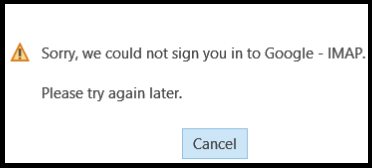
При добавлении учетной записи Gmail в Outlook вам предлагается ввести имя пользователя и пароль. Затем требуется выбрать Разрешить для приложений и служб Майкрософт. После выбора варианта Разрешить появляется следующая ошибка:
«Не удалось войти в Google — IMAP.
Повторите попытку позже».
СОСТОЯНИЕ: ИСПРАВЛЕНО
Эта проблема решена в версии 2008 (сборка 13127.20296). Сведения о доступности сборок по каналам см. на странице журнала обновлений.
ВРЕМЕННОЕ РЕШЕНИЕ
Пока неизменная версия не будет доступна для всех каналов, используйте следующее временное решение:
1. Откройте Outlook или другое приложение Office
2. Выберите Файл, Учетная запись Office
3. В разделе Конфиденциальность учетной записи нажмите Управление параметрами
4. Установите флажок Включить необязательные сетевые функции
Включив сетевые функции, перезапустите Outlook и перейдите к настройке учетной записи Gmail.
Дополнительные ресурсы

Общение с экспертами
Обращайтесь к экспертам, обсуждайте последние новости, обновления и рекомендации для Outlook, а также читайте наш блог.

Поддержка сообщества
Задавайте вопросы агентам поддержки, MVP, инженерам и другим пользователям Outlook и находите решения.

Предложение новых функций
Мы будем рады вашим отзывам и предложениям. Вам наверняка есть, что сказать. Поделитесь с нами своими мыслями.
Устранение проблем с Outlook на мобильных устройствах
Если у вас есть учетная запись Рабочей или учебной учетной записи Microsoft 365 на основе учетной записи Microsoft 365 для бизнеса или Exchange, для решения проблем обратитесь в службу технической поддержки или к своему администратору Microsoft 365.
Если вы используете учетную запись Outlook.com, например @hotmail.com, @live.com и т. д., обратитесь в службу поддержки Microsoft.
Удаление связи с телефоном
Если вы потеряли телефон или пытаетесь сбросить связи, вы можете удалить этот номер из учетной записи. При этом очистка устройства не выполняется.
Не удается установить приложение Outlook
Чтобы установить приложение Outlook Mobile, вам понадобится:
- мобильное устройство, которое соответствует минимальным требованиям для приложения;
- достаточно места на вашем устройстве для приложения;
- подключение Wi-Fi или мобильному Интернету для загрузки приложения.
Сбои в работе приложения Outlook
Если при попытке открыть приложение Outlook Mobile происходит сбой, очистите кэш браузера на устройстве. Затем удалите и еще раз установите приложение.
Не удается найти нужную функцию в Outlook
Если вам требуется какая-либо возможность, отправьте свой отзыв, чтобы помочь нам определить приоритеты новых функций для будущих обновлений. Дополнительные сведения см. в статье Как оставить отзыв по Microsoft Office?
Учетная запись Outlook.com или Рабочей или учебной учетной записи Microsoft 365 перестала синхронизироваться
Если ваша учетная запись Outlook.com или Рабочей или учебной учетной записи Microsoft 365 перестала синхронизироваться с мобильным устройством, см. статью Устранение проблем с синхронизацией электронной почты Outlook.com. После удаления связи вам понадобится снова добавить учетную запись.
Также вы можете проверить состояние сервера Outlook.com на наличие сбоев. Если электронная почта работает на компьютере, а сбои отсутствуют, проблема может возникать из-за почтового приложения.
Не удается синхронизировать календарь и контакты после настройки
Если вы настроили электронную почту как учетную запись IMAP или POP, календарь и контакты синхронизироваться не будут. Их нужно добавить как учетную запись Exchange ActiveSync. Также убедитесь, что у почтового приложения есть разрешение на доступ к календарю и контактам.
Если проблемы с синхронизацией возникают при первой настройке учетной записи электронной почты, см. статью Не удается синхронизировать календарь и контакты с телефоном или планшетом.
Если учетная запись электронной почты нормально работает на компьютере, проблема может возникать из-за почтового приложения. В таком случае обратитесь в соответствующую службу поддержки. Например, если у вас возникли проблемы при добавлении учетной записи электронной почты Outlook.com в почтовое приложение на iOS, обратитесь в службу поддержки Apple. Рекомендуем скачать и установить приложение Outlook Mobile, чтобы легко управлять календарем и электронной почтой.
Не удается войти в приложение
- Проверьте учетную запись электронной почты и пароль и попробуйте еще раз ввести данные.
- Проверьте, поддерживается ли ваша учетная запись электронной почты. Вы можете добавлять учетные записи из Microsoft 365, Exchange Online, Exchange Server (2007 SP2, 2010, 2013), Outlook.com (включая Hotmail, Live и MSN), Gmail, iCloud и Yahoo! Mail. Если вы не знаете точно, к какому типу относится ваша учетная запись, спросите у группы поддержки по месту работы или у поставщика услуг электронной почты или Интернета.
- Если вам не удается войти в учетную запись, которую вы уже добавили, удалите учетную запись, а затем снова ее добавьте. Чтобы удалить учетную запись и снова ее добавить:
- Выберите Параметры, затем выберите учетную запись, которую нужно удалить.
- Выберите команду Удалить учетную запись.
- Выберите вариант С устройства (удаляется только учетная запись, данные остаются) или С устройства и из удаленных данных (удаляются учетная запись и все связанные с ней данные).
- Снова добавьте учетную запись.
Справка по двухфакторной проверке подлинности
- Пароли приложений и двухфакторная проверка подлинности
- Настройка двухфакторной проверки подлинности для Microsoft 365
- Устранение распространенных проблем двухфакторной проверки подлинности
- Использование Microsoft Authenticator для Microsoft 365