ПОИСК ПО СИТУАЦИИ (настольная версия)
Информация в этой статье применима к настольной (устаревшей) версии системы ГАРАНТ.
См. дополнительно:
Как в интернет-версии системы ГАРАНТ выполнить поиск по ситуации?
Если при решении правового вопроса вы не знаете, какими нормативными актами следует руководствоваться, найти в системе нужные документы можно с помощью поиска по ситуации.
Поиск по ситуации заключается в выборе из обширной энциклопедии ситуаций краткого, в одном предложении, описания практического вопроса. В ответ система выводит список документов, посвященных указанной тематике. Ссылки из этого списка направят вас непосредственно к тем фрагментам текста, которые посвящены заданной вами теме.
Энциклопедия ситуаций содержит ссылки на действующие нормативные правовые акты. Кроме того, к ситуациям подключаются подзаконные акты и правоприменительная (судебная) практика, а также постатейные комментарии к законодательству. Для поиска прочих аналитических материалов следует использовать другие поисковые возможности системы: списки ссылок на фрагменты документа, правовой навигатор, поиск по реквизитам или по источнику опубликования.
Переход к поиску по ситуации

Чтобы выполнить поиск по ситуации, воспользуйтесь соответствующим пунктом Основного меню или командой меню кнопки панели инструментов, функциональной клавишей F5 или командой «Поиск по ситуации» в разделе «Поиск» главного меню.
Окно поиска по ситуации
Описания ситуаций, или термины, представляют собой лаконичные формулировки конкретных правовых тем. Энциклопедия ситуаций насчитывает более 300 тысяч ситуаций. Для облегчения поиска необходимого вам вопроса все ситуации представлены в виде двухуровневого списка.
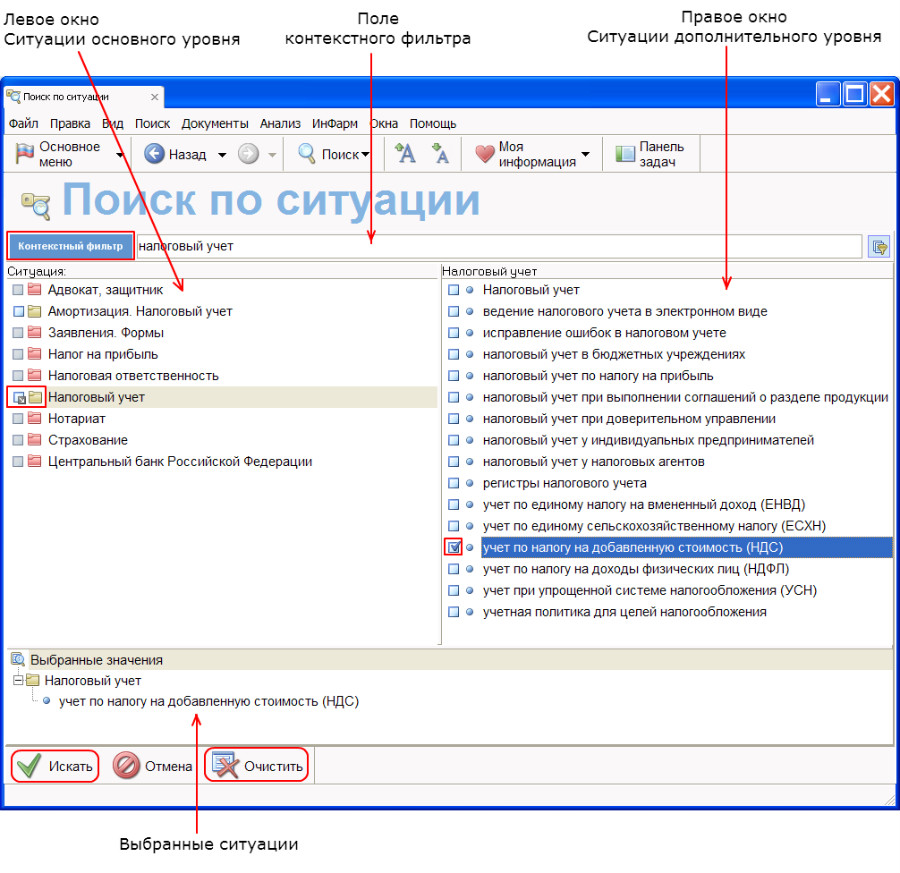
В левом окне отображаются ситуации основного уровня, выражающие относительно широкие понятия, например, «акцизы» или «налог на прибыль». В правом окне отображаются ситуации дополнительного уровня (подтемы), уточняющие основную ситуацию, например, «исчисление налога», «налоговая база» и т.д. При поиске можно отмечать термины как основного, так и дополнительного уровней. Выбранные вами ситуации отразятся в нижней части экрана.
Для ускорения поиска рекомендуется применять Контекстный фильтр. Использование контекстного фильтра позволит вам не упустить из виду ни одной из подходящих ситуаций, в описании которых содержатся все введённые вами начальные части слов.
Если вы выбрали несколько ситуаций, все выбранные вами ситуации связываются между собой в единое условие поиска при помощи логической операции «ИЛИ».
Основные правила пользования поиском по ситуации
- Как и при любом виде поиска, перед составлением нового запроса не забудьте очистить карточку запроса. Если оставить отмеченными лишние термины, то в результаты поиска попадет много ненужных документов.
- Выбирая в списке ситуацию, которая наиболее полно характеризует интересующий вас вопрос, можно не учитывать принятую в нормативных актах терминологию, так как в системе используются привычные для всех формулировки.
- Поиск нужной ситуации удобнее начинать с отбора ситуаций (формирования меньшего списка), содержащих нужные вам начальные части любых слов, путем ввода в любой последовательности этих фрагментов в строку контекстного фильтра. После отбора начинайте поиск с основного уровня списка (слева), так как он состоит из обобщающих формулировок.
- Найденные ситуации следует выбрать (отметить галочкой) в окне справа. Если отметить галочкой ситуацию основного уровня (в левом списке), то это приведет к выбору всех дочерних (уточняющих) ситуаций из правого списка.
- Чтобы отказаться от выбора конкретной ситуации, необходимо снять с неё галочку. Отменить выбор всех ситуаций можно при помощи кнопки «Очистить».
- Перечень выбранных ситуаций можно дополнить, изменив контекст в поле контекстного фильтра и выбрав новые ситуации.
- Чтобы отменить фильтрацию и вернуть список ситуаций в первоначальное состояние, необходимо стереть контекст в поле контекстного фильтра.
- После того, как вы нашли и отметили все интересующие вас ситуации, следует нажать кнопку «Искать».
- Полученные в результате поиска документы будут открываться именно на тех фрагментах, в которых содержится ответ на интересующий вас вопрос.
Поиск по энциклопедии ситуаций принципиально отличается от поиска контекста в текстах документов. Это объясняется тем, что соответствие между терминами-описаниями и конкретными документами задаётся вручную в процессе анализа законодательства, проводимого юристами компании «Гарант». В результате документ, найденный по описанию из энциклопедии ситуаций, может не содержать в тексте конкретных слов из выбранного описания, но при этом по смыслу отвечать запрошенной теме.
Обратите внимание, что некоторые описания синонимичны друг другу. Таким образом, одну и ту же проблему можно формулировать разными способами и получать при этом одинаковые результаты.
ПРИМЕР
Найдем документы, регулирующие порядок и условия перехода на упрощенную систему налогообложения.
Для этого в окне поиска по ситуации, введём в поле контекстного фильтра два начальных фрагмента слов переход упрощен.
Выберем в левом окне ситуацию «Упрощенная система налогообложения (УСН)», в правом окне отметим вопрос «Переход на упрощенную систему налогообложения».

Сделав это, нажмем кнопку .
Остались вопросы? Напишите нам
Информация в этой статье применима к настольной (устаревшей) версии системы ГАРАНТ.
См. дополнительно:
Как в интернет-версии системы ГАРАНТ выполнить поиск по ситуации?
Правовой навигатор. Новые правила расчета пеней для юридических лиц (И. Ланина, газета «Финансовая газета», N 39, октябрь 2017 г.)
Газета «Финансовая газета», N 39, октябрь 2017 г., с. 9.
См. Письмо ФНС России от 28.09.2017. N ЗН-4-22/19471@
ФНС России сообщает, что в связи с принятием Федерального закона от 30.11.2016 N 401-ФЗ «О внесении изменений в части первую и вторую Налогового кодекса Российской Федерации и отдельные законодательные акты Российской Федерации» изменен алгоритм начисления пени на неуплаченную сумму налога.
В соответствии с измененным порядком расчета, начиная с 01.10.2017 вступает в силу положение об изменении процентной ставки пени для юридических лиц. Теперь она зависит от срока задолженности:
— за просрочку исполнения обязанности по уплате налога сроком до 30 календарных дней (включительно) — 1/300 действующей в это время ставки рефинансирования ЦБ РФ;
— за просрочку исполнения обязанности по уплате налога сроком свыше 30 календарных дней — 1/150 действующей в это время ставки рефинансирования ЦБ РФ.
Раньше ставка составляла — 1/300 действующей в это время ставки рефинансирования ЦБ РФ независимо от срока просрочки. В дополнительной Информации, выпущенной ФНС России, сообщается, что новая ставка может применяться только к недоимке, возникшей после 01.10.2017 года.
Так, например, если организация задержит уплату НДС, срок которой был 25.09.2017, то независимо от того, когда налог будет уплачен, пени по недоимке будут рассчитываться по ставке 1/300 от ставки рефинансирования ЦБ РФ. А вот пени на неуплаченную сумму НДС, срок уплаты которой наступит 25.10.2017, будут рассчитываться по новым правилам. Напоминаем, что с 1 января 2016 года вместо указанной ставки применяется ключевая ставка Банка России (постановление Правительства РФ от 08.12.2015 N 1340).
Актуальная версия заинтересовавшего Вас документа доступна только в коммерческой версии системы ГАРАНТ. Вы можете подать заявку на получение полного доступа к системе бесплатно на 3 дня.
Если вы являетесь пользователем интернет-версии системы ГАРАНТ, вы можете открыть этот документ прямо сейчас или запросить по Горячей линии в системе.
Газета «Финансовая газета»
Учредители: Министерство финансов Российской Федерации, ООО «Международная Медиа Группа»
Газета зарегистрирована в Федеральной службе по надзору в сфере связи, информационных технологий и массовых коммуникаций.
Регистрационное свидетельство ПИ N ФС77-38355 от 15 декабря 2009 г.
Издается с июля 1991 г.
Глава 2. Средства поиска в справочно-правовых системах «Гарант», «КонсультантПлюс», «Кодекс»
Самыми передовыми и современными технологиями поиска документов обладают российские негосударственные СПС: «Гарант», «КонсультантПлюс» и «Кодекс». Именно поэтому стоит рассмотреть именно их средства (инструменты) поиска.
В системе «Гарант» есть 5 инструментов поиска: «Базовый поиск», «Поиск по реквизитам», «Поиск по ситуации», «Поиск по источнику опубликования», поиск по Толковому словарю СПС «Гарант».
В системе «КонсультантПлюс» так же 5 инструмента поиска: «Быстрый поиск», «Карточка поиска», «Правовой навигатор», «Поиск по прессе и книгам», поиск по Толковому словарю СПС «КонсультантПлюс».
В системе «Кодекс» есть 4 вида поиска: «Интеллектуальный поиск», «Поиск по атрибутам», «Судебный аналитик», поиск по Толковому словарю СПС «Кодекс».
Некоторые из этих инструментов являются аналогами друг друга, другие же обладаю своими особыми чертами, либо являются единственными в своём роде.
Делись добром 😉
- Введение
- Глава 1. Основные виды поиска документов в справочно-правовых системах
- 1.1 Поиск по реквизитам документа
- 1.2 Поиск по контексту
- 1.3 Поиск по специализированным классификаторам
- 1.4 Интеллектуальный поиск
- Глава 2. Средства поиска в справочно-правовых системах «Гарант», «КонсультантПлюс», «Кодекс»
- 2.1 «Поиск по реквизитам», «Карточка поиска», «Поиск по атрибутам»
- 2.2 «Базовый поиск», «Быстрый поиск», «Интеллектуальный поиск»
- 2.3 Другие инструменты поиска в справочно-правовых системах «Гарант», «КонсультантПлюс», «Кодекс»
- Заключение
Похожие главы из других работ:
Автоматизированная система управления технологического процесса выплавки стали на ОАО «Северсталь»
1.3 Технические средства, применяемые в автоматизированных системах предприятия
Характеристики ПЭВМ и периферийных устройств (таблица 1. Таблица 1 Характеристики ПЭВМ и периферийных устройств ACPI Multiprocessor PC (рабочая станция) Требуется Рекомендуется Системные требования 2400 МГц процессор, 512 Кбайт L2 кэш.
Актуализация, сопровождение и гарантии в справочно-правовых информационных системах
1.2 Актуализация, сопровождение и гарантии в справочно-правовых информационных системах
В середине XX во всех развитых странах начался стремительный рост правовой информации. Число законодательных и иных нормативных правовых актов достигло сотен тысяч. Это привело к возникновению информационного кризиса.
Защита информации в экономических информационных системах
2. Методы и средства защиты информации в экономических информационных системах
При разработке АИТ возникает проблема по решению вопроса безопасности информации, составляющей коммерческую тайну, а также безопасности самих компьютерных информационных систем.
Информационные технологии управления
2. Технологии поиска в системе «КонсультантПлюс»
Весной 2009 года в систему КонсультантПлюс внедрена принципиально новая Технология ПРОФ. В новой Технологии ПРОФ появился Быстрый поиск.
Информационный поиск в правовой сфере
3. Поиск информации в справочно-информационной программе системе «Гарант»
Справочная правовая система ГАРАНТ содержит в электронном виде огромное количество правовых актов, издаваемых на федеральном и региональном уровнях, а также обширный консультационный, аналитический и справочный материал к этим актам.
Методы поиска информации в Интернете
1 СРЕДСТВА ПОИСКА
Методы поиска информации в Интернете
1.1 Средства поиска файлов
Поиск файла вручную в сложной структуре каталогов ftp-сервера может занять достаточно много времени. Для упрощения и ускорения поиска была разработана поисковая служба Интернета Archie, представляющая собой специальные Archie-сервера.
Организация делопроизводства и документооборота в гостинично-ресторанном бизнесе
1.4.1.2 Справочно-информационные (справочно-правовые) системы
Для хранения и обработки справочной информации, используются специализированные базы данных — компьютерные справочные системы. Именно справочные системы решают все поставленные задачи по обеспечению потребителей нормативной информацией.
Основы поиска в справочных правовых системах. Средства поиска
Глава 1. Основные виды поиска документов в справочно-правовых системах
Профессиональная СПС должна предоставлять возможность поиска документов в различных ситуациях, зависящих от того, какой информацией о предмете поиска владеет пользователь СПС.
Основы поиска в справочных правовых системах. Средства поиска
2.3 Другие инструменты поиска в справочно-правовых системах «Гарант», «КонсультантПлюс», «Кодекс»
«Поиск по ситуации» СПС «Гарант» — лучший помощник в поиске, если вы не знаете, какими именно словами сделать правильный запрос, чтобы программа вас поняла. В нем собрано множество ситуаций поиска, которые Вам обязательно помогут.
Проблемы защиты информации
1.2 Методы и средства защиты информации в экономических информационных системах
При разработке АИТ возникает проблема по решению вопроса безопасности информации, составляющей коммерческую тайну, а также безопасности самих компьютерных информационных систем.
Системы защиты информации
20. Методы и средства защиты информации в экономических информационных системах
При разработке АИТ возникает проблема по решению вопроса безопасности информации, составляющей коммерческую тайну, а также безопасности самих компьютерных информационных систем.
Управление проектами с использованием компьютерной программной системы MS Project 2003 для Windows
1.1.6 Справочно-правовая система Гарант
Законодательство — важнейший фактор внешней среды любой организации. Система ГАРАНТ предоставляет доступ к федеральному и региональному законодательству, комментариям и разъяснениям из ведущих профессиональных СМИ.
Эмулятор установки и обновления баз в справочно-правовых системах ГАРАНТ и Консультант Плюс
1.1 Назначение и история развития справочно-правовых систем в России
В середине XX во всех развитых странах начался стремительный рост правовой информации. Число законодательных и иных нормативных правовых актов достигло сотен тысяч. Это привело к возникновению информационного кризиса.
Эмулятор установки и обновления баз в справочно-правовых системах ГАРАНТ и Консультант Плюс
1.3 Справочно-правовая система ГАРАНТ
ГАРАНТ — справочная правовая система по законодательству Российской Федерации.
Поиск по разделам правового навигатора
Правовой навигатор в системе ГАРАНТ. Платформа F1 — это особый вид поиска по сочетанию двух типов классификаторов — тематического классификатора и классификатора видов правовой информации. Поиск по «Правовому навигатору» (рис. 9.5 ), по сути, является поиском документа по тематическому оглавлению. Сначала следует определиться, правовую информацию какого вида необходимо найти — правовые акты, судебную практику, международные договоры и т.д., и нажать на соответствующую надпись раздела «Правовой навигатор» главного меню, а затем последовательно уточнить запрос с помощью тематического классификатора, расположенного в основном окне, постепенно сужая круг рассматриваемых правовых тем.
На панели навигации показывается дерево папок, а в основное окно загружается содержимое выделенной папки. Окна синхронизируются друг с другом так, что переходы в одном из них автоматически выполняются и в другом. Можно видеть и сам рубрикатор, и список документов, найденных путем перехода к соответствующему разделу.
Классификация осуществляется по нормам права. В полученном списке документов при входе в текст объемных документов они открываются именно на тех фрагментах, которые отвечают по смыслу тематике выбранного подуровня. Для нормативных правовых документов — это конкретная норма права. Кроме того, многие нормы права могут быть отнесены к нескольким разделам рубрикатора, поэтому один и тот же документ можно найти в разных разделах.
Поиск того или иного раздела в «Правовом навигаторе» можно осуществлять с помощью контекстного фильтра. Для этого достаточно набрать в произвольной последовательности в поле контекстного фильтра слова из названия раздела нужной тематики. В результате фильтрации в «Правовом навигаторе» останутся только те разделы, в которых их собственные наименования или наименования их подразделов соответствуют набранному контексту.
Поиск набранного контекста происходит тогда, когда кнопка «Включить контекстный фильтр» нажата.
Например, для того, чтобы найти текст Конституции Российской Федерации, нужно из панели навигации выбрать пункт «Документы» и раскрыть его, нажав на плюсик рядом с ним. Далее пункт «Основы государственно-правового устройства», в нем выбрать пункт «Конституция РФ и ее субъектов, уставы муниципальных образований» и далее выделить пункт с названием «Конституция Российской Федерации». После чего в основном окне появится список документов, которые относятся к выбранному пункту. Среди них будет документ с названием «Конституция Российской Федерации», это и есть искомый документ. Для того, чтобы ознакомиться с его содержанием, нужно один раз нажать мышкой на его название в основном окне.
Можно найти данный документ быстрее, набрав в окне контекстного фильтра слово «конституция» (рис. 9.6 ).
Тогда в правовом навигаторе автоматически будут отобраны пункты, содержащие слово «конституция» в названии.
Понравилась статья? Добавь ее в закладку (CTRL+D) и не забудь поделиться с друзьями: