Внутренние диски SATA отображаются как съемные носители
Внутренние диски SATA (жесткие диски и твердотельные накопители) могут отображаться в панели задач как съемные носители.

Причина
Считается ли устройство съемным, определяется BIOS вашей системы и тем, как он помечает различные порты SATA на системной плате. Драйвер папки «Входящие» напрямую проверяет порты SATA и рассматривает устройства, подключенные к этим портам с пометкой «внешние», как съемные устройства. Не все драйверы запоминающих устройств выполняют эту проверку, что может привести к повреждению или потере данных.
Решение
Прежде всего проверьте наличие доступных обновлений BIOS от производителя компьютера и установите их, если есть. Если они не доступны, можно выполнить следующие действия, чтобы переопределить способ, как драйвер папки «Входящие» отображает устройства на определенных портах:

- Откройте командную строку с полномочиями администратора.
- В окне командной строки введите следующую команду и нажмите клавишу ВВОД: devmgmt.msc
- В разделе Дисковые устройства выберите устройство SATA, которое встроенный драйвер должен считать внутренним, и откройте свойства для данного устройства, щелкнув его правой кнопкой мыши и выбрав пункт Свойства.
- Обратите внимание на номер шины из обзора свойств («1» в приведенном ниже примере).
- Для Windows 7:
- Введите следующую команду в ранее открытой командной строке и нажмите клавишу ВВОД:
-
Введите следующую команду в открытой ранее командной строке и нажмите клавишу ВВОД:
Съемные носители

Для длительного хранения информации в компьютере широко применяются съемные носители, в качестве которых выступают оптические диски, флеш-память, внешний винчестер.
Оглавление:
- Оптические диски
- Флеш-память
- Внешний жесткий диск
- Еще по теме:
Оптические диски
Данные могут храниться на оптических дисках формата CD (от англ. Compact Disc), емкостью до 700 Мб и дисках формата DVD (от англ. Digital Versatile Disc – цифровой многоцелевой диск), емкостью до 4.7 Гб для однослойных дисков (SL – Single Layer) и 7.9 Гб для двухслойных (DL – Double Layer).
В свою очередь, оптические диски разделяются на одноразовые, записать которые можно только один раз – CD-R (или DVD-R) диски, и многоразовые, допускающие многократную перезапись – CD-RW (или DVD-RW) диски.
На компьютерном жаргоне чистые диски без записи называют «болванками», а процесс записи «прожигом». Для считывания и записи дисков служит специальное устройство, называемое приводом компакт дисков – DVD-ROM, который установлен в системный блок, приемный лоток устройства выходит на лицевую панель системника. DVD-ROM является универсальным устройством, позволяющим как считывать, так и записывать диски обоих форматов (CD и DVD). Для того, чтобы поместить диск в привод, нужно нажать кнопку на его панели, из привода выдвинется лоток, на который нужно положить диск блестящей стороной вниз. После чего нажать кнопку еще раз или легко подтолкнуть сам лоток, чтобы он закрылся.

Флеш-память
Флеш-память (USB Flash drive). Сейчас даже самый далекий от компьютеров человек наверняка слышал слово «флешка». Это и есть флеш-память. Сегодня флешка стремительно вытесняет оптические диски из-за удобства обращения, емкости памяти, скорости записи и чтения.

На момент написания статьи в продаже имеются флешки объемом от 4 Гб до 128 Гб. Чем больше емкость, тем дороже флешка. Кроме того, флешки имеют разную скорость записи и чтения, но в любом случае она в разы выше, чем у оптических дисков.
Для подключения флешки к компьютеру, ее нужно просто вставить в USB (ЮСБ) разъем (порт) на передней или задней панели системного блока.
Карты памяти, знакомые нам как носители информации в смартфонах и цифровых фотоаппаратах, так же относятся к флеш-памяти и могут служить съемным носителем в компьютере. В этом случае считывание и запись данных производится кард-ридером, который может быть встроенным в системный блок или подключаемый к нему через USB порт. Объем карт памяти варьируется от 4 Гб до 128 Гб.

Внешний жесткий диск
Наряду с флеш-памятью, для хранения информации широко используют внешние жесткие диски (или внешний винчестер). Внешний жесткий имеет значительно больший объем памяти, но и габариты тоже. Память жесткого диска может доходить до 4 Тб (терабайт), что составляет 4096 Гб. Цены на внешние винчестеры также зависят от объема памяти. Внешний жесткий диск подключается компьютеру, как и флешка – через любой свободный USB порт системного блока.

Поделиться.
Локальный SATA/SSD диск отображается как съемное устройство в Windows

15.12.2021

itpro

Windows 10, Windows 7, Windows 8

комментарий 21
В некоторых случаях Windows 10, 8.1 и 7 может распознавать внутренний жесткий диск (SATA или SSD) как съемное устройство. В результате в системном трее для такого локального диска отображается значок безопасного извлечения устройства (как у обычной USB флешки).
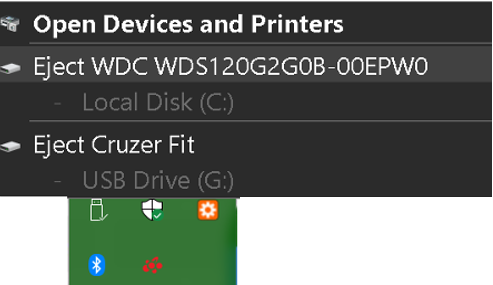
Конечно, вы не сможете извлечь на лету SATA диск, на котором установлена Windows, но запросто сможете случайно извлечь дополнительный SATA диск. Еще один недостаток таких “Removable” дисков — в Windows 7 нельзя было разбить такой жесткий диск на разделы (в Windows 10 1703 и выше это возможно).
Эта проблема связан с тем, что в Windows по-умолчанию использует универсальный драйвер как для SATA (внутренних), так и для eSATA (внешних) жестких дисков — Standard SATA AHCI controller. Операционная система при подключении таких дисков проверяет поддержку режима HotPlug (извлечения диска “на-горячую”). Данный функционал всегда поддерживается при работе контроллера в режиме AHCI, поэтому в теории, подключенные в таком режиме SATA диски, всегда должны отображаться в списке “Безопасное извлечение устройств”. Однако большинство производителей чипсетов встраивают в драйвер своих устройств или дополнительное ПО функционал автоматического скрытия внутренних SATA дисков.
Установка драйвера SATA контроллера
Если у вас внутренний SATA/SSD диск отображаются в списке безопасного извлечения, скорее всего стоит попробовать установить более подходящий драйвер. Попытайтесь найти последнюю версию драйвер контроллера жесткого диска на сайте производителя вашей материнской платы или компьютера. Также установите родной драйвер чипсета, через который подключен ваш жесткий диск (Intel Rapid, RST and AHCI Driver and GUI, Intel Matrix Storage Manager и т.д.)
Настройки SATA контроллера в BIOS
В некоторых версиях BIOS/UEFI в расширенных настройках возможно отключить горячее подключение (HotSwap или HotPlug) для разъёма, через который подключается жесткий диск. Проверьте, доступна ли у вас эта функция. Также можно изменить режим работы контролера с AHCI на IDE, но вы лишитесь всех преимуществ AHCI.
TreatAsInternalPort: Настройка режима работы SATA дисков через реестр
Для NVIdia контроллеров можно отключить безопасное извлечение на внутренних дисках через реестр. Перейдите в ветку реестра HKEY_LOCAL_MACHINE\SYSTEM\CurrentControlSet\Services\nvata и создайте DWORD параметр с именем DisableRemovable и значением 1 (обратите внимание, что вместо раздела nvata может быть ключ nvatabus).
Также есть универсальный способ выставить для конкретного порта контроллера атрибут диска “внутренний порт” через реестр.
Сначала нужно определить номер шины контроллера, через который подключен жесткий диск. Для этого откройте диспетчер устройств devmgmt.msc, найдите в разделе дисков свой диск, откройте его свойства. Запомните номер шины (Bus Number) и номер порта (канала) диска (Target ID). В моем примере номер шины и порта — 0.
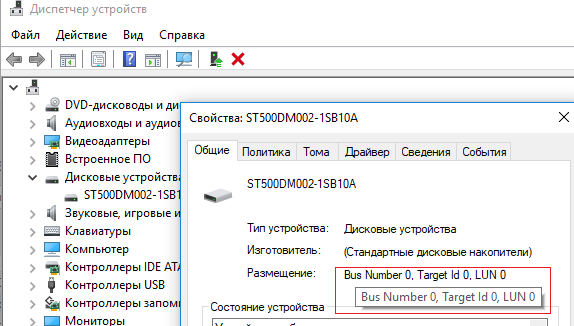
В Windows пометить порт контроллера как внутренний можно с помощью параметр реестра TreatAsInternalPort. Для этого перейдите в HKLM\SYSTEM\CurrentControlSet\Services\msahci\Controller(n)\Channel(N), где (n) – номер контроллера, через который подключен диск, а (N) номер канала контроллера.
Создайте в данном ключе реестра DWORD параметр с именем TreatAsInternalPort и значением 1.
Это действие нужно выполнить для всех SATA дисков, которые вы хотите пометить внутренними. Например, у вас на компьютере 2 контроллера, к первому подключено 2 SATA диска, а ко второму еще 1. Чтобы пометить их внутренними, нужно выполнить команды:
reg add «HKLM\SYSTEM\CurrentControlSet\Services\msahci\Controller0\Channel0» /f /v TreatAsInternalPort /t REG_DWORD /d 0x00000001
reg add «HKLM\SYSTEM\CurrentControlSet\Services\msahci\Controller0\Channel1» /f /v TreatAsInternalPort /t REG_DWORD /d 0x00000001
reg add «HKLM\SYSTEM\CurrentControlSet\Services\msahci\Controller1\Channel0» /f /v TreatAsInternalPort /t REG_DWORD /d 0x00000001После внесения изменений нужно перезагрузить компьютер.
Обратите внимание, что номера, назначенные дискам (которые вы видите в diskpart или diskmgmt.msc), не всегда соответствуют номерам каналов SATA или RAID
В Windows 10 и 8.1 вместо MSAHCI используется драйвер StorAHCI, поэтому местоположение параметра реестра TreatAsInternalPort другое. Перейдите в ветку реестра HKLM\SYSTEM\CurrentControlSet\Services\storahci\Parameters\Device, создайте мультистроковый (REG_MULTI_SZ) параметр TreatAsInternalPort, в каждой строке которого нужно указать номер порта SATA контроллера, который нужно пометить “внутренним”. Например, чтобы пометить внутренними все диски с 0 до 3, в качестве значения TreatAsInternalPort нужно указать:
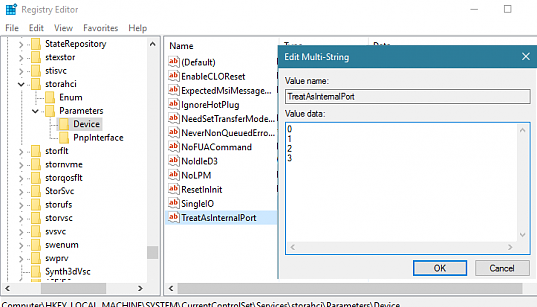
Осталось перезагрузить компьютер, и все SATA/SSD диски с портами от 0 до 3 пропадут из безопасного извлечения и перестанут отображаться как removable.
 Предыдущая статья Следующая статья
Устройства со съемными носителями
Цель: выучить структуру рабочего стола и особенности основных объектов.
Назначение: познакомиться с основными объектами рабочего стола — папками «Мой компьютер», «Сетевое окружение», «Корзина» и панелью задач, их внешним видом и содержанием, научиться узнавать и менять свойства объектов Windows.
1. Представить схематический рисунок рабочего стола и описать назначение основных его элементов.
2. Определить какие диски есть на вашем компьютере.
3. Пояснить назначение папки корзина и просмотреть её содержание.
4. Узнать информацией каких компьютеров вы можете воспользоваться при работе на вашем компьютере.
5. Определить сегодняшнюю дату.
6. Пересчитать основные программы (приложение), которые есть на вашем компьютере.
Для знакомства со свойствами основных объектов необходимо:
1. Определить основные параметры вашего компьютера.
- тип процессора
- объем оперативной памяти
- тип монитора
- тип клавиатуры
- тип мыши
2. Изменить оформление рабочего стола.
3. Установить время на компьютере, совпадающее с временем на ваших часах.
4. Определить общий объем диска D; и объем свободного места на нем.
5. Установить минимально возможный интервал времени между двумя щелчками клавиши мыши при двойном щелчке.
6. Отчитаться по проделанной работе в виде отчета.
1. Схематический рисунок рабочего стола
„Мой компьютер” — вызывает папку „Мой компьютер”, в которой находятся значки всех его локальных ресурсов: жестких, гибких и компакт-дисков, принтера и др.
„Мои документы” — вызывает папку „Мои документы”, в которой находятся документы пользователя (текстовые документы, музыка, рисунки, кинофильмы и др.)
„Сетевое окружение” — открывает окно, в котором можно найти информацию о других компьютерах, доступных в сети.
„Корзина” — сохраняет изъятые ранее файлы.
„Панель задач” — это специальная область, расположенная в нижней части экрана и выполненная в виде панели.
На панели задач отображаются все открытые в данный момент папки или запущенные программы, а также дополнительные панели, области и кнопки.
Для удобства работы с панелью задач кнопки на ней объединяются, когда их становится слишком много. Например, кнопки отдельных сообщений электронной почты автоматически объединяются в одну кнопку электронной почты. При нажатии этой кнопки отображается удобное меню для выбора конкретного сообщения.
На панели задач в левом нижнем углу экрана располагается кнопка-меню „Пуск”. С ее помощью можно открыть главное меню операционной системы Windows. В этом меню можно найти различные ссылки, кнопки и вложенные меню.
Область уведомлений располагается на панели задач справа (системные часы, информационные значки, сообщения, быстрый запуск, текущий статус программ и др.)
Языковая панель расположена рядом с областью уведомлений. С ее помощью можно узнать, какая раскладка клавиатуры в данный момент включена.
2. В папке „Мой компьютер” располагается несколько объектов — их количество зависит от того, на сколько дисков разбит жесткий диск, а также, сколько дополнительных устройств для считывания информации установлено в системном блоке. Щелкнув по любому значку, можно ознакомиться со всеми находящимися на нем файлами и папками. А просто выделив значок, «коснувшись» его курсором мыши, в левой части окна можно увидеть подробную информацию об этом диске.
Жесткий диск (или винчестер) служит постоянным и стационарным накопителем информации в компьютере. На нем хранятся операционная система, различные программы и отдельные файлы. Объем памяти жесткого диска исчисляется в байтах.
В связи с технологическими особенностями хранения информации на жестком диске при больших объемах теряется некоторая часть свободного пространства. Для уменьшения этих потерь, да и просто для удобства использования, жесткий диск принято разбивать на несколько логических дисков.
Логический диск — это часть винчестера, которую операционная система воспринимает как отдельный, самостоятельный диск.
Каждый логический диск винчестера имеет в системе свое собственное имя, состоящее из одной буквы латинского алфавита и двоеточия.
Устройства со съемными носителями
Дисковод (Диск 3,5(А:)) — устройство для чтения дискет. На значке дисковода помимо него самого изображена дискета. Контекстное меню этого устройства точно такое же, как и у логических дисков, однако дискеты можно еще и отформатировать.
Форматирование — это разметка накопителя информации и создание таблиц, в которых хранятся сведения о размещении данных.
Устройством для чтения дисков является CD-дисковод или CD/DVD-дисковод. Первый может считывать информацию только с обычных CD-дисков, второй — и с обычных, и с DVD-дисков.
CD-RW или DVD-RW — устройства для чтения дисков и записи информации на диски.
К пунктам контекстного меню, помимо стандартных, прибавляются пункты «Извлечь»/«Вставить» (заменяющие кнопку извлечения диска на самом приводе) и, иногда, «Автозапуск».
«Автозапуск» — это пункт, присущий только дисководам компакт-дисков.
3. „Корзина” — это особая папка на диске, в которую попадают все удаленные файлы.
Поскольку файлы, находящиеся в корзине полностью не удалены с диска, они занимают на нем тот же объем, причем он может быть большим. Поэтому нужно время от времени освобождать корзину вручную. Для этого нужно открыть папку „Корзина” и в меню „Файл” выбрать команду „Очистить корзину”.
С помощью „Корзины” можно не только удалять файлы или папки целиком, но и восстанавливать их. Любые удаляемые объекты сначала помещаются в корзину и только после того, как дается команда «Очистить», все эти объекты исчезнут раз и навсегда.
Используя метод перетаскивания, можно поместить любой объект системы в корзину. Для того чтобы восстановить удаленный объект, просто щелкните левой клавишей мыши по пиктограмме „Корзина”, выберите в открывшемся диалоговом окне нужную пиктограмму и переместите ее на любой диск или рабочий стол.
Любая специальная программа, предназначенная для выполнения определенного задания по обслуживанию операционной системы Windows, называется утилитой.
4. Папка „Сетевое окружение” дает возможность обратиться к любому компьютеру в локальной сети. При условии, что компьютер сам подключен к локальной сети, и подключен правильно.
Через „Сетевое окружение” можно заглянуть на жесткий диск любого сетевого компьютера, владелец которого предоставил доступ к своим ресурсам, открыть или переписать к себе на винчестер любой документ. Или наоборот — отправить файл на другой компьютер по сети.
5. Чтобы определить сегодняшнюю дату нужно подвести курсор мышки к правой части панели задач, где находятся часы. Автоматически появится сегодняшняя дата.
Сделав два щелчка на часах, появится окно «Свойства: Дата и время»,в котором отображается сегодняшняя дата, время на данный момент, текущий часовой пояс, где также можно посмотреть другие часовые пояса и «Время Интернета» (здесь можно синхронизировать время с Интернет- временем).
Как удалить ненужные или неиспользуемые диски в моем компьютере
Похожие статьи.
- Устройство ввода информации
- Устройства для вывода прочей информации
- Технические носители информации,примен.в эвм,их хар-ка.
- Устройства ввода информации