www.timosh.ru
Acronis True Image Home 11 представляет собой интегрированный пакет программ, гарантирующий безопасность всей информации на вашем компьютере. Он позволяет создавать резервные копии операционной системы, приложений, пользовательских настроек и всех ваших данных, а также надежно уничтожать всю конфиденциальную информацию, которая вам больше не нужна.
С помощью входящих в пакет программ можно производить резервное копирование файлов и папок, настроек приложений Windows, настроек и писем почтовых клиентов Windows, и даже целых дисков и их разделов. Если вышел из строя жесткий диск, либо компьютер был атакован вирусом или вредоносной программой, вы сможете восстановить данные из архивов легко и быстро и не тратить многие часы или даже дни, пытаясь восстановить содержавшиеся на жестком диске данные, а также устанавливая приложения «с нуля».
Acronis True Image Home 11 предоставляет в ваше распоряжение все средства, необходимые для восстановления вашей компьютерной системы при возникновении непредвиденной ситуации, такой, как потеря данных, нечаянное удаление критически важных файлов или папок или полный отказ жесткого диска. В случае какого-либо сбоя, нарушившего доступ к информации или работу системы, вы легко сможете восстановить работу системы и утраченную информацию.
Уникальная технология, разработанная компанией Acronis и используемая в пакете Acronis True Image Home 11, дает возможность создавать точный (по секторам) образ жесткого диска, включающий операционную систему и все установленные приложения вместе с их обновлениями, файлы конфигурации, пользовательские данные и настройки, и т.д.
Кроме того, Acronis True Image Home 11 поможет защитить вашу персональную информацию. Простое удаление старых данных на компьютере не позволяет гарантированно уничтожить их без возможности восстановления. Но теперь в состав Acronis True Image Home 11 включены утилита Acronis DriveCleanser, которая навсегда уничтожит файлы и персональную информацию из разделов и/или целых дисков, а также удалить все следы вашей работы на компьютере.
Для хранения образа и резервных копий файлов можно использовать почти любое из устройств хранения, подключаемых к компьютеру: локальные и сетевые жесткие диски, устройства с интерфейсами IDE, SCSI, FireWire (IEEE-1394), USB (1.0, 1.1 и 2.0), PC card (PCMCIA), а также CD-R/RW, DVD-RW, DVD+R/RW, магнитооптические диски, устройства Iomega Zip и Jaz. Производя запланированные операции резервного копирования, Acronis True Image Home 11 автоматически выбирает режим резервного копирования (полный, инкрементный или дифференциальный) в соответствие с правилами, установленными администратором.
При установке в компьютер нового жесткого диска, Acronis True Image Home 11 поможет вам за считанные минуты перенести на него всю информацию со старого диска, в том числе операционную систему, программы, документы и персональные настройки. После переноса всей информации на новый жесткий диск вы сможете надежно уничтожить всю конфиденциальную информацию на старом. Это рекомендуется сделать, если вы намереваетесь подарить, продать старый жесткий диск или просто выбросить его.
Технология мастеров и наглядный интерфейс в стиле Windows XP делают работу с программой легкой и приятной. Надо всего лишь ответить на несколько простых вопросов, и Acronis True Image Home 11 позаботится обо всем остальном! «Светофор» в главном окне программы облегчит контроль за состоянием резервных копий в системе и результатов резервного копирования. Если вы своевременно позаботились о создании резервных копий, то уже через несколько минут после появления неполадки восстановите работоспособность компьютера.
Еще статьи.
- Установка программы Acronis True Image Home 11
- Удаление программы Acronis True Image Home 11
- Создание загрузочных дисков программой Acronis
- Перенос системы на новый диск программой Acronis
- Как добавить новый жесткий диск
Инструкции по загрузке, установке и активации Acronis ® True Image™ OEM
Acronis® True Image™ OEM – это комплексный программный пакет, позволяющий выполнять резервное копирование всего накопителя или выбранных разделов, клонировать операционную систему, восстанавливать ранее сохраненные резервные копии и создавать загрузочные носители из USB-накопителей или дисков CD/DVD.
Системные требования
- Windows® 11, 10 и 8.1 (требуются права администратора)
- 16-символьный короткий ключ
- Доступ к Интернету для активации продукта
Примечание: Ключ активации Acronis True Image входит в комплект поставки некоторых продуктов Kingston
Загрузка
Щелкните Загрузить Acronis и следуйте инструкциям для установки ПО.
Инструкции по установке
Перейдите к загруженному Acronis® и дважды щелкните файл для запуска установки.
Щелкните Установить для установки приложения.
Щелкните Запустить приложение после завершения установки.
Прочитайте Лицензионное соглашение и примите его, чтобы продолжить.
Инструкции по активации
Шаг 1 – Активация продукта
Если вы приобрели продукт Kingston, в комплект поставки которого входит лицензия Acronis, она потребуется вам для активации программного обеспечения. Найдите 16-значный ключ, затем введите информацию в поле Activation (Активация) и нажмите Activate (Активировать).
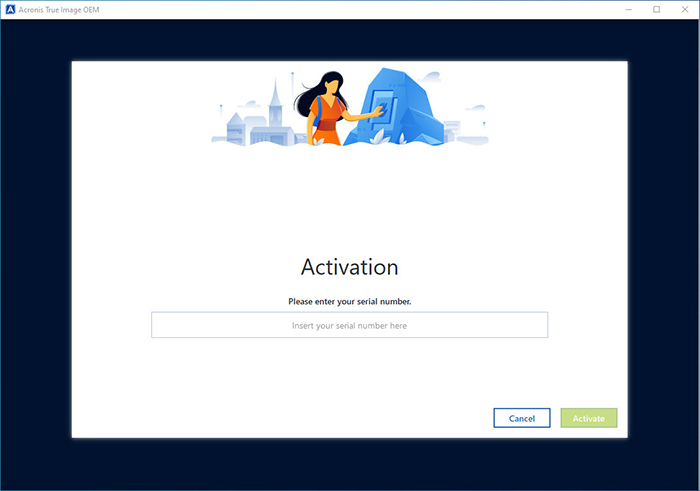
Примечание. Если вы введете неверный 16-значный ключ, на экране входа в систему будет указано, что ваш серийный номер недействителен.

Шаг 2 – Вход в систему или создание учетной записи
Если у вас уже есть учетная запись, вы можете воспользоваться ей.
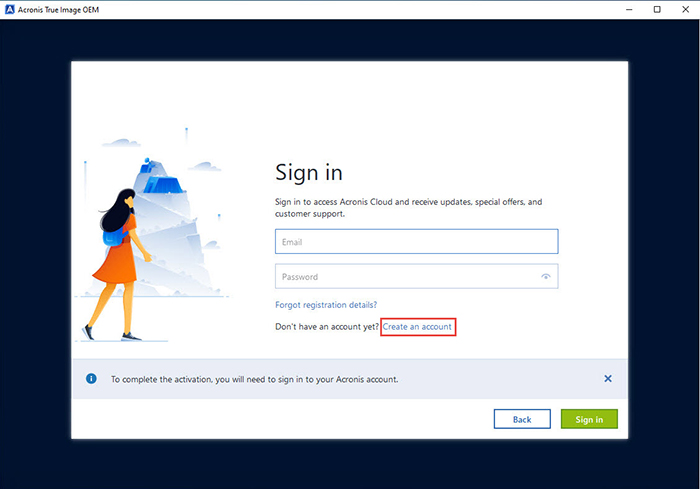
Если у вас нет учетной записи, ее потребуется создать. Щелкните Create account (Создать учетную запись) для создания новой учетной записи.
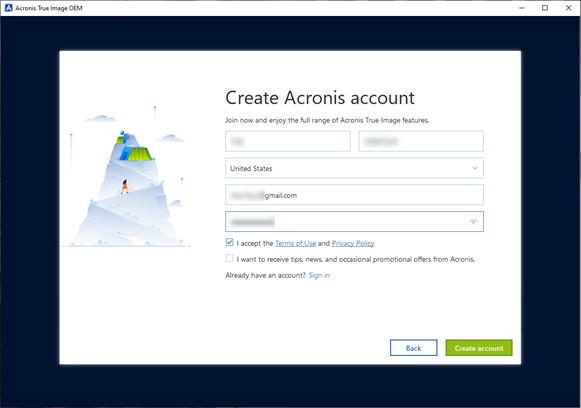
Для создания учетной записи необходимо ввести следующие данные:
- Ваше имя
- Ваш адрес электронной почты
- Пароль
Щелкните кнопку Создать учетную запись после ввода этой информации.
Шаг 3 – Подтверждение соответствия электронной почты учетной записи Acronis
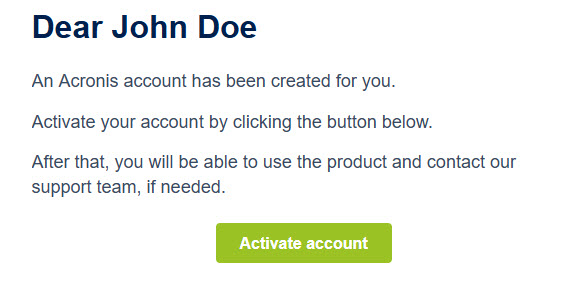
Войдите в учетную запись электронной почты, которую вы использовали в информации учетной записи Acronis, и активируйте новую учетную запись, нажав Activate Account (Активировать учетную запись) и выполнив необходимые действия.
Краткое руководство
Подключив SSD Kingston к системе, вы сможете начать процесс клонирования.
Шаг 1 – Запуск приложения
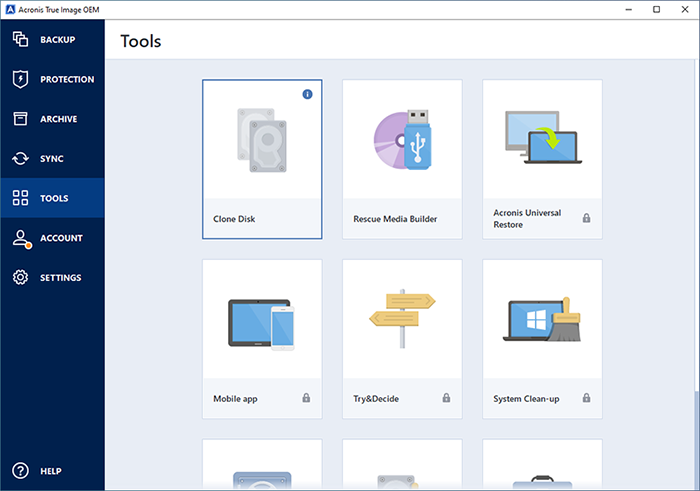
Запустите приложение Acronis® True Image OEM, выберите Tools (Инструменты) и щелкните Clone Disk (Клонировать диск).
Шаг 2 – Выбор способа клонирования
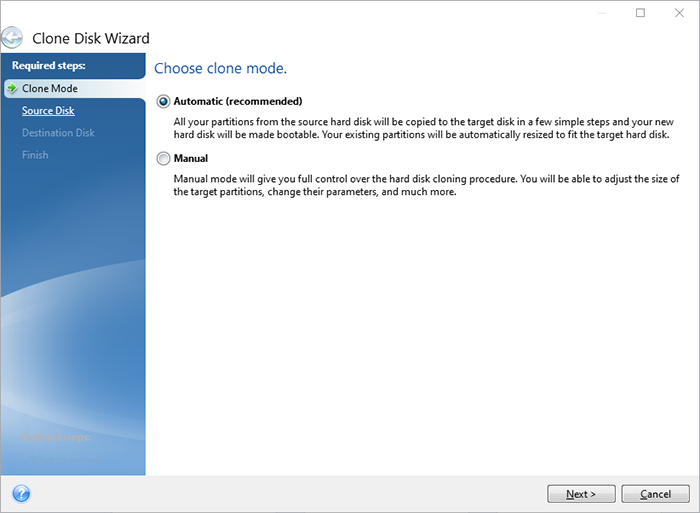
Выберите способ клонирования Автоматический и щелкните Далее.
Шаг 3 – Выбор исходного диска
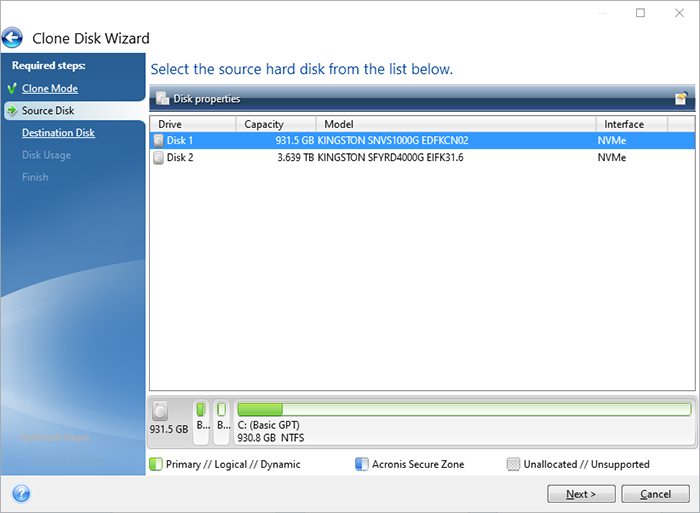
Выберите исходный диск, который нужно клонировать, и щелкните Далее.
Шаг 4 – Выбор целевого диска
Выберите целевой диск, на который нужно клонировать данные, и щелкните Далее.
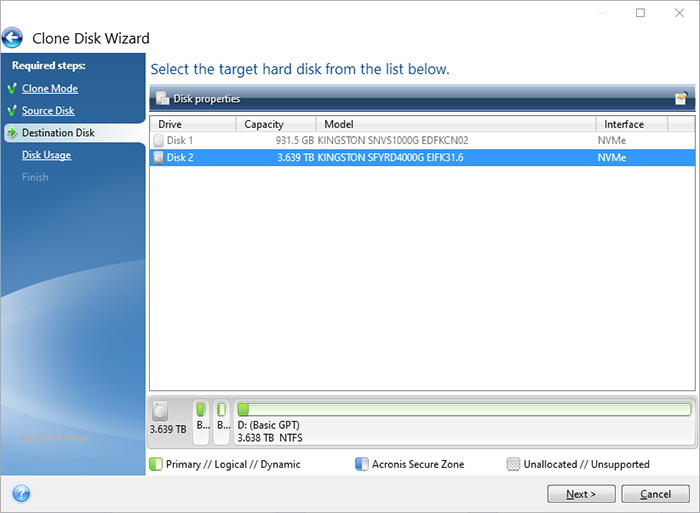
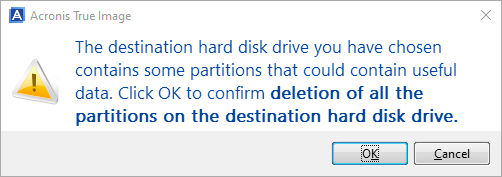
Примечание. Если целевой диск содержит данные, вы можете увидеть предупреждение. Убедитесь, что вы выбрали правильные исходный и целевой диски, и продолжайте только в том случе, если уверены, что вам больше не нужны данные, находящиеся на целевом диске.
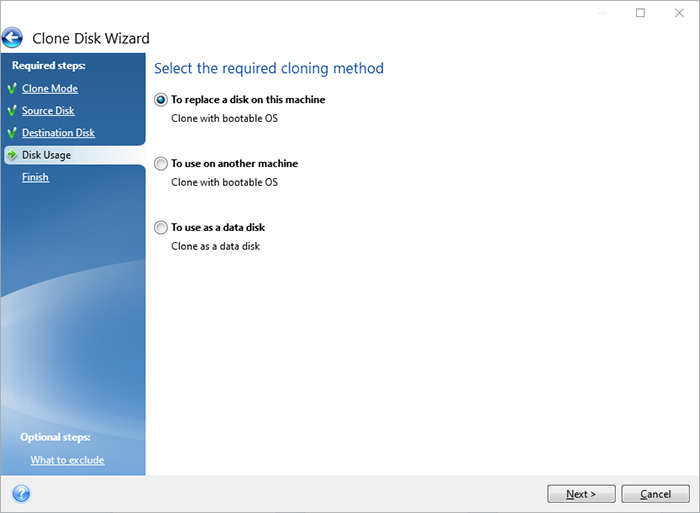
Шаг 5 – Выбор способа клонирования
Выберите один из способов клонирования. Если вы планируете заменить текущий диск операционной системы на новый, выберите этот вариант.
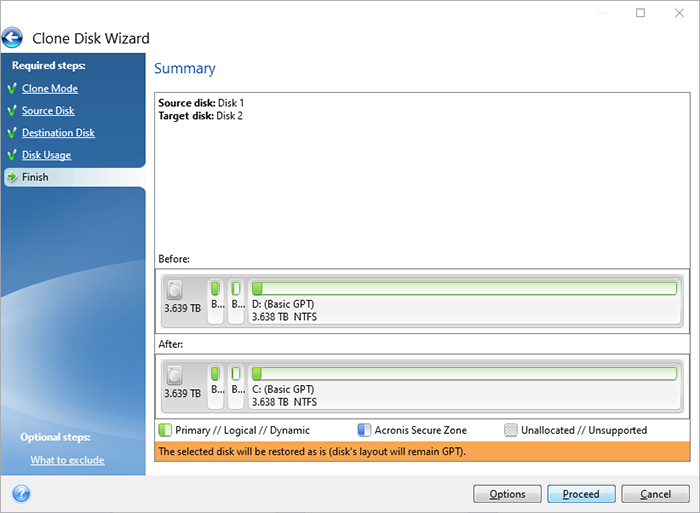
Шаг 6 – Итоговые сведения
После выбора способа клонирования откроется экран с итоговыми сведениями. Еще раз проверьте, что вы выбрали правильные исходный и целевой диски. Также можно просмотреть изменения в целевом диске в разделах Before (До) и After (После). Щелкните Proceed (Продолжить), чтобы начать операцию переноса данных.
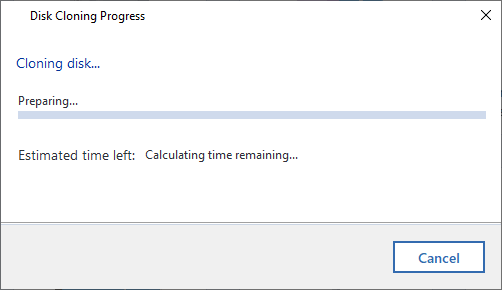
Шаг 7 – Перенос данных
Откроется оповещение о начале процесса клонирования. После завершения процесса клонирования закройте все открытые приложения и выключите компьютер, когда будете готовы.
Шаг 8 – Завершение клонирования
Процесс клонирования на этом завершен. После выключения компьютера вы можете отключить исходный диск от компьютера. Затем включите компьютер, и он загрузится с твердотельного накопителя Kingston.
Дополнительная информация
Дополнительную информацию, связанную с ПО Acronis® True Image™ OEM, см. в соответствующем руководстве пользователя.
Примечание для пользователей MAC и Linux
ПО Acronis® True Image™ OEM несовместимо с пакетами Mac OS и Linux.
Обзор Acronis True Image 2021. Это был мой любимый инструмент для резервного копирования

С компанией Acronis я знаком очень давно, и в своё время успел поучаствовать в развитии их продуктов в качестве тестировщика. Их старые версии приложений для резервного копирования мне очень нравились. Потом дизайн интерфейса начал больше целиться в обычного пользователя, вместо опытного. И, несмотря на то, что качество работы оставалось на прежнем уровне, со временем я перестал пользоваться приложениями этой компании.
Сегодня, спустя несколько лет после полного игнора развития продукта, я решил вернуться к когда-то любимому приложению и посмотреть, на что способны разработчики.
Что такое Acronis True Image
Acronis True Image — комплексное решение для резервного копирования разделов жёсткого диска, системы и данных с возможностью полного восстановления ОС на другом железе.
В последних версиях в True Image завезли ещё антивирус и защиту от утечек. А сайт вообще перестал ориентироваться на русскоязычную аудиторию. Несмотря на это, приложение полностью локализовано и доступно для покупки и оплаты российским пользователям.
Интерфейс
Разработчики Acronis True Image в попытках научить самого неопытного пользователя решили пойти до конца. Во время установки приложения открывается специальная страница с вводным обучением по приложению.
А во время работы с самой программой тут и там раскиданы подсказки. А самые непонятные разделы спрятаны за туториалом.
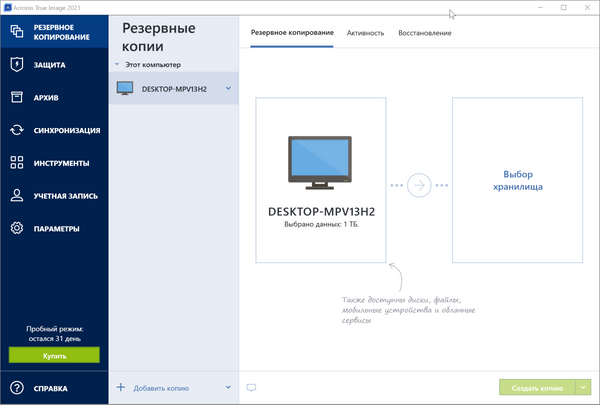
В самом же дизайне так же прослеживается стремление быть понятным простому обывателю. Я не говорю, что это плохо. Действительно, с каждой последующей версией пользоваться Acronis всё проще и проще без чтения файла со справкой. Большие понятные кнопки, коридорные мастера создания бэкапов — красота.
Но в версии 2021 из-за этого могут пострадать опытные пользователи. Потому что через мастер Резервного копирования больше нельзя создать некоторые типы бэкапов. Да и кнопка восстановления системы куда-то подевалась.
Как теперь быть? А все эти кнопки и возможности спрятаны в разделе Инструменты, о котором я расскажу ниже.
Резервное копирование
Здесь есть три раздела: резервное копирование, активность и восстановление.
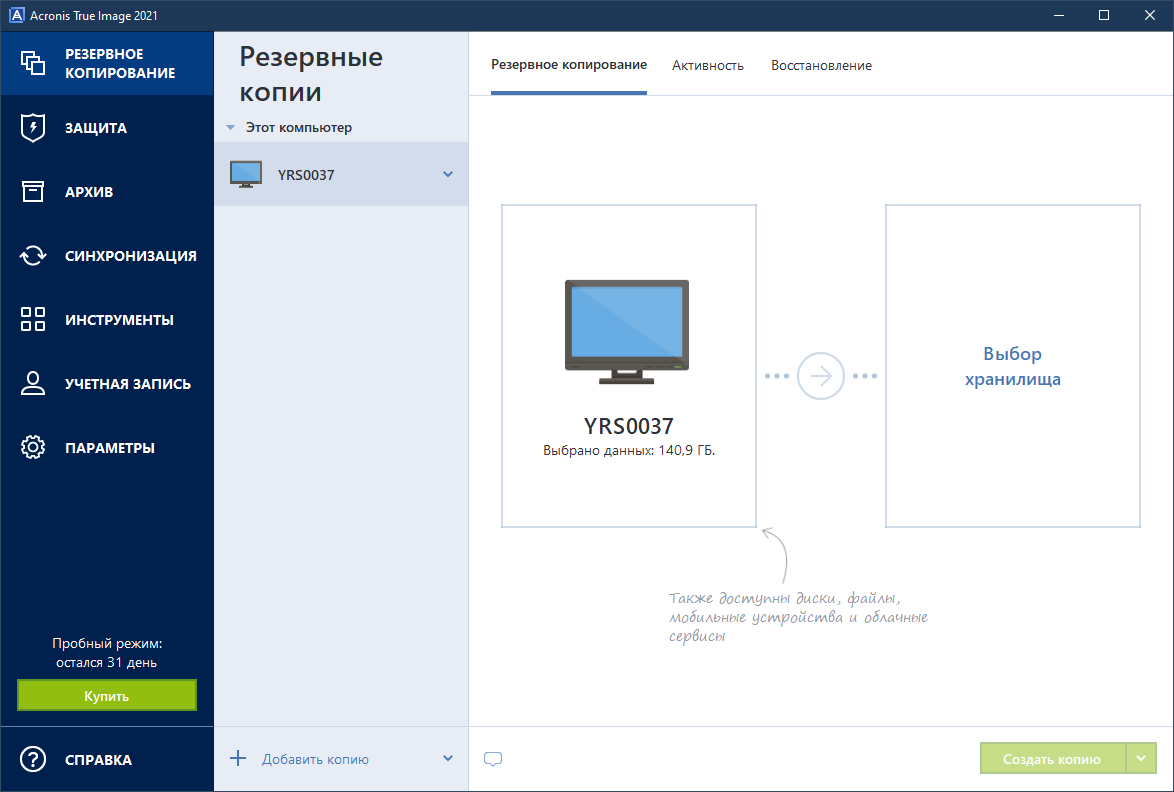
С помощью мастера Резервного копирования можно создать резервную копию всего компьютера, отдельных разделов и дисков, папок, данных с мобильных устройств, инфы из MS Outlook и OneDrive.
И также появились некие Файлы для заверения. Это значит, что бэкап будет создан с применением технологии цепочки блоков Acronis True Image 2021, что гарантирует целостность бэкапа и защиту от внешних изменений. Это удобно для копий юридически важных документов.
При восстановлении из бэкапа с файлом заверения вы точно будете знать, что данные восстановлены именно из вашего исходного файла и его нигде не подменили по дороге.
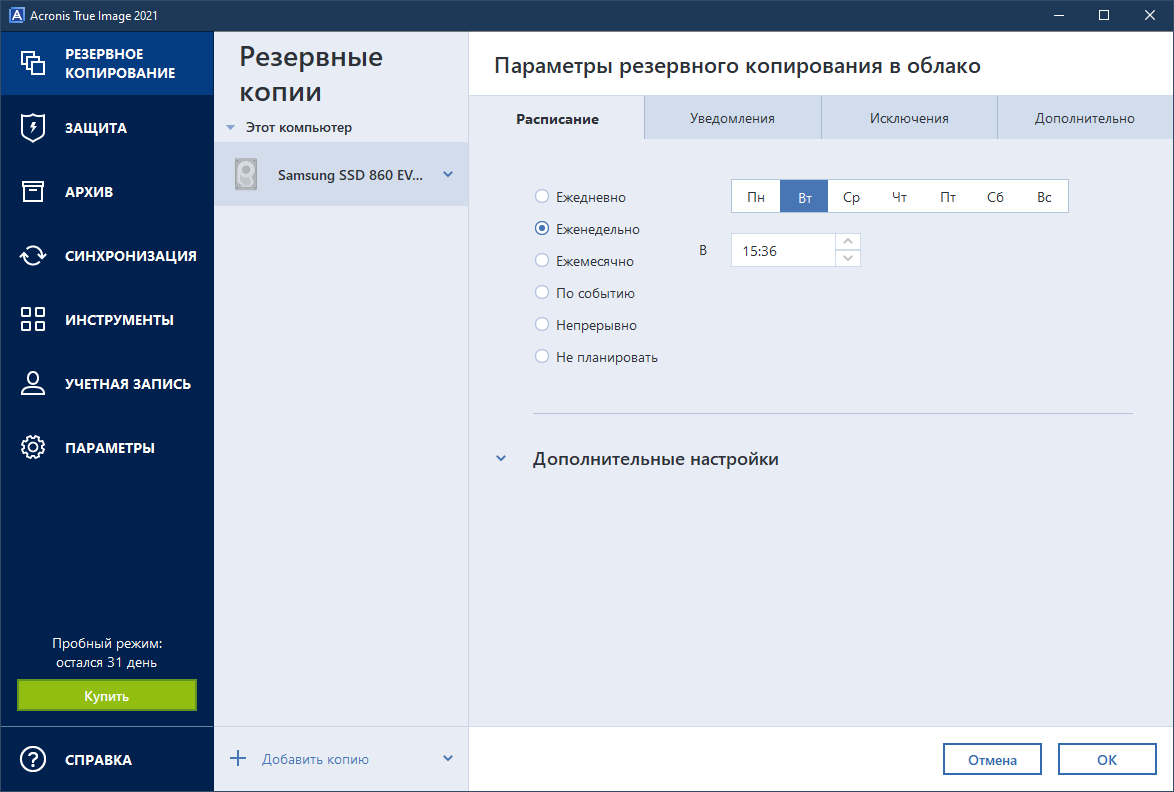
Остальные типы бэкапов работают привычным образом. Вы выбираете диск, раздел или файл и выбираете место его хранения. Для любого типа бэкапа можно задать расписание со стартом по времени или событию, добавить уведомления о процессе бэкапа на почту, исключить какие-то данные из копирования.
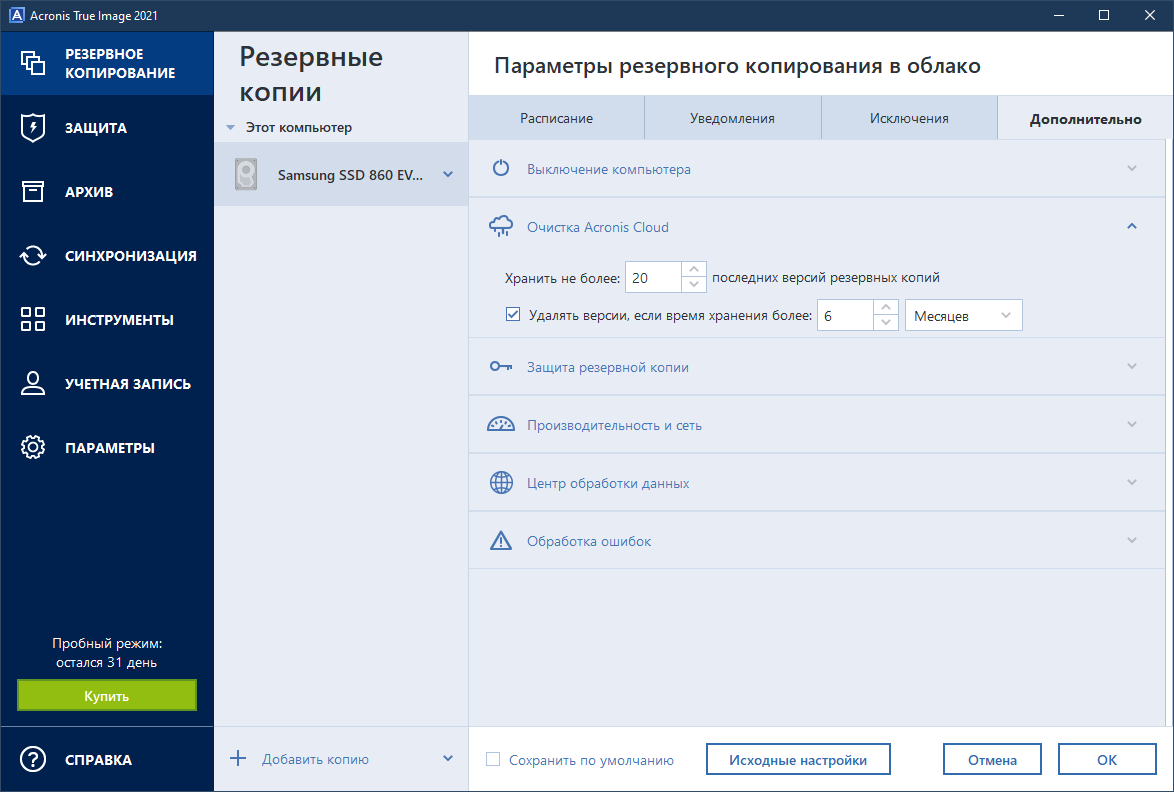
А по окончании создания резервной копии можно выключить компьютер, удалить старые бэкапы, защитить бэкап паролем и многое другое.
В разделе Активность можно отслеживать работу восстановления и бэкапа всех видов.
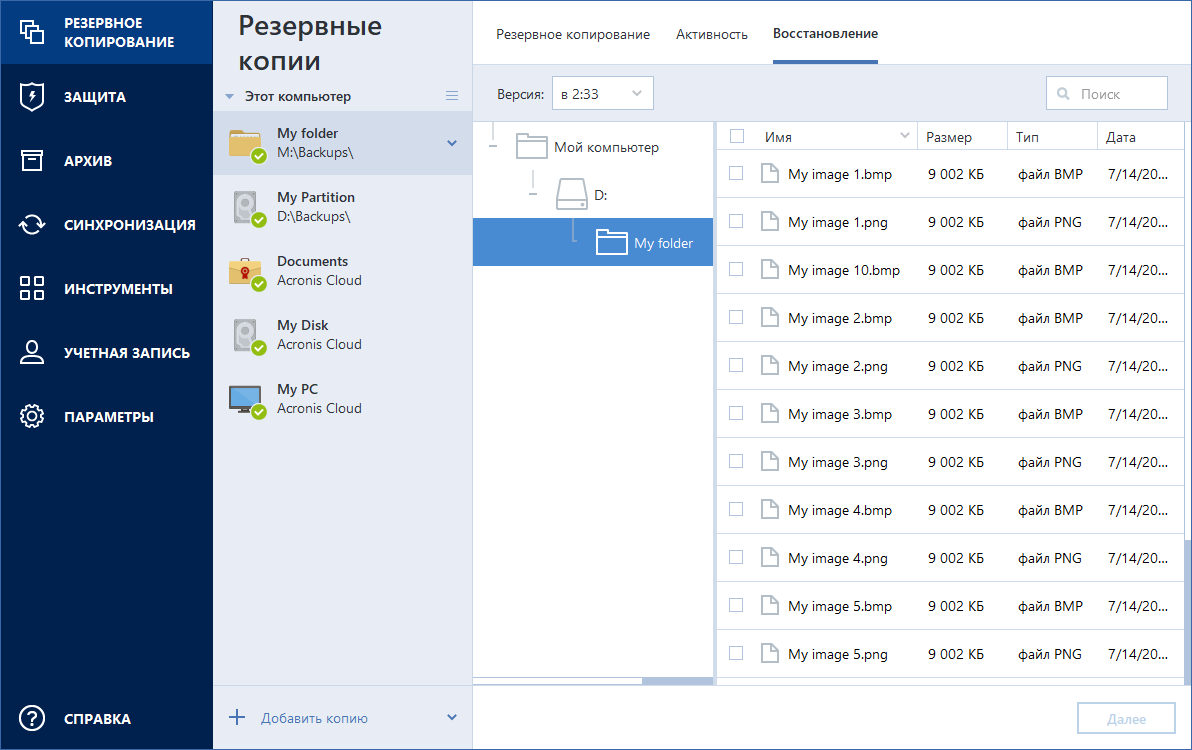
В разделе Восстановление ожидаемо можно просмотреть все резервные копии с разделением по источнику. Конечно, поддерживается версионность бэкапов и поиск по ним. Нашли нужный бэкап — можно перейти к его восстановлению.
Защита
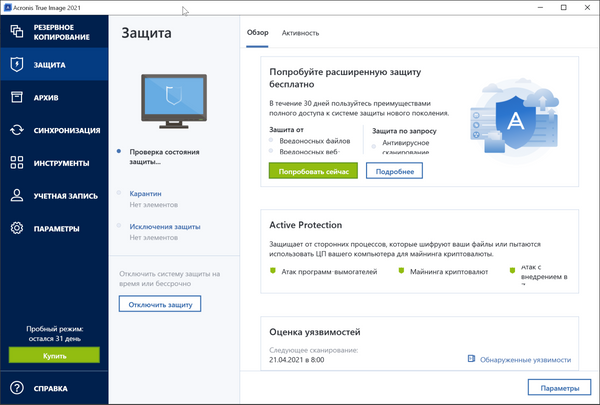
Это встроенный в Acronis True Image антивирус. Не знаю, чей движок используется сейчас, но раньше это был BitWarden.
В общем-то, если у вас уже есть антивирус или вы не верите в такую защиту, её можно легко отключить. Жалко, что она включена по умолчанию и вообще при установке нельзя отказаться от неё.
Архив
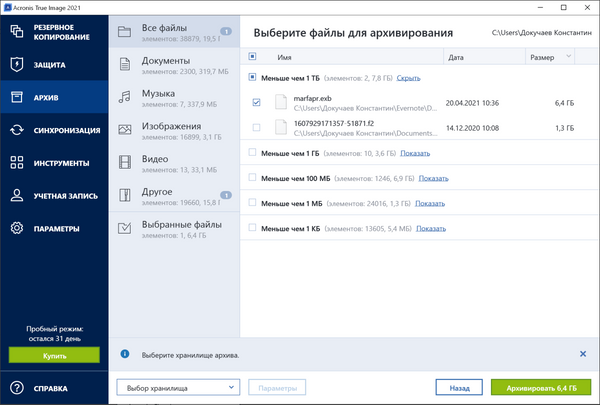
Если вы не знаете, для каких файлов следует делать резервное копирование, этот раздел для вас. Acronis автоматически сканирует папку пользователя и предлагает создать резервную копию файлов в ней. Можно настроить исключения, указать минимальный объём, на который нужно обращать внимание, и многое другое.
Круто, если вы храните документы в папке Документы. В противном случае этот раздел вам никак не поможет.
Синхронизация
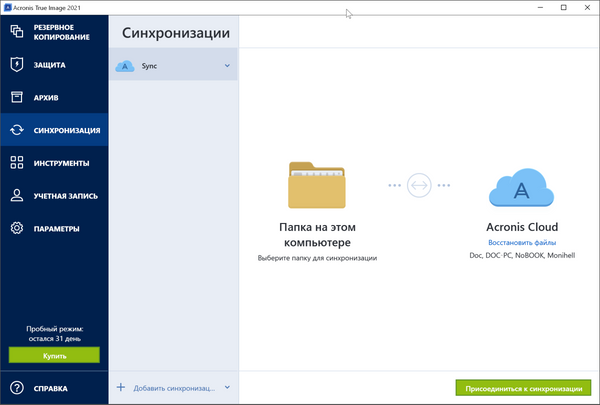
Если прикупить место в облаке Acronis True Image, то вы сможете в реальном времени создавать резервные копии папок. Это своего рода Dropbox.
Данные из облака доступны на любом компьютере с установленным приложением или через веб-версию.
Инструменты
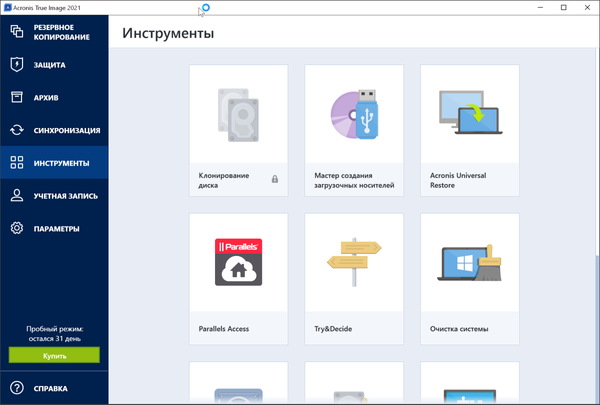
Для меня и опытных пользователей это наиболее интересный раздел. В него запрятали самые крутые штуки. Расскажу вкратце, что тут есть.
Клонирование диска создаёт клон — то есть посекторный бэкап жёсткого диска. Такой бэкап можно развернуть на другом жёстком диске.
Мастер создания загрузочных дисков. Если что-то пошло не так и система перестала загружаться, то Acronis True Image можно запустить с диска, восстановив любую информацию из резервной копии. В том числе и всю систему.
Acronis Universal Restore поможет восстановить систему на другом компьютере. При таком восстановлении учитываются различия железа и драйверов, и в теории вы сможете восстановить ОС на абсолютно другом компьютере.
Parallels Access — это аналог TeamViewer от Parallels. А Acronis, как известно, это часть Parallels.
Try&Decide — очень полезная штука. При включении инструмента создаётся снэпшот всей операционной системы. Вы, к примеру, устанавливаете какое-то потенциально опасное приложение и работаете с ним. При выключении инструмента у вас будет выбор — откатить систему до запуска Try&Decide или применить все изменения и продолжить работу как обычно.
Очистка системы — это аналог CCleaner. Просто чтобы почистить компьютер от всякого хлама.
Зона безопасности Acronis поможет создать специальный защищённый раздел диска для хранения бэкапов. Из него же можно будет загрузить компьютер, если система умрёт.
Acronis DriveCleanser служит для безопасного и полного уничтожения информации на компьютере. Поддерживается несколько алгоритмов, включая Метод Б. Шнайера, ГОСТ P50739-95, NAVSO P-5239-26 (MFM).
Цены
Для ознакомления с Acronis True Image пользователю даётся 30 дней. Платная версия на год начинается от €49,99 за один компьютер.
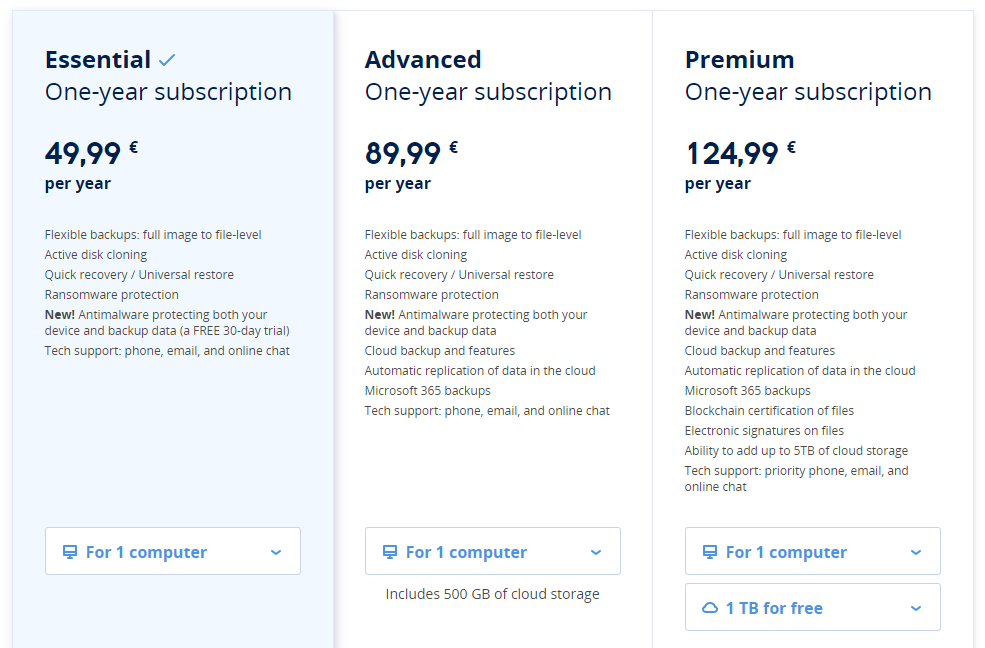
Именно этой версии вам, скорее всего, хватит для домашнего использования. В неё не входит облачное хранилище, которое всё равно можно купить отдельно.
В версии Advanced уже появляется 500 Гб облачного хранилища. А в Premium-версии можно получить от 1 ТБ и добавить бэкап с технологией блокчейна.
Каждая новая версия Acronis True Image меня немного расстраивает изменениями интерфейса в угоду их упрощения.
На самом деле внутри это всё такое же крутое приложение для решения любых задач по резервному копированию данных в домашних условиях. И я мало какой другой компании мог бы доверить эту задачу.
Acronis True Image 2020: Новые схемы реплицирования и улучшенная защита
Вышла новая версия Acronis True Image — системы защиты данных для персональных пользователей. И мы хотим рассказать о том, чем True Image 2020 отличается от True Image 2019. Всех, кому интересно, милости просим под кат.
Acronis True Image — это решение для защиты данных, ориентированное на персональных пользователей. В состав True Image входит система резервного копирования и аварийного восстановления, средства верификации аутентичности данных, а также инструменты защиты от вредоносного ПО. Каждый год мы представляем новую версию True Image в конце августа, и в этом году в ней появился целый ряд дополнительных возможностей, которые повышают производительность решения. Отдельные фишки оценят пользователи мобильных устройств и компьютеров Mac.
Появившийся на полках магазинов Acronis True Image 2020 вышел в свет с более чем 100 улучшениями, которые касаются самых различных частей системы защиты. Некоторые из них являются небольшими фиксами или оптимизациями, но в нашем посте мы остановимся только на самых важных и интересных обновлениях, которые могут изменить к лучшему жизнь пользователей нашего продукта.
Acronis Dual Protection
Одна из самых интересных фич релиза — репликация бэкапов. Репликация это перенос последней доступной версии данных из бэкапа в облако Acronis. В результате у пользователя появится два бэкапа: один на локальном носителе, таком как, например, внешний диск, а другой — в облаке.
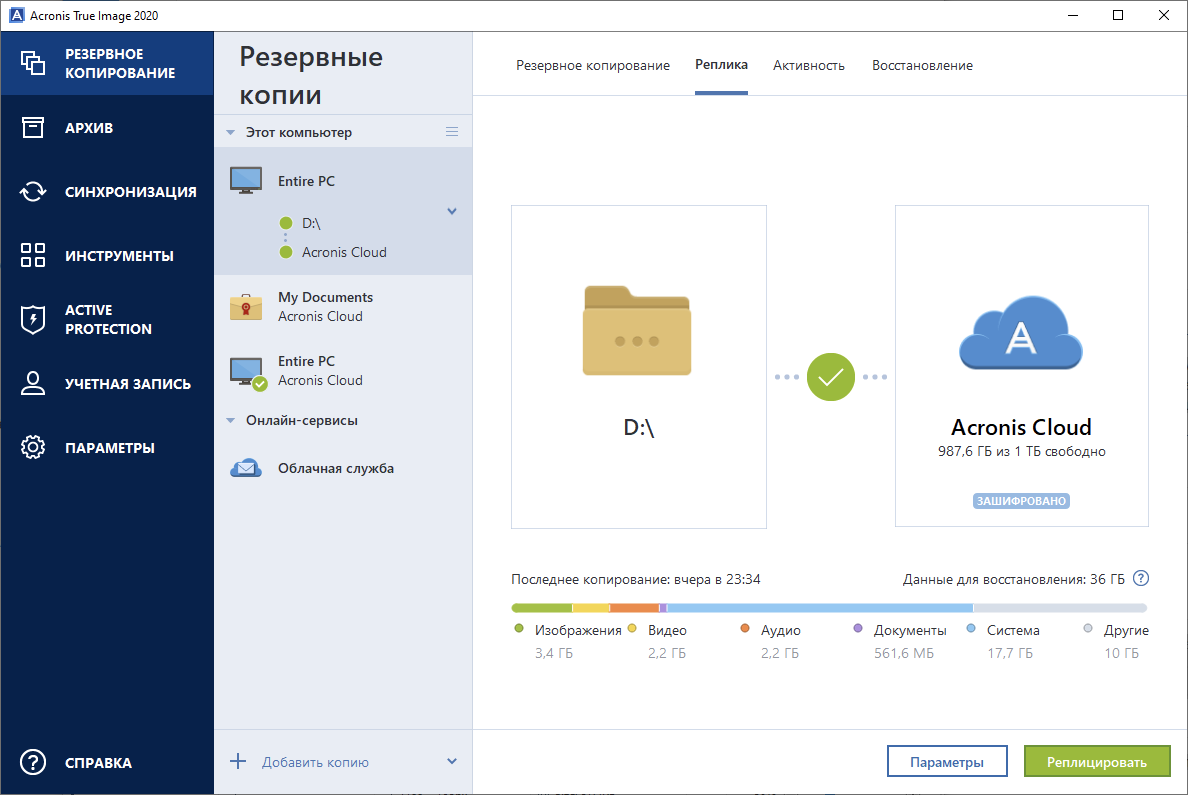
После настройки такого “двойного” бэкап плана копирование данных в облако будет осуществляться автоматически после завершения локальной операции бэкапа. Таким образом, пользователь оказывается защищен и от случайных потерь данных, например, от случайного удаления файлов, ведь у него есть “быстрый” локальный бэкап, и от сбоев или потери оборудования, потому что любые данные он может восстановить из облачного архива.
Схема Acronis Dual Protection имеет множество технических преимуществ перед двумя последовательными обычными бэкапами — на локальный носитель и в облако. Во-первых, на репликацию тратится меньше ресурсов системы, потому что не приходится анализировать данные на диске, считать, что предстоит бэкапить, а что уже есть в архиве. Во-вторых, из-за того, что бэкапы в облако обычно занимают больше времени чем локальные, приложению приходится держать снапшот файловой системы. Это и нагрузка для системы сама по себе, да и некоторые снапшоты могут не доживать до конца операции. В случае с репликой никакие снапшоты не нужны.
Улучшенное архивирование и дедупликация
Сами механизмы архивирования были улучшены и доработаны, включая функции дедупликации. Пользователи могут заметить это по уменьшенному времени, за которое происходит создание резервной копии, а также за счет сокращения размера самих архивов. Кроме этого улучшенная архитектура позволяет без лишних затрат ресурсов просматривать содержимое как локального архива, так и облачной копии, вплоть до выгрузки отдельных файлов по требованию.
Последнее тестирование улучшенного архиватора показало значительный рост производительности. Так, время создания инкрементальной версии локального бэкапа на диске сократилось на 45%, а время инкремента облачного бекапа — на 80% по сравнению с предыдущей версией продукта Acronis True Image 2019.
Новая система уведомлений и информирования
Помимо общей доработки графического интерфейса, который стал более целостным, мы добавили также панель уведомлений (Notification Center). Она позволяет без лишних переходов получить актуальную информацию о процессах резервного копирования, а также отчеты о срабатывании системы противодействия вредоносному ПО.

Панель уведомлений отображает 30 последних событий, так что пользователь может отследить успешное завершение процессов или, наоборот, сбои и ошибки при резервном копировании и реплицировании. Теперь для этого не нужно залезать в “отчеты” — все проблемы и ошибки можно увидеть в одном месте и при необходимости что-то исправить.
Расширенное противодействие Ransomware
Кстати, в новой панели уведомлений присутствует информация и о работе Active Protection — системы защиты от программ-вымогателей. Теперь в уведомлениях отображается также информация о том, какие процессы были заблокированы и почему (это пригодится разработчикам, чтобы понять, почему их ПО ошибочно блокируется), а также причины наблюдения за отдельными процессами.
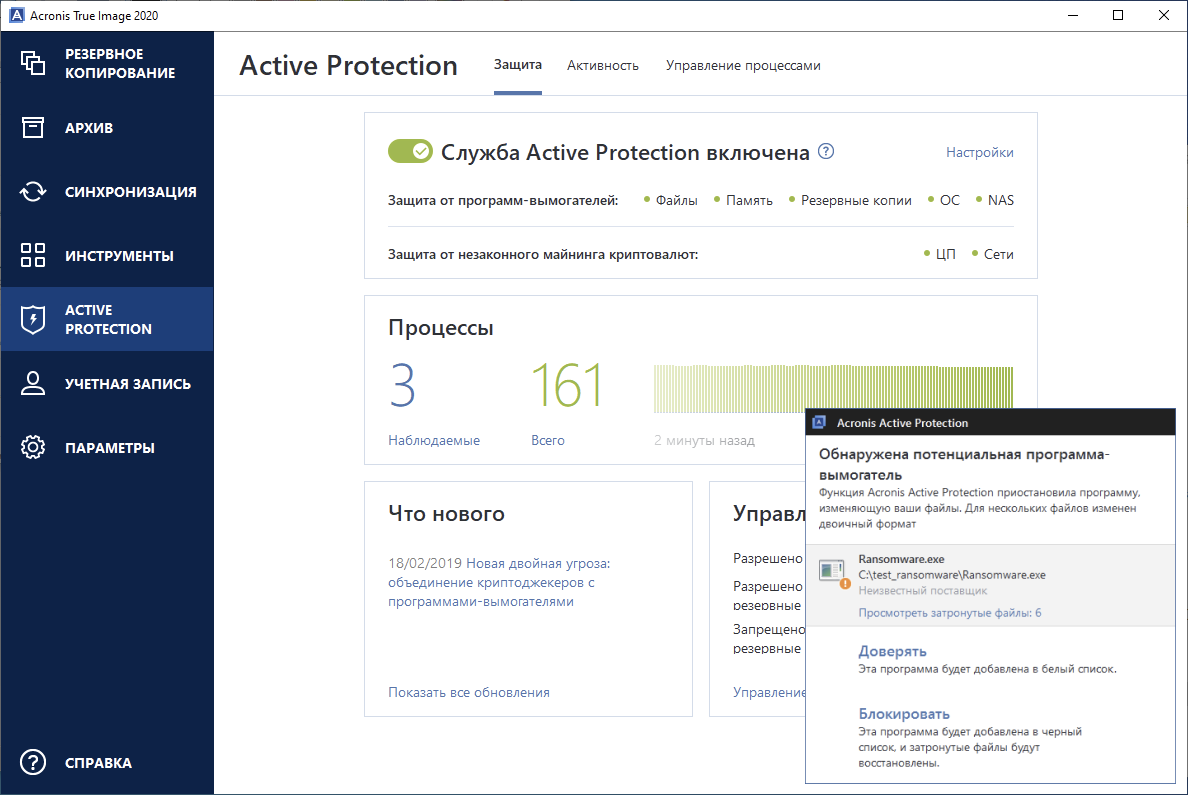
Сама система Active Protection стала более “чувствительной”. За счет постоянного обучения ИИ, мы значительно снизили количество ложных срабатываний, а также увеличили эффективность работы движка. Были внесены и отдельные доработки, увеличена устойчивость системных процессов Acronis к попыткам шифровальщиков блокировать их работу
Оптимизация работы для портативных устройств
Поскольку большая часть потребителей устанавливает Acronis True Image не только на стационарные, но и на портативные устройства, мы сделали ряд улучшений работы системы защиты данных на ноутбуках.
Раньше вы могли просто отключить резервное копирование при работе от батареи, и поэтому пользователям приходилось выбирать между временем автономной работы ноутбука и сохранностью данных. Теперь в меню настройки имеется “ползунок”, который можно установить на определенном уровне заряда батареи, когда вы уже не хотите тратить ресурсы на ресурсоемкие процессы копирования и архивирования, отдавая предпочтение максимально долгой мобильной работе.
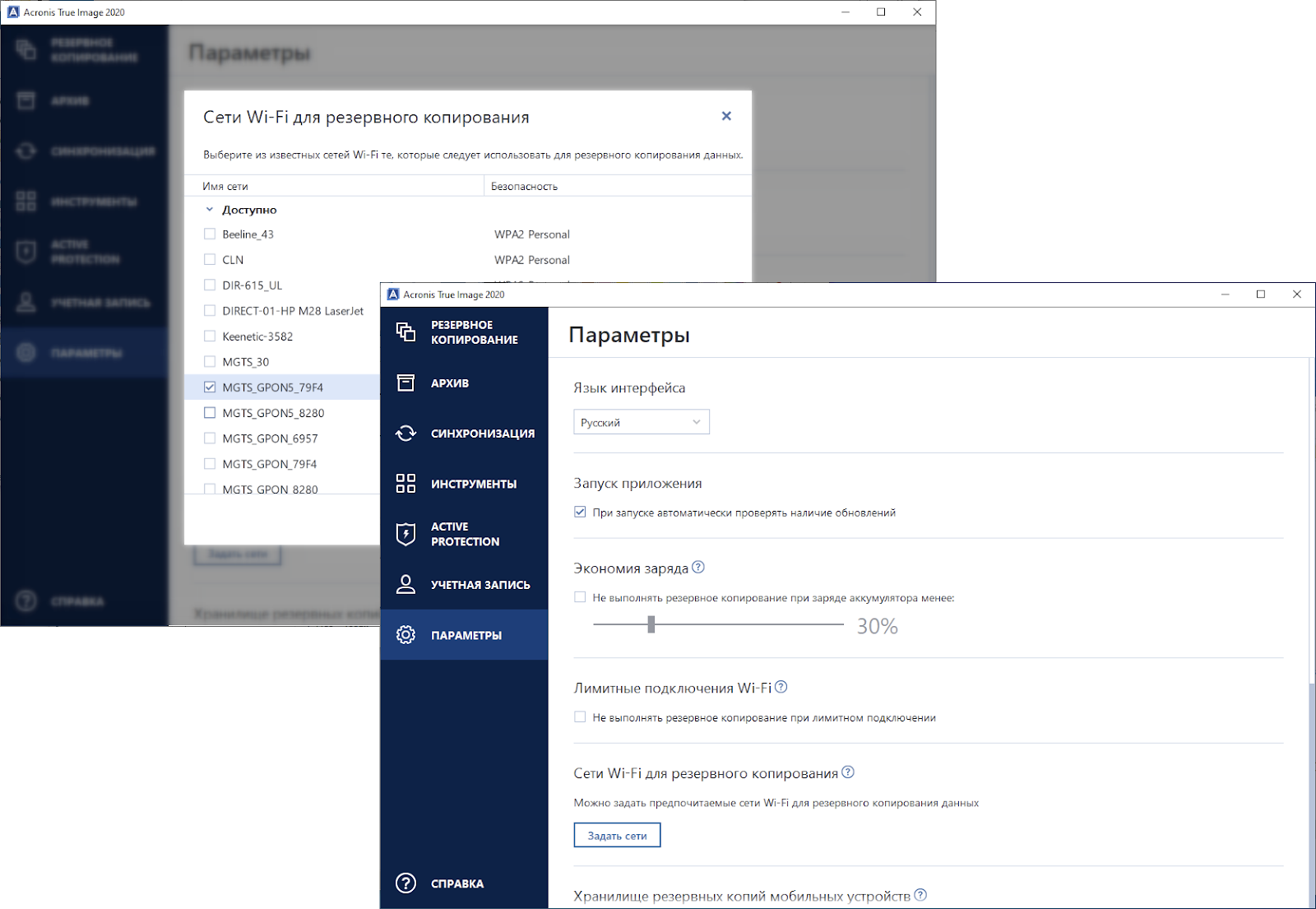
Другой аспект — выбор сети для бэкапа в облако. Если для стационарных ПК все понятно и загрузка происходит через домашний или офисный интернет-канал, то мобильные устройства подключаются к самым разным беспроводным сетям. Новая версия Acronis True Image 2020 позволяет настроить сети, в которых можно передавать данные резервной копии. Как правило, для этого используется домашняя и офисная сети. Такой подход позволяет избежать заведомо обреченных на провал попыток резервного копирования в облако на “слабом”, а также на платном Wi-Fi, например, еси вы подключились к сети в кафе или аэропорту. С точки зрения защиты канала для передачи информации в облако Acronis в любом случае используется шифрование, но некоторые пользователи все равно боялись передачи данных в открытых сетях. Для них возможность ограничить перечень используемых Wi-Fi подключений также оказалась востребованной.
Улучшенная защита для MAC
В новой версии Acronis True Image 2020 предусмотрены дополнительные возможности для компьютеров Apple. Так, теперь инструментарий позволяет восстановить раздел APFS на новой машине полностью. Но самое главное, что Acronis теперь поддерживает Apple Power Nap. Этот режим “полусна” для Mac подразумевает совмещение энергоэкономии и эффективности — то есть компьютер уходит в сон, но в то же время продолжает выполнять такие процессы, как доставка почты, обновление ленты новостей… а теперь также и выполнение резервного копирования, если процесс запланирован расписанием.
Скачать пробную версию Acronis True Image 2020 можно здесь.
- Acronis True Image
- резервное копирование
- облачное хранилище
- защита данных
- ransomware
- Блог компании Acronis
- Информационная безопасность
- Антивирусная защита
- Резервное копирование
- Облачные сервисы