Как перенести контакты Android на iPhone
Как пользователь Android, если вы собираетесь сменить свой телефон Android на iPhone, самое важное, что вы должны учитывать, — это контакты в вашем старом телефоне Android. Все время люди ищут лучшее решение для передачи данных с Android на iPhone, и у него есть много способов добиться этого, например, передача через iCloud. Однако, учитывая удобство и безопасность, многие люди охотнее находят альтернативное приложение или несколько простых способов.
Более того, теперь копирование или перенос ваших контактов с Android на новый iPhone может быть намного проще, чем раньше. Однако, прочитав эту статью, вы узнаете еще 4 простых метода решения ваших проблем.
- Способ 1. Лучшее решение для переноса контактов с Android на iPhone
- Способ 2. Перенос контактов с Android на iPhone с помощью Gmail
- Способ 3. Перенос контактов с Android на iPhone с альтернативой Gmail
- Способ 4. Перенос контактов с Android на iPhone через iCloud
- Часто задаваемые вопросы о переносе контактов Android на iPhone
Способ 1. Лучшее решение для переноса контактов с Android на iPhone
Если вы ищете простое решение для переноса контактов с телефона Android на новый iPhone, это стороннее программное обеспечение может вам очень помочь. Aiseesoft MobieSync это профессиональное программное обеспечение для передачи данных мобильного телефона, которое может помочь вам перемещать различные файлы, такие как контакты, фотографии, песни, видео и т. д., между Android и iPhone. Более того, он упрощает передачу любого файла между устройствами iOS, между устройствами Android, с iOS на Android, с телефона на компьютер или наоборот. MobieSync также помогает вам управлять данными вашего устройства и классифицировать, удалять, объединять, просматривать и т. д. данные непосредственно на нем. Кроме того, он также может помочь вам конвертировать фотографии HEIC и настраивать мелодии звонка. Вас ждут новые возможности!
Скачайте и установите
Бесплатно загрузите, установите и запустите на своем компьютере программное обеспечение для передачи данных мобильного телефона.
Подключите телефон к компьютеру
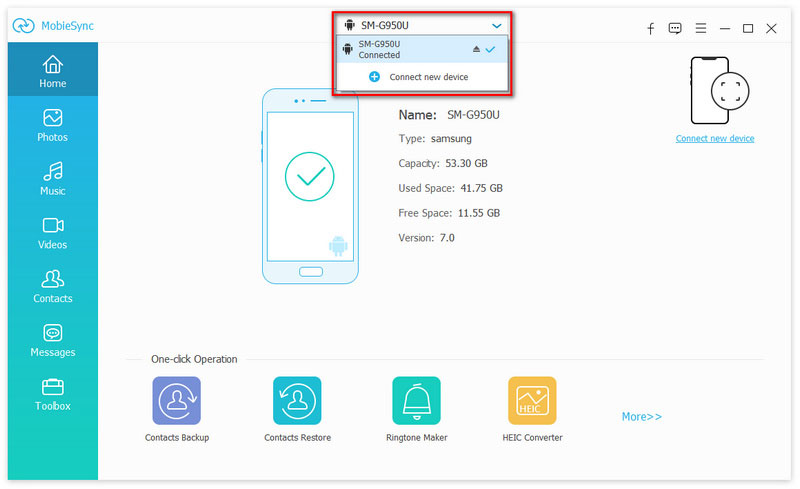
Подключите ваш телефон Android и iPhone к компьютеру с помощью USB-кабеля. После успешного подключения вы можете увидеть информацию о вашем телефоне Android / iPhone в интерфейсе. Затем выберите свой телефон Android в качестве исходного телефона.
Предварительный просмотр контактов
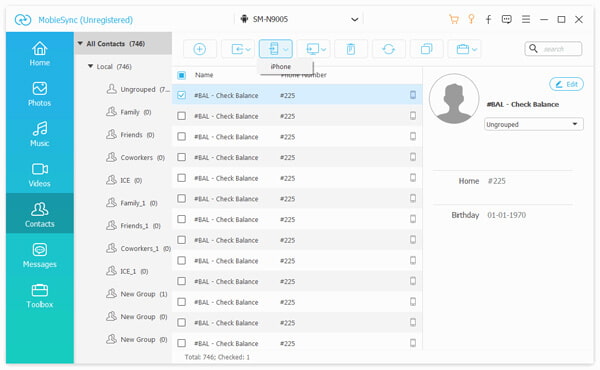
Вы можете увидеть, что все файлы на вашем телефоне Android перечислены в категориях на левой панели. Нажмите Контакты для предварительного просмотра и редактирования контактов перед синхронизацией.
Перенос контактов
Выберите контакты, которые хотите перенести, и нажмите Экспорт на устройство для переноса контактов на новый iPhone.
Способ 2. Перенос контактов с Android на iPhone с помощью Gmail
Если у вас есть учетная запись Google и вы хотите использовать этот способ для копирования своих контактов с Android на iPhone, вы должны убедиться, что сделали это. скопировать контакты Android в Google первый. Как только вы это узнаете, следующий шаг будет довольно простым.
Откройте свой новый iPhone
Сделать настройки
После открытия вашего нового iPhone перейдите к Настройки > Почта , Контакты , Календари и затем нажмите Добавить учетную запись . Из них вы просто выбираете Google . Теперь вам нужно войти в свою учетную запись Google и убедиться, что Контакты включен. Затем вы обнаружите, что все ваши контакты Google, которые вы хотите переместить на iPhone, находятся в вашем новом iPhone.
Способ 3. Перенос контактов с Android на iPhone без Gmail
Если вы не выполняете резервное копирование контактов Android с помощью Gmail, то здесь рекомендуется изучить экспорт контактов с Android на iPhone с Приложение для передачи контактов. Aiseesoft FoneCopy — это профессиональный инструмент для передачи данных, который позволяет одним щелчком мыши передавать файлы, включая контакты, фотографии и другие мультимедийные файлы, между iPhone и устройством Android. Даже если ваш сотовый телефон поврежден, это мощное программное обеспечение поможет вам легко перенести сохраненные файлы на новое устройство. Если вы пытаетесь очистить содержимое своего старого телефона, это также может помочь вам сделать это и гарантировать, что вся ваша личная информация не останется позади. Вам не нужно беспокоиться о том, что вы не сможете работать с ним должным образом, так как его понятный и простой интерфейс поможет вам на каждом этапе пути.
Эта программа может поддерживать устройства Android, такие как Samsung Galaxy, Sony Xperia, Huawei, HTC, LG, ZTE, а также устройства iPhone, такие как iPhone 15/14/13/12/11/8/7/SE/6 и т. д.
Скачайте и установите
Загрузите, установите и запустите на вашем компьютере программу передачи контактов.
Подключите свой телефон Android и iPhone
После запуска этого приложения на компьютере необходимо подключить телефон Android и iPhone к компьютеру с помощью USB-кабеля. Программное обеспечение распознает ваш Android и iPhone быстрее и загрузит вашу информацию в интерфейс.
Установите источник и целевое устройство
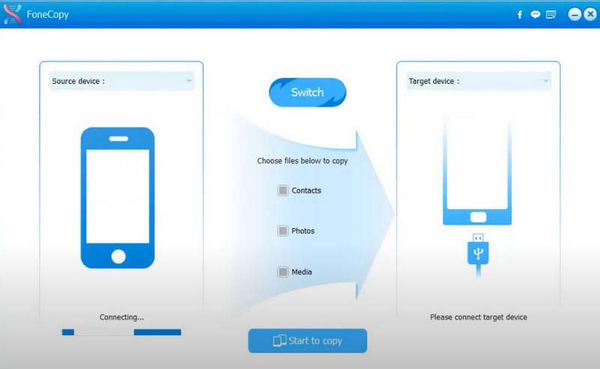
После подключения двух телефонов убедитесь, что телефон Android и iPhone находятся в правильных местах. Если программное обеспечение распознает iPhone и Android не в том месте, просто нажмите Коммутатор кнопка для изменения места. Программа скопирует контакты с левого телефона Android на правый iPhone.
Начните переносить контакты с Android на iPhone
Здесь вы можете увидеть 3 типа данных, которые вы можете экспортировать с Android на свой iPhone. Если вы хотите переместить контакты только с Android на iPhone, вы можете только поставить галочку перед Контакты . На этом этапе вы заметите, что в нижней части правого угла есть прямоугольник. Если вы хотите сохранить старые контакты на iPhone после переноса, то этот флажок можно не ставить. После этого вы можете нажать Начать копировать кнопка. Вы скоро перенесете контакты с iPhone на Android.
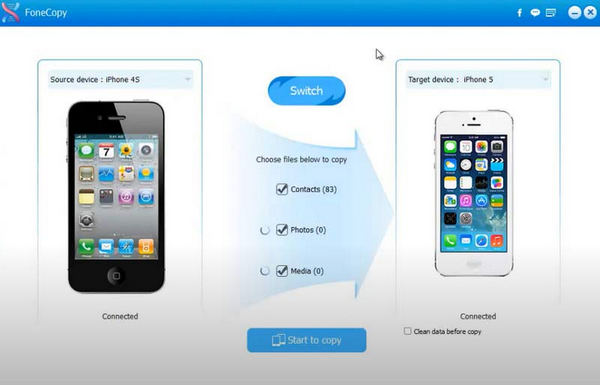
Подождав несколько секунд, вы без потерь экспортируете контакты, включая номер телефона, имена контактов, электронную почту, адреса и заметки, со своего телефона Android на новый iPhone.
С помощью этой программы вы можете просто синхронизировать контакты между iPhone если вы подключите два айфона к компьютеру. Более того, это программное обеспечение может перемещать все контактные данные, такие как электронные письма, веб-сайты, фотографии контактов, адреса, типы телефонных номеров и заметки, с телефона Android на ваш новый iPhone.
Способ 4. Перенос контактов с Android на iPhone через iCloud
Если вы хотите переместить контакты с Android на iPhone через iCloud, вам нужно знать этот метод.
Экспорт контактов с устройств Android
Нажмите Контакты на вашем устройстве Android, и дно выйдет Экспорт / Импорт после нажатия меню вашего телефона. Затем вы можете выбрать Экспорт на SD-карту файл vCard (VCF) будет сохранен на вашей SD-карте.
Перенесите файл vCard на свой компьютер
Подключите свой телефон Android к компьютеру через USB-кабель или подключите SD-карту к компьютеру, и вы сможете скопировать файл VCF на свой компьютер.
Импорт контактов в iCloud
На этом этапе вам необходимо получить доступ к iCloud из любого браузера, имеющего подключение к Интернету. Если у вас нет учетной записи iCloud, вы можете зарегистрировать ее. Затем вы можете войти в свою учетную запись iCloud с именем пользователя и паролем. После входа в iCloud просто нажмите на большую Контакты значок, и вы можете увидеть маленький значок шестеренки внизу. Нажмите на нее и выберите Импорт визитной карточки . Итак, выберите файл 0001.vcf, который вы только что экспортировали в свой iCloud. Но здесь. обратите внимание, что ограничения на импорт vCard: Общее количество vCard: 50,000 256, Максимальный размер vCard: 224 КБ (фото + текст), Максимальный размер фотографии для vCard: XNUMX КБ.
Синхронизировать контакты iCloud с iPhone
После того как вы положили контакт на iCloud, восстановить контакты из iCloud на айфон. Этот способ переноса контактов Android на iPhone занимает немного времени, но это бесплатный способ.
Около 4 способов, представленных выше, вы можете выбрать один из них по вашему требованию. Если у вас есть Gmail и вы хотите перенести с него Контакты Android на iPhone, вы можете воспользоваться методом Gmail. Однако, таким образом, вы можете принять на себя потенциальный риск, потому что все ваши контакты и другая информация будут сохранены в этой учетной записи. Если вы хотите просто и удобно переносить контакты с Android на iPhone, просто выберите приложение для переноса контактов. По сравнению с четырьмя способами, приведенными выше, использование стороннего программного обеспечения предложит вам более простой и безопасный способ переноса данных с телефона Android на ваш iPhone.
Часто задаваемые вопросы о переносе контактов Android на iPhone
Все ли контакты сохранены в iCloud?
Если вы включите резервное копирование контактов в iCloud, все контакты на вашем телефоне будут сохранены в iCloud. Если вы хотите сменить устройство и перенести контакты со старого телефона, вы можете войти в iCloud на новом устройстве и синхронизировать свои контакты.
SIM-карты передают контакты?
SIM-карты можно использовать для передачи контактов. Все, что вам нужно сделать, это настроить старое устройство для сохранения контактов на SIM-карте, затем вставить SIM-карту в новый телефон, и новый телефон автоматически прочитает контакты и другую информацию внутри. Обратите внимание, что SIM-карты могут хранить не более 250 контактов.
Где сохраняются контакты Android?
Как правило, контакты Android можно хранить в трех местах: во внутренней памяти телефона, на SIM-карте и на SD-карте. Помимо этого, учетная запись Google также может хранить контакты, если вы синхронизируете ее со своим устройством.
Как экспортировать контакты на SIM-карты?
Приходите в Контакты Приложение, затем коснитесь Настройки . Найдите и коснитесь Импорт / Экспорт контактов в списке, затем выберите Экспорт на SIM-карту . Вам будет предложено выбрать контакты, которые вы хотите передать. После выбора нажмите OK . В этом процессе ваше устройство может напомнить вам об ограничении памяти вашей SIM-карты.
Можно ли все перенести на новый телефон?
Данные на вашем телефоне, такие как приложения, изображения, видео, контакты, файлы и т. д., можно перенести на другой телефон. Но некоторые приложения по умолчанию, которые поставляются со старым телефоном, нельзя перенести на телефон, который для них не адаптирован. Например, система, применимая к новому телефону, не поддерживает запуск приложений.
О 4 способах, представленных выше, вы можете выбрать один в зависимости от ваших требований. Если у вас есть Gmail и вы хотите перенести контакты Android на iPhone с ним вы можете следовать методу Gmail. Однако таким образом вы можете пойти на потенциальный риск, поскольку все ваши контакты и другая информация будут сохранены в этой учетной записи. Что ж, если вы хотите просто и удобно перенести контакты с Android на iPhone, просто выберите приложение Contact Transfer. По сравнению с 4 способами, описанными выше, использование стороннего программного обеспечения предложит вам более простой и безопасный способ переноса данных с телефона Android на iPhone.
Что вы думаете об этом посте.
Рейтинг: 4.9 / 5 (на основе голосов 435) Подпишитесь на нас в
Более Чтение

Оставьте свой комментарий и присоединяйтесь к нашему обсуждению

MobieSync
Профессиональный менеджер данных iPhone / Android и передача для передачи различных файлов между телефоном iOS / Android и компьютером и между двумя мобильными телефонами в один клик.
Как перенести контакты и данные с Android на iPhone
Прикупили новый смартфон и не знаете, как перенести контакты и другую важную информацию с Android на iPhone? Мы поможем вам с этим.


Все пользователи Android так или иначе думали о переходе на iPhone, а может вы уже прикупили новенький гаджет и не хотели бы терять свою музыку, фотографии, видео, контакты, данные календаря и так далее? Убедитесь в том, что перенести все это без потери – очень просто, ну а мы поможет вам с этим в простой инструкции. За профессиональной помощью в устранении каких-либо системных проблем в работе iPhone — вы можете обратиться в сервисный центр iLab .
Как перейти с Android на iPhone?
Спешим вас обрадовать, вы не единственный и не первый, кто свершает такой переход. Более того из-за того, что такие «миграции» свершаются очень часто Apple выпустила приложение для Android, которое отлично поможет вам в этом.
1. С помощью приложения Move to iOS для Android

Если вы скачаете в своем Play Market небольшое (всего 1,7 Мб) Android-приложение Apple Move to iOS, то вам будет гораздо проще перенести все свои данные. Для этого вам нужно:
- Открыть Play Market
- Найти в поиске Move to iOS
- Загрузить приложение
- Открыть его
- Принять соглашение о конфиденциальности
- Зайти в настройки iPhone
- Выбрать раздел «Перенести данные из Android»
- Ввести в приложении нужный код, который появится у вас на iPhone
- Выбрать нужный раздел, который вы хотите перенести в свой телефон
- Немного подождать
Учтите то, что для соединения нужно включить Wi-Fi на двоих устройствах.
Это приложение передает не только фото, контакты и файлы, но и может устанавливать аналогичные приложения, которые были на Android на ваш новый iPhone, если они (конечно же) есть в App Store.
Интересно, что как только вы завершите перенос, то приложение на Android предложит утилизировать переданные данные с Android. Наверное, это для того, чтоб вы не захотели вернуться.
2. Перенос контактов с Android на iPhone
Если вас не интересует передача всех файлов с Android на iOS или же у вас что-то не получилось с первым способом, то вы можете воспользоваться следущим способом, который мы опишем ниже.
С помощью учетной записи Google

Этот способ подойдет вам, если вы в своем Android использовали учетную запись Google (в почте Gmail, сервисе Google Play или еще где-то). Если вы синхронизировались с учетной записью Google, то ваши контакты могут перенестись, как только вы войдете под своим ником в Google на iPhone.
Чтобы провернуть этот способ нужно:
- Зайти в настройки на своем Android
- Найти вкладку «Синхронизация данных» или «Аккаунты»
- Включить синхронизацию с Google
- Взять свой iPhone
- Войти в настройки устройства
- Выбрать «Почта» (или «Календарь», «Контакты»)
- Выберите «Учетные записи» потом «Gmail»
- Выберите «Учетная запись»
- Заполните данные учетной записи, заметьте поля синхронизации
Для этой операции также нужно соединение с сетью, так что обзаведитесь хорошим Wi-Fi.

*Как завести учетную запись Google на Android
Если вы не обзавелись учетной записью от Google, то вы можете сделать это на своем Android за считанные минуты.
Для этого вам нужно:
- Открыть приложение Настройки на вашем Android
- Найти вкладку «Учетные записи»
- Нажать «Добавить учетную запись»
- Выбрать «Учетная запись Google»
- Ввести данные, которые запросит программа (придумать почту и пароль)
- Подтвердить телефон
- Включить синхронизацию
3. С Android SIM в iPhone SIM

Этот способ работает только в том случае, если ваш телефон Android использует тот же размер SIM-карты, что и ваш iPhone.
Просто вставьте SIM-карту и продолжайте пользоваться тем же номером. Но учтите то, что в большинстве старых Android использовался другой размер карты, поэтому вам может понадобиться помощь сервисного центра, чтобы «подогнать» ее под нужный размер.
4. Перемещаем приложения с Android на iPhone

Здесь мы вас расстроим: если вы уже оплатили какое-то приложение в Google Play, то вам, вероятнее всего, придется платить за него снова в магазине приложений для Apple.
Но из приятных новостей мы поспешим вам сообщить то, что большинство Android-приложений, будут доступными для вас и на iOS, так что если в приложении есть возможность зарегестрироваться с помощью почты, логина или пароля, то вы с легкостью сможете восстановить свою подписку на него на вашем новеньком iPhone.
Для проверки, есть ли аналог вашему Android-приложению в App Store:
- Откройте App Store
- Введите в строке «поиск» название нужного приложения
- Скачайте, если такие имеются.
5. Приложение для передачи данных

Если вы очень дорожите своими фото и видео, то не мудрено, что вы захотите перенести свои данные на новый смартфон. И сделать это можно с помощью двух способов, о которых речь пойдет ниже.
Приложений для транспортировки в самом деле не мало, вы можете найти их в Apple App Store, но учтите то, что вам также нужно найти такое же на своем Android в магазине Google Play.
Среди проверенных нами лично мы можем посоветовать:
Copy My Data доступно для iOS и для Android
PhotoSync доступно для iOS и для Android.
Чтобы переместить фото и видео с помощью приложения:
- Скачайте указанное приложение на оба телефона: Android и iOS
- Запустите программу
- Пройдите регистрацию или установите связь между Android и iOS
- Выберите нужные файлы
- Передайте их с помощью встроенного механизма
6. С помощью iTunes

Еще один удобный способ перемещения фото, видео или музыки с Android на iPhone — использовать компьютер с учетной записью iTunes.
Все что вам нужно:
- Подключите Android к компьютеру или ноутбуку с помощью кабеля
- Выберите фотографии, видео или музыку, которую вы хотите переместить, и перетащите их в папку на вашем компьютере. Для того, чтобы было проще можете создать специальную папку с выбранными файлами на рабочем столе.
- Теперь подключите ваш iPhone к вашему компьютеру или ноутбуку, также с помощью кабеля
- Откройте iTunes на iPhone
- Нажмите «Фотографии» (в зависимости от того, что вы перемещаете)
- Установите флажок «Синхронизировать фотографии из» и выберите папку, в которую вы сохранили фотографии
- Нажмите «Применить»
Скачать iTunes можно на Windows, Mac, iOS можно по этой ссылке.
7. Использование Google Photos

Если вы ранее пользовались учетной записью Google Photo для доступа к своим Android-фотографиям и видео, то они сохранятся на iOS. И даже если ранее вы и не слышали о Google Photo, то вы сможете легко создать резервную копию своих медиа данных и пользоваться ими на iOS.
Для этого вам понадобиться быстрый интернет и немного времени.
Для этого проделайте следующие шаги:
- Загрузите приложение Google Photo на свой Android
- Войдите в Google Photo и введите пароль от аккаунта Google
- Создайте резервную копию галереи в настройках приложения
- Загрузите Google Photo на iOS
- Войдите в свою учетную запись Google с помощью Google Photo
С помощью этого сервиса вы сможете получить доступ к любым своим фотографиям и видео из всех источников, на которых есть Google Photo и введен ваш пароль, если у вас есть подключение к Интернету. Также вы можете соединять аккаунты для общего пользования: с друзьями или близкими.
Также вы можете сохранять фото и видео, нажав на него.
Ссылка для скачивания Google Photo на Windows, Android и iOS
8. Переносим музыку с Android на iPhone

Чтобы сделать это вам нужно придерживаться того же принципа, что и с перемещением фотографий или видео с Android на iPhone:
- Подсоедините ваш Android к компьютеру или ноутбуку с помощью кабеля
- Загрузите музыкальные файлы с вашего Android на рабочий стол или любую выбранную вами папку на рабочем столе (так, чтобы вы могли их найти)
- Синхронизируйте эти музыкальные файлы с iTunes или переместите их на ваш новый iPhone с помощью кабеля.
Вот и все, вы во всеоружии и можете приступать к использованию своего iPhone, потому что теперь на нем ваша любимая музыка, нужные контакты и такие нужные для ностальгии фотографии.
Как перенести контакты с Андроида на Айфон. Собрали все способы
Когда вы меняете один Айфон на другой, то проблемы с переносом данных никаких нет. Вам достаточно войти в свою учетную запись iCloud на новом устройстве, и вся информация, вплоть до установленных приложений, появятся без каких-либо дополнительных действий с вашей стороны. А вот переход с Андроида на Айфон не всегда проходит так просто. Можно, конечно, установить приложение “Перенос на iOS”, но, судя по отзывам пользователей, работает оно не очень расторопно. Да и осуществить перенос можно только в момент активации смартфона или после сброса.
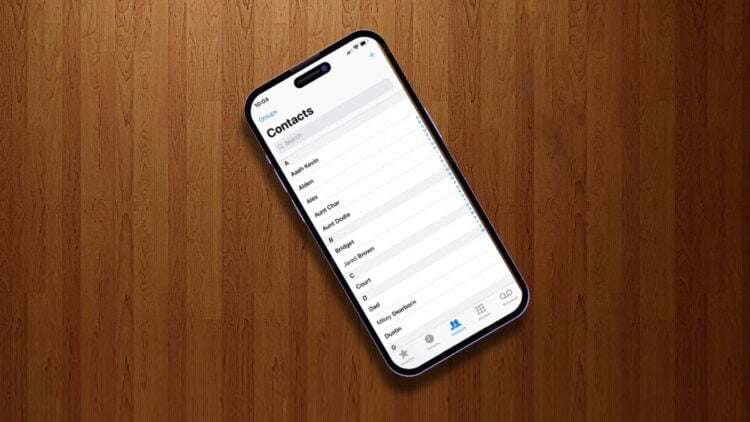
Иногда перенос контактов останавливает пользователей от перехода с одной системы на другую.
❗️ПОДПИСЫВАЙСЯ НА НАШ КАНАЛ В ДЗЕНЕ И ЧИТАЙ КРУТЫЕ СТАТЬИ БЕСПЛАТНО
Поэтому предлагаю воспользоваться другими, но, как по мне, более быстрыми и эффективными способами, которые практически не отнимут у вас времени. Рассказываем обо всех удобных для пользователей вариантах переноса контактов с Андроида на Айфон.
Как передать контакты с Андроида на Айфон
Самый простой и, как по мне, самый быстрый способ перенести контакты с Андроида на Айфон — это воспользоваться обычным мессенджером. Например, тем же Телеграмом. Делается это следующим образом:
-
На Андроиде откройте приложение “Контакты” и перейдите на вкладку “Управление контактами”.
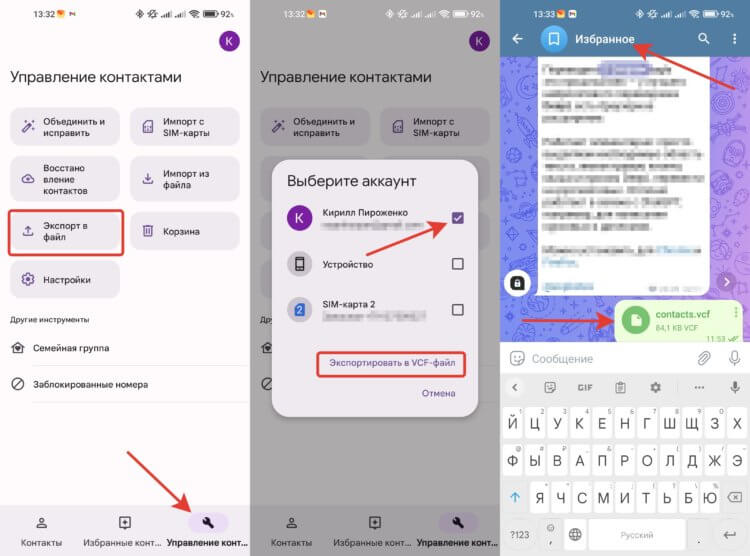
Android позволяет экспортировать контакты прямо из приложения.
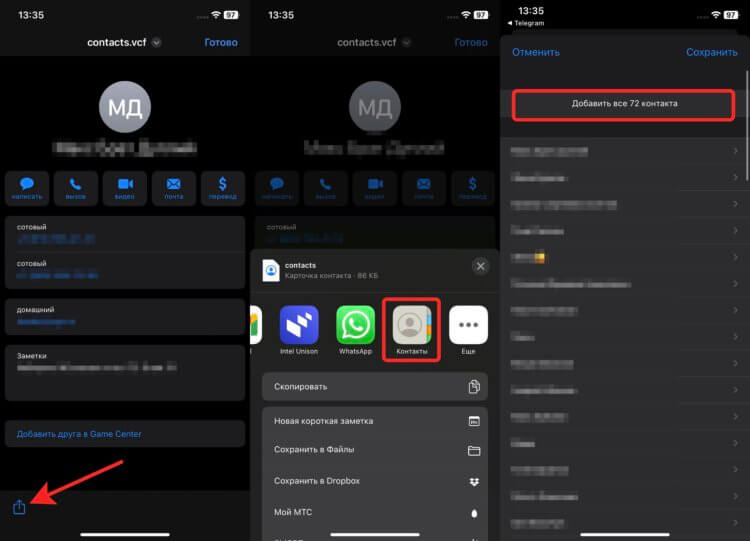
Просто добавьте файл в контакты.
❗️ПОДПИШИСЬ НА НАШ ЧАТИК В ТЕЛЕГРАМЕ. ТАМ СОБРАЛИСЬ ТОЛЬКО ИЗБРАННЫЕ ЧИТАТЕЛИ
После этих действий все до единого контакты будут перенесены на ваш Айфон. Как видите, никаких сложностей и проблем с этим не возникает. Если же вы планируете продолжать использовать свой Гугл-аккаунт с Андроида, то можно оставить все контакты в нем и просто включить синхронизацию:
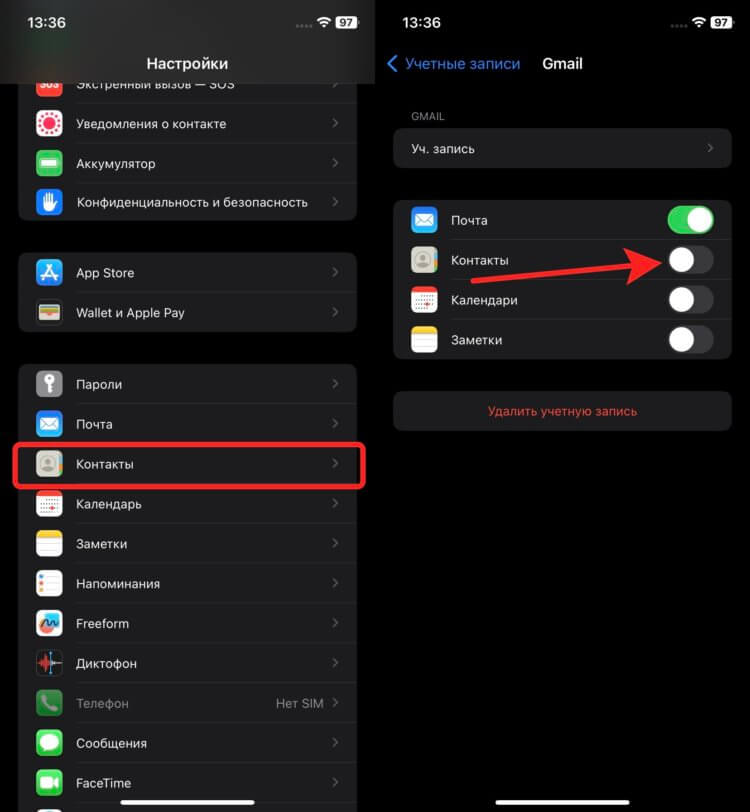
При активации переключателя контакты будут синхронизироваться автоматически.
- Откройте настройки на Айфоне и перейдите в раздел “Контакты”.
- Выберите пункт “Учетные записи” и добавьте вашу учетную запись Gmail.
- Активируйте пункт “Контакты”.
Теперь все ваши контакты автоматически загрузятся из аккаунта Гугл на Айфон. Очень удобно, если вы планируете пользоваться Айфоном и Андроид-смартфоном параллельно. Тогда все контакты будут синхронизироваться между операционными системами.
Как импортировать контакты с Андроида на Айфон
Но если вы планируете отказаться от использования Гугл-аккаунта и смартфон на Андроиде уже давно у вас не под рукой, то можно воспользоваться веб-версией Google Контактов прямо с Айфона. Это позволит без компьютера спокойно загрузить контакты на iPhone:
-
Через Safari перейдите на сайт Google.
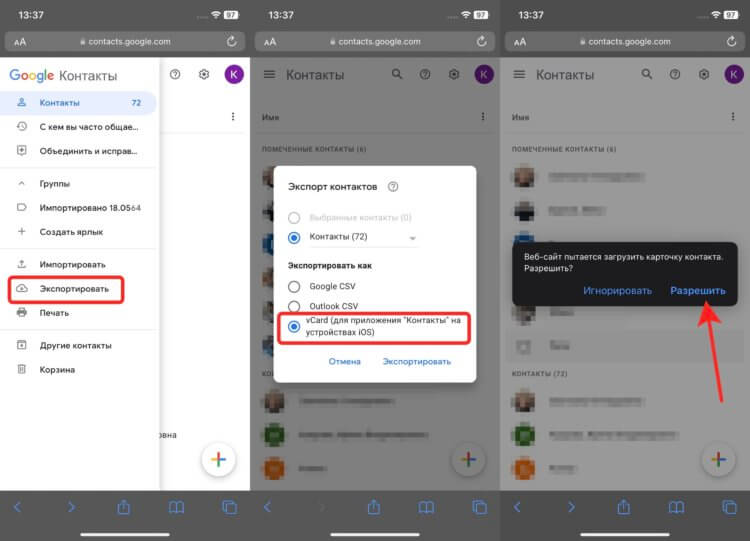
В других форматах файл может отобразиться некорректно.
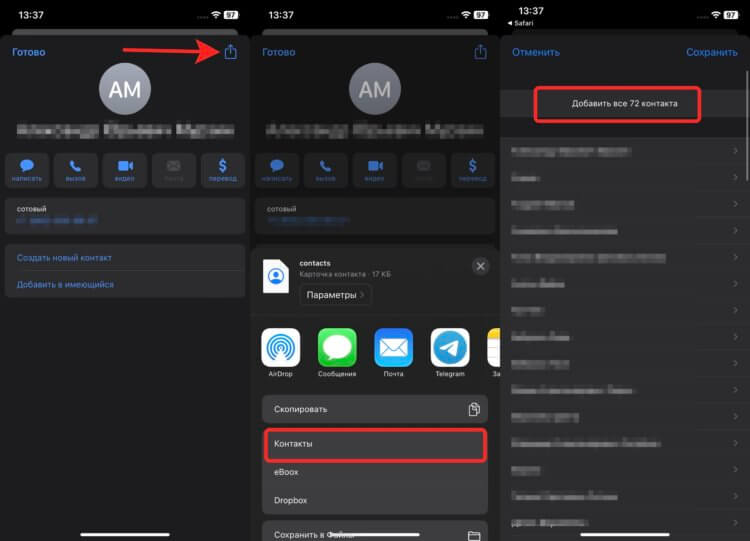
Добавление ничем не отличается от предыдущего пункта.
❗️ПОДПИСЫВАЙСЯ НА ТЕЛЕГРАМ-КАНАЛ СУНДУК АЛИБАБЫ. ТАМ КАЖДЫЙ ДЕНЬ ВЫХОДЯТ ПОДБОРКИ САМЫХ ЛУЧШИХ ТОВАРОВ С АЛИЭКСПРЕСС
Кажется, что действий много, но на самом деле они очень простые и не требуют никаких специальных знаний. Тем более что это явно быстрее, чем переписывать каждый контакт вручную.
Перенести контакты через iCloud
А если у вас под рукой есть компьютер, то осуществить перенос можно с него еще быстрее и проще. Для этого вам потребуется учетная запись iCloud, которую вы в любом случае создадите для нового Айфона. Чтобы перенести контакты через компьютер, сделайте следующее:
-
Откройте сайт Google через любой браузер и войдите в вашу учетную запись.
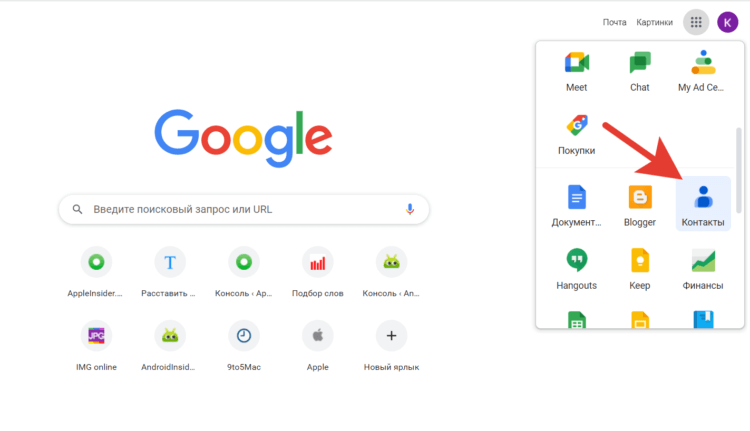
Все контакты, сохраненные в аккаунте, можно посмотреть на сайте Гугл.
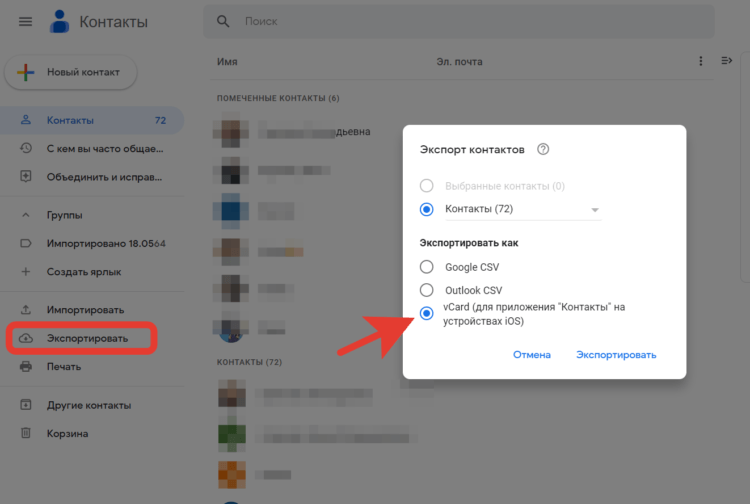
Не забывайте переключить формат.
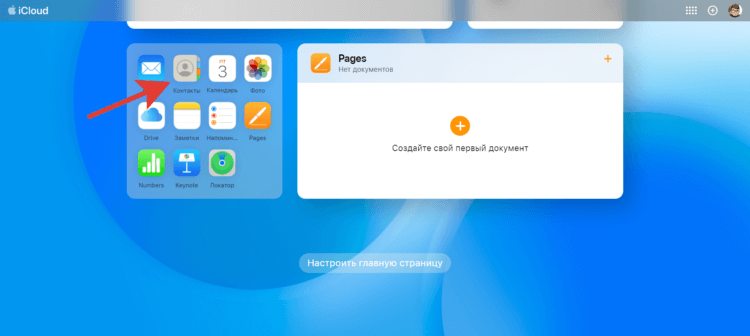
Контакты могут располагаться чуть иначе, в зависимости от ваших настроек.
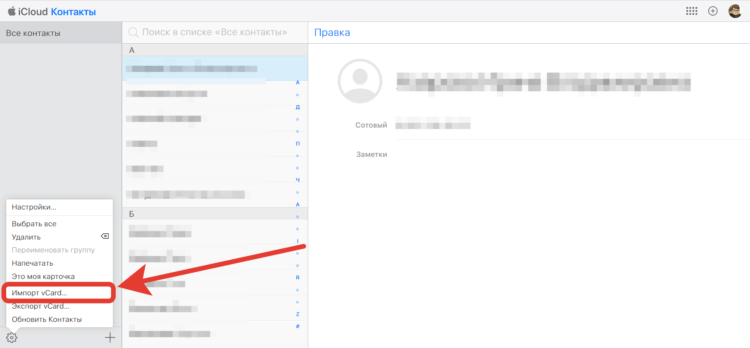
Все контакты импортируются одним файлом.
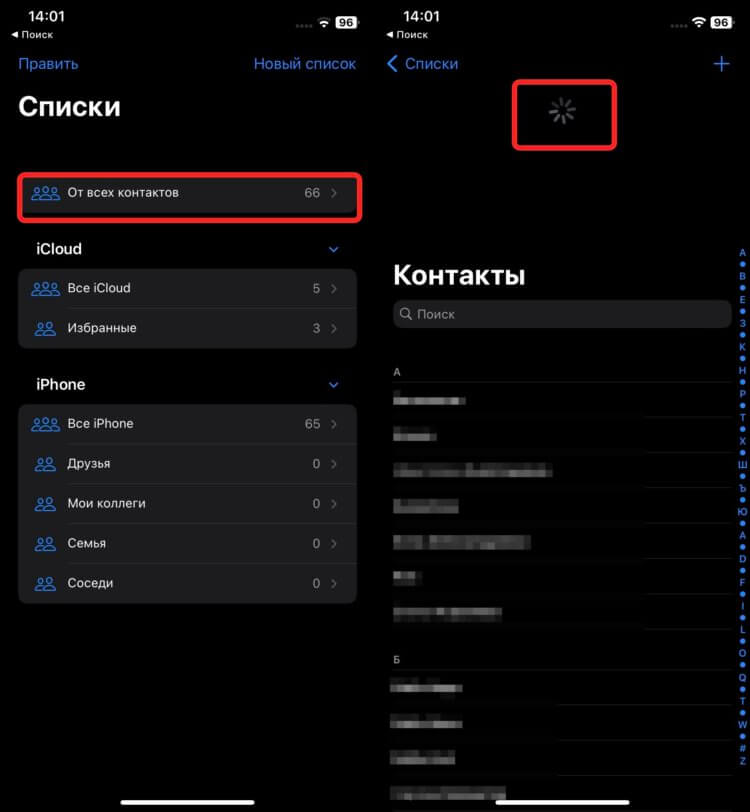
Обновить необходимо, чтобы все гарантированно загрузилось в Айфон.
❗️ПОДПИШИСЬ НА НАШ ПУЛЬС. БУДЕШЬ УЗНАВАТЬ ВСЕ НОВОЕ САМЫМ ПЕРВЫМ
Таким образом, вы перенесете контакты с Андроида сразу на все свои устройства Apple, на которых используется учетная запись iCloud. Вдруг вы решили осуществить полный переход на технику Apple, разом отказавшись от других производителей.
Наши соцсети
Новости, статьи и анонсы публикаций
Свободное общение и обсуждение материалов
Лонгриды для вас
Мессенджер Телеграм для Mac и Windows позволяет сохранить на компьютер как отдельный чат со всеми данными и файлами, так и все чаты разом. Рассказываем, как создать локальную резервную копию Telegram на компьютере и не потерять важные данные.

Плавно нарастающая мелодия, задания после пробуждения, гибкая настройка даты и времени и красивые заставки. Все эти функции есть в сторонних будильниках, на которые лучше заменить стандартный. Рассказываем про два крутых будильника из App Store, которые не доведут вас до инфаркта.

Включать и отключать поворот экрана на iPhone можно с помощью Пункта управления, касанием задней панели, дополнительной кнопкой AssistiveTouch и даже через автоматизацию. Рассказываем, как их настроить на iPhone и выбрать самый удобный.
Как перенести контакты с Android-смартфона на iPhone. Сторонние приложения не понадобятся

В закладки
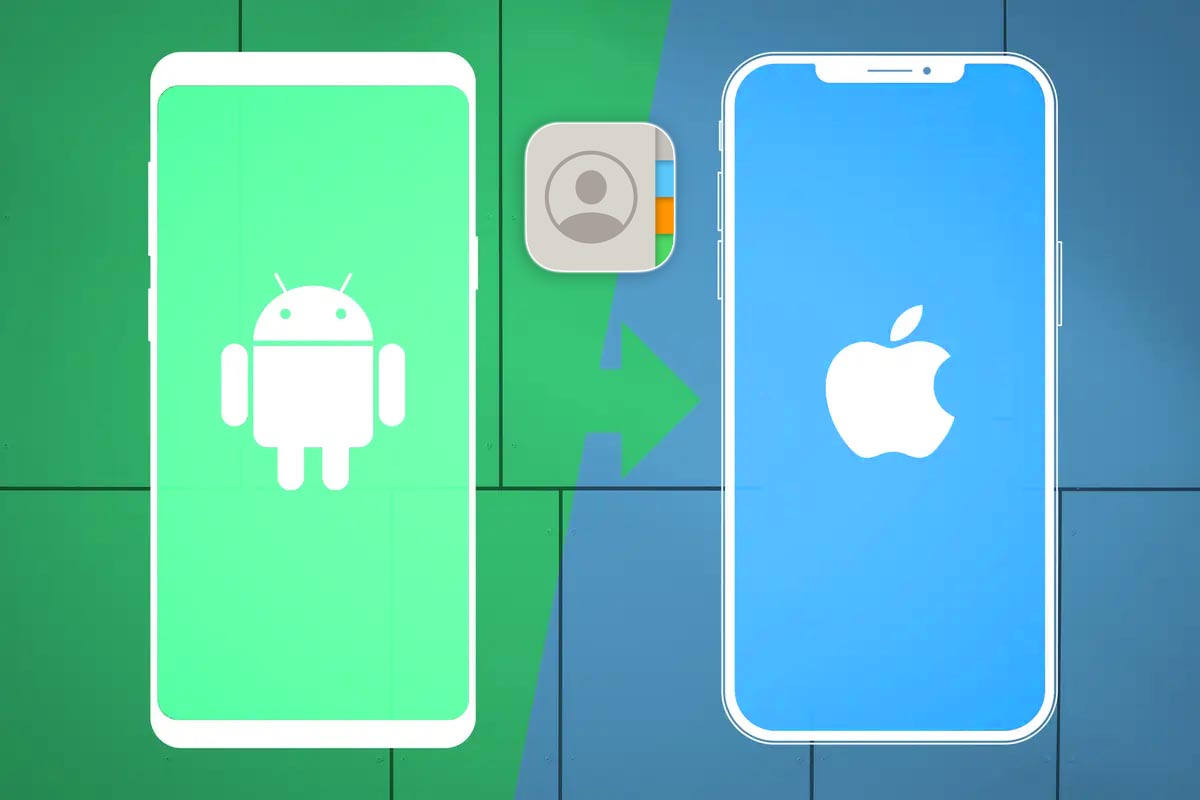
При переходе с одного смартфона на другой сложнее всего бывает перенести объемный список контактов.
Многие приложения и сервисы предлагают сделать это в пару нажатий, но при этом вы предоставите их разработчикам доступ к телефонной книге. Сейчас расскажем, как сделать синхронизацию данных без сторонних приложений и сервисов.
�� Спасибо re:Store за полезную информацию. ��
Как перенести контакты с Android в iOS
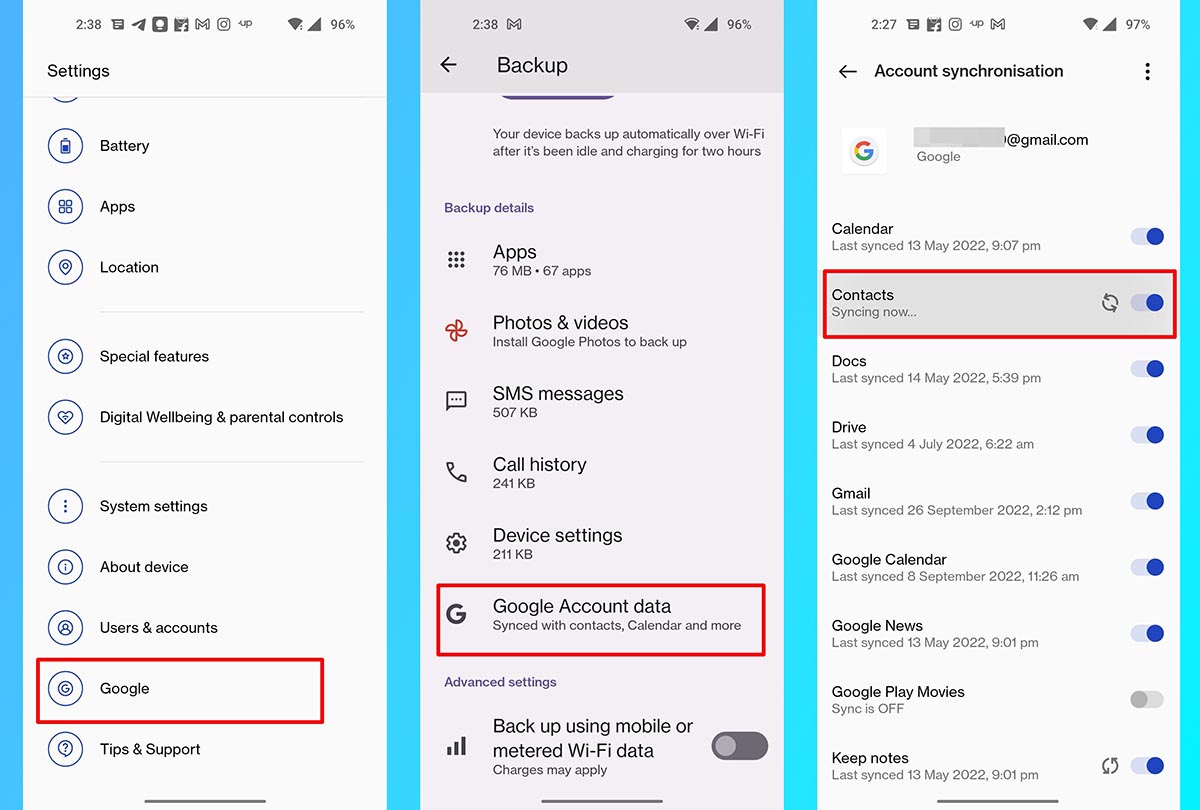
1. Сохраните все свои контакты на Android-смартфоне в учетную запись Gmail.
Обычно это происходит автоматически, но на некоторых устройствах могут потребоваться дополнительные действия. Обычно такая опция находится в разделе настроек учетной записи Google.
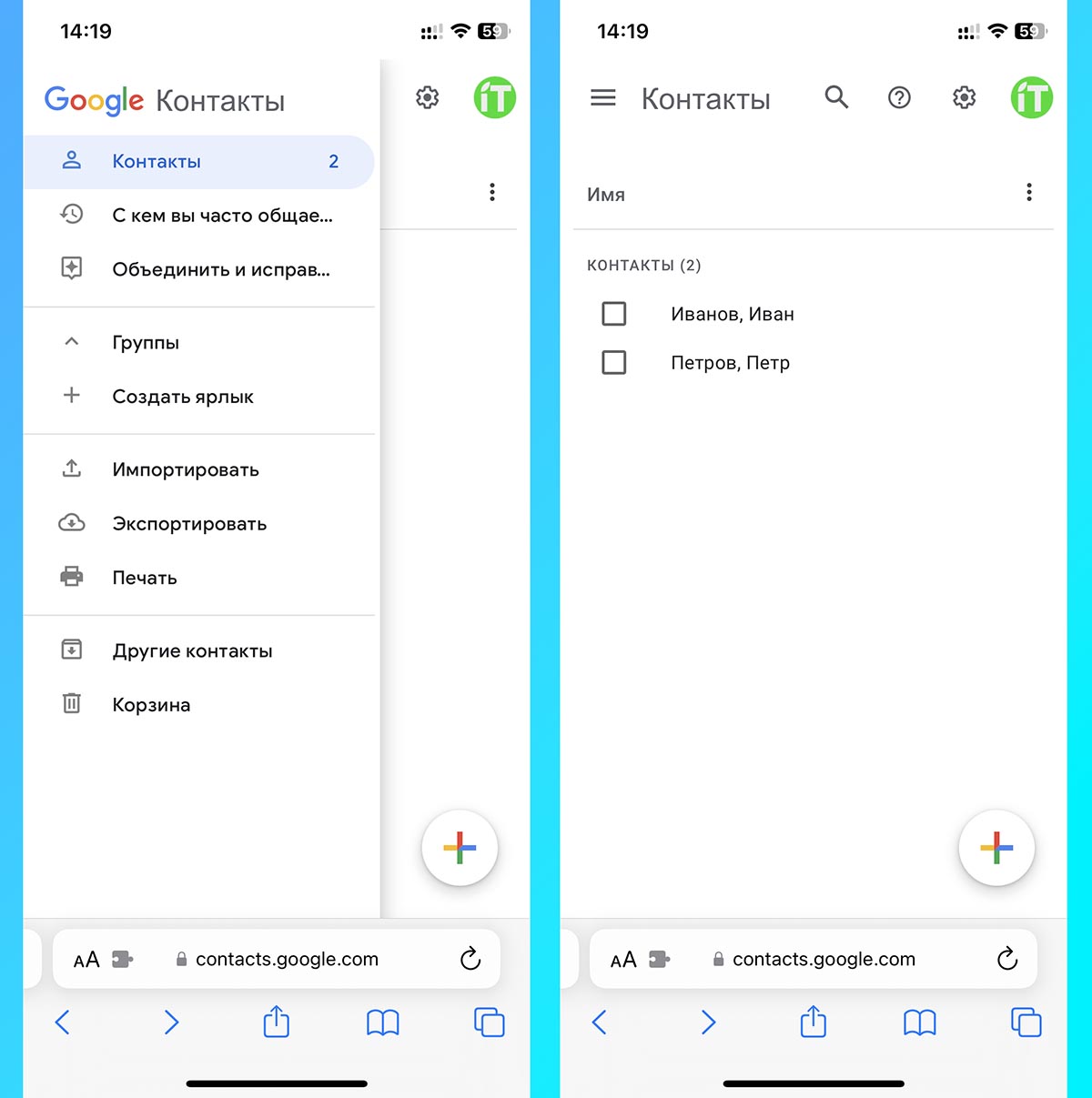
2. Убедитесь, что все контакты выгрузились в облако Google. Для этого перейдите в веб-версию сервиса в любом браузере и авторизуйтесь под своей учеткой.
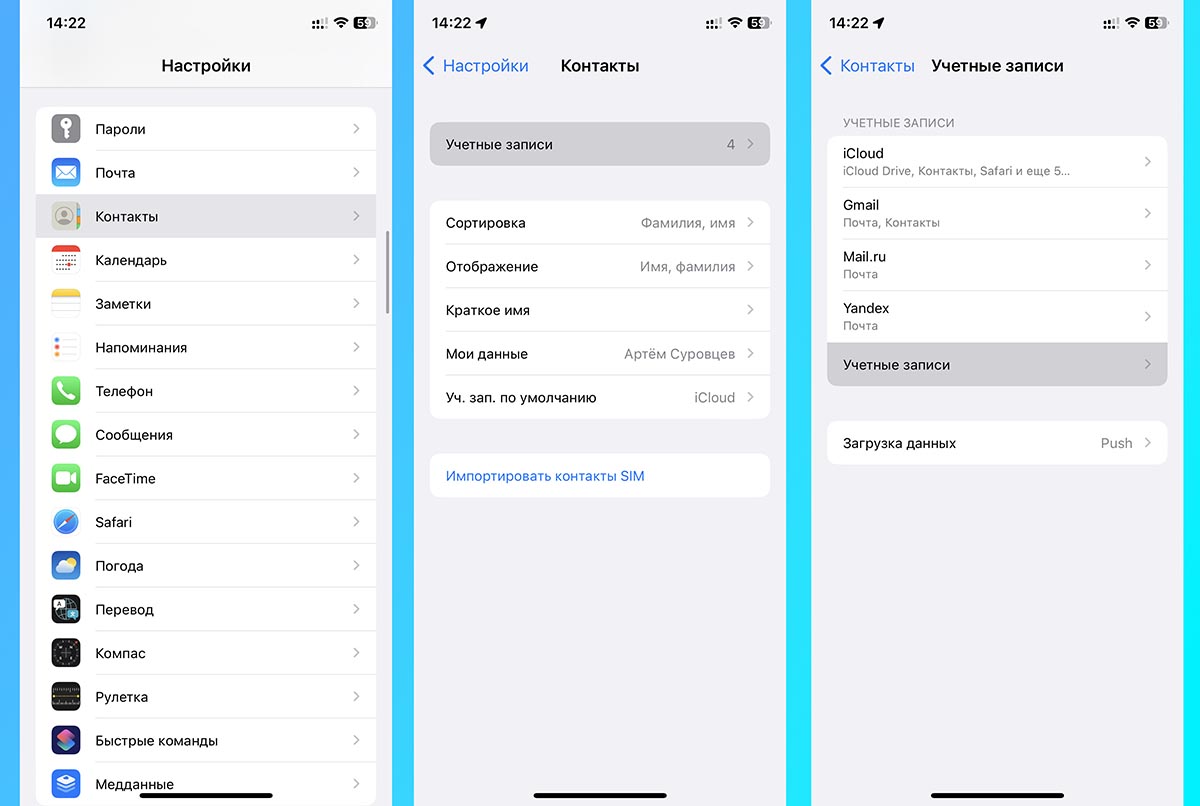
3. На iPhone перейдите в Настройки — Контакты — Учетные записи, нажмите кнопку Учетные записи и войдите в свою учетку Google.
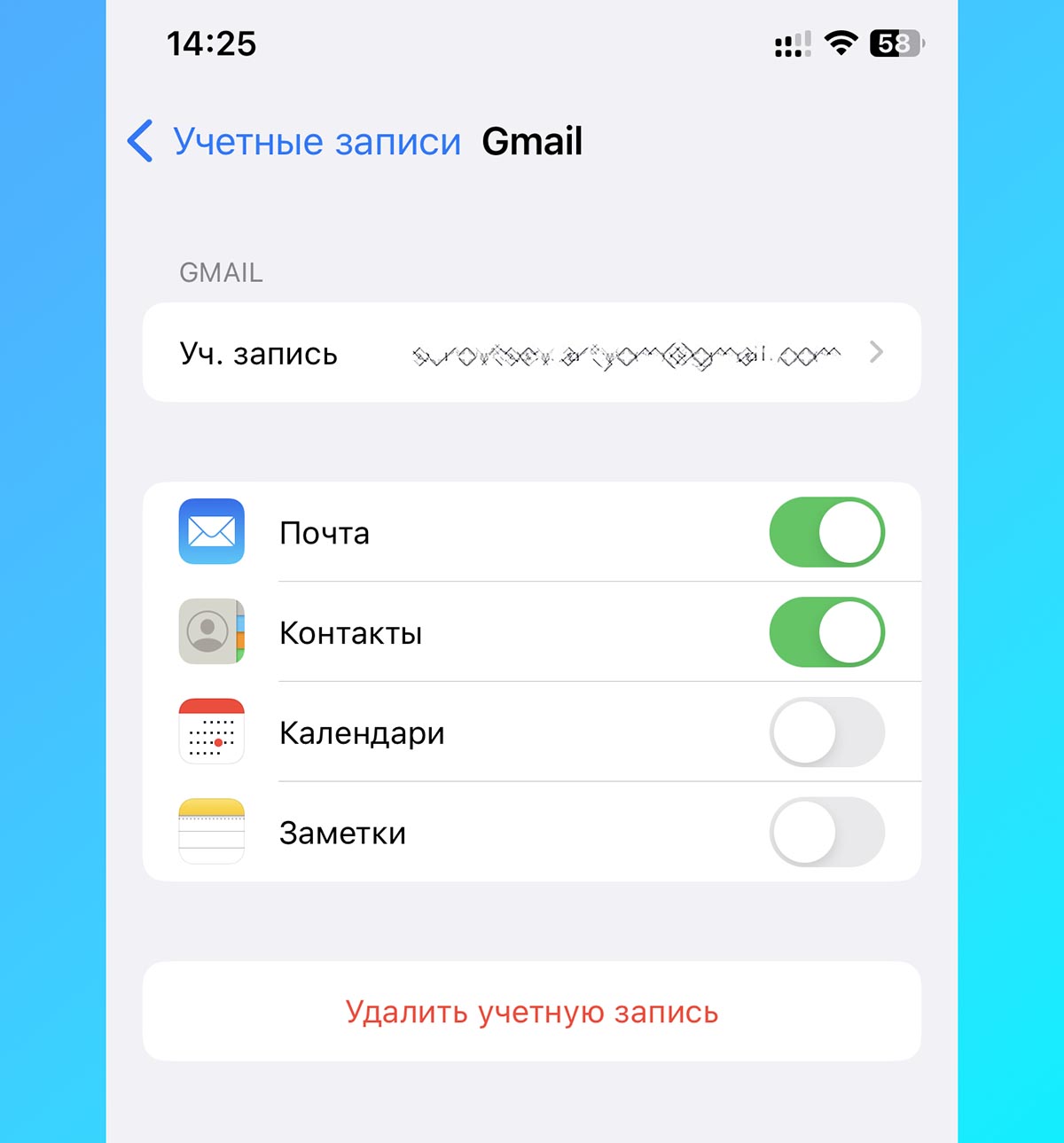
4. При добавлении учетки включите тумблер Контакты. При необходимости можете активировать и другие опции: почту, календари и заметки.
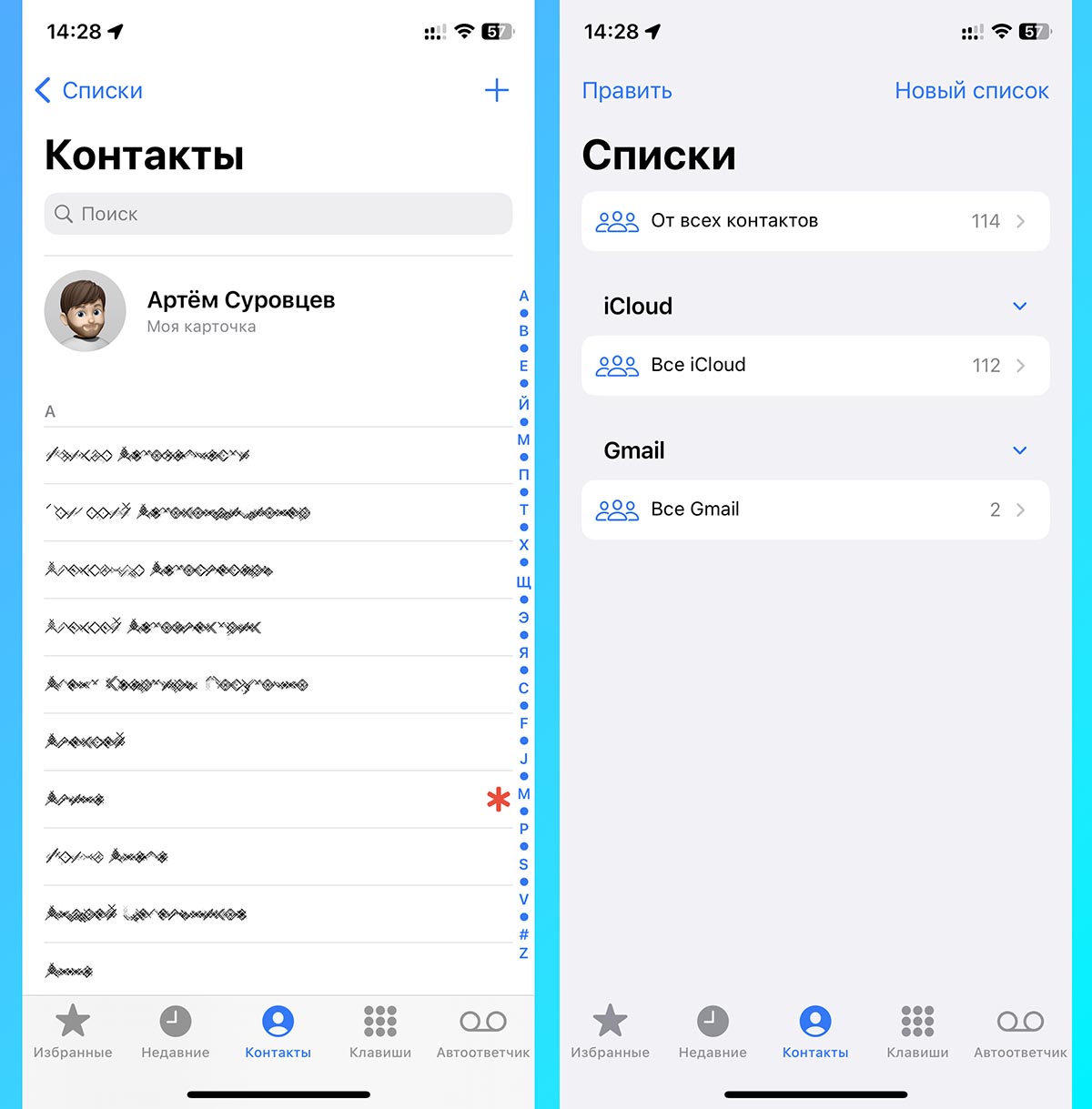
5. Перейдите в приложение Телефон на вкладку Контакты или запустите отдельное приложение Контакты.
Там вы сможете переключиться в режим просмотра контактов из разных учетных записей (кнопка Списки в левом верхнем углу).
Если у вас нет других учетных записей для синхронизации контактов (в том числе и iCloud), то список контактов Google будет единственным.
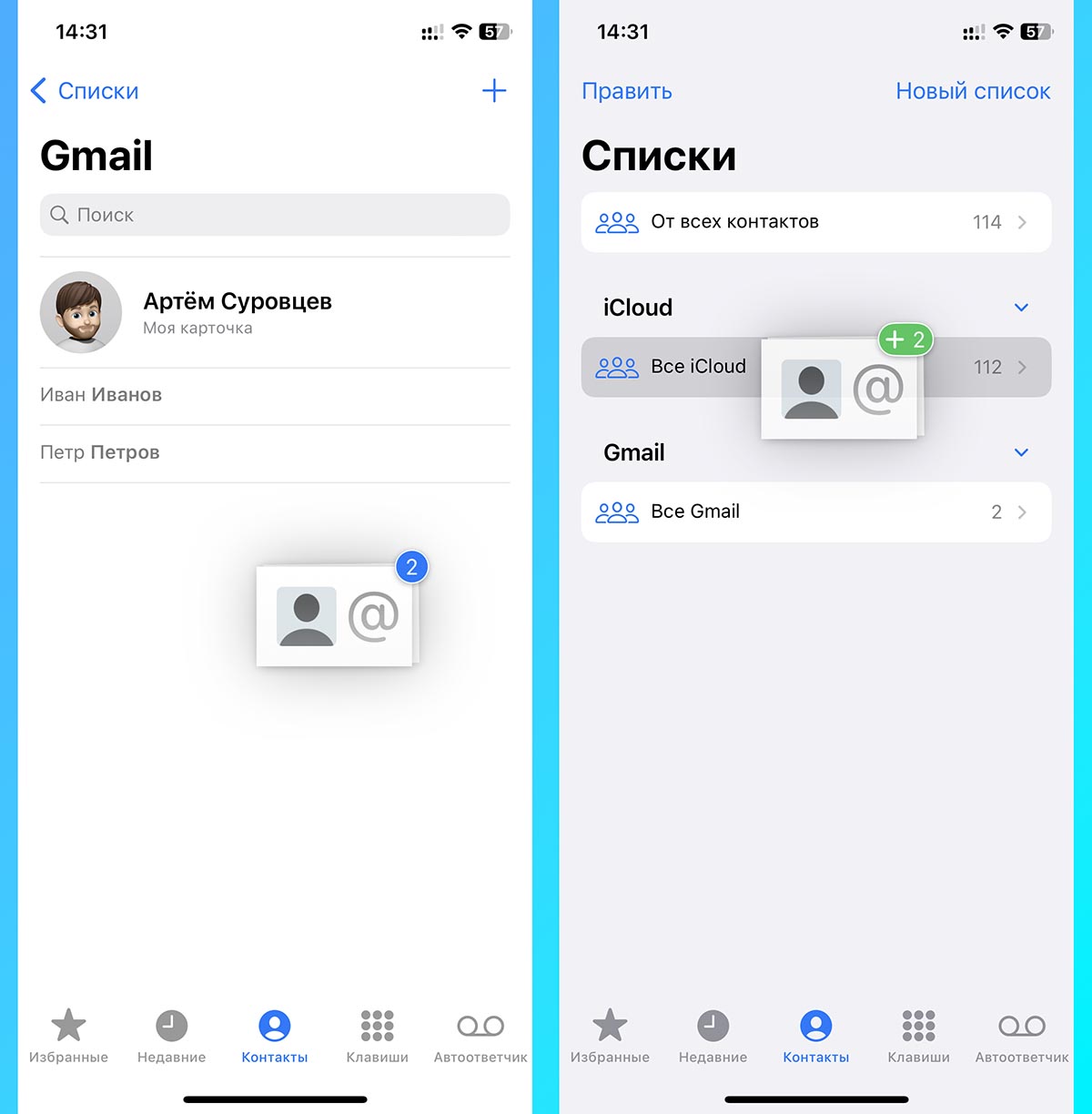
6. Можете переключиться на режим просмотра всех списков, тогда список контактов будет объединен.
Если же хотите перенести все контакты на одну запись iCloud, выделите их и перетяните, не отрывая палец от экрана.
Теперь вы сможете удалить учетную запись Google из настроек iPhone или выключить синхронизацию контактов в ней (Настройки — Контакты — Учетные записи).
(8 голосов, общий рейтинг: 4.38 из 5)
�� Хочешь ещё? Читай больше в Telegram
�� Ищешь ответ на вопрос? Приходи на Форум
При переходе с одного смартфона на другой сложнее всего бывает перенести объемный список контактов. Многие приложения и сервисы предлагают сделать это в пару нажатий, но при этом вы предоставите их разработчикам доступ к телефонной книге. Сейчас расскажем, как сделать синхронизацию данных без сторонних приложений и сервисов. �� Спасибо re:Store за полезную информацию. �� Как перенести.
Артём Суровцев
Люблю технологии и все, что с ними связано. Верю, что величайшие открытия человечества еще впереди!