Как отменить формулу в эксель
Argument ‘Topic id’ is null or empty
Сейчас на форуме
© Николай Павлов, Planetaexcel, 2006-2023
info@planetaexcel.ru
Использование любых материалов сайта допускается строго с указанием прямой ссылки на источник, упоминанием названия сайта, имени автора и неизменности исходного текста и иллюстраций.
| ООО «Планета Эксел» ИНН 7735603520 ОГРН 1147746834949 |
ИП Павлов Николай Владимирович ИНН 633015842586 ОГРНИП 310633031600071 |
покупка
Как удалить все формулы из диапазона или листа в Excel?
В некоторых случаях вам нужно удалить все формулы из диапазона или листа, но сохранить результаты только в ячейках. В этой статье будут показаны методы удаления всех формул из диапазона или листа в Excel.
Удалите все формулы с помощью копирования и вставки
Вы можете скопировать диапазон с формулами или скопировать весь лист, а затем вставить их как значения, чтобы удалить все формулы.

1. Выберите диапазон с формулами или выберите весь лист, щелкнув значок кнопка. Смотрите скриншот:

2. Скопируйте выделение, нажав Ctrl + C ключи одновременно.
3. Затем нажмите Главная > Вставить > Наши ценности. Смотрите скриншот:

Затем все формулы в выбранном диапазоне удаляются и сохраняются только результаты.
Tips: В Excel 2007 нажмите Главная > Вставить > Вставить значения как показано на следующем скриншоте:

Удалите все формулы одним щелчком мыши с помощью Kutools for Excel
Для К фактическому полезности Kutools for Excel, вы можете удалить все формулы из выбранного диапазона или листа одним щелчком мыши.
Перед применением Kutools for Excel, Пожалуйста, сначала скачайте и установите.
1. Выберите диапазон с формулами или выберите весь лист, щелкнув значок кнопка. Смотрите скриншот:
2. Нажмите Кутулс > К фактическому чтобы удалить все формулы в выбранном диапазоне или листе и просто сохранить результаты в ячейках.

Если вы хотите получить бесплатную (30-дневную) пробную версию этой утилиты, пожалуйста, нажмите, чтобы загрузить это, а затем перейдите к применению операции в соответствии с указанными выше шагами.
Лучшие инструменты для офисной работы
Улучшите свои навыки работы с Excel с помощью Kutools for Excel и почувствуйте эффективность, как никогда раньше. Kutools for Excel предлагает более 300 расширенных функций для повышения производительности и экономии времени. Нажмите здесь, чтобы получить функцию, которая вам нужна больше всего.
Вкладка Office: интерфейс с вкладками в Office и упрощение работы
- Включение редактирования и чтения с вкладками в Word, Excel, PowerPoint , Издатель, доступ, Visio и проект.
- Открывайте и создавайте несколько документов на новых вкладках одного окна, а не в новых окнах.
- Повышает вашу продуктивность на 50% и сокращает количество щелчков мышью на сотни каждый день!
Newest First
Sort comments by
Comments ( 1 )
No ratings yet. Be the first to rate!
about 1 year ago
This comment was minimized by the moderator on the site
I’m sure MS is going downhill. Excel used to have the facility to remove all links and formulae before saving as a seperate file. All this copy and paste is no use to me because I have a workbook with several thousand links and formulae on dozens on seperate worksheets. Even if I used this time intensive method it would (online) immediately save my workbook in the same named file. I also use MS Excel on my tablet subscribing to MS Office 365 but here again the software lacks the refinements I need. Although I can save the file as a different name there is no turning off automatic calculation or removing the formulae links before saving. I do think this kind of software thoughtlessness rings the bell for the end of MS’s reign in computing. I have already moved away from Windows purchasing a Chromebase AIO desktop. The only software owned by MS of any value is Outlook (easily replaced) and Excel ( fast becoming newted in its use). Word is easily replaced too.
Как убрать формулу в Microsoft Officeо Excel оставив значения
В любой электронной таблице созданной с помощью какого либо офисного пакета, например, того же Microsoft Officeо Excel присутствуют различные формулы, которые вычисляют необходимые значения. Собственно для этих целей и создан Excel. Иногда необходимо формулу по которой происходит расчет удалить а сам результат (значение) в ячейки оставить. С этим у многих пользователей возникают проблемы, это касается в первую очередь новичков. На самом же деле удалить формулу при этом оставить значение достаточно просто.
Excel 2016 Как удалить формулу сохранив значение
Для наглядности возьмем вот такой простой пример, в ячейке B7 есть формула которая перемножает ячейки B4 и B5 и добавляет к ним B6.

Для того чтобы удалить формулу из ячейки B7 оставив при этом результат вычислений нужно сделать несколько простых действий. Первое, выделяем и копируем ячейку с формулой, сделать это можно через раздел «Главная» в пункте «Буфер обмена».
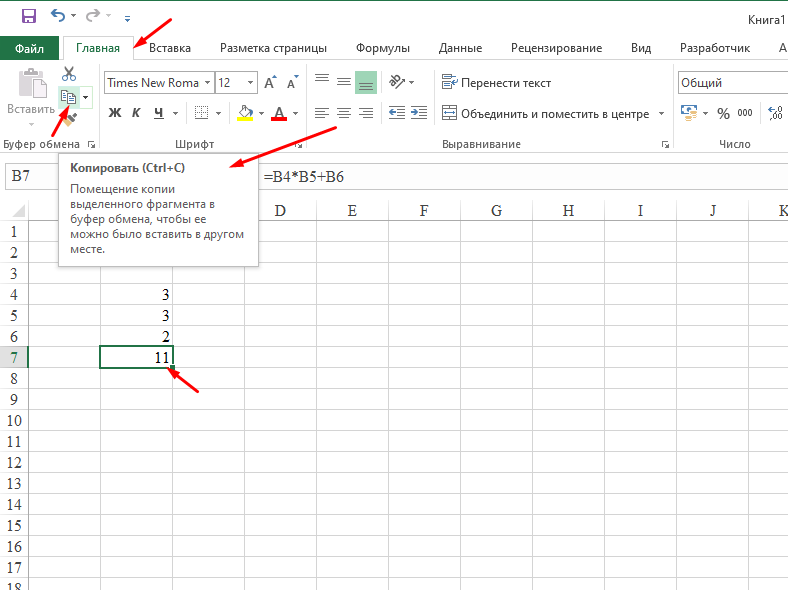
После этого нажимаем «Вставить» и выпадающем меню выбираем пункт «Значения».
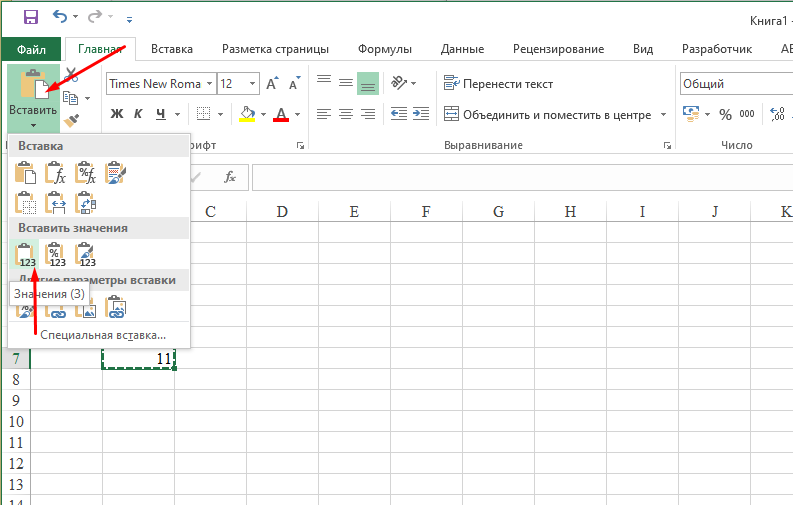
Таким образом можно удалить формулу при этом оставив значение.
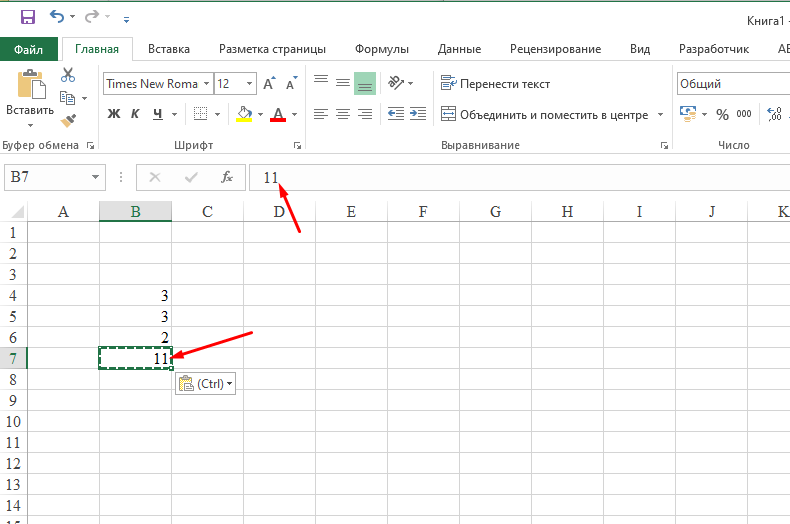
Тоже самое можно сделать с помощью контекстного меню и специальной вставки.
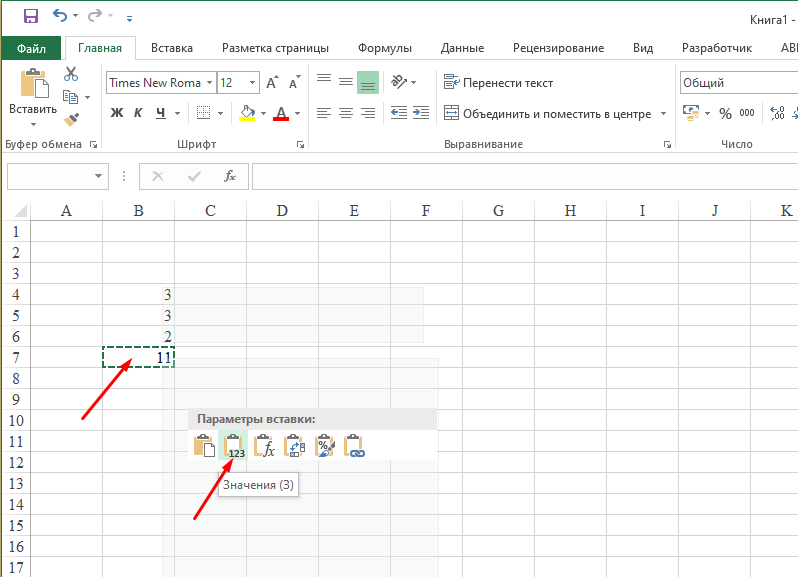
Убрать формулу в ячейки и сохранить результат очень просто. Если Вы знаете другой способ, то обязательно поделитесь им.
Как удалить формулу из ячейки в Excel: 3 простых способа

Всем привет! Сегодня мы посмотрим, как убрать формулу из ячейки в Excel, но при этом оставить само значение. Часто это требуется в больших таблицах в ячейках, которые больше не будут меняться. Возможно, вы просто хотите убрать формулу, чтобы посторонние лица не имели к ней доступа и не знали, как вы делали вычисление. Вариантов может быть много. Сразу хочу предупредить, что в самой программе на текущее время нет подобной встроенной функции, а значит мы будем использовать обходные пути.
Способ 1: Копирование и вставка

Один из самых простых способов удалить формулу из ячейки в Excel – это копирование и вставка. При вставке мы просто выберем режим «Только значения».
- У меня есть таблица, где в последнем столбце высчитывается окончательная заработная плата. Там хранится формула сложения «Оклада» и «Премии». Я покажу на примере всей таблицы. Вы же можете выделить только те ячейки, которые содержат формулы у вас.
- Итак, выделяем нужный диапазон. Я выбрал всю табличку.
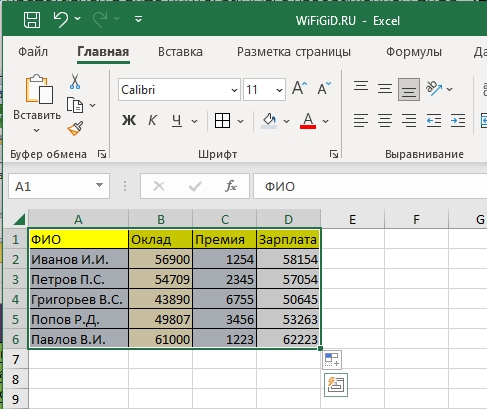
- Одновременно зажимаем клавиши:
Ctrl + C
- Таблица скопировалась в буфер обмена. Теперь я выбираю любую смежную, пустую ячейку ниже и вставляю скопированную таблицу:
Ctrl + V
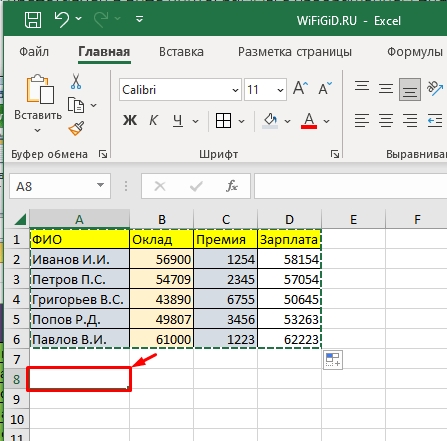
- Самое главное кликнуть левой кнопкой мыши по режиму «Вставки» и выбрать только «Значения». После этого все ячейки таблички с формулами пропадут, а на их месте будет уже окончательный ответ. Таким же образом вы можете скопировать и вставить столбец или ряд ячеек в ту же самую таблицу.
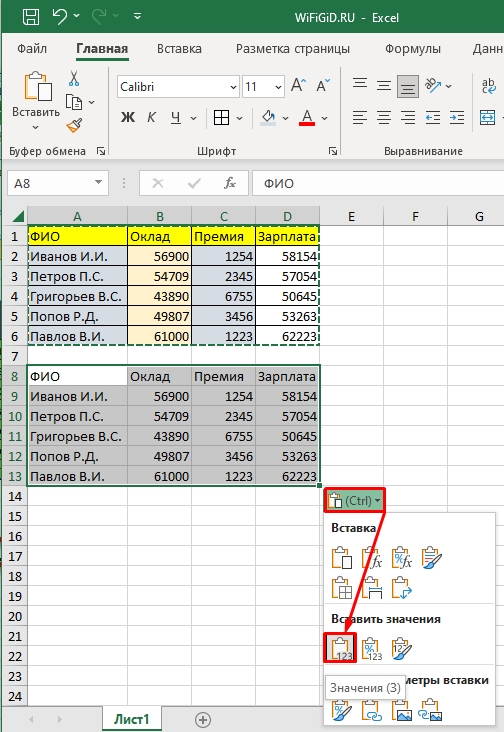
Способ 2: Специальная вставка
Убрать формулу в Excel, оставив значения можно с помощью «Специальной вставки». На самом деле это такой же способ, как и первый, только делается немного по-другому. Давайте мы попробуем скопировать ячейки с формулами, и вставим их туда же, но уже со значениями.
- Выделяем ячейки.
- Жмем на кнопки копирования:
Ctrl + C
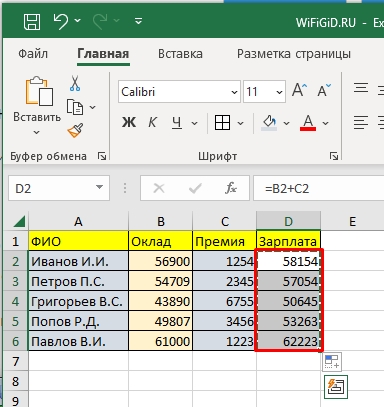
- Кликаем правой кнопкой мыши по тем же ячейкам и выбираем команду «Специальная вставка» – «Вставить значения».
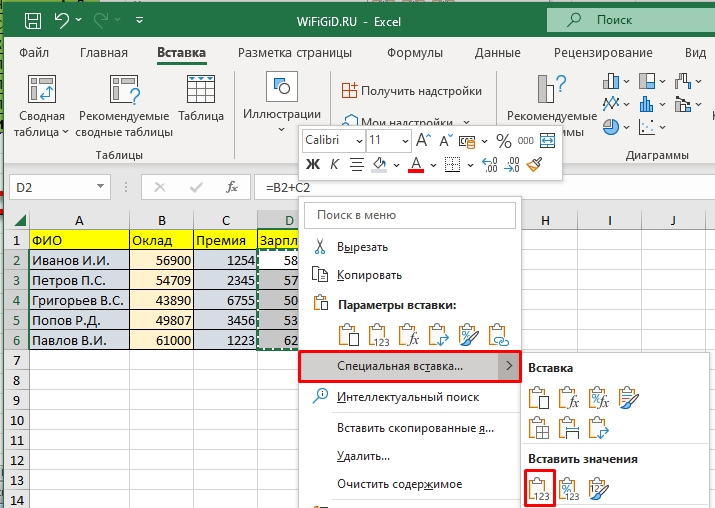
- Как видите. формулы полностью пропали.
Способ 3: Удаление формул с результатом
Можно попробовать просто отключить или удалить формулы в Excel вместе с результатом. Мало ли, вдруг кому-то понадобится именно этот способ. Все делается примерно так же, как и в прошлых вариантах. Сначала нам нужно выделить те ячейки, в которых содержатся формулы.
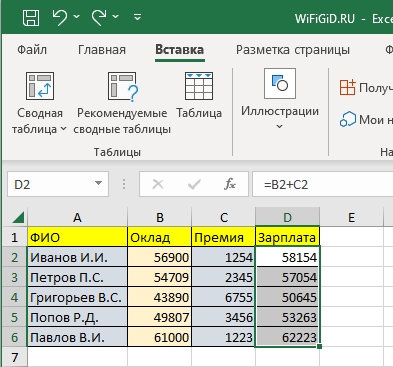
Далее нам останется нажать на волшебную клавишу на клавиатуре:
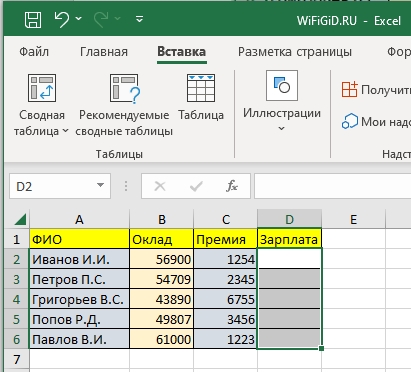
После этого все выделенные ячейки полностью очистятся, как от формул, так и от значений. На самом деле таким образом можно удалять любые данные из ячеек – с текстом, символами, числами и другой информацией.
На этом наш урок подошёл к концу. Надеюсь, он был для вас полезен. Если я что-то упустил и не написал – напишите об этом в комментариях, и я дополню статью. Также я стараюсь помогать нашим читателям, которые столкнулись с какой-то проблемой при изучении материала. Всем добра и берегите себя. До новых встреч на портале WiFiGiD.