Как перевернуть страницы в ворде выборочно
ABBYY FineReader 10 позволяет проводить автоматическую предобработку изображений — когда программа сама определяет, какая корректировка необходима для данного изображения, и выполняет ее.
Но иногда бывает нужно обработать изображение вручную, например, если необходимо распознать не всё изображение, а только его часть, или обработать не все страницы документа, а выборочно.
Как обработать изображение вручную:
-
Откройте диалог Редактор изображений (меню Страница>Редактировать изображение страницы…). Показать диалог Редактор изображений.
- Исправить перекос — выровнять перекос изображения
- Фотокоррекция — устранить неровность строк текста, шумы и нечеткость изображения
- Трапециевидные искажения — исправить искажение перспективы
- Повернуть и отразить — повернуть изображение, чтобы привести текст к стандартному направлению (горизонтально, слева направо)
- Разбить — разбить изображение на отдельные изображения, например, разделить сдвоенную страницу
- Обрезать — удалить ненужные края изображения
- Инвертировать — инвертировать цвета на изображении, чтобы привести текст к стандартному виду (темный текст на светлом фоне)
- Разрешение изображения — изменить разрешение изображения
- Ластик — удалить часть изображения
Ротировать PDF страницы
Поворачивайте PDF страницы онлайн и затем сохраняйте измененный PDF
Бесплатно Онлайн Без ограничений
Выбрать файлы
. или перетащите файлы сюда
Используя эту функцию, вы принимаете наши условия использования
Защита файлов активна
Защита файлов активна
- Защищенная с помощью SSL передача файлов
- Автоматическое удаление файла с сервера через один час
- Сервера расположены в Германии
PDF24 Creator
- Скачайте бесплатную, многофункциональную и простую в использовании программу для работы с PDF
- PDF24 Creator предлагает все инструменты PDF24 как автономную версию. Все файлы остаются на вашем ПК.
5.0 ( 1,028 голосов)
Оценка 4.96 из 5 звезд от 1028 пользователей за последние 3 лет.
- PDF24 доставляет удовольствие, и вы больше никогда не захотите использовать другой инструмент.
… или нажмите на страницу, чтобы повернуть ее
Информация
Windows Linux MAC iPhone Android
Как поворачивать PDF страницы
Выберите ваш PDF файл для тех страниц, которые вы хотите повернуть или перетащите PDF в активное поле. Отобразятся страницы PDF. Поворачивайте страницы в PDF как вам нужно. Сохраните ваш новый PDF.
Без потерь качества
Не волнуйтесь насчет качества. Поворот страниц в PDF файлах не влияет на качество вашего PDF. Утилита поворачивает страницы так, что качество вашего PDF остается точно таким же.
Просто в использовании
PDF24 делает поворот страниц в PDF файлах настолько простым и быстрым, насколько это возможно. Вам не нужно ничего скачивать или устанавливать, просто выберите файлы и поворачивайте страницы.
Поддерживает вашу систему
Для поворота страниц в PDF нет никаких дополнительных требований. Приложение работает во всех современных операционных системах и браузерах. Просто используйте приложение в своём браузере.
Установка не требуется
Вам не нужно загружать и устанавливать любое программное обеспечение. Страницы поворачиваются в облаке на наших серверах, поэтому этот инструмент не потребляет ваши системные ресурсы.
Безопасное вращение страниц
Это приложение для поворота страниц не хранит ваши файлы на нашем сервере дольше, чем необходимо. Ваши файлы и результаты будут удалены с нашего сервера через короткий промежуток времени.

Разработано Stefan Ziegler
Что говорят другие
После объединения индивидуальных файлов в PDF, может оказаться, что некоторые страницы не повернуты правильно. Я могу это исправить с помощью данного инструмента.
Мне приходится сканировать много документов. Я сохраняю их в PDF. Поворот страниц можно осуществить в этом приложении достаточно легко, если это потребуется.
Вопросы и ответы
Как я могу повернуть страницы в PDF?
- Используйте поле выбора файла в верхней части страницы, чтобы выбрать PDF-файл, в котором вы хотите повернуть страницы.
- Затем кликните на страницы, которые нужно повернуть, и установите желаемую ориентацию.
- Создайте новый PDF с повернутыми страницами, нажав соответствующую кнопку.
- Сохраните новый PDF на свой компьютер, нажав на кнопку скачивания.
Безопасно ли использовать инструменты PDF24?
PDF24 серьезно относится к защите файлов и данных. Мы хотим, чтобы пользователи могли доверять нам. Поэтому мы постоянно работаем над проблемами безопасности.
- Все передачи файлов зашифрованы.
- Все файлы удаляются автоматически из обрабатывающего сервера в течение часа после обработки.
- Мы не храним файлы и не оцениваем их. Файлы используются только по назначению.
- PDF24 принадлежит немецкой компании Geek Software GmbH. Все обрабатывающие серверы находятся в центрах обработки данных на территории ЕС.
- Кроме того, вы можете получить настольную версию инструментов PDF24 вместе с PDF24 Creator. Все ваши файлы остаются на вашем компьютере, так как эта программа работает офлайн.
Могу ли я использовать PDF24 на Mac, Linux или смартфоне?
Да, вы можете использовать PDF24 Tools в любой системе, в которой у вас есть доступ в Интернет. Откройте PDF24 Tools в веб-браузере, таком как Chrome, и используйте инструменты прямо в веб-браузере. Никакого другого программного обеспечения устанавливать не нужно.
Вы также можете установить PDF24 в качестве приложения на свой смартфон. Для этого откройте инструменты PDF24 в Chrome на своем смартфоне. Затем щелкните значок «Установить» в правом верхнем углу адресной строки или добавьте PDF24 на начальный экран через меню Chrome.
Могу ли я использовать PDF24 в офлайн без подключения к Интернету?
Да, пользователи Windows также могут использовать PDF24 в офлайн, то есть без подключения к Интернету. Просто скачайте бесплатный PDF24 Creator и установите программное обеспечение. PDF24 Creator переносит все инструменты PDF24 на ваш компьютер в виде настольного приложения. Пользователи других операционных систем должны продолжать использовать PDF24 Tools.
Как перевернуть страницу в ворде 2007
В уроке «Как перевернуть страницу в ворде 2007» мы научимся переворачивать страницы в популярной программе для редактирования текста — Microsoft Word 2007. В уроке будут рассмотрены варианты переворачивания всех страниц в документе и переворачивания одной страницы, не изменяя ориентацию остальных.
Наша задача: научиться переворачивать страницы в программе (менять ориентацию страницы между книжной и альбомной).
Что нам необходимо: Установленную программу Microsoft Word 2007 и необходимый документ, в котором мы будем менять ориентацию страниц.
Какие варианты решения: изменение ориентации одной страницы во всем документе и изменение ориентации страниц во всем документе.
Условимся в данном уроке, что вместо выражения «переворачивание страницы» мы будем использовать более грамотное выражение «изменение ориентации страницы».
Предположим у нас есть документ, в котором мы будем осуществлять манипуляции:

Рис 1. Файл Microsoft Word в папке
Открываем наш документ двойным кликом левой кнопкой мыши, мы увидим окно программы в котором откроется содержимое файла:
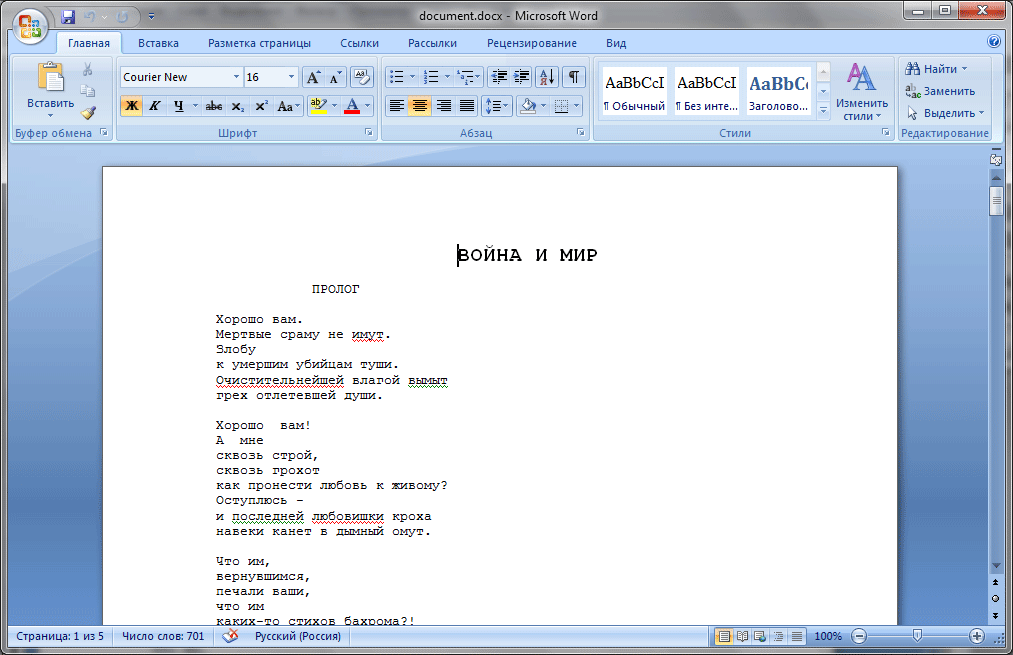
Рис 2. Содержимое документа
Рассмотрим варианты изменения ориентации страниц.
Изменение ориентации всех страниц в документе
Нам необходимо сделать так, чтобы все страницы в документе стали не в книжной ориентации а в альбомной. В этом случае все просто: Вверху программы находится область с вкладками «Главная», «Вставка», «Разметка страницы», «Ссылки» и т.д.
Кликаем по вкладке «Разметка страницы» левой кнопкой мыши и в поле «Параметры страницы» ищем пункт «Ориентация»:
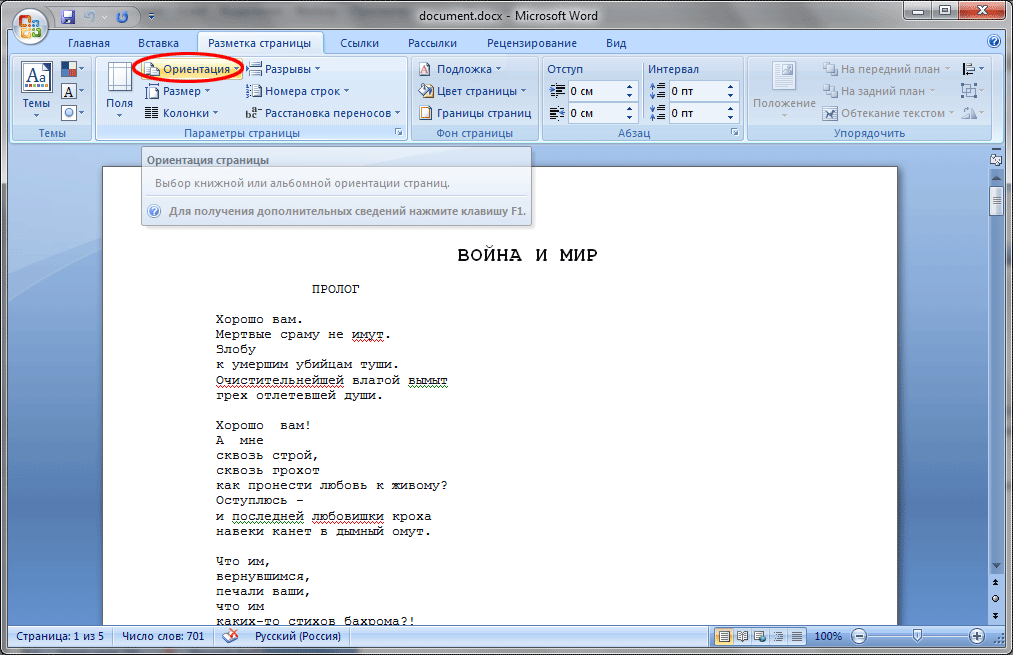
Рис 3. Расположение меню «Ориентация»
Кликаем левой кнопкой мыши на пункте меню «Ориентация», после этого мы увидим всплывающее окно с вариантами ориентации. Нажмем на вариант «Альбомная»:
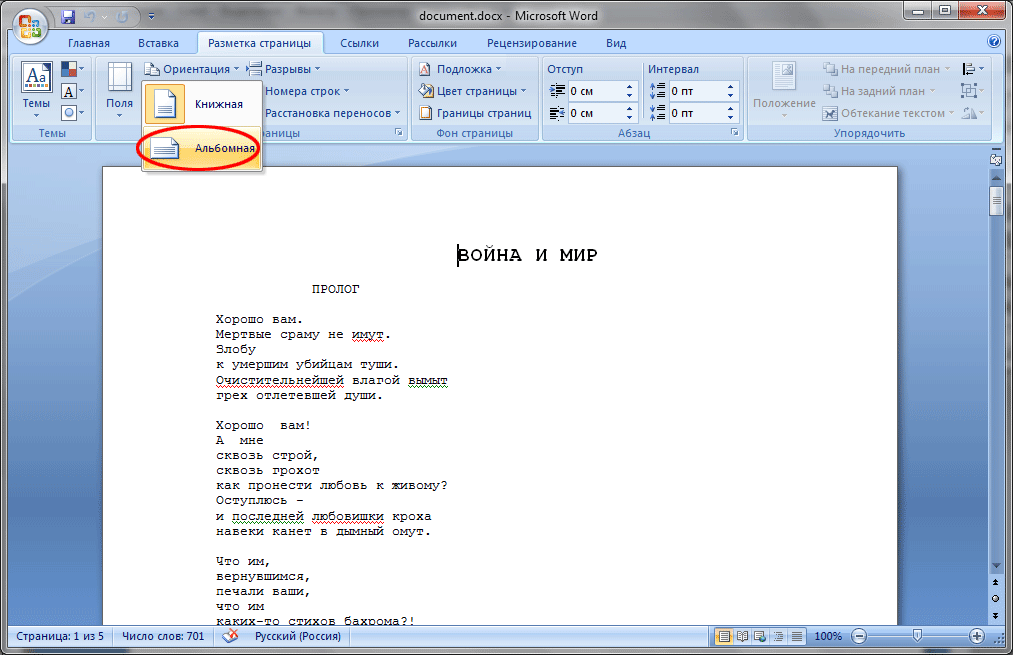
Рис 4. Варианты изменения ориентации страниц в документе
После нажатия на ориентацию «Альбомная» страницы в нашем документе изменят свое положение, станут в альбомной ориентации. В этом случае мы изменили ориентацию для всех страниц в документе, а если нам необходимо изменить ориентацию только одной страницы в середине документа… Есть вариант решения этой задачи.
Изменение ориентации одной страниц в документе
В данном случае нам необходимо изменить ориентацию только одной или нескольких страниц в документе, ориентация остальных страниц должна оставаться прежней. Этим способом мы изменим ориентацию отдельных страниц в ворде и сохраним порядковую нумерацию страниц.
Предположим, что нам необходимо «перевернуть» только третью страницу в ворде. Для этого открываем наш документ (document.docx) и ставим курсор мыши вначале первого символа на третьей странице:
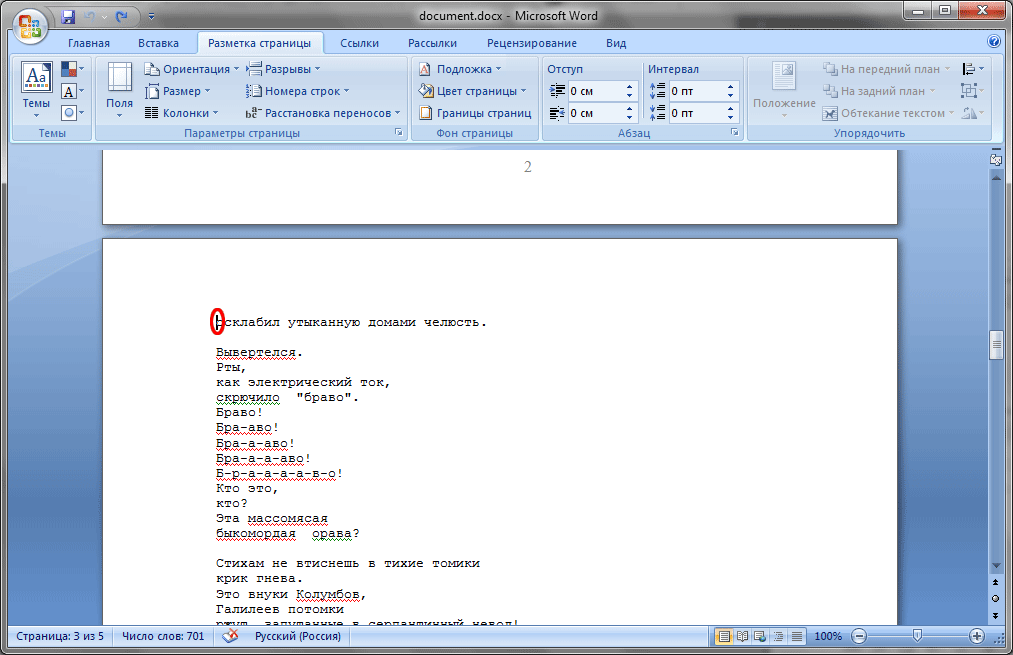
Рис 5. Необходимая страница для изменения ориентации
В верхней части программы мы видим область с вкладками «Главная», «Вставка», «Разметка страницы», «Ссылки» и т.д. Находим вкладку «Разметка страницы», кликаем по ней левой кнопкой мыши, после чего видим ее содержимое:
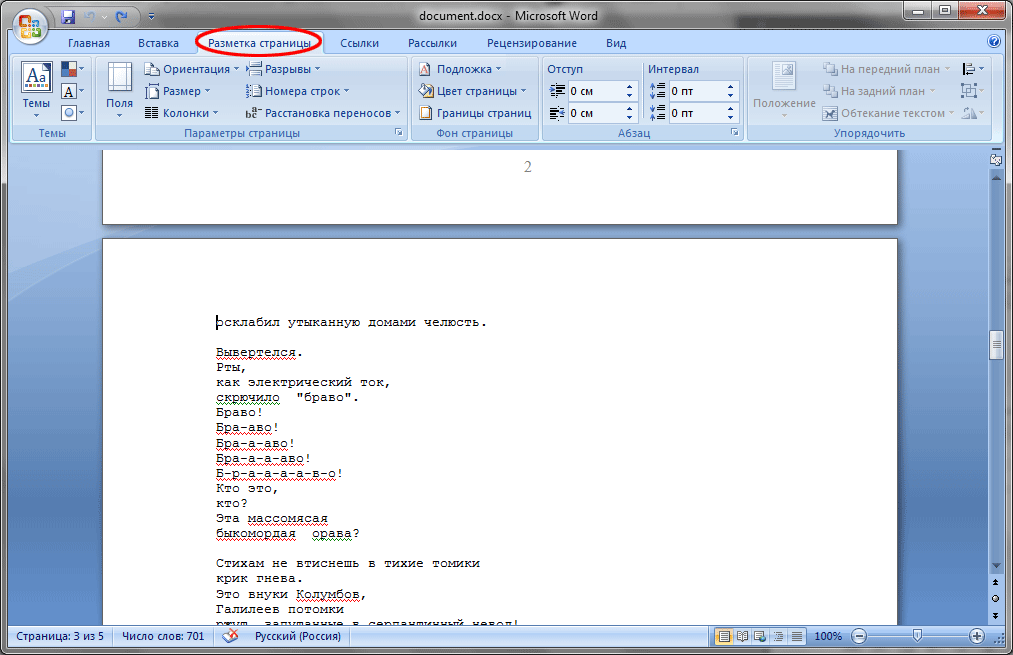
Рис 6. Открываем вкладку «Разметка страницы»
Для того чтобы нам удалось «перевернуть» одну страницу в документе ворд, нам необходимо обозначить программе о «разрыве раздела». Для этого во вкладке «Разметка страницы» находим пункт «Разрывы» и нажимаем один раз левой кнопкой мыши, после этого появится всплывающее окно. В этом окне находим пункт «Следующая страница» и кликаем по нему один раз левой кнопкой мыши:
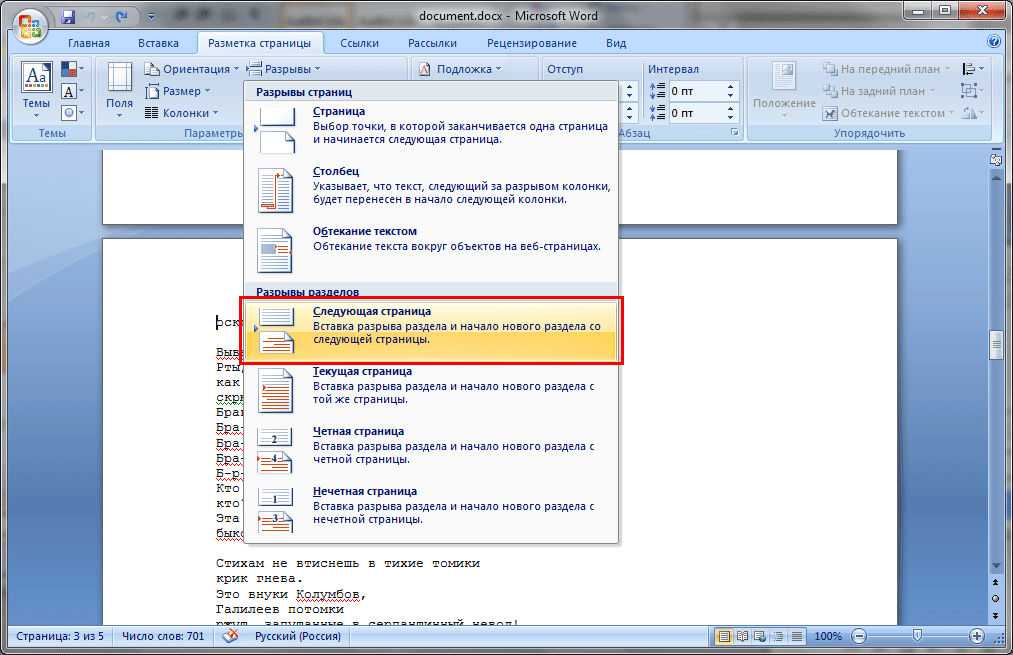
Рис 7. Содержимое вкладки «Разрывы» программы Microsoft Word 2007
После нажатия на пункт «Следующая страница» программа выполнит необходимые действия практически моментально. Наш документ поделен на 2 раздела, теперь мы можем выполнить «разворот страницы» в альбомную ориентацию. Для этого кликаем в начале первого символа третьей страницы, как мы делали это ранее и во вкладке «Разметка страницы» (расположенную вверху программы WORD) нажимаем на пункт «Ориентация» и во всплывающем окне кликаем левой кнопкой мыши на «Альбомная»:
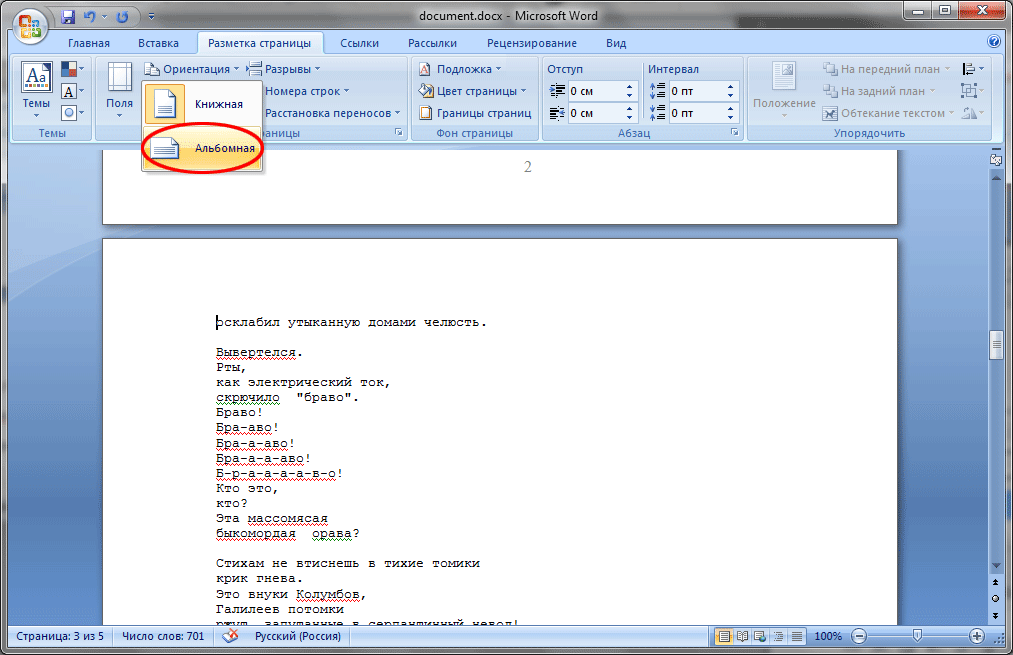
Рис 8. Изменяем ориентацию страницы на «Альбомная»
После этих операций программа изменит ориентацию всех страниц (начиная с третьей), расположенных после нашей третьей страницы, т.е. 4, 5, 6 и остальные страницы.
Если нам необходимо, чтобы альбомная ориентация была только у одной, третьей страницы документа. Для этого переходим в конец третьей страницы и ставим курсор после последнего символа на странице:
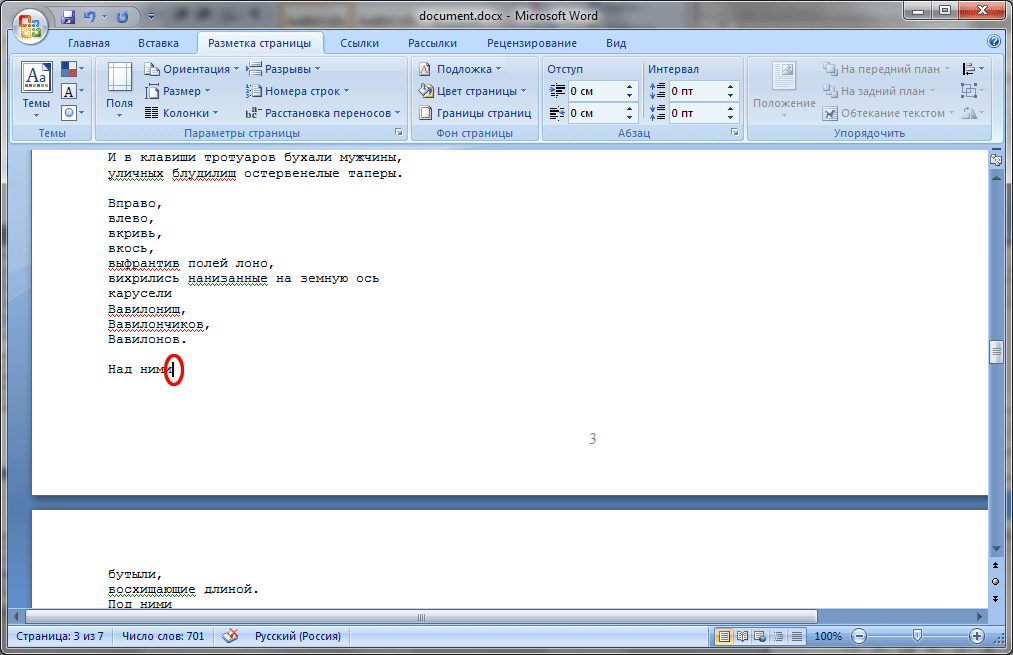
Рис 9. Устанавливаем курсор в самом конце третьей страницы
Теперь выполняем знакомые нам действия с разрывом раздела. Для этого во вкладке «Разметка страницы» нажимаем на пункт «Разрывы» и во всплывающем меню выбираем «Следующая страница»:
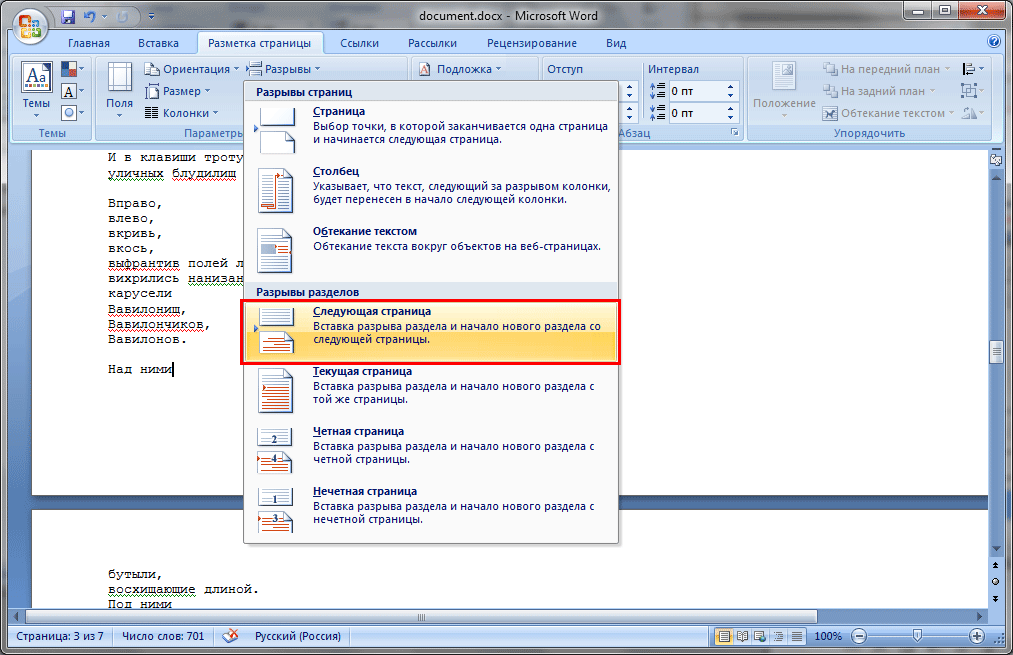
Рис 10. Выполняем разрыв раздела от третьей страницы
После этих операций мы можем изменить ориентацию, последующих третьей, страниц обратно на «Книжная». Повторим описанные ранее действия для изменения ориентации страниц, только курсор установим в самом начале четвёртой страницы:
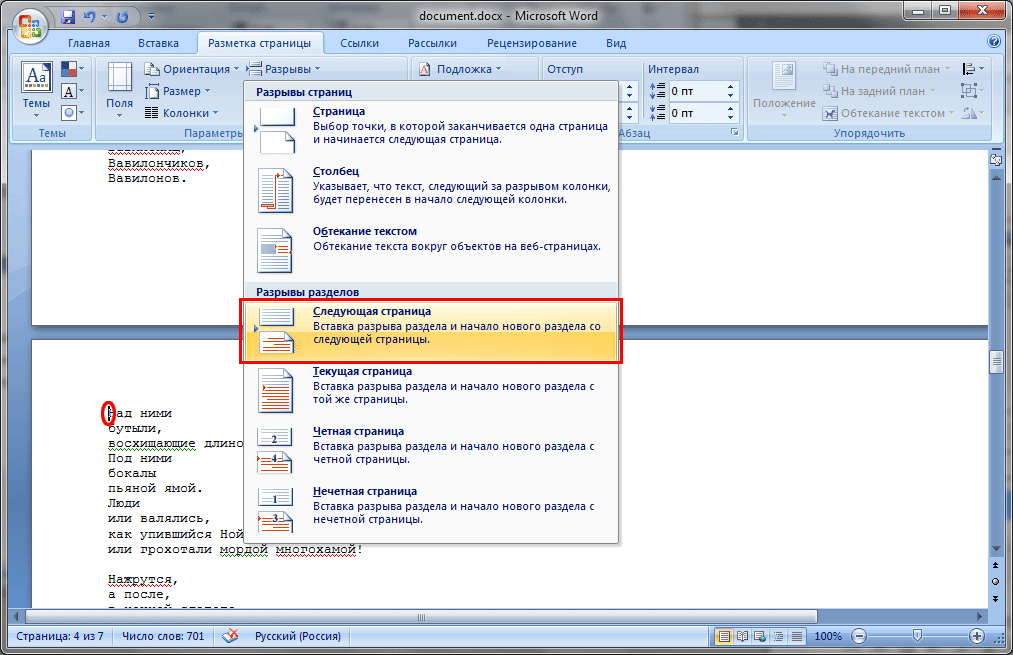
Рис 11. Выполняем разрыв раздела после третьей страницы
И изменяем ориентацию страниц идущих после третьей:
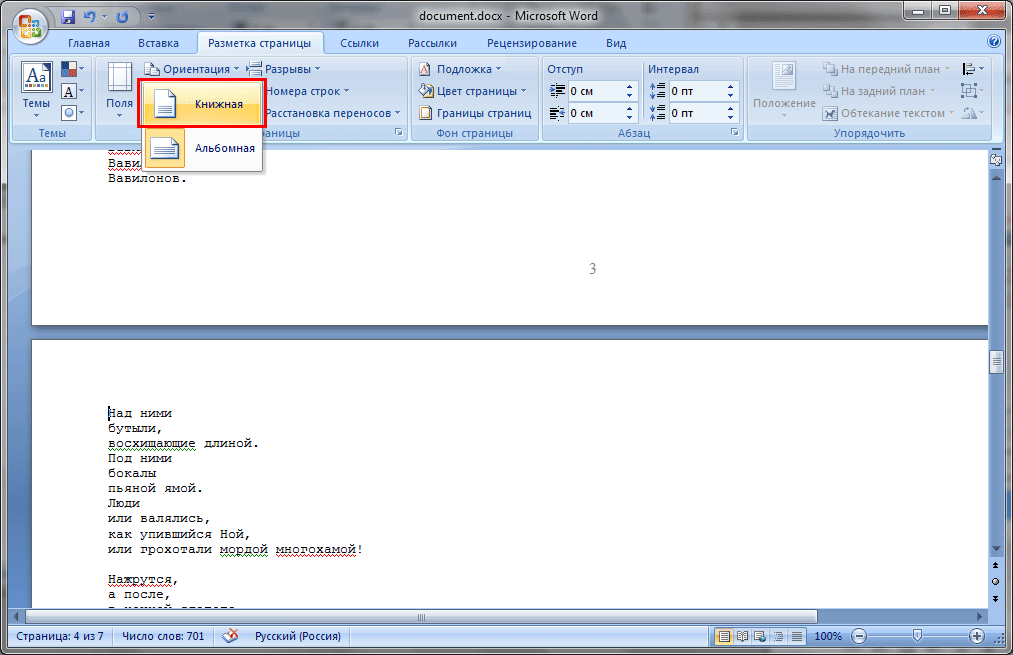
Рис 12. Меняем ориентацию остальных страниц
Теперь мы добились требуемой цели: изменение ориентации только одной страницы в документе WORD:
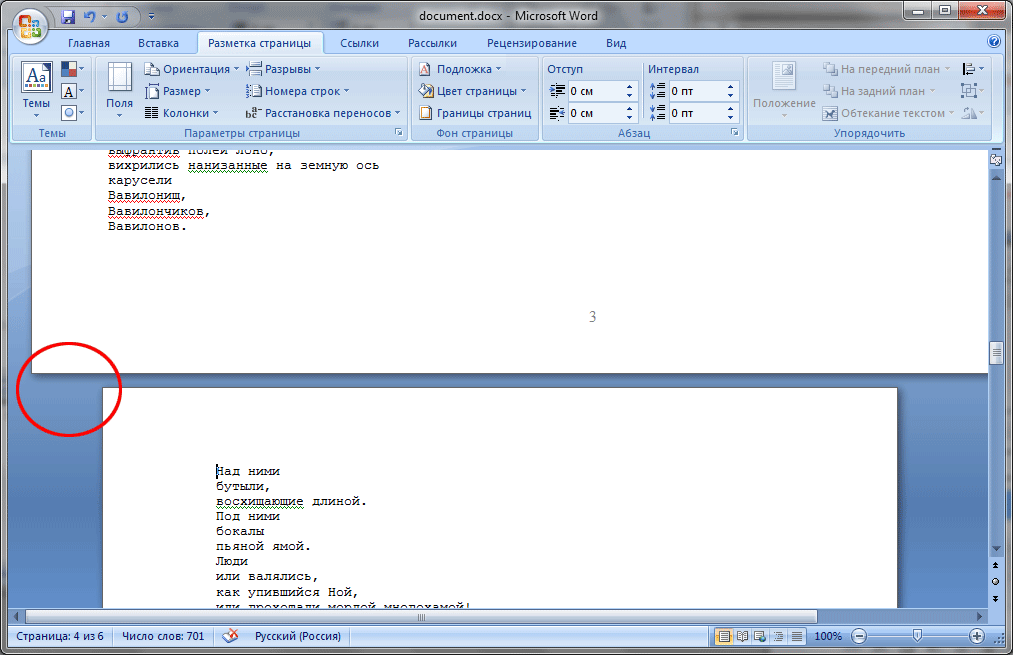
Рис 13. Альбомная и книжная ориентация страниц в WORD
В итоге у нас в документе все страницы кроме третьей расположены в книжной ориентации, а третья страница расположена в альбомной ориентации. Если нам необходимо также выборочно изменять ориентации других страниц, то описанную выше операцию необходимо повторить соответствующее кол-во раз.
На этом урок «Как перевернуть страницу в ворде 2007» завершён, рекомендуем для дальнейшего изучения другие интересные уроки из раздела «Word 2007»
Если вам понравился данный урок расскажите о нём своим друзьям в социальных сетях, чтобы они тоже смогли узнать и научиться. Для того, чтобы поделиться с друзьями воспользуйтесь ссылками социальных сетей ⇩
Повернуть PDF
Поворачивайте PDF-файлы онлайн! Наш бесплатный и безопасный онлайн-инструмент позволяет поворачивать страницы PDF-файла — по отдельности или все сразу.
Перетащите файлы сюда
Выберите файл
Добавить образец файла
Публикация рекламы
300,000+ пользователей

18,000+ пользователей
Оставайтесь на связи:
В некоторых ситуациях требуется перевернуть все или отдельные страницы PDF-документа.
При сканировании стопки документов или книги можно случайно перевернуть одну или несколько страниц. Если вы объединяете несколько PDF-файлов, страницы одного из них тоже могут быть перевёрнуты.
Какой бы ни была причина, PDF2Go вас выручит! Вы можете перевернуть все или только отдельные страницы документа. Этот бесплатный инструмент подстроится под ваши нужды. А если у вас остались вопросы или возникла проблема с онлайн-редактором, напишите нам. Мы вам поможем!
Как повернуть страницы в PDF-файле?
- Загрузите PDF-документ.
- Нажимайте на кнопки со стрелками для поворота страниц, показанных на миниатюрах.
- Вы можете повернуть все страницы влево или вправо, используя соответствующую кнопку.
- Нажмите на кнопку «Сбросить» для отмены всех изменений.
- Нажмите на «Сохранить», чтобы открыть меню. Затем подтвердите изменения, нажав на кнопку «Сохранить».

Поворачивайте страницы PDF-файла онлайн
бесплатно в любом месте
Как повернуть страницы в PDF-файле
Вы можете перетащить PDF-файл в поле выше или загрузить из другого источника.
После загрузки файла страницы отображаются в виде миниатюр. Выберите нужную страницу и нажмите на кнопку рядом, чтобы повернуть страницу влево или вправо.
Поворачивайте PDF-файлы онлайн
Без загрузки. Без установки. Без вирусов.
С помощью PDF2Go вы можете редактировать PDF-файлы онлайн в вашем браузере. Все это делается на наших серверах, то есть вам не нужны никакие дополнительные приложения или программы.
Повернуть PDF-файл — раз и навсегда
При сканировании документов, например, паспорта или карты медицинского страхования, некоторые страницы могут получиться перевёрнутыми.
При необходимости вы легко можете повернуть страницы PDF-файла с помощью PDF2Go.
Мы гарантируем безопасность
Редактор PDF2Go — это гарантия безопасности. Никто не сможет открыть ваш файл, а доступ к нему будет только у вас.
Авторские права не переходят другим лицам.
Есть вопросы? Ознакомьтесь с Политикой конфиденциальности.
Можно ли повернуть PDF-файл?
С помощью PDF2Go можно повернуть страницы любого PDF-файла. Также можно поворачивать документы в формате RTF или MS Word. Большие файлы — тоже не проблема.
Документы:
Всегда под рукой
Некоторые задачи надо решать быстро. Не торопитесь включать компьютер: PDF2Go позволяет поворачивать PDF-файлы на любом устройстве в любой точке мира.
PDF2Go поддерживает большинство операционных систем и браузеров.
Оцените инструмент 4.8 / 5
Чтобы оставить отзыв, преобразуйте и скачайте хотя бы один файл