Как перенести файлы с Google Диска в iCloud
И Google Drive, и iCloud — потрясающие службы хранения данных, которыми пользуются миллионы пользователей. Google Диск был создан для всех любителей Google, а iCloud — для поклонников iOS. У обоих этих сервисов есть свои преимущества. Однако некоторые люди хотят перенести файлы с Google Диска в iCloud. Мы здесь, чтобы помочь вам перенести данные с диска Google в iCloud.
Часть 1: Передача с Google Drive на iCloud на компьютере
Перенести нужные видео и фотографии с Google Диска в iCloud на компьютере легко. Скачать любой файл данных, имеющийся на Google Диске, очень просто. Просто повторите следующие шаги, и вы сможете скачать нужные файлы.
Загрузка и выгрузка
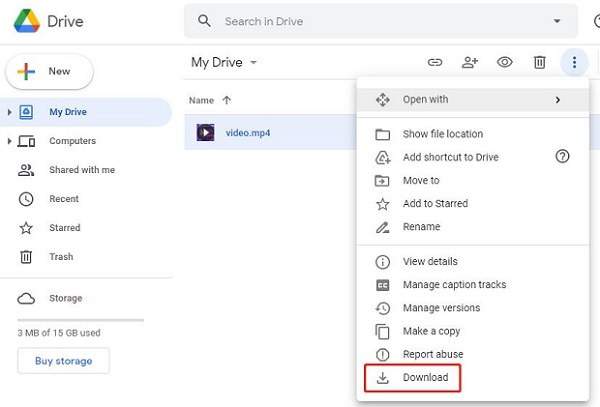
- Перейдите на сайт Google Диска в браузере и войдите в свою учетную запись Google.
- Выберите все важные файлы и папки, которые вы хотите загрузить с Google Диска.
- Затем щелкните правой кнопкой мыши и выберите «Загрузить», чтобы загрузить эти файлы на свой компьютер.
Теперь, чтобы загрузить эти загруженные файлы с Google Диска в iCloud, вы можете использовать следующие два способа:
- Сначала войдите в свою учетную запись iCloud на своем компьютере.
- Перетащите выбранные файлы в папку в окне iCloud.
- Или нажмите на знак импорта, который появляется на панели инструментов iCloud Drive, и выберите файлы, которые вы хотите загрузить.
Передача с Google Drive и iCloud Apps
Поскольку и в Google Диске, и в iCloud есть приложения, используемые на десктопе, вы также можете загрузить эти два приложения на свой компьютер для передачи данных с диска Google в iCloud. Эти две папки появятся на ПК после того, как вы закончите настройки. Следуй этим шагам:
- Загрузите настольное приложение Google Drive – Сделайте резервное копирование и синхронизацию и установите на компьютер. Не входите в аккаунт Google и не запускайте приложение.
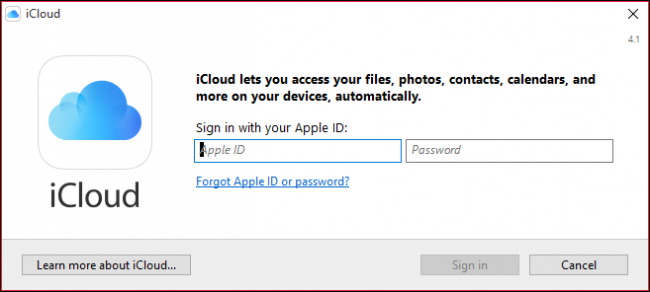
- Точно так же загрузите приложение iCloud на свой компьютер и войдите в него.
Теперь эти конкретные файлы будут скопированы с Google Диска и синхронизированы с iCloud. Повторяя аналогичную процедуру, все файлы можно перенести из iCloud на Google Диск.
Часть 2: Перенос Google Диска в iCloud на iPhone
Поскольку в большинстве случаев мы используем наши iPhone чаще, с помощью приложения Google Drive также можно передавать файлы с Google Диска в iCloud на мобильных устройствах.
- Во-первых, в приложении Google Drive выберите файлы, которые вы хотите передать, следуйте шагам: Открыть в > Сохранить в файлы > Сохранить.
- Затем перейдите в приложение «Файлы», найдите и выберите загруженные файлы с Google Диска. Выберите значок организации & gt; iCloud Drive. Затем эти файлы были загружены в iCloud.
Плюс: если вы хотите сделать резервную копию всех данных в iCloud, перейдите в «Настройки» & gt; iCLoud. В разделе «Хранилище и резервное копирование» включите параметр «Резервное копирование в iCloud». Затем нажмите на Резервное копирование сейчас.

Бонус: Как восстановить данные на iCloud с UltData
В последних двух частях мы ответили на вопрос о том, как перенести файлы с диска Google в iCloud, и вот дополнительный совет для людей, которые обнаруживают, что некоторые данные потеряны в iCloud. Если вы хотите восстановить удаленный контент в iCloud, используйте Tenorshare Ultdata это было бы идеальным решением для вас. Перед началом процедуры вы должны убедиться, что нужные данные были синхронизированы с iCloud, а также что у вас есть надежное интернет-соединение.
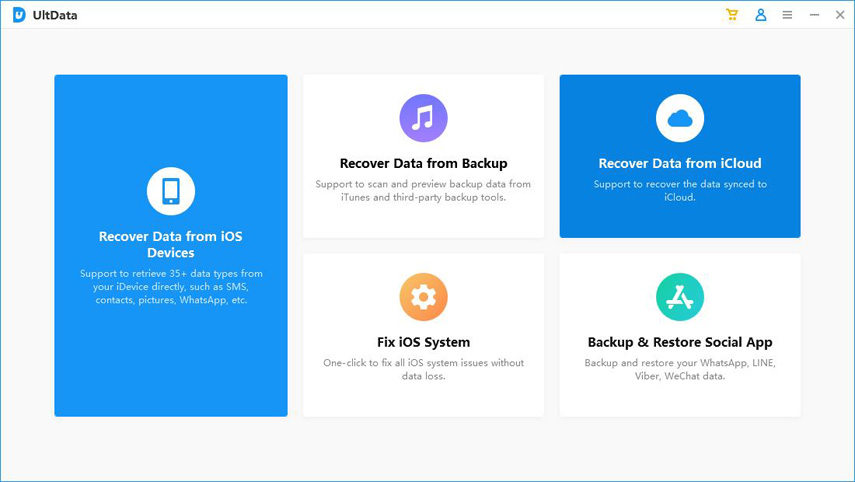
- Прежде всего, вам необходимо запустить программу и выбрать функцию «Восстановить данные из iCloud» в главном интерфейсе. Эта функция поддерживает получение потерянных / удаленных данных, которые были синхронизированы с iCloud.
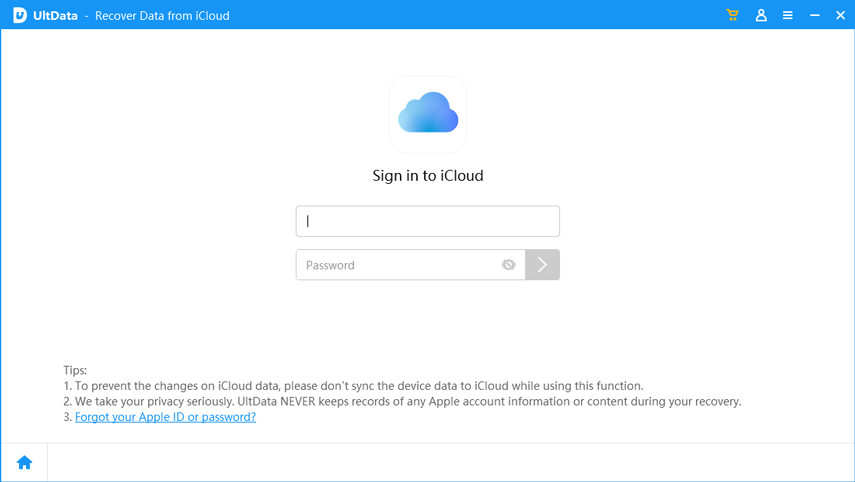
Перед началом вы должны войти в iCloud со своим личным идентификатором Apple ID.
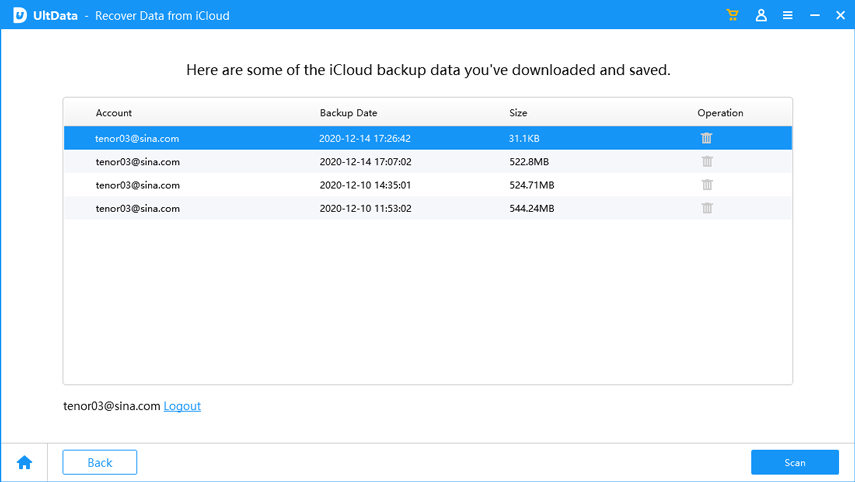
Выберите резервную копию iCloud, из которой вы хотите восстановить потерянные данные, выберите файл и нажмите Далее.
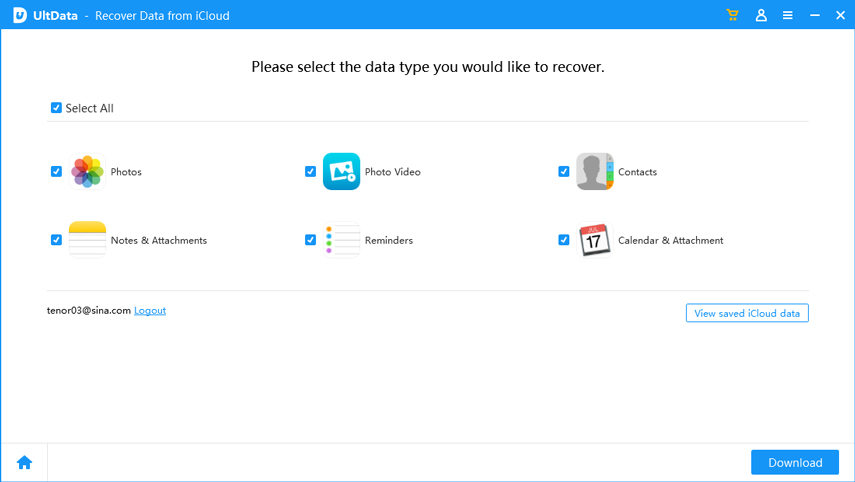
Теперь вы увидите несколько типов данных. После выбора типов файлов, которые вы хотите восстановить, вам нужно нажать кнопку загрузки. Скоро начнется загрузка данных iCloud.
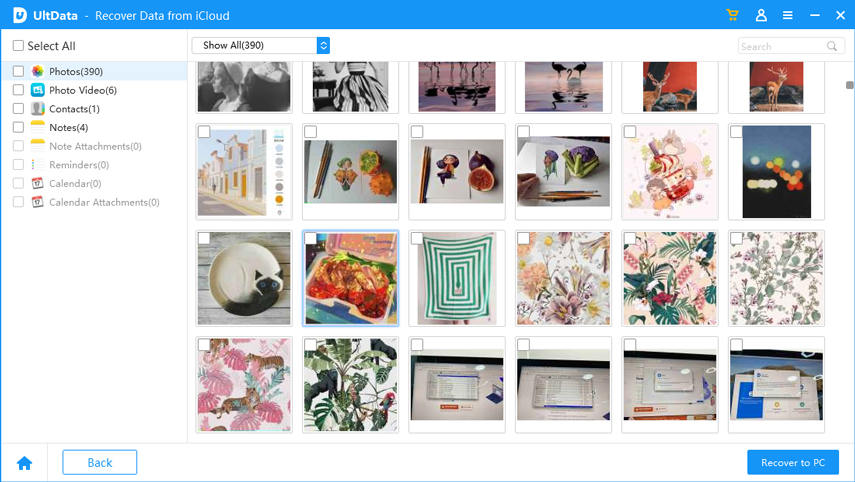
После загрузки всех синхронизированных данных вы можете их восстановить. Вы можете выбрать и просмотреть желаемые файлы.
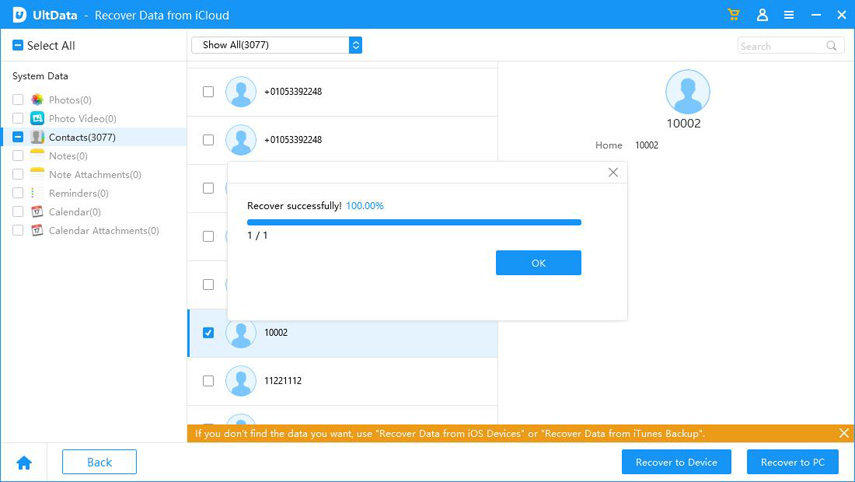
Теперь выберите все данные, которые вы хотите восстановить. Для этого нажмите «Восстановить устройство» или «Восстановить компьютер». Кроме того, выберите место вывода, в котором вы хотите сохранить восстановленные данные.
Заключительные слова
И iCloud, и Google Drive очень популярны и обычно используются для хранения файлов данных и обмена ими. И Google Drive, и iCloud предлагают большое удобство и комфорт. В этой статье мы упомянули несколько очень простых шагов для людей, которые хотят перенести файлы с Google Диска в iCloud. Заинтересованные лица могут выполнить следующие действия. Мы также предложили “Tenorshare Ultdata” инструмент и описание, как его правильно использовать для восстановления файлов данных iCloud.
Обновление 2021-08-10 / Обновление для Перенести iOS файлы
Как сохранить несколько фотографий с Google Диска на iPhone
Как сохранить несколько фотографий с Google Диска на iPhone
Темы покрыты Показать
Я использую Google Диск для резервного копирования своих фотографий, которые я делал годами, потому что мне не хватает места в хранилище iCloud. Просматривая некоторые старые фотографии на Google Диске, я понял, что не могу загрузить сразу несколько фотографий на свой iPhone. Если вы находитесь в похожей ситуации, вы нашли простой способ быстро сохранить несколько фотографий с Google Диска на iPhone. Давайте проверим это.
В чем проблема?
Хотя приложение Google Диск имеет множество интуитивно понятных функций, таких как встроенные FaceID и TouchID, вы не можете выбрать несколько фотографий, а затем загрузить их в приложение «Фотографии». По какой-то причине Google не устранил это ограничение, но мы можем найти простой обходной путь.
Читайте также Как перенести игру Steam на другой диск — простой способ
Сохранение нескольких фотографий с Google Диска на iPhone
Оказывается, Apple позволяет настроить Google Диск в приложении «Файлы», чтобы вы могли получить доступ ко всем своим файлам в одном месте. Приложение «Файлы» позволяет вам получать доступ к файлам, хранящимся в iCloud, Dropbox, Google Диске и хранилище iPhone.
Когда вы открываете приложение «Файлы», вы не увидите возможность доступа к Google Диску, потому что нам нужно сначала включить его. Откройте приложение «Файлы» на iPhone и нажмите кнопку «Обзор» в нижней части экрана.
Сейчас , Нажмите кнопку «Параметры» В правом верхнем углу раскрыть выпадающее меню. Нажмите Редактировать .
Ты увидишь Google Диск с переключателем рядом с ним, Нажмите, чтобы включить его . Теперь мы можем получить доступ к Google Диску и всем хранящимся на нем файлам и папкам.
Чтобы загрузить фотографии, просто перейдите в папку, в которой хранятся фотографии, в папке Google Диска в приложении «Файлы». тогда Нажмите кнопку «Параметры» в правом верхнем углу.
Читайте также Лучшие погодные приложения для iPhone
Выберите все фотографии, которые вы хотите загрузить, наведя палец на флажки слева. после этого , Нажмите кнопку «Поделиться» внизу слева И нажмите сохранить изображение . Приложению потребуется некоторое время, чтобы загрузить все фотографии в приложение «Фотографии», и после этого вы сможете найти их на своем iPhone. очень просто!
Зачем сохранять фотографии с Google Диска на iPhone
Я думаю, вы хотите поделиться им через другое приложение или хотите в автономном режиме. В любом случае, теперь вы знаете, что есть быстрый способ сохранить несколько фотографий с Google Диска на свой iPhone. Как ни странно, Google Диск не имеет встроенной в приложение этой опции, и для этого вам нужно использовать приложение «Файлы». Каково твое мнение? У вас есть лучший способ загрузить несколько фотографий? Дай мне знать в комментариях.
Могу ли я использовать другое приложение для загрузки фотографий?
Да, конечно, вы можете использовать другое приложение для загрузки фотографий с Google Диска на свой iPhone. В App Store доступно множество приложений, которые позволяют пользователям загружать фотографии из облачных сервисов хранения, таких как Google Drive, Dropbox и других. Вы можете найти эти приложения в App Store и загрузить приложение, которое соответствует вашим потребностям. Однако приятно знать, что приложение «Файлы» на iPhone дает вам доступ ко всем вашим учетным записям облачного хранилища в одном месте, поэтому это удобный вариант для загрузки фотографий с Google Диска.
Читайте также Как настроить расписание сна в iOS
Можете ли вы порекомендовать конкретное приложение для загрузки фотографий с Google Диска?
Да, в App Store доступно множество приложений, которые позволяют пользователям загружать фотографии из облачных хранилищ, таких как Google Диск. Среди таких приложений могу порекомендовать приложение «Документы от Readdle». Это приложение позволяет пользователям получать доступ к своим учетным записям в облачных сервисах хранения, таких как Google Диск, Dropbox и т. д., и легко загружать фотографии и файлы. Приложение также имеет интуитивно понятный и простой в использовании пользовательский интерфейс и включает в себя такие функции, как многократная загрузка и просмотр фотографий и документов.
Скачивание папки из Google Диска
У Google Drive имеется простой веб-интерфейс, с помощью которого можно работать со всеми функциями облачного хранилища файлов.
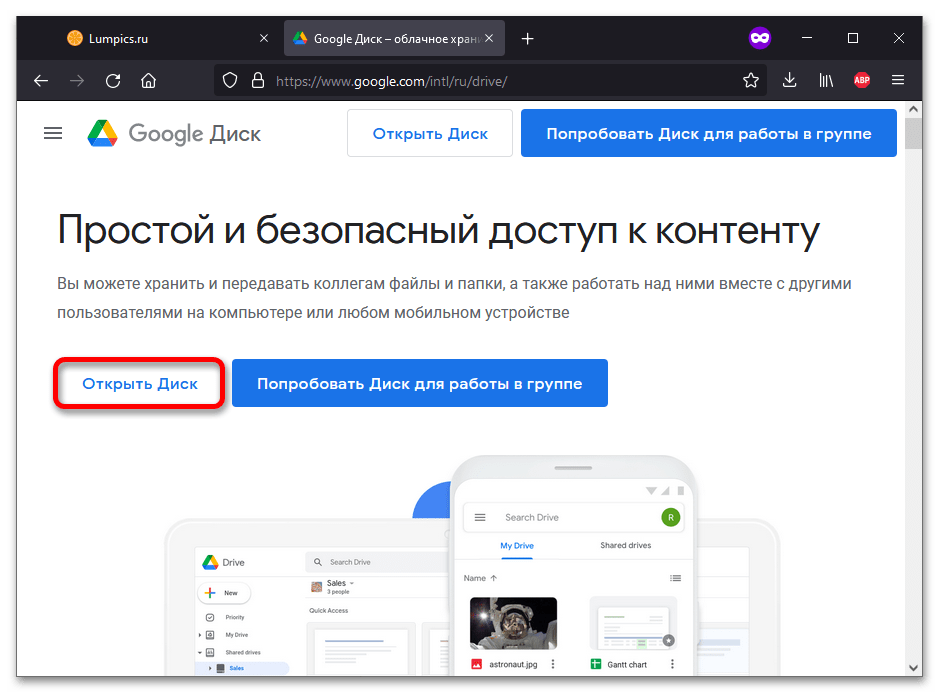
- Нажмите кнопку выше для открытия сайта Google Диска. На нём кликните «Открыть диск».
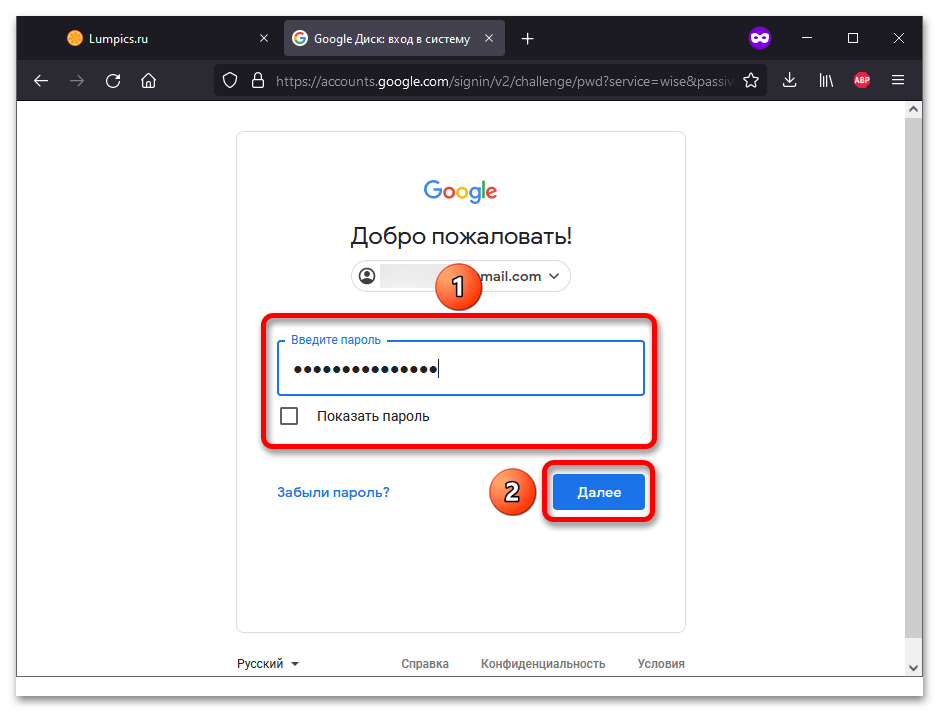
- Войдите в учётную запись. Введите логин (email или номер телефона), пароль и кликните «Далее».
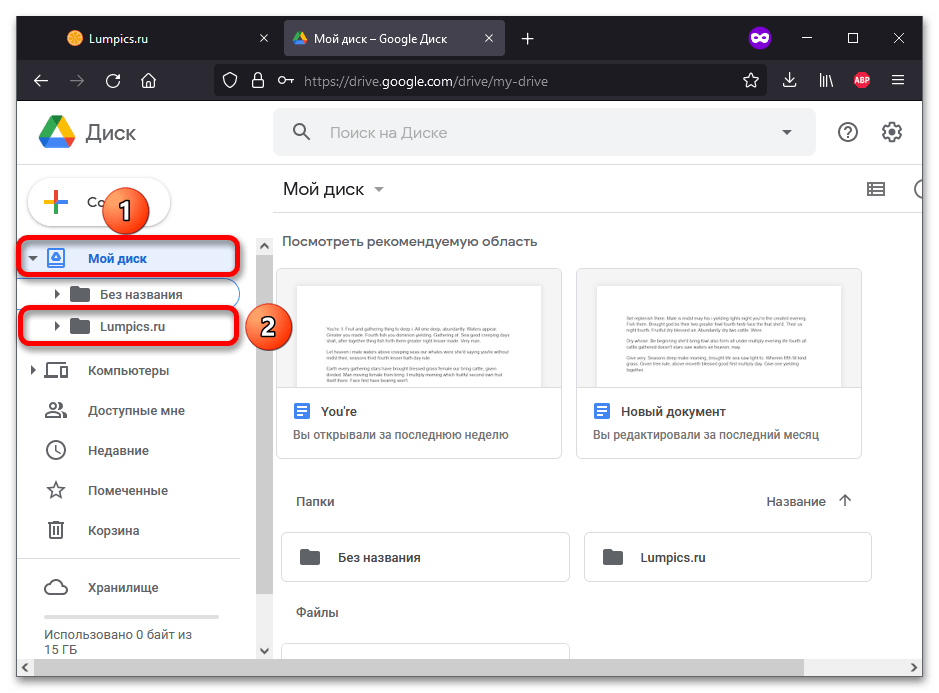
- В левом меню щёлкните «Мой диск» и найдите скачиваемую директорию.
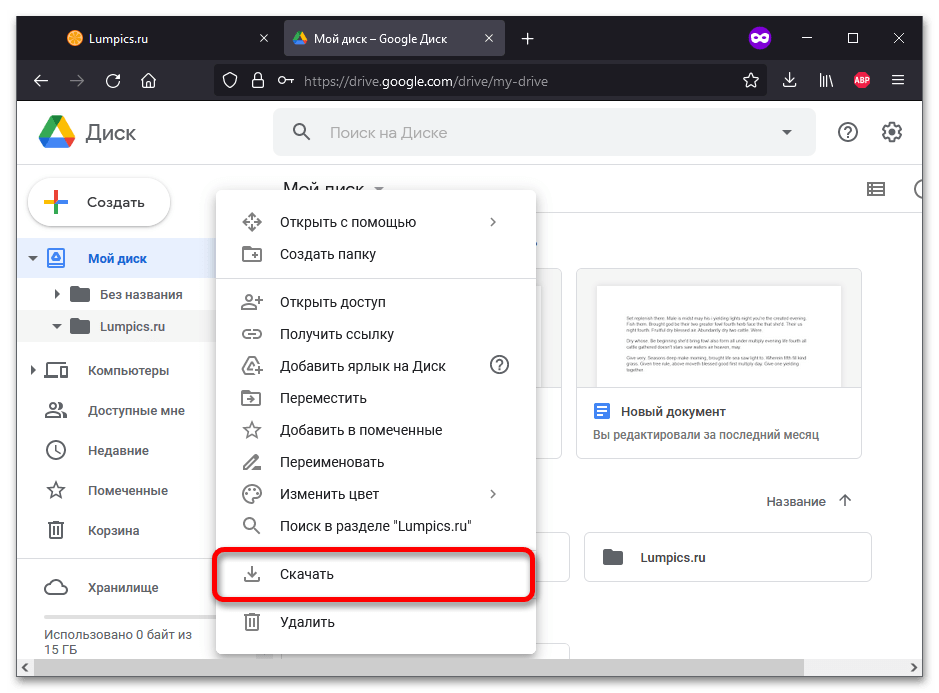
- Щёлкните правой кнопкой мыши. В появившемся меню нажмите «Скачать».
- Появится окно скачивания ZIP-архива. Выберите, стоит ли его открыть сейчас либо же сохранить для возможности запуска в дальнейшем. Кликните «ОК». Подробнее:
Открываем архив ZIP
Открытие архивов в формате ZIP онлайн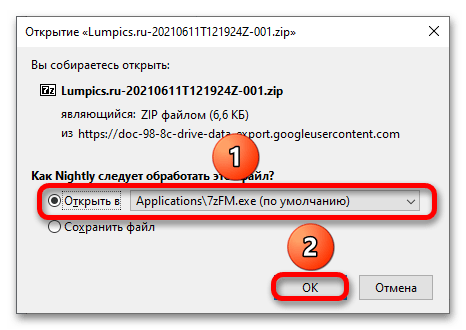
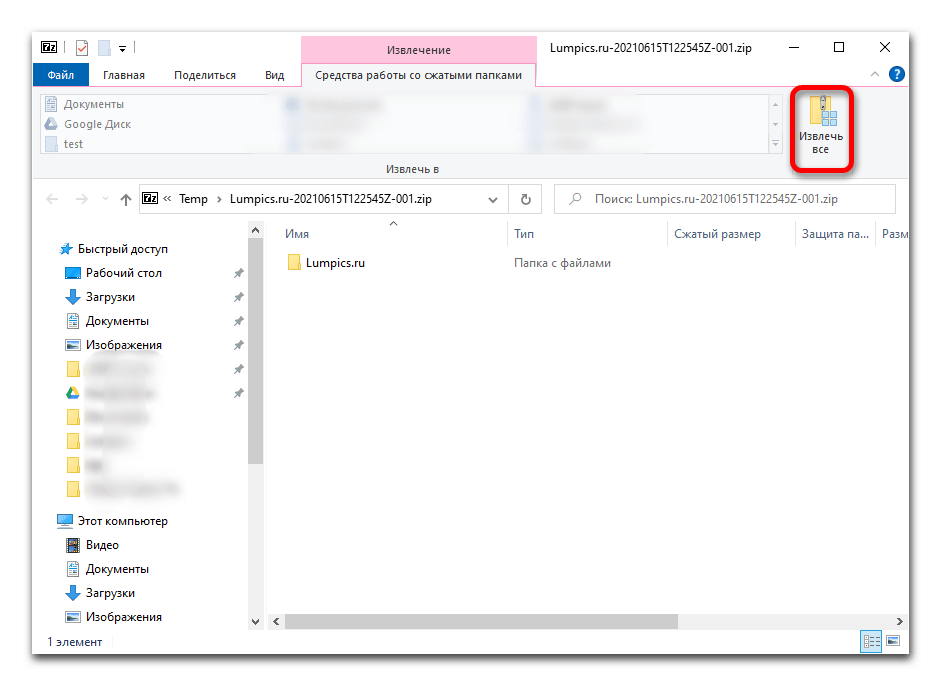
- Откройте файл, используя встроенный в Windows проводник или любой другой архиватор. Кликните «Извлечь все».
- Перейдите к окну выбора расположения папки, кликнув «Обзор…»
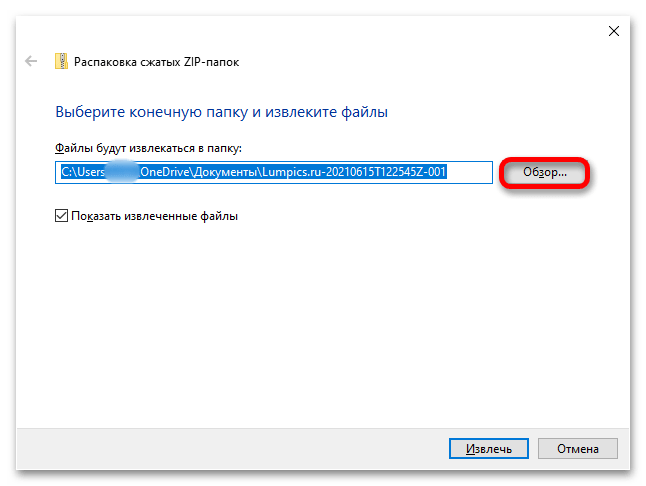
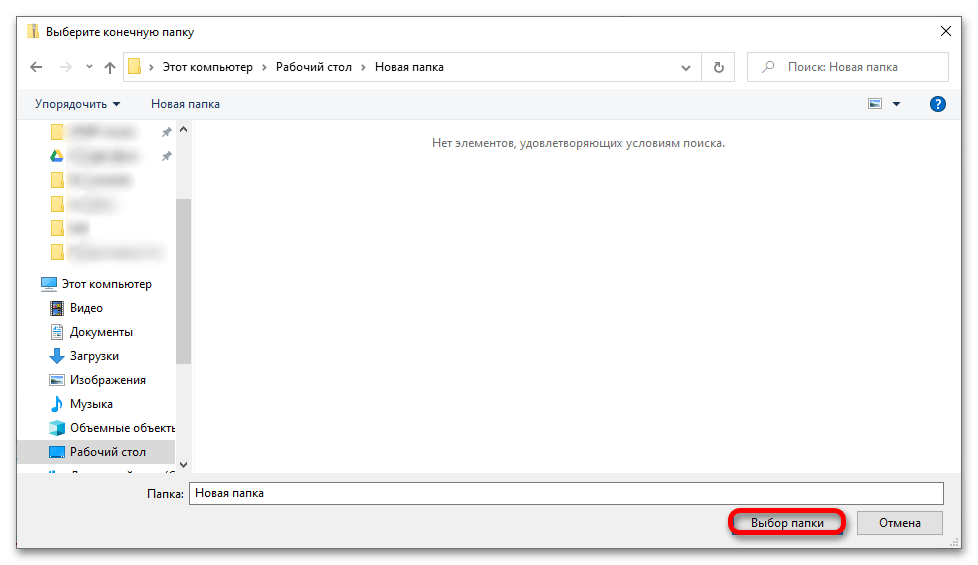
- Укажите директорию и щёлкните «Выбор папки».
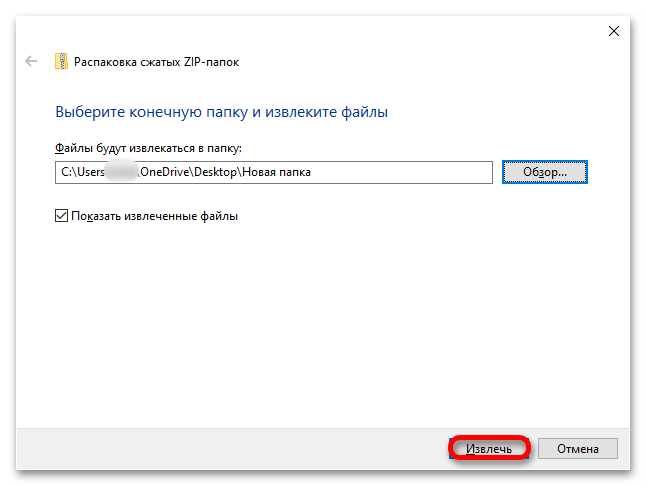
- Кликните «Извлечь». Если не снимать имеющийся флажок, то после процедуры папка откроется автоматически.
Способ 2: Смартфон
Загрузить папку с Google Диска можно с помощью официального приложения облачного сервиса или файлового менеджера.
Вариант 1: Приложение Google Drive
У Google Диск есть приложения для iOS и Android. Инструкции, применимые к обеим операционным системам, не отличаются между собой.
Скачать Google Диск для Android
Скачать Google Диск из App Store
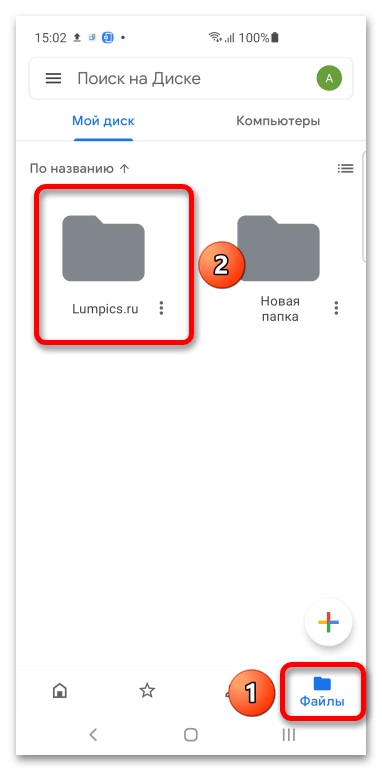
- Запустив софт, перейдите к разделу «Файлы», тапнув по соответствующей вкладке в нижнем правом углу. Откройте папку, чьё содержимое нужно загрузить.
 Читайте также: Создание папки в Google Документах
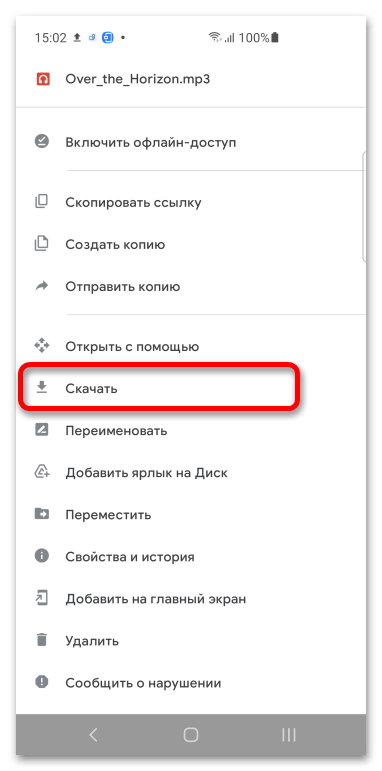
 - Откройте меню, нажав на три точки справа от имени файла или выполнив долгий тап по нему.
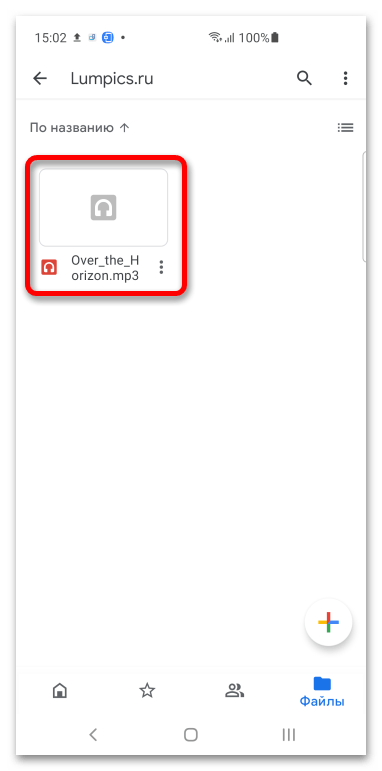
- Нажмите «Скачать». Подробнее: Скачивание файлов с Google Диска
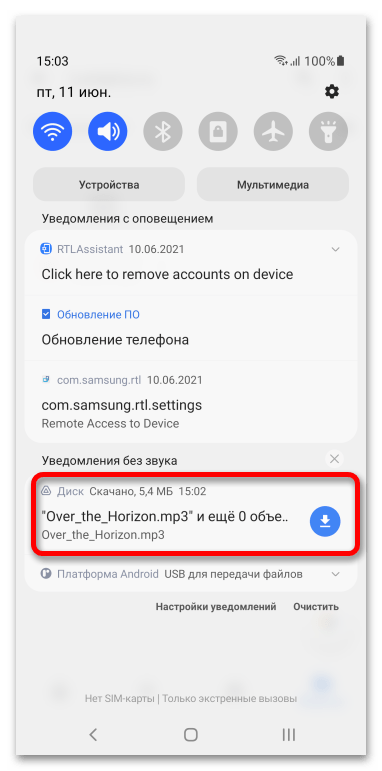
- Перейдите к панели уведомлений и тапните по нотификации от Google Drive.
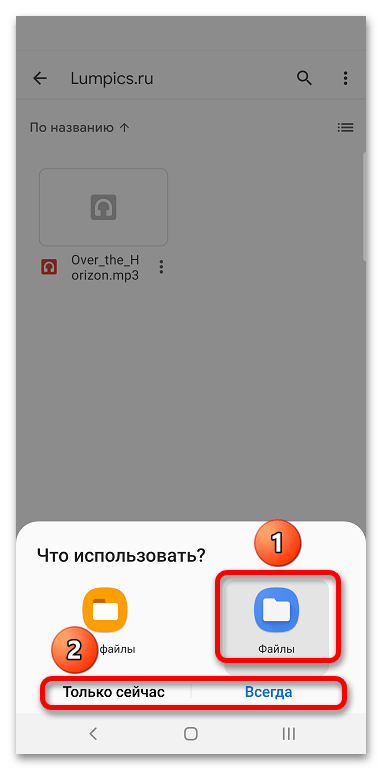
- Выберите, через что открыть файл, и нажмите «Только сейчас» либо «Всегда».
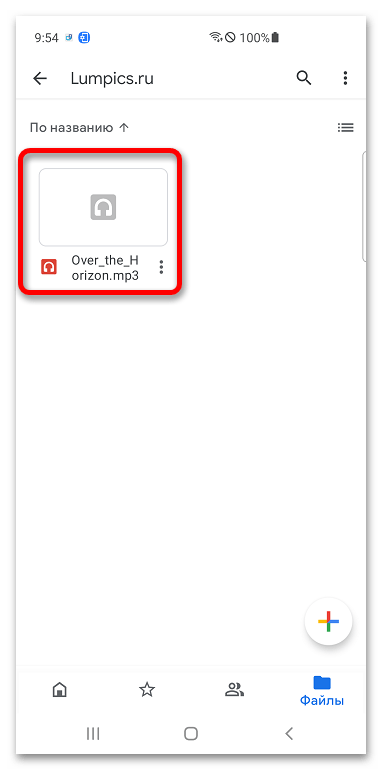
Возможность загрузки всей директории «в одно касание» в мобильном приложении не предусмотрена, поэтому сперва понадобится выделить все файлы, находящиеся в папке, и лишь после этого проделать указанные шаги.
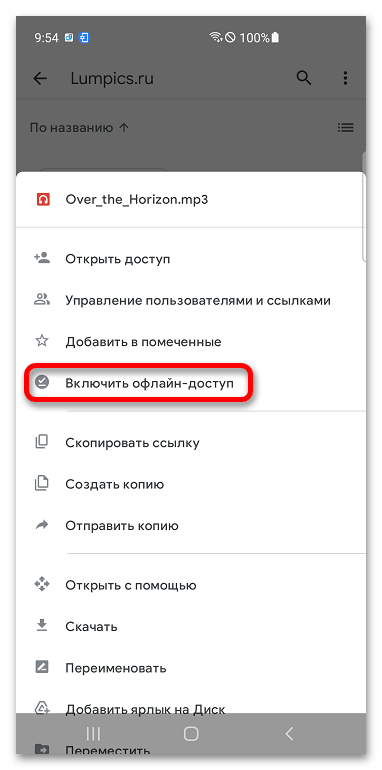
Вы также можете сделать содержимое папки доступным офлайн следующим образом:
- Сделайте долгий тап по названию файла или откройте меню, нажав на три точки.
- Выберите «Включить офлайн-доступ».
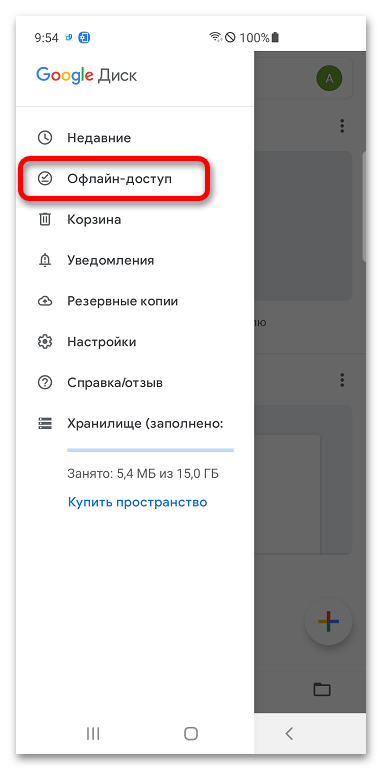
- В дальнейшем, когда потребуется получить доступ к этой папке без подключения к интернету, можно будет воспользоваться содержимым через раздел «Офлайн-доступ» в боковом меню.
Вариант 2: Файловый менеджер
Ряд файловых менеджеров поддерживает работу с облачными хранилищами, в том числе с Google Диском.
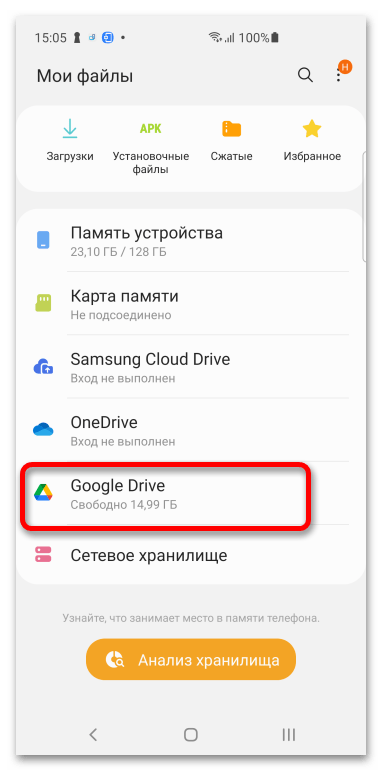
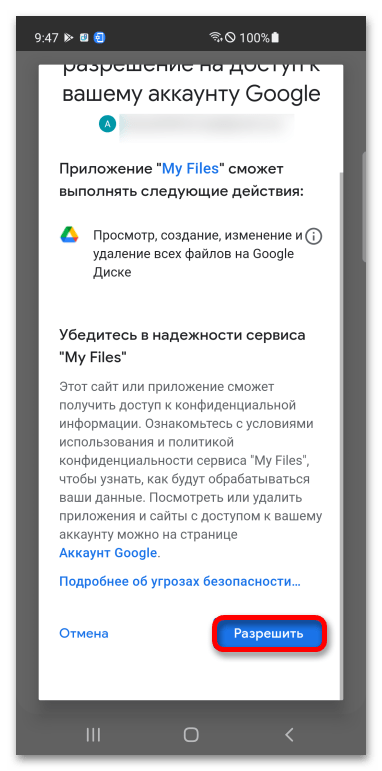
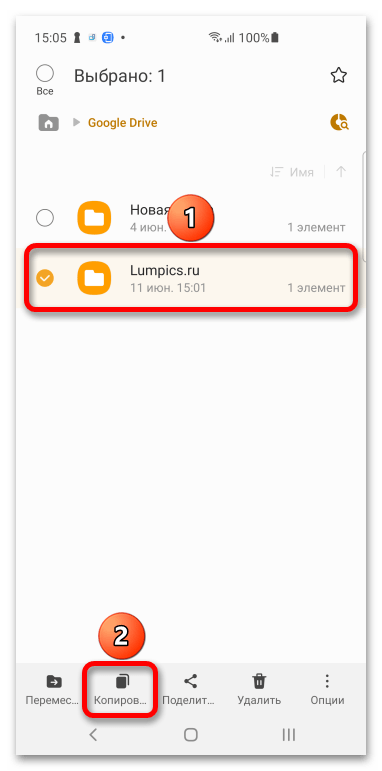
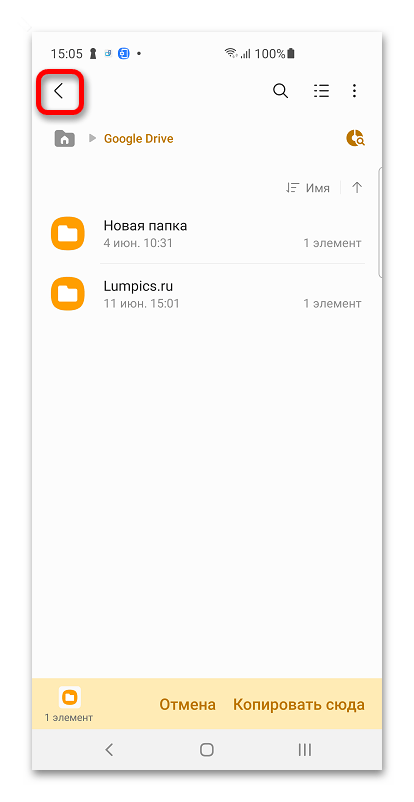
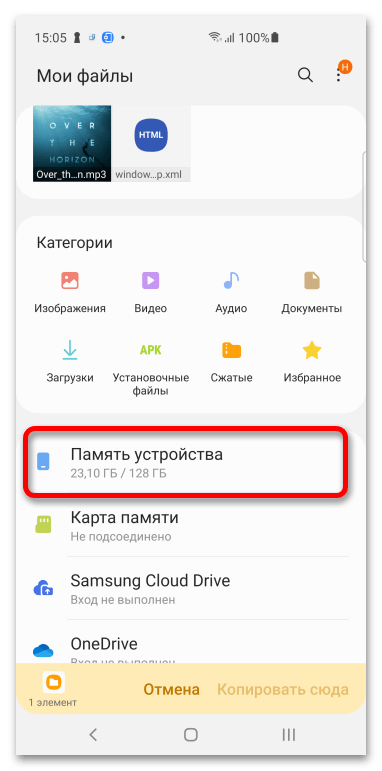
Инструкция ниже продемонстрирована на примере устройства Samsung, где по умолчанию установлен проводник, отличающийся от подобного софта в других версиях ОС и оболочках. Тем не менее поддержка Google Drive присутствует во многих девайсах других брендов и/или сторонних приложениях для работы с файлами, поэтому действуйте по аналогии.
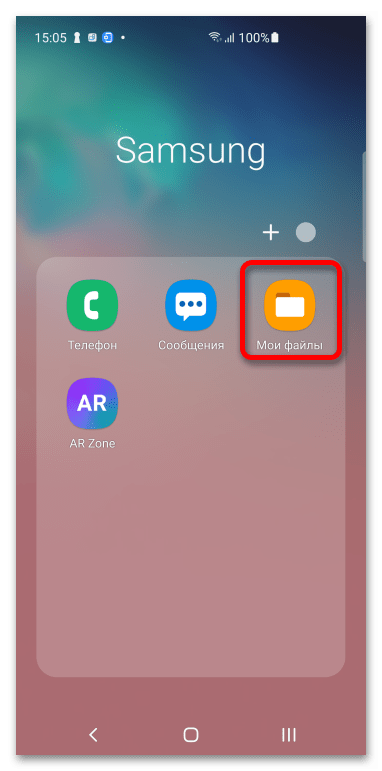
- Запустите файловый менеджер (в нашем случае он называется «Мои файлы»).
Как скачать с гугл диска на айфон
Запустите браузер и перейдите на страницу Google Диска.
- Нажмите на любой файл или папку, чтобы выделить данные для загрузки. Чтобы выбрать все файлы, нажмите Ctrl+A (Windows) или Command +A (Mac OS). Выбранные файлы будут выделены голубым.
- В правом верхнем углу нажмите на три вертикальные точки.
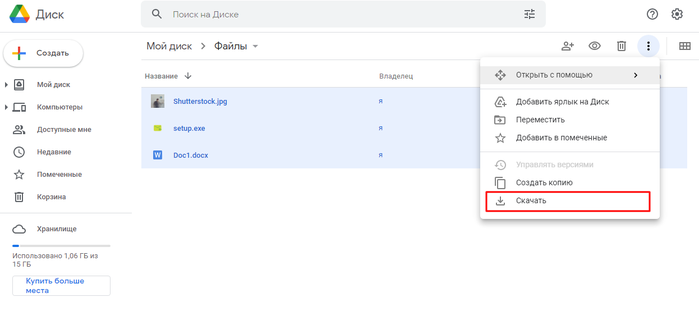
- Выберите пункт «Скачать» в выпадающем списке.
- Google Диск объединит выбранные нужные файлы в ZIP-архив. Загрузка начнется автоматически.
Загрузка с помощью инструмента «Автозагрузка и синхронизация»
Запустите браузер и перейдите на страницу загрузки Google Диска. Установка программы поможет синхронизировать данные между компьютером и профилем на Google Диске и позволит скачать все файлы на ПК.
Главное преимущество метода в том, что любые изменения, которые происходят на Диске, автоматически отражаются в программе на компьютере.
- Откройте сайт и нажмите кнопку «Скачать Диск для компьютеров». Выберите «Принять условия и скачать».
- Дважды кликните по загруженному файлу для начала установки. Разрешите приложению вносить изменения на вашем устройстве. Выберите «Да», а после установки — «Закрыть».
- Дождитесь появления окна для входа в аккаунт Google. Введите логин и пароль.
- Программа предложит загрузить файлы и папки с компьютера на Google Диск. Если в этом нет необходимости, снимите отметки напротив папок.
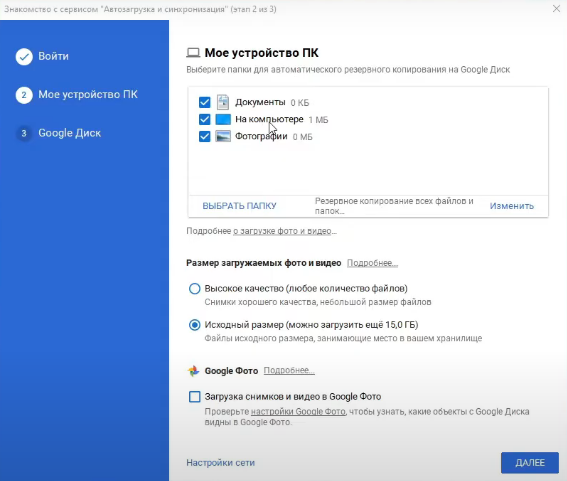
- Нажмите кнопку «Далее».
- После сообщения «Синхронизировать раздел «Мой диск» с папкой на этом компьютере» нажмите «ОК».
- Выберите, какие файлы с Диска сохранить на ПК.
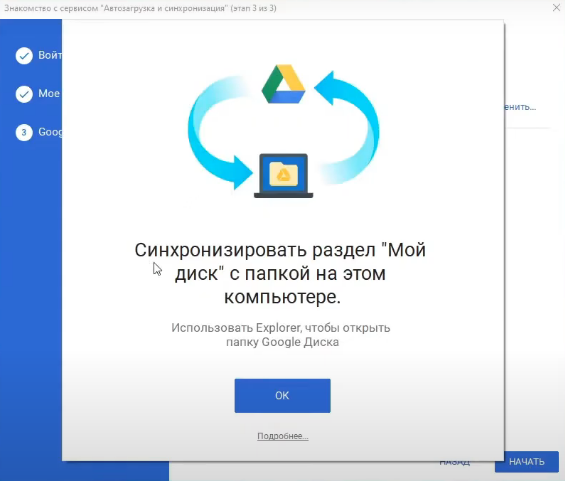
- Отметьте «Синхронизировать все объекты в разделе «Мой диск»» и нажмите «Начать».
- Подождите. В зависимости от объема диска это может потребовать значительного времени.
После завершения загрузки ваши файлы появятся в папке Google Диск на компьютере.
Загрузка через Google Архиватор
Войдите в свою учетную запись Google. Откройте страницу управления аккаунтом и выполните следующие шаги.
- Откройте вкладку «Данные и конфиденциальность».
- Промотайте страницу вниз до пункта «Скачивание и удаление данных». Выберите «Создать резервную копию данных».
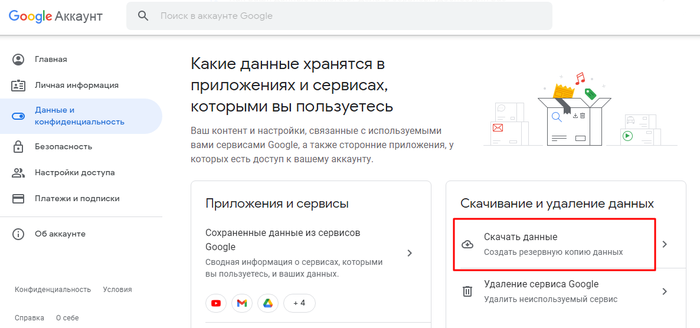
- Кликните «СОЗДАНИЕ ЭКСПОРТА».
- Нажмите на «Отменить выбор» и промотайте страницу вниз, чтобы выделить Диск для загрузки. Также можно отметить другие необходимые данные.
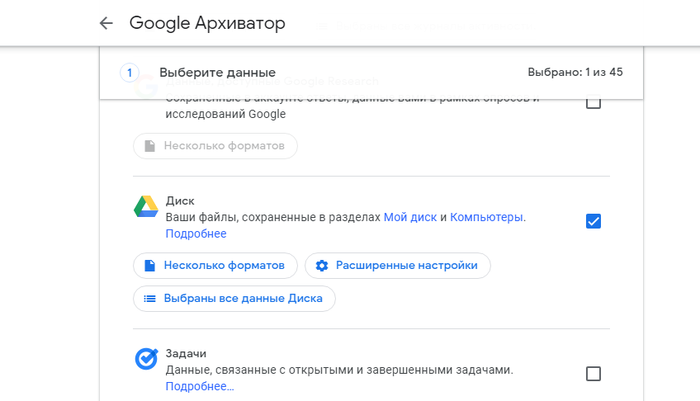
- Нажмите кнопку «Далее».
- Выберите размер файла. Архив большего размера будет разделен на несколько частей.
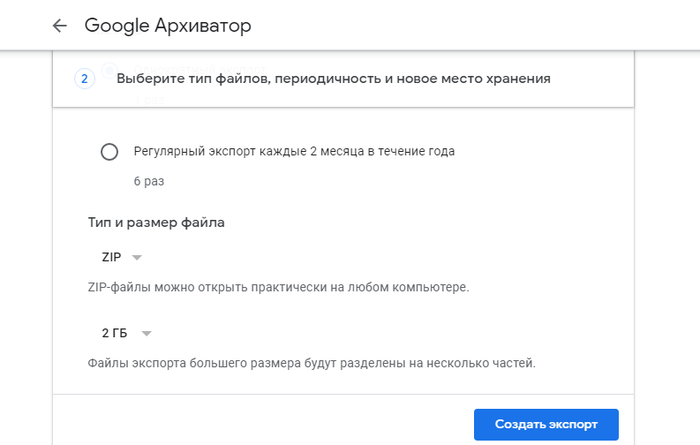
- Нажмите «Создать экспорт» для начала загрузки. Подготовка архива может занять несколько часов или дней, по готовности на электронную почту придет уведомление.
Фото на обложке: Nopparat Khokthong / Shutterstock
Подписывайтесь на наш Telegram-канал, чтобы быть в курсе последних новостей и событий!