Добавление файлов, изображений, видео- и аудиоматериалов
This information applies only to the Ultra Course View.
This information applies only to the Ultra experience.
Добавление файлов и мультимедиа
При отправке работы можно добавлять файлы из облачного хранилища или компьютера. Можно добавлять документы, изображения, аудио- и видеофайлы.
Поддерживаемые типы файлов: DOC, DOCX, HTM, HTML, MP3, MPG, PDF, PPT, PPTX, XLS, XLSX, RTF, TXT, ZIP и большинство форматов изображений.
В большинстве браузеров можно выбрать, куда будут загружаться файлы из курсов. Например, в браузере Chrome выберите пункт Настройки > Дополнительные > Загрузки . Вы можете выбрать расположение для загрузки файлов по умолчанию или указать, чтобы браузер всегда спрашивал, куда нужно сохранить файл. В Safari есть такие же функции. Нажмите Настройки > Общие > Расположение для загрузки файлов . Чтобы узнать, как изменить настройки загрузки файлов в других браузерах, воспользуйтесь поиском в Интернете.
Добавление файлов в редакторе
Файлы можно добавлять в редакторе в определенных областях курса Ultra. Например, во время обсуждения вы можете прикрепить файл, который поможет аргументировать ваши утверждения.
Встроенное средство просмотра редактора поддерживает видео только в формате MP4. Возможно, вам будет нужно скачивать файлы других типов, например MOV или MPEG. Редактор не позволяет добавлять вложения в элементы календаря.
Выберите пункт Вставить/изменить локальные файлы . Найдите файл на компьютере. Откроется окно, отображающее прогресс добавления файла.
Вы можете изменить настройки файла, включая отображаемое имя, замещающий текст и режим отображения. Файл можно вставить в виде ссылки в редакторе или встроить непосредственно в другое добавленное содержимое на странице.
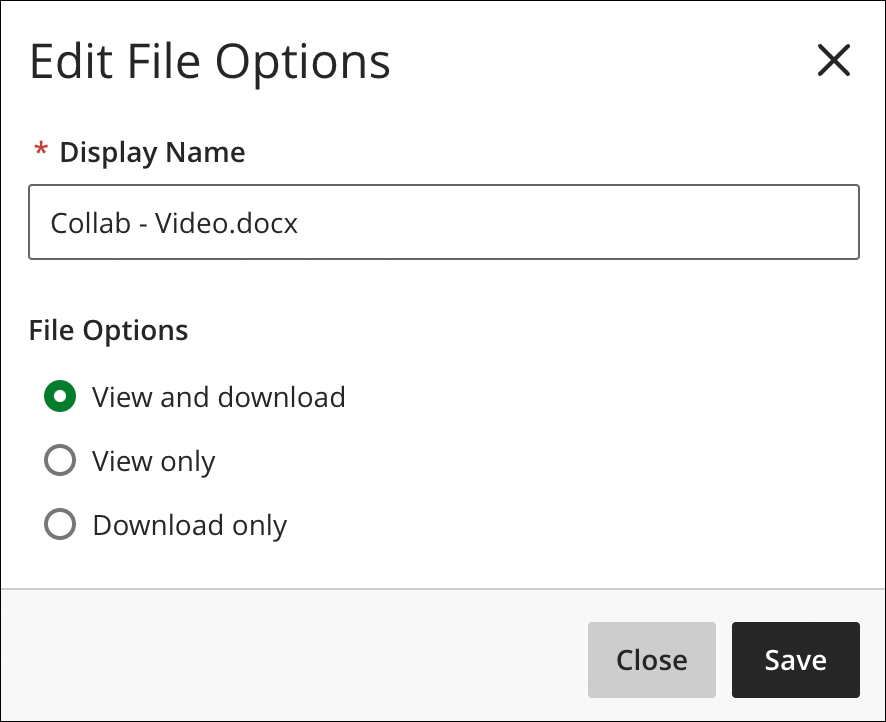
Чтобы изменить замещающий текст или режим отображения изображения, выберите файл в редакторе и щелкните значок Изменить вложение .

Вставка изображений в редакторе
В некоторых областях курса Ultra можно использовать функции редактора, чтобы добавлять изображения к текстовому содержимому. Вы можете добавлять изображения, размещенные в Интернете или в облачном хранилище. Вы также можете загрузить изображение с локального диска.
Если вы добавляете большое изображение, включите его в виде отдельной текстовой ссылки. Преподаватель и другие учащиеся смогут нажать ссылку и просмотреть изображение в отдельном окне и в более четком разрешении, при этом сохраняя возможность читать текст.
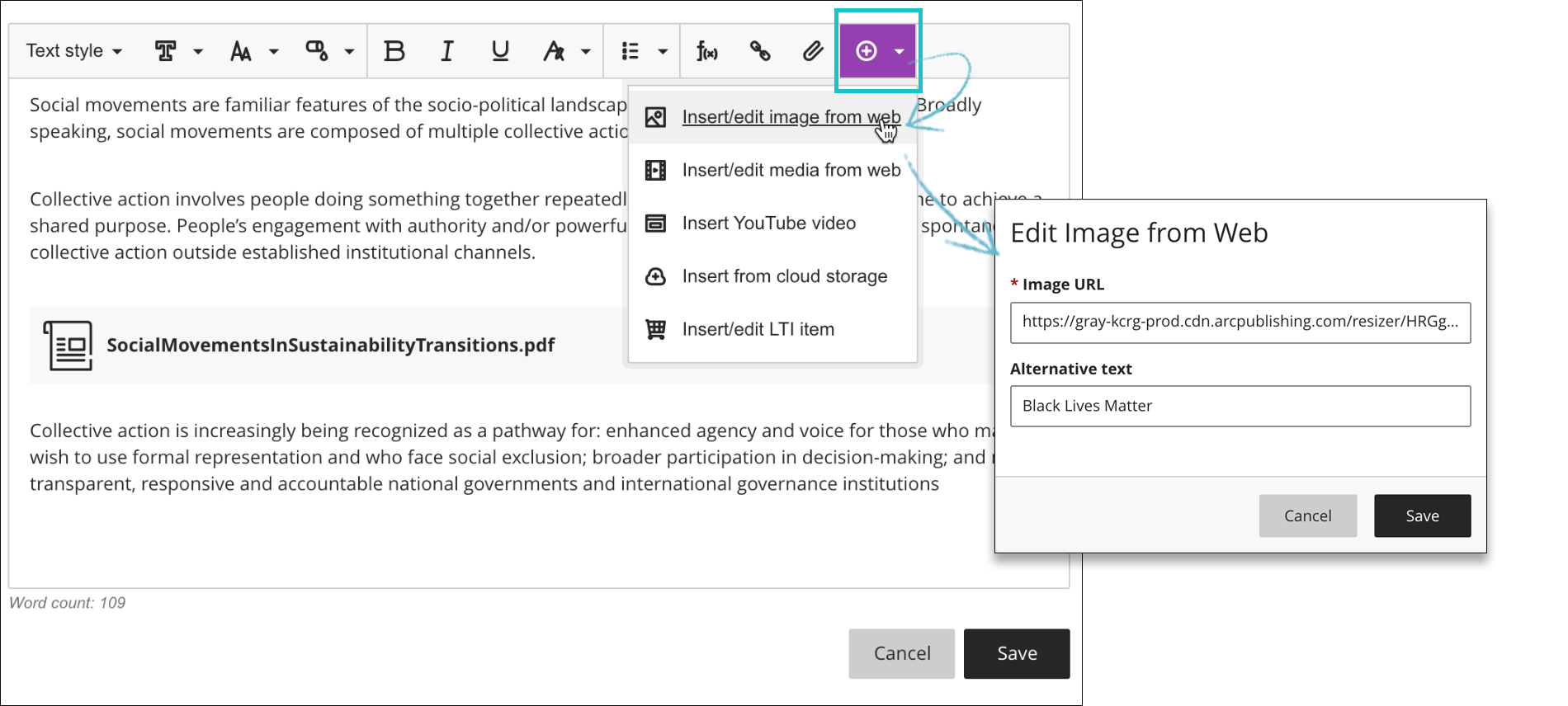
Выберите пункт Добавить содержимое > Вставить/изменить изображение из Интернета . Введите или вставьте URL-адрес изображения, чтобы встроить изображение, размещенное в сети. Для этих целей необходимо использовать протокол http:// . Включите описание изображения в поле Замещающий текст , чтобы пользователи, которые не могут просмотреть изображение, могли понять его смысл.
Чтобы изменить источник изображения или замещающий текст, выберите изображение в редакторе и нажмите Добавить содержимое > Вставить/изменить изображение из Интернета .
Вставка мультимедийных файлов в редакторе
Можно использовать параметр Вставить/изменить медиа из Интернета , чтобы вставить мультимедийный файл непосредственно в редактор. Редактор автоматически встроит содержимое, чтобы оно отображалось вместе с остальными добавленными вами материалами. Учащиеся могут просматривать содержимое курса, например видео, в том же окне, не переходя на сайт с медиафайлами.
Вы можете встроить содержимое из таких сайтов:
- VidGrid
- Panopto™
- FlipGrid
- SlideShare
- Prezi
- VoiceThread
- Khan Academy
- Kaltura
- SoundCloud
- Spotify®
- Genial.ly
- NearPod
- Quizlet
- EdPuzzle
- Office 365
- H5P
- Vimeo®
- YouTube™

- В редакторе выберите пункт Вставить/изменить медиа из Интернета .
- Вставьте URL-адрес источника с сайта.
- Добавьте замещающий текст с описанием файла для пользователей программ чтения с экрана или для тех, кто не сможет загрузить содержимое.
- Нажмите кнопку Вставить . Файл будет автоматически встроен в редактор.
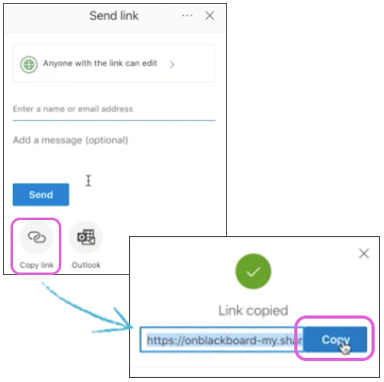
- Добавление файлов Office 365. Файлы корпоративного Office 365 можно встраивать непосредственно в содержимое. В файле Office 365 нажмите кнопку Предоставить общий доступ , чтобы создать ссылку на файл. Выберите разрешения для пользователя и нажмите Копировать ссылку . Ссылка будет скопирована в буфер обмена. Чтобы встроить содержимое, в редакторе нажмите Вставить/изменить медиа из Интернета . Вставьте ссылку в поле URL-адрес мультимедиа . Нажмите Вставить .
Вставка видео YouTube
Используйте параметр Вставка видео YouTube , чтобы просматривать и добавлять видео прямо в редакторе. Чтобы найти ссылку, не нужно выходить из своего курса. Видео можно отображать как ссылку или встроить его, чтобы оно отображалось вместе с другим включенным содержимым. Другие пользователи смогут просматривать видео в том же окне, не переходя на YouTube.

Вставка элемента LTI
Используйте функцию Вставить/изменить элемент LTI , чтобы просматривать и добавлять из Content Market содержимое, которое одобрило ваше учреждение.
Нет нужного средства? Обратитесь к администратору.
Как импортировать файлы в Figma
Есть несколько разных способов импортировать файлы в Figma.
Импортер файлов
Программа импорта файлов позволяет вам выбирать локальные файлы с вашего компьютера и импортировать их в ваш файловый браузер .
Вы можете использовать этот метод для импорта:
✅ Файлы эскиза (.sketch)
✅ Файлы Figma (.fig)
✅ Файлы изображений (PNG, JPG или GIF)
- Щелкните значок « Импортировать файл» рядом с кнопкой « Новый файл» на панели инструментов. Вы можете найти его в правом верхнем углу любой страницы файлов в браузере файлов.
- Выберите файл (ы) в диалоговом окне и нажмите « Открыть», чтобы начать процесс импорта.
- В зависимости от размера файла импорт может занять несколько секунд. Щелкните Готово, чтобы вернуться в браузер файлов.
Перетаскивайте файлы
Вы можете перетащить файл из папки на вашем компьютере или со своего рабочего стола прямо в Figma. Это доступно как в настольном приложении Figma, так и в веб-приложении Figma (на основе браузера).
Вы можете перетаскивать файлы в браузер файлов или редактор. Figma поддерживает разные форматы файлов для каждого подхода.
Файловый браузер
✅ Файлы Figma (.fig)
✅ Файлы эскиза (.sketch)
✅ Файлы изображений (PNG, JPG или GIF)
редактор
✅ Векторные файлы (SVG)
✅ Файлы изображений (PNG, JPG или GIF)
Добавить файлы в Figma
- Откройте страницу в Figma, на которую хотите добавить файл. Это может быть файловый браузер или конкретный файл Figma .
- Найдите и выберите файлы, которые хотите импортировать. Они могут быть на рабочем столе или в папке.
- Перетащите файл (ы) в Figma. В Figma появится синее поле, показывающее, что ваши файлы готовы к импорту.
- Отпустите кнопку мыши, чтобы начать процесс импорта. В зависимости от размера файла это может занять несколько секунд.
- После завершения нажмите Готово, чтобы вернуться в браузер файлов.
Изменение файлов, папок и загрузок в приложении «Файлы» на iPhone

В приложении «Файлы» можно изменять и упорядочивать файлы, папки и загрузки. Также можно изменять документы, изображения и другие файлы.
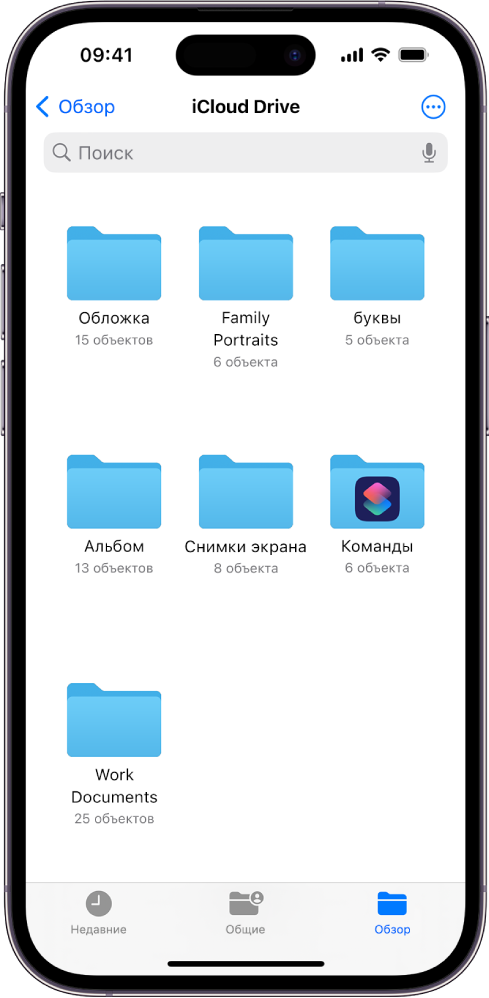
Изменение и упорядочивание документов
При просмотре файла поддерживаемого формата Вы можете изменить сам документ или изменить порядок его содержимого с помощью приложения «Файлы».
- Откройте документ и коснитесь номера страницы в верхней левой части документа.
- Коснитесь кнопки и выберите любое из перечисленных ниже действий.
- Повернуть влево. Поворот выделенной страницы влево.
- Повернуть вправо. Поворот выделенной страницы вправо.
- Вставить чистую страницу. Вставка чистой страницы после выделенной страницы.
- Вставить из файла. Вставка страниц из файла после выделенной страницы.
- Отсканировать страницы. Вставка страниц(ы) из отсканированного документа после выделенной страницы.
- Удаление. Удаление выделенной страницы.
Чтобы изменить расположение страницы в документе, нажмите и удерживайте выделенную страницу, а затем перетащите ее в новое место.
Чтобы добавить разметку в документ, коснитесь кнопки .
Примечание. Приложение «Файлы» поддерживает не все форматы документов.
Отображение содержимого списком или значками
Открыв место или папку, коснитесь кнопки , затем коснитесь параметра «Список» или «Значки».

Изменение внешнего вида экрана «Обзор»
Коснитесь кнопки в верхней части экрана «Обзор», коснитесь параметра «Изменить», затем выполните одно из указанных ниже действий.
- Скрытие места. Выключите нужный параметр в разделе «Места».
- Удаление тега и снятие его со всех объектов. Коснитесь кнопки рядом с тегом. (См. Как пометить файл или папку тегом).
- Удаление объекта из списка избранного. Коснитесь кнопки рядом с объектом. (См. Как добавить папку в «Избранные»).
- Изменение порядка объектов. Коснитесь кнопки и удерживайте ее, затем перетяните объект туда, где он должен находиться.
Как добавить файл, программу или игру в исключения F-Secure и восстановить файлы из карантина антивируса
Некоторые файлы, программы или игры могут ошибочно восприниматься антивирусом F-Secure как вредоносные и блокироваться ими. Даже в инструкциях по установке некоторых программ и игр, можно встретить рекомендации, отключить антивирусную программу на время установки и добавить папку или исполняемый файл в исключение антивируса.
Добавление файлов и папок в исключение F-Secure
В главном окне F-Secure, в меню слева, переключитесь на вкладку Инструменты и откройте пункт Контроль приложений и файлов:

На вкладке Исключено, нажмите кнопку Добавить новые:

В исключение антивируса F-Secure можно добавить как отдельные файлы, так и папки:


Вы можете добавить любое количество файлов и папок, и они будут отображаться в списке Исключено.

ВАЖНО! Добавляйте в исключения антивируса только те файлы, в безопасности которых вы уверены и которые получены из надёжных источников. Если вы сомневаетесь что файл безопасный, то проверьте его с помощью одного из онлайн сервисов, например VirusTotal.
Восстановление файлов из карантина F-Secure
В главном окне F-Secure, переключитесь на вкладку Инструменты и откройте пункт Контроль приложений и файлов:
На вкладке Помещено на карантин будет отображаться список файлов, заблокированных антивирусом F-Secure, а также время и тип обнаруженной угрозы. Нажав на значок в начале каждой строки, можно увидеть его исходное местоположение.

Чтобы восстановить файл, выделите его и нажмите кнопку Разрешить.

Появится предупреждение антивируса. Обратите внимание, что файл будет восстановлен в папку, из которой он был удалён, а также он будет добавлен в исключения антивируса. Подтвердите восстановление файла:

Файл будет восстановлен и добавлен на вкладку Исключено:

Аналогичным образом, можно разблокировать программы, которые были заблокированы модулем DeepGuard. Эти приложения будут отображаться на вкладке Заблокировано. Выделите приложение и нажмите кнопку Разрешить: