Microsoft Office Word 2003 (2007) Ошибка при направлении команды приложению. Ворд закрывается.
Через Файл — Открыть работает нормально.
Если открывать документ двойным кликом вылетает такая ошибка.
В Excel такое было? убиралось отключением запросов DDE
Как исправить в Word?
Лучший ответ
Несколько раз сталкивался с такой проблемой именно в Ворде.
Перерыл весь тырнет, пересмотрел весь Ютуб по теме.
Советы отключить совместимость и права администратора в свойствах MSWORD.EXE результатов не дадут.
Не помогает и переустановка Office в целом.
Не поможет и утилита удаления и очистки от Офиса.
В Event Log висит ошибка, поиск по которой не даёт никаких результатов.
В общем. найти причину проблемы не удаётся.
Но я нашёл способ её убрать.
Сперва создаём архивный образ системы или создаём контрольную точку восстановления на случай, если чё пойдёт не так, но мы не рукожопы — всё будет хорошо. Далее.
1. Деинсталлируем Офис.
2. Заходим в системный реестр: Пуск — Поиск — команда «regedit» — Enter
3. В реестре ищем и удаляем все строки и папки по:
— MSWord
— MSOffice
— Microsoft Office
. вобщем всё, что связано с Вордом.
Далее просто ставим Офис заново и всё работает.
Ошибка при направлении команды приложению word 2007 как исправить
Сообщения: 263
Благодарности: 8
| Конфигурация компьютера |  |
| Процессор: P4 2.8 | |
| Материнская плата: MSI 6567 max 2.0 | |
| Память: DDR 333 2.25 Гб | |
| HDD: Maxtor 300Гб IDE Segate 1Тб S-ATA | |
| Видеокарта: Радеон 9600 256мб | |
| Блок питания: 400вт | |
| CD/DVD: asus | |
| Монитор: Iijama 19″ |
У меня 2007-й даже не установился на полностью чистую систему. Какую ошибку писала винда — уже не скажу. Пришлось ставить офис 2010-бета с оф.сайта. Дали там же ключ активации, на сколько хватит — хз. Сегодня вновь поставил 7-ку, но другой дисрибутив (чистый, не активированный «от Васи»). Попробую вновь поставить 2007-й, что получилось — отпишу позже.
Сообщения: 12426
Благодарности: 2328
| Конфигурация компьютера | |
| Процессор: Intel(R) Core(TM) i5-2300 CPU @ 2.80GHz | |
| Материнская плата: Gigabyte GA-H67MA-UD2H-B3 | |
| Память: Hynix HMT325U6BFR8C-H9 2x2Gb + Hynix HMT351U6BFR8C-H9 2x4Gb | |
| HDD: Hitachi HDS721010CLA332 | |
| Звук: Realtek ALC889 | |
| Блок питания: Asus 500W | |
| CD/DVD: Optiarc DVD RW AD-7201S ATA Device | |
| Монитор: Acer V243HQAbd | |
| ОС: Windows 7 Ultimate x64 SP1 RTM (6.1.7601) | |
| Индекс производительности Windows: 5,1 |
Цитата AvalonXP:
| У меня 2007-й даже не установился на полностью чистую систему. » |
Сообщения: 263
Благодарности: 8
| Конфигурация компьютера | |
| Процессор: P4 2.8 | |
| Материнская плата: MSI 6567 max 2.0 | |
| Память: DDR 333 2.25 Гб | |
| HDD: Maxtor 300Гб IDE Segate 1Тб S-ATA | |
| Видеокарта: Радеон 9600 256мб | |
| Блок питания: 400вт | |
| CD/DVD: asus | |
| Монитор: Iijama 19″ |
Morpheus,
Вполне возможно, что «сборка» была кривовата. Сегодня-завтра проверю.
2007 установился. но так дооолго ставился, что ппц. но вродн без ошибок
Последний раз редактировалось AvalonXP, 11-01-2010 в 01:56 .
Сообщения: 21
Благодарности: 0
Удалил касперского, запустил doc’овский файл, всё запустилось без ошибок и предупреждений, затем снова установил Касперского, повторно запустил doc’овский файл, проблем не возникло. То есть, получается, что проблема была из за касперского(как многие и предполагали). Когда устанавливал софт, KIS поставил одним из первых приложений, и наверное в связи с этим и возникла подобная проблема.
Спасибо всем за помощь, проблема решена.
Сообщения: 2
Благодарности: 1
Добрый день!
Столкнулась с той же проблемой: стоит Win7 Starter, Office 2003. Сначала после установки офиса приложения открывались, но при запуске выдавалось сообщение «Версия приложения офис не совпадает». С помощью сервисов Win7 настроила совместимость (Запуск как под XP c SP2). Проблема устранилась — сообщение не появлялось. Но не открываются файлы *.doc и *.xls из проводников. Из программ — открываются. Попробовала снести антивирус (NOD 32) — не помогло. Подскажите, может кто-то нашел решение? Заранее спасибо!
Последний раз редактировалось emoreva, 16-02-2010 в 17:38 .
Сообщения: 12426
Благодарности: 2328
| Конфигурация компьютера | |
| Процессор: Intel(R) Core(TM) i5-2300 CPU @ 2.80GHz | |
| Материнская плата: Gigabyte GA-H67MA-UD2H-B3 | |
| Память: Hynix HMT325U6BFR8C-H9 2x2Gb + Hynix HMT351U6BFR8C-H9 2x4Gb | |
| HDD: Hitachi HDS721010CLA332 | |
| Звук: Realtek ALC889 | |
| Блок питания: Asus 500W | |
| CD/DVD: Optiarc DVD RW AD-7201S ATA Device | |
| Монитор: Acer V243HQAbd | |
| ОС: Windows 7 Ultimate x64 SP1 RTM (6.1.7601) | |
| Индекс производительности Windows: 5,1 |
Цитата emoreva:
| Но не открываются файлы *.doc и *.xls из проводников. » |
Какая ошибка?
Нажмите правой клавишей мыши по файлу —> открыть с помощью, какая программа установлена для открытия?
Попробуйте через «обзор» указать программу (C:\Program Files\Microsoft Office и т.д.).
Сообщения: 2
Благодарности: 1
| Какая ошибка? Нажмите правой клавишей мыши по файлу —> открыть с помощью, какая программа установлена для открытия? Попробуйте через «обзор» указать программу (C:\Program Files\Microsoft Office и т.д.). |
Ошибка та же, что встречалась у людей в начале обсуждения: «Ошибка при направлении команды приложению». Для открытия установлен Word (в случае с *.xls — Exel). Это явно глюк семерки.
В общем, три часа «танца с бубном» дали результат
Итак, что у меня получилось.
Напомню, изначально, после установки Офиса 2003 на Win7 при каждом открытии приложений выдавалось сообщение «Версия приложения офис не совпадает». На работу приложений не влияло, но раздражало. В попытках исправить нашла в семерке функцию «Исправление неполадок совместимости» (В меню Пуск открываем список приложений Офис, нажимаем правой клавишей мыши и выбираем соответствующую функцию). Данный сервис позволяет запускать приложение под указанными настройками. Я выбрала запуск, как под XP c SP2 (то под чем этот офис работал нормально). Сообщение исчезло.
Позже я обнаружила проблему с открытием файлов из проводников, собственно, сабж.
Итак, устранить удалось следующим образом. Зашла в папку «C:\Program Files\Microsoft Office\OFFICE11» (у вас это может быть Office12). Зашла в свойства WINWORD (правой кнопкой мыши на файл приложения WINWORD — свойства), открыла закладку Совместимость. На этой закладке стояла Отметка в чекбоксе Совместимость и выбрано было значение XP SP2 (это работа сервиса). Так вот, на этой закладке сняла отметку с «Совместимость» и сняла отметку с «Выполнять эту программу от имени администратора» (в блоке «Уровень прав»). И вуаля — оно заработало. Причем результат принесло снятие именно второй отметки (между действиями проверяла). Самое интересное, что сообщение, которое изначально появлялось и которое я устранила как раз настроив совместимость не вернулось.
Повторила то же самое для Exel и Power Point.
Не уверена, что это универсальное лекарство, но надеюсь, что кому-нибудь поможет
Последний раз редактировалось okshef, 24-05-2010 в 00:48 .
Это сообщение посчитали полезным следующие участники:
Сообщения: 1
Благодарности: 1
Зашел в «C:\Program Files\Microsoft Office\OFFICE12″(семерка) на WINWORD в свойства безопасность поставил полный доступ для всех (это не страшно). И все. Открывается быстро и без глюков.
Это сообщение посчитали полезным следующие участники:
| < Предыдущая | 1 | 2 | 3 | Следующая > |
Компьютерный форум OSzone.net » Клиентские ОС Microsoft » Microsoft Windows 7 » Установка — [решено] MS Office: Ошибка при направлении команды приложению
| Участник сейчас на форуме | Участник вне форума | Автор темы | Сообщение прикреплено |
| Похожие темы |
Ошибка при направлении команды приложению.
Данная ошибка чаще всего возникает при открытии файлов Microsoft Office, таких как: *.xls, *.xlsx, *.doc, *.docx, *.mdb и так далее.
Решение данной ошибки довольно простое, и не требует от пользователя каких либо углубленных знаний.
Решение проблемы. Шаг 1:
Для начало вам необходимо найти файлы запуска программ вызвавших сбой.
Все они находятся в одной и той же папке.
Для Microsoft Office 2003 это — C:\Program Files\Microsoft Office\OFFICE11
Для Microsoft Office 2007 — C:\Program Files\Microsoft Office\OFFICE12
Для Microsoft Office 2010 — C:\Program Files\Microsoft Office\OFFICE14
Для Microsoft Office 2013 — C:\Program Files\Microsoft Office\OFFICE15
Откройте папку соответствующую вашей версии Microsoft Office и найдите файл приложения которое запустилось с данной ошибкой:
Если это Word, то нужный нам файл называется WINWORD.EXE, если Excel то EXCEL.EXE
В нашем случае установлен Microsoft Office 2007 и сбой дало приложение Excel. Следовательно исходя из вышесказанного, мы идем в каталог C:\Program Files\Microsoft Office\OFFICE12 и находим там файл EXCEL.EXE. Щелкаем на нем правой кнопкой мыши и выбираем пункт «Свойства».
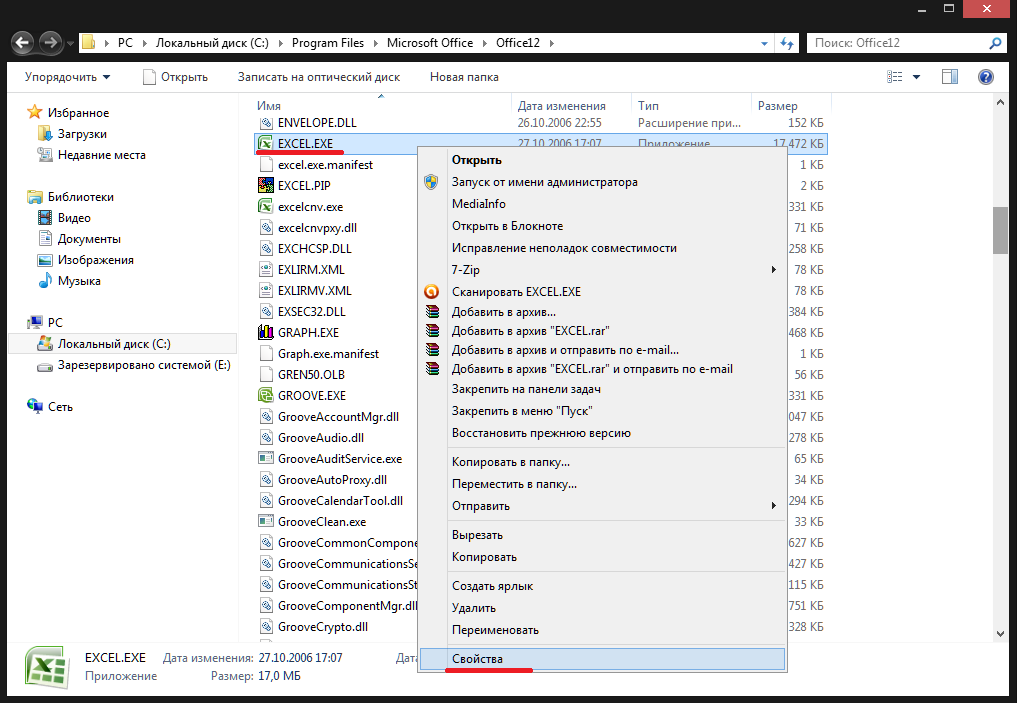
Открытие свойств EXCEL.EXE
В открывшемся окне свойств, перейдите на вкладку «Совместимость». Обратите внимание на разделы «Режим совместимости» и «Уровень прав». В обоих разделах галочки должны быть сняты, как показано на рисунке ниже.
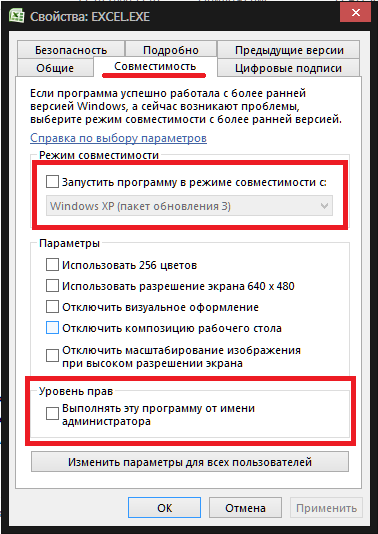
Свойства файла EXCEL.EXE
Если это не так, выставьте опираясь на рисунок.
Реклама
Внимание! Перед этим шагом, обязательно создайте точку восстановления системы. Если что-то пойдет не так, Вы всегда сможете «откатить» изменения.
Найдите при помощи меню утилиту «Восстановление системы». Затем, следуя подсказкам системы, создайте точку восстановления.
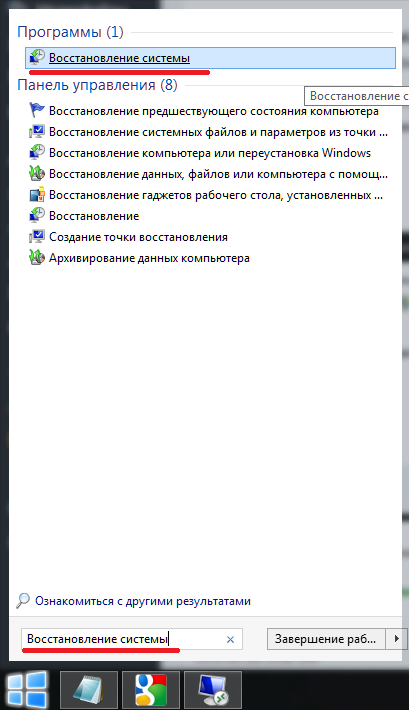
Запуск программы восстановления
Надеемся у вас не возникнет проблем с созданием точки восстановления.
Теперь вам осталось проделать пару действий в реестре Windows. Откройте программу RegEdit нажав одновременно две кнопки на клавиатуре — WIN+R и в открывшемся окошке введите:
regedit
и нажмите клавишу .
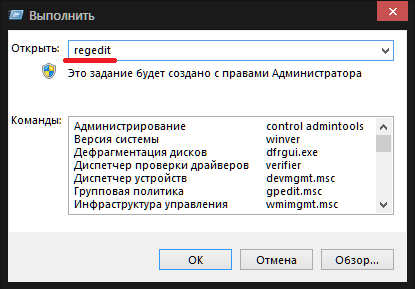
В левой части открывшегося окна последовательно открывая разделы, пройдите следующий путь:
HKEY_CURRENT_USER => Software => Microsoft => Windows => CurrentVersion
Теперь удалите все подразделы находящиеся в CurrentVersion по очереди.
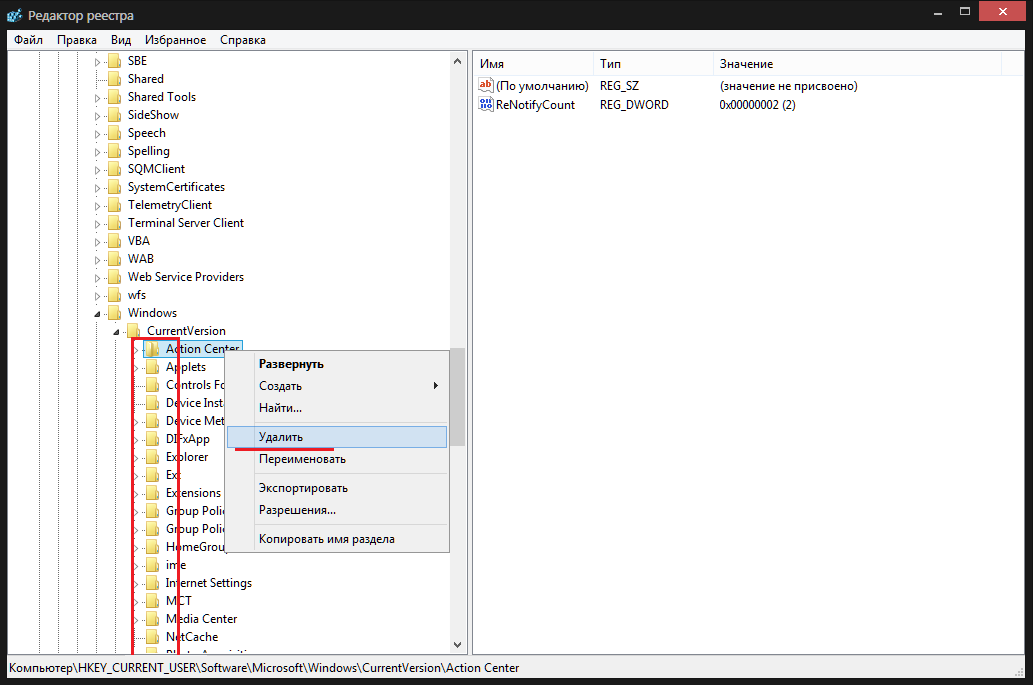
Удаление разделов реестра
После этого перезагрузите компьютер. Ошибка при направлении команды приложению должна исчезнуть.
Способ 3 из комментариев
Нажмите на кнопку и в выпавшем меню нажмите на кнопку .
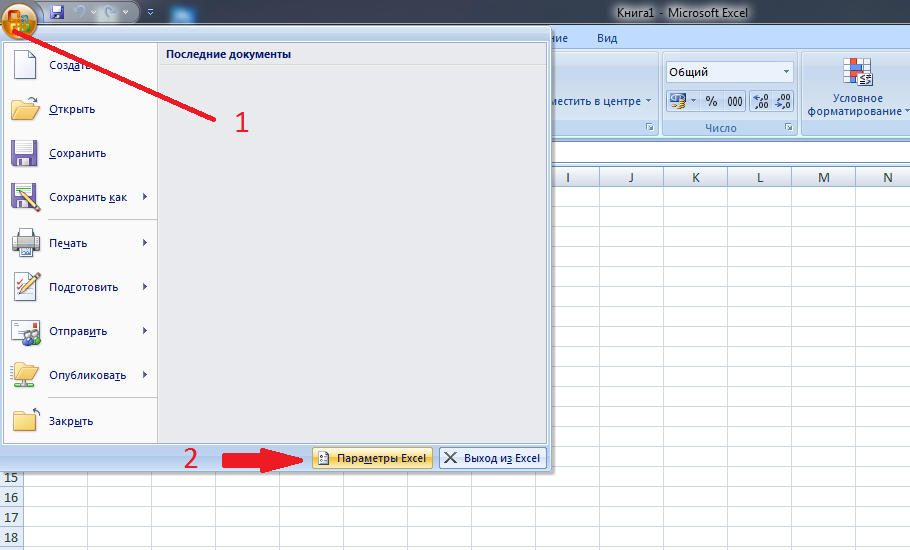
В левой части окна выберите пункт «Дополнительно». Затем в правой части окна прокрутите содержимое до раздела «Общие», и снимите галочку «Игнорировать DDE-запросы от других приложений».
Как устранить ошибку при направлении команды приложению в Excel и других программах
Многие пользователи часто сталкиваются с ошибкой при направлении команды приложению. В основном такая проблема возникает в пакете Microsoft Office, но встречается и в других приложениях. Для ее устранения есть несколько распространенных методов, которые может выполнить пользователь с минимальными знаниями.
Почему возникает ошибка
Неисправность может возникать по следующим причинам:
- повреждение программы;
- наличие ошибок в реестре;
- сбой в настройках приложения;
- попытка получить доступ к программе, которая используется.
Установить точную причину в отдельных случаях намного сложнее, чем устранение самой проблемы. Рекомендуется сразу же приступать к реализации способов по устранению ошибки.
Настройки Microsoft Office
Как правило, ошибка при направлении команды приложению возникает при попытке открытия файлов в Microsoft Office, а чаще всего в Excel. Устранить такую проблему можно несколькими способами, при этом настройки идентичны и для Microsoft Word.
Игнорировать DDE-запросов
Самый простой способ решения проблемы помогает в большинстве случаев. Достаточно сделать следующее:
- Открыть Эксель.
- Перейти в меню в левом углу окна. Зайти в параметры.
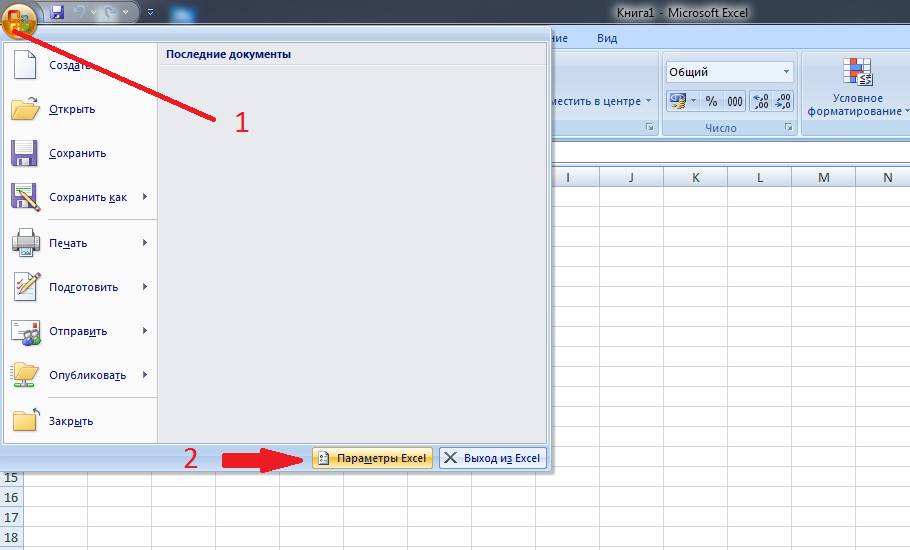
- В левой части открывшегося окна будет меню, через него требуется совершить переход в дополнительные параметры. После, пролистать страницу до “Общие” и снять галочку со строки об игнорировании запросов от других приложений.
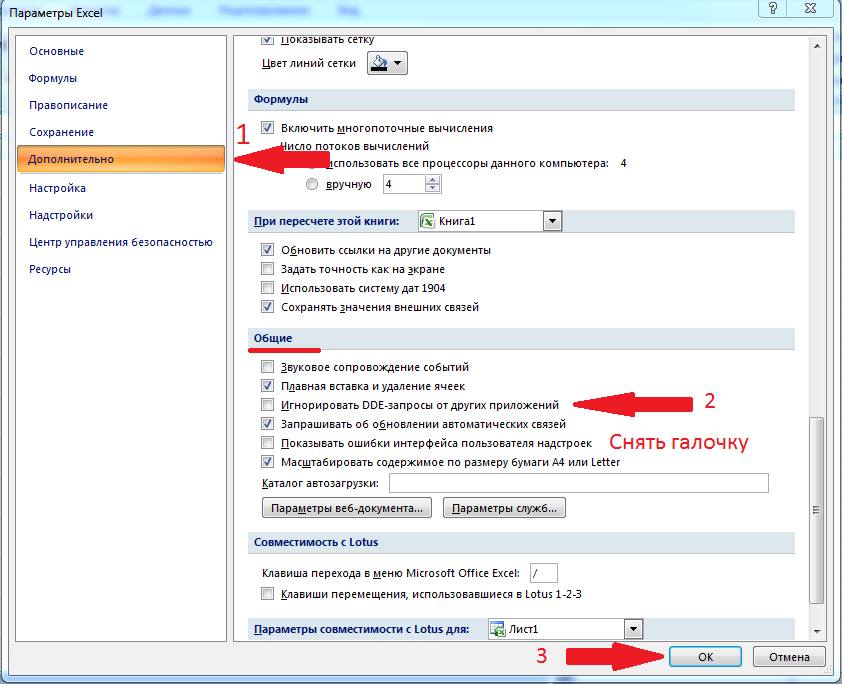
- Нажать “Ок” и перезапустить Excel.
Отключить аппаратное ускорение
Отключение аппаратного ускорения является временным решением проблемы. Его можно использовать до выпуска новых драйверов для видеокарты. Для отключения требуется сделать следующее:
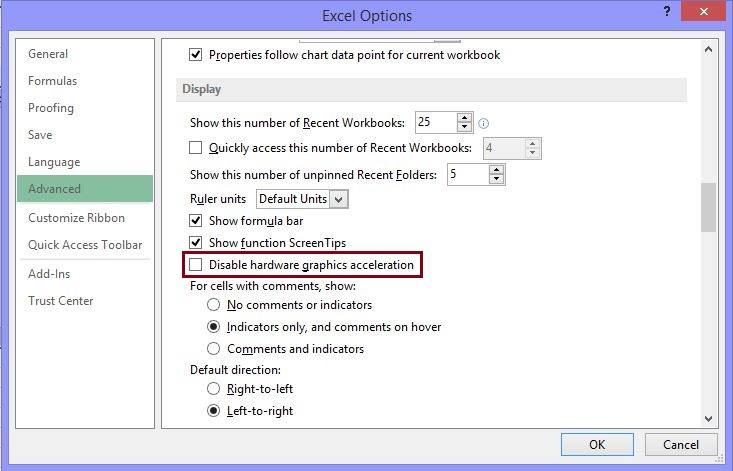
- Открыть Эксель и перейти в его параметры.
- Зайти в Дополнительные.
- Убрать галочку с аппаратного ускорения.
- Сохранить изменения.
Отключение лишних библиотек и надстроек
Отключение надстроек происходит по следующей схеме:
- Зайти в параметры Эксель и перейти к надстройкам.
- Выполнить переход с колонки “Управление” в нижней части окна к Надстройкам СОМ.
- Снять галочку с одной из надстроек и сохранить изменения.
- После чего запустить программу.
- Если ошибка сохранилась, то убрать следующую галочку.
- Заново запустить Excel.
- Если это не помогло, то нужно далее отключать надстройки Эксель. Важно делать это по единице за один заход.
Что за утилита Software Reporter Tool и зачем используется
В случае, если при отключении всех дополнительных надстроек ошибка при направлении команды приложению не исчезает, рекомендуется посетить официальный сайт производителя надстроек и скачать обновления.
Изменяем совместимость
Ошибки также могут появляться из-за несовместимости продуктов. Но ее можно изменить по следующей схеме:
- Находим приложение, которое не запускается в папке установки. Если не известно где находится папка, можно кликнуть на ярлыке правой кнопкой мыши, выбрать Свойства и посмотреть расположение файла.
- Кликнуть на него правой кнопкой мышки и перейти в “Свойства”.

- Снять галочки с совместимости и уровня прав.

- Сохранить изменения.
Сброс сопоставлений
Сброс сопоставлений файлов делается следующим образом:
- Кликнуть на документ Эксель правой кнопкой мышки.
- Выбрать открытие с помощью другой программой.
- Выбрать Эксель из списка предложенных.
- Установить его для открытия такого типа файлов по умолчанию.
Правка реестра
Перед тем, как вносить правки в реестр файлов, требуется сделать новую точку для восстановления. Это необходимо для возможности вернуться к тем же настройкам в случае ошибок. Все действия происходят по следующей схеме:
- Сделать точку восстановления.

- Нажать сочетание клавиш Win+R и выполнить команду regedit.

- Удалитьвсефайлы в ветке HKCU\Software\Microsoft\Windows\CurrentVersion\Action Center.
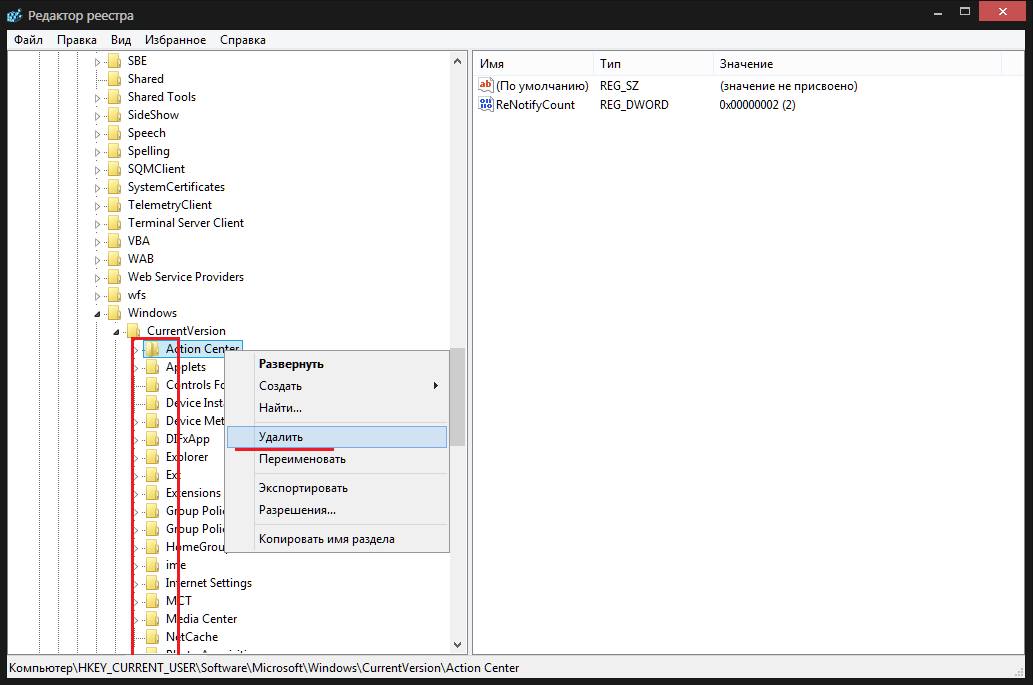
- Перезагрузить ОС.
Ошибку вызывает Tune Up Utilities
Часто бывает, что ошибку может вызвать антивирус или утилита TuneUP Utilities. Требуется удалить это ПО и проверить. Также есть способ решить проблему без удаления приложения:
- Открыть утилиту TuneUP Utilities.
- Перейти в раздел Optimize и выбрать Disable Programs.

- Найти строку с программой от Майрософт и отключить тумблер.

Переустановка Microsoft Office
Если ни один из методов не помог, то рекомендуется установить все обновления из центра и перезагрузить компьютер. В случае сохранения ошибки потребуется переустановить Офис с официального сайта.
Что делать, если компьютер самопроизвольно перезагружается
Приложение Autocad

Автокад также может вызывать ошибку при направлении команды приложению. В этом случае нужно зайти в папку программы и кликнуть правой кнопкой мышки на файл, запускающий приложение. Перейти в свойства и убрать галочки с режима совместимости и уровня прав.

Также можно удалить все данные в реестре, находящиеся в разделе HKCU\Software\Microsoft\Windows\CurrentVersion\Action Center.
После чего просто перезагрузить компьютер. Но стоит сделать точку восстановления перед этим действием.
Помимо этого, ошибка может возникать из-за того, что файлы открываются другой программой. Достаточно кликнуть на файл и отрыть его с помощью нужного приложения.
Компас
Для устранения проблемы в Компасе требуется проследовать инструкции:
- Пройти по пути C:/Пользователи/имя_ в_системе/AppData/Roaming/ASCON.
- Последнюю папку переименовать. Достаточно прибавить цифру или букву к названию.
Также можно сделать откат системы или переустановить программу. Помимо этого, помогают и стандартные способы, как и для Эксель.
Delphi
Вероятно, что пакет Делфи установлен неправильно. Необходимо запускать его от имени администратора или переустановить. Также помогает запуск DelphiReg в папке Bin, где нужно зарегистрировать серийный номер и ключ приложения.
После этих действий программа продолжит работать корректно и без ошибок.
CorelDraw
Необходимо в свойствах ярлыка запуска убрать галочки о совместимости и правах. Также рекомендуется открывать программу не двойным кликом, а правой кнопкой мышки и выбирать “Запустить”.