Вставка крестика в квадрате в Microsoft Word
Нередко пользователи во время работы в Microsoft Word сталкиваются с необходимостью вставить тот или иной символ в текст. Мало-мальски опытные пользователи этой программы знают, в каком ее разделе искать всевозможные специальные знаки. Проблема лишь в том, что в стандартном наборе Ворда этих самых символов так много, что найти необходимый иногда бывает очень сложно.
Один из символов, который не так уж и просто найти, это крестик в квадратике. Необходимость поставить такой знак нередко возникает в документах со списками и вопросами, где нужно отметить тот или иной пункт. Итак, приступим к рассмотрению способов, с помощью которых можно поставить крестик в квадрате.
Добавление знака крестик в квадрате через меню «Символ»
- Установите курсор в том месте документа, где должен находиться символ, и перейдите во вкладку «Вставка».
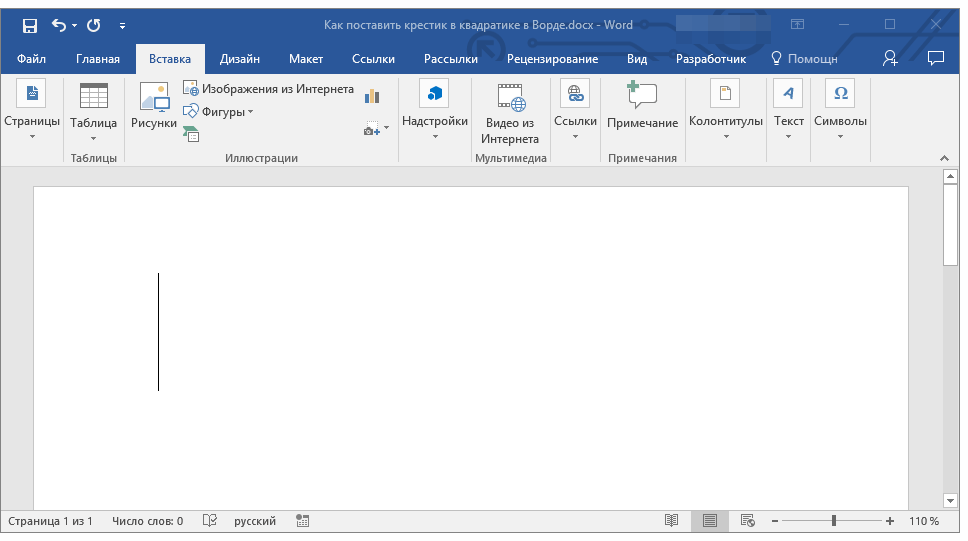
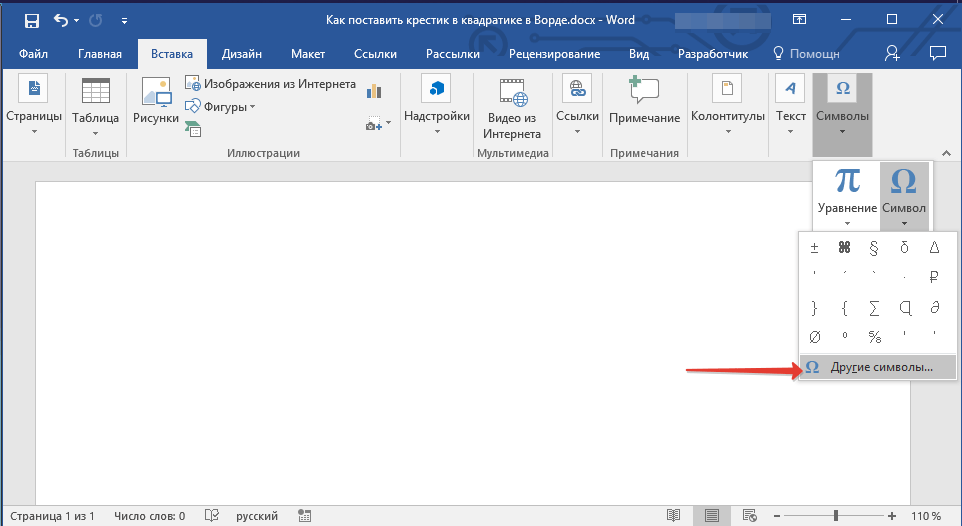
- Нажмите на кнопку «Символ» (группа «Символы») и выберите пункт «Другие символы».
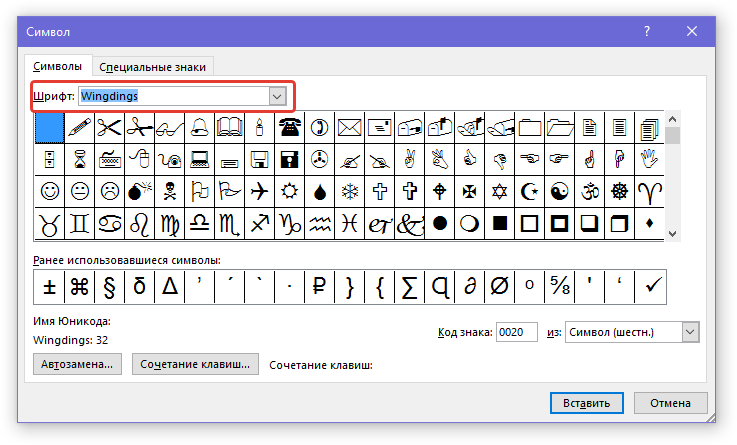
- В открывшемся окне в выпадающем меню раздела «Шрифт» выберите «Windings».
- Пролистайте немного изменившийся список символов и найдите там крестик в квадрате.
- Выберите символ и нажмите кнопку «Вставить», закройте окно «Символ».
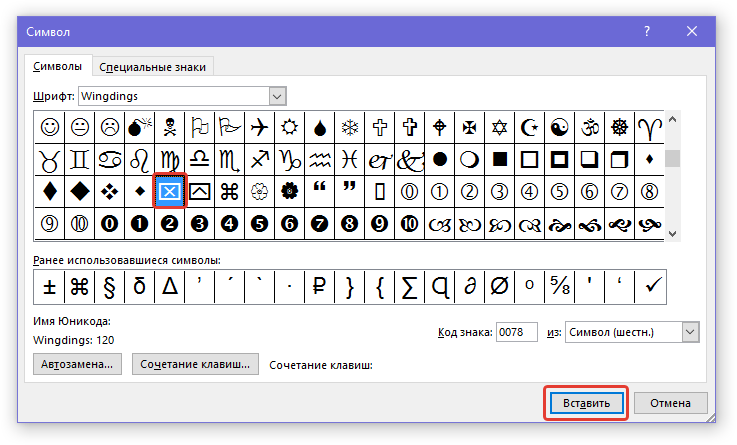
- Крестик в квадратике будет добавлен в документ.
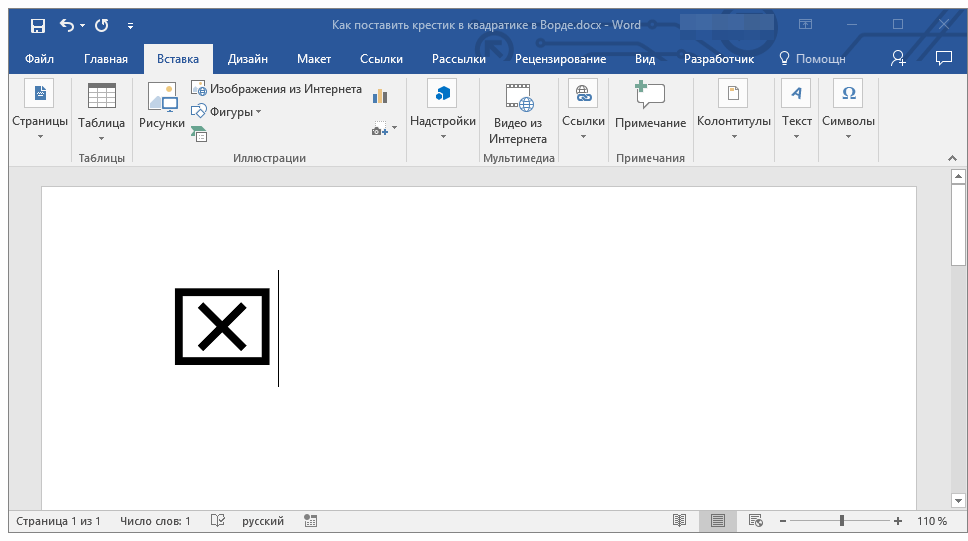
Добавить этот же символ можно и с помощью специального кода:
-
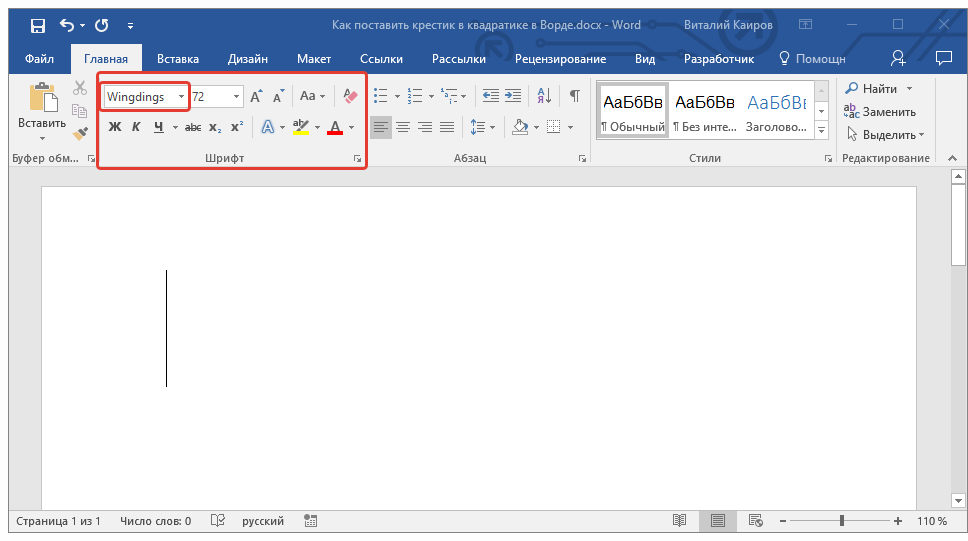
Во вкладке «Главная» в группе «Шрифт» измените используемый шрифт на «Windings».
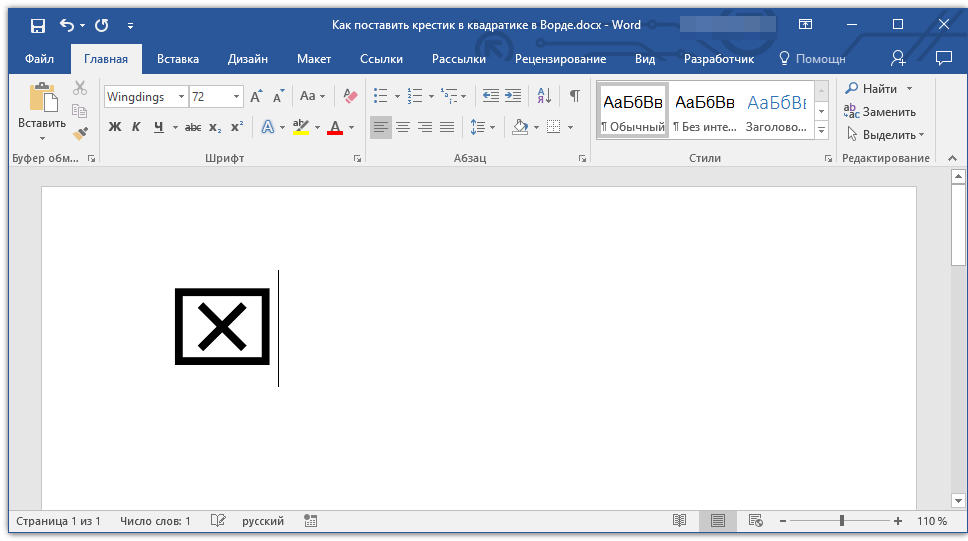
Крестик в квадратике будет добавлен в указанное место.
Добавление специальной формы для вставки крестика в квадрат
Иногда в документе требуется поставить не готовый символ крестик в квадрате, а создать форму. То есть, необходимо добавить квадрат, непосредственно внутри которого и можно будет поставить крестик. Для того, чтобы это сделать, в Microsoft Word должен быть включен режим разработчика (на панели быстрого доступа будет отображаться одноименная вкладка).
Включение режима разработчика
- Откройте меню «Файл» и перейдите в раздел «Параметры».
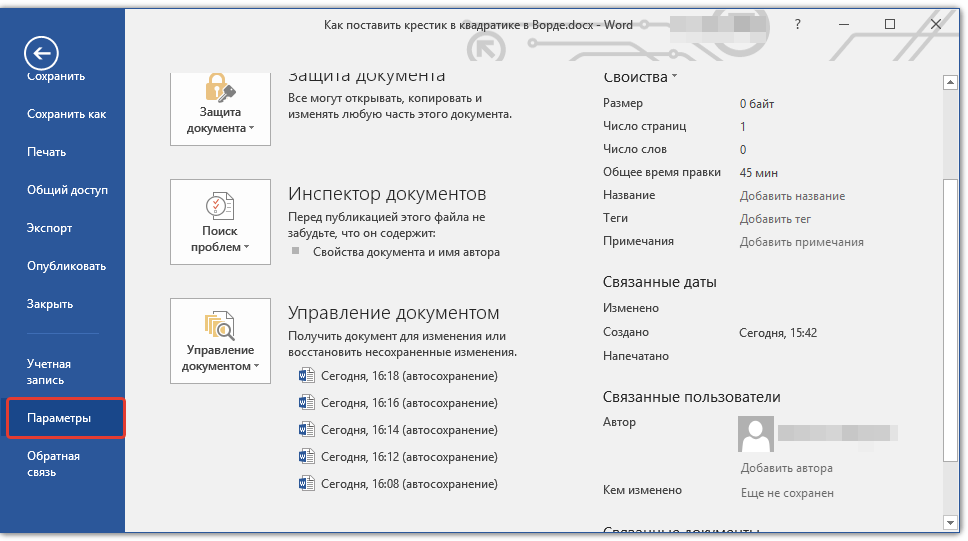
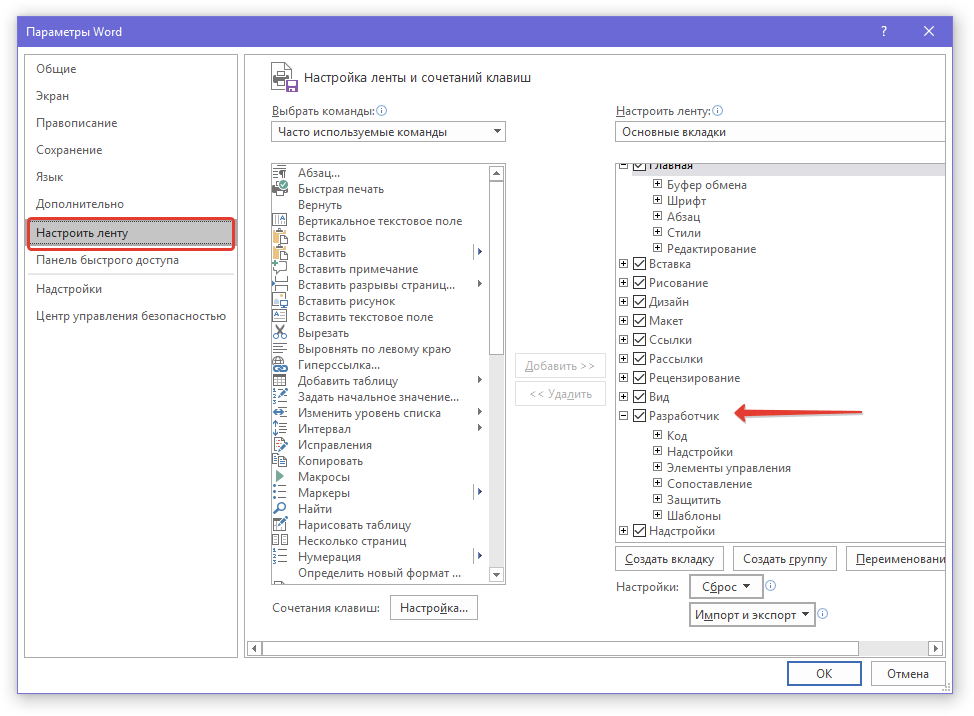
- В открывшемся окне перейдите в раздел «Настроить ленту».
- В списке «Основные вкладки» установите галочку напротив пункта «Разработчик» и нажмите «ОК» для закрытия окна.
Создание формы
Теперь, когда в Ворде появилась вкладка «Разработчик», вам будет доступно значительно больше функций программы. В числе таковых и создание макросов, о которых мы ранее писали. И все же, не будем забывать, что на данном этапе у нас совсем другая, не менее интересная задача.
Урок: Создание макросов в Word
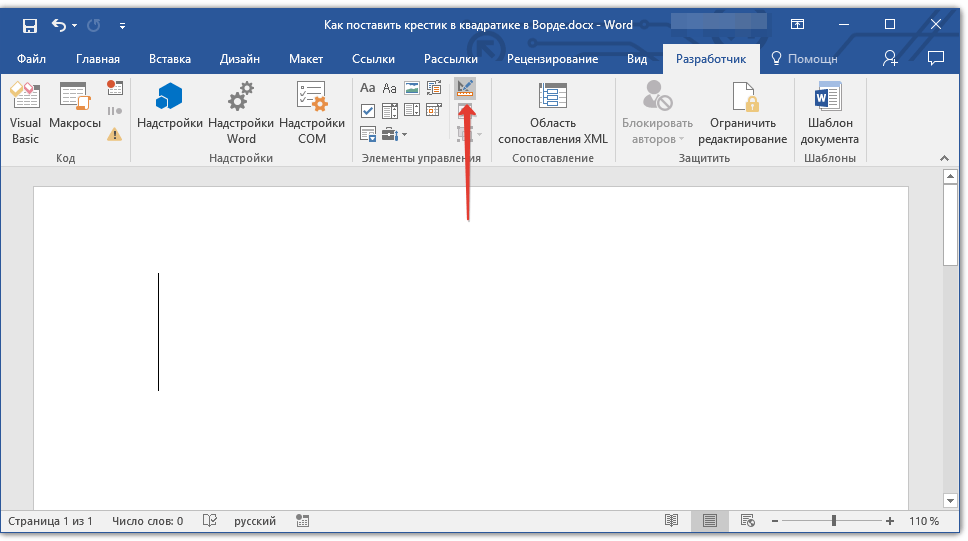
- Откройте вкладку «Разработчик» и включите режим конструктора, нажав на одноименную кнопку в группе «Элементы управления».
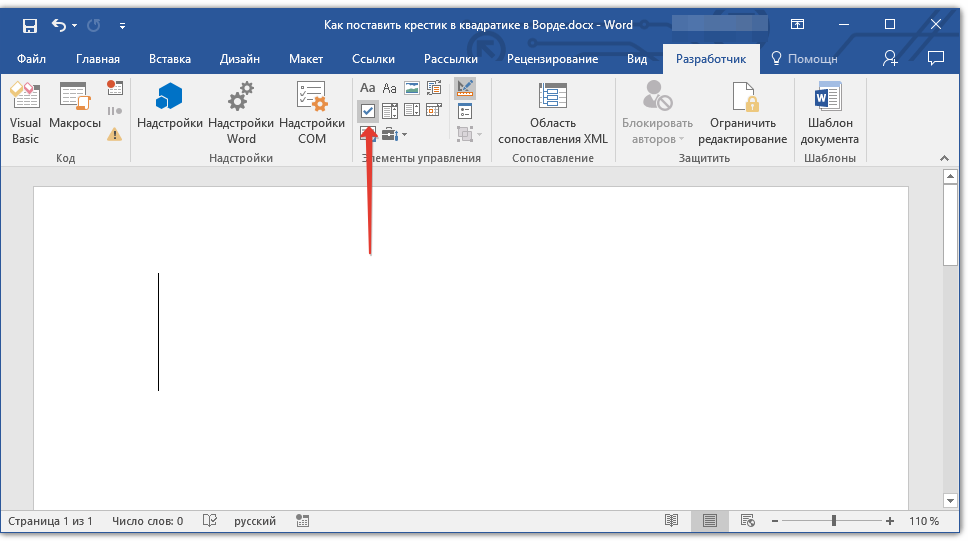
- В этой же группе нажмите на кнопку «Элемент управления содержимым флажок».
- На странице появится пустой квадратик в специальной рамке. Отключите «Режим конструктора», повторно нажав на кнопку в группе «Элементы управления».
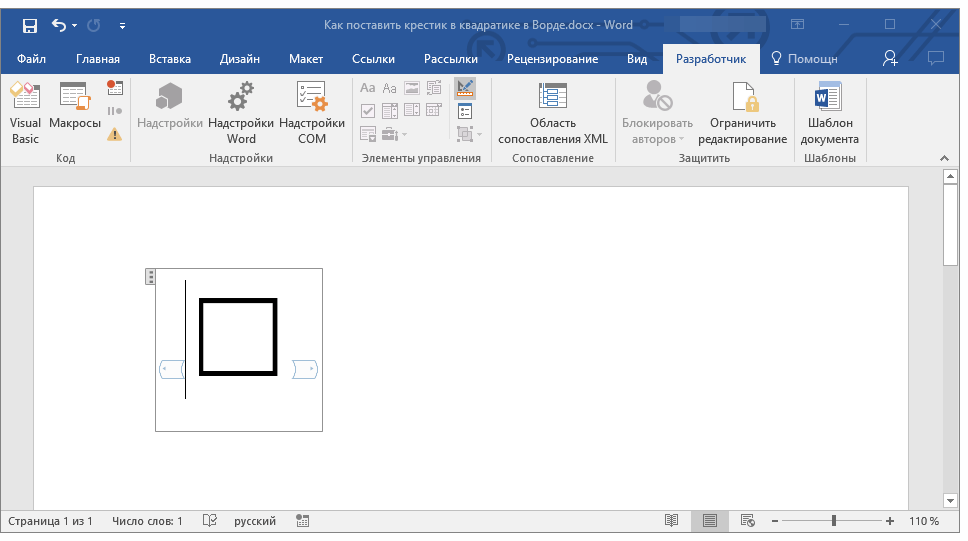
Теперь, если кликнуть один раз по квадратику, внутри него появится крестик.
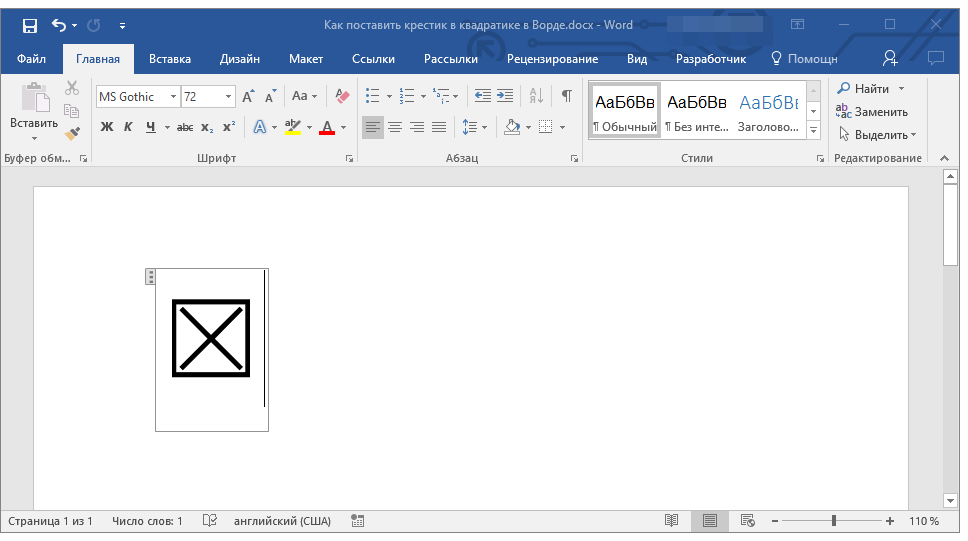
Примечание: Количество таких форм может быть неограниченным.
Теперь вы знаете немного больше о возможностях Майкрософт Ворд, в том числе и о двух разных способах, с помощью которых можно поставить крестик в квадрате. Не останавливайтесь на достигнутом, продолжайте изучать MS Word, а мы вам в этом поможем.
Как добавить галочку в документе Word
В создании этой статьи участвовала наша опытная команда редакторов и исследователей, которые проверили ее на точность и полноту.
Команда контент-менеджеров wikiHow тщательно следит за работой редакторов, чтобы гарантировать соответствие каждой статьи нашим высоким стандартам качества.
Количество просмотров этой статьи: 181 822.
В этой статье:
Из этой статьи вы узнаете, как вставить галочку (✓) в документе Word на компьютерах с Windows и Mac OS X. В Microsoft Word встроена таблица символов, в которой есть галочка, но можно воспользоваться системной таблицей символов, если вам не удается найти галочку в Word.
Метод 1 из 4:
Таблица символов в Word (Windows)

- Чтобы создать новый документ, дважды щелкните по значку программы Word, а затем нажмите «Пустой документ» на главной странице.

Перейдите туда, куда вы хотите поставить галочку. Прокрутите документ и щелкните по нему в той точке, где должна отобразиться галочка. В этой точке появится мигающий курсор.

Перейдите на вкладку Вставка . Она находится на голубой панели инструментов, которая расположена в верхней части окна Word.

Нажмите Символ . Это значок в виде греческой буквы «омега» (Ω) в правой части панели инструментов «Вставить». Откроется выпадающее меню.

Щелкните по галочке ✓ . Вы найдете ее в выпадающем меню «Символ». Галочка отобразится там, где находится курсор.

- нажмите «Другие символы»;
- щелкните по текстовому полю «Шрифт»;
- введите wingdings 2 и нажмите ↵ Enter ;
- прокрутите вниз, найдите галочку и щелкните по ней;
- нажмите «Вставить».
Метод 2 из 4:
Таблица символов в Word (Mac OS X)

- Чтобы создать новый документ, дважды щелкните по значку программы Word (в папке «Программы»), а затем нажмите «Файл» > «Пустой документ».

Перейдите туда, куда вы хотите поставить галочку. Прокрутите документ и щелкните по нему в том месте, где должна отобразиться галочка. В этой точке появится мигающий курсор.

- Не путайте меню «Вставка» и вкладку «Вставка», расположенную в верхней части окна Word.

Щелкните по Дополнительные символы . Вы найдете эту опцию в выпадающем меню. Откроется окно «Символы». [1] X Источник информации

Перейдите на вкладку Символы . Она находится в верхней части окна «Символы».

- Если вам не удается найти галочку, откройте меню «Шрифт», выберите в нем «Wingdings 2», а затем найдите галочку.

Нажмите Вставить . Эта кнопка находится в нижней части окна. Галочка отобразится там, где находится курсор.
Метод 3 из 4:
Системная таблица символов (Windows)

Откройте меню «Пуск»

. Нажмите на логотип Windows в нижнем левом углу экрана.

Введите таблица символов . Начнется поиск утилиты «Таблица символов».

Нажмите Таблица символов . Вы найдете ее в верхней части меню «Пуск». Откроется окно «Таблица символов».

Откройте меню «Шрифт». Вы найдете его в верхней части окна «Таблица символов».

Прокрутите вниз и выберите Wingdings 2 . Эта опция находится в меню «Шрифт» (скорее всего, в самом конце меню).

Выберите галочку. Щелкните по галочке (✓) в третьей строке символов, а затем нажмите «Выбрать» в нижней части окна «Таблица символов».

Нажмите Копировать . Эта кнопка находится в нижней части окна «Таблица символов». Галочка скопируется в буфер обмена.

- Чтобы создать новый документ, дважды щелкните по значку программы Word, а затем нажмите «Пустой документ» на главной странице.

Перейдите туда, куда вы хотите поставить галочку. Прокрутите документ и щелкните по нему в том месте, где должна отобразиться галочка. В этой точке появится мигающий курсор.

Вставьте галочку. Для этого нажмите Ctrl + V . Галочка отобразится там, где находится курсор.
Метод 4 из 4:
Системная таблица символов (Mac OS X)

- Чтобы создать новый документ, дважды щелкните по значку программы Word (в папке «Программы»), а затем нажмите «Файл» > «Пустой документ».

Перейдите туда, куда вы хотите поставить галочку. Прокрутите документ и щелкните по нему в том месте, где должна отобразиться галочка. В этой точке появится мигающий курсор.

Нажмите Изменить . Это меню находится в верхней части экрана. Откроется выпадающее меню.

Щелкните по Эмодзи и символы . Вы найдете эту опцию в нижней части выпадающего меню «Изменить». Откроется панель «Символы».

- Возможно, сначала нужно щелкнуть по значку «Развернуть», который выглядит как квадрат и находится в правом верхнем углу окна.

Найдите галочку. Посередине окна отобразится несколько различных символов.

Дважды щелкните по галочке. Она отобразится там, где находится курсор.
- На компьютере Mac нажмите ⌥ Option + V , чтобы вставить галочку.
- Если вы вставили одну галочку, скопируйте ее, нажав Ctrl + C (Windows) или ⌘ Command + C (Mac), а затем вставьте галочку в любой точке документа – для этого нажмите Ctrl + V (Windows) или ⌘ Command + V (Mac).
Предупреждения
- В некоторых программах, отличных от Word, галочка будет отображаться неправильно или вообще не будет отображаться.
Дополнительные статьи

ввести верхний (надстрочный) индекс и нижний (подстрочный) индекс в MS Word

превратить отсканированный документ в документ Microsoft Word

добавить комментарий в Microsoft Word

распечатать документ в Word

отключить отображение символов абзаца в Microsoft Word

закрыть диалоговое окно в Microsoft Word
удалить пустую страницу в Word

центрировать текст в Microsoft Word

обновить Word на компьютере

вставить файл в документ Word

закрепить изображение в Word

сделать газету в Microsoft Word

сделать приглашения в Microsoft Word

сделать открытку в программе Word
- ↑https://support.office.com/en-us/article/insert-a-symbol-be6f1bbf-5bdd-42dc-a5e3-ab5e7d84a4f8# bmwd1
- ↑https://www.techwalla.com/articles/how-to-make-a-check-mark-on-a-mac
Об этой статье
Штатный автор wikiHow
В создании этой статьи участвовала наша опытная команда редакторов и исследователей, которые проверили ее на точность и полноту.
Команда контент-менеджеров wikiHow тщательно следит за работой редакторов, чтобы гарантировать соответствие каждой статьи нашим высоким стандартам качества. Количество просмотров этой статьи: 181 822.
list-style-type
list-style-type: circle | disc | square | armenian | decimal | decimal-leading-zero | georgian | lower-alpha | lower-greek | lower-latin | lower-roman | upper-alpha | upper-latin | upper-roman | none | inherit
Значения
Значения зависят от того, к какому типу списка они применяются: маркированному или нумерованному.
Маркированный список
circle Маркер в виде кружка. disc Маркер в виде точки. square Маркер в виде квадрата.
Нумерованный список
armenian Традиционная армянская нумерация. decimal Арабские числа (1, 2, 3, 4. ). decimal-leading-zero
Арабские числа с нулем впереди для цифр меньше десяти (01, 02, 03. ). georgian Традиционная грузинская нумерация. lower-alpha Строчные латинские буквы (a, b, c, d. ). lower-greek Строчные греческие буквы (α, β, γ, δ. ). lower-latin Это значение аналогично lower-alpha . lower-roman Римские числа в нижнем регистре (i, ii, iii, iv, v. ). upper-alpha Заглавные латинские буквы (A, B, C, D. ). upper-latin Это значение аналогично upper-alpha . upper-roman Римские числа в верхнем регистре (I, II, III, IV, V. ). none Отменяет маркеры для списка. inherit Наследует значение родителя.
HTML5 CSS2.1 IE Cr Op Sa Fx
- Lorem ipsum dolor sit amet
- Consectetuer adipiscing elit
- Sed diem nonummy nibh euismod
- Tincidunt ut lacreet dolore magna aliguam erat volutpat. Ut wisis enim ad minim veniam, quis nostrud exerci tution ullamcorper suscipit lobortis nisl ut aliquip ex ea commodo consequat.
Результат данного примера показан на рис. 1.
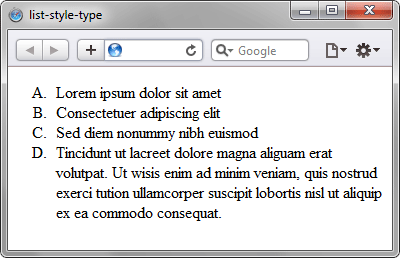
Рис. 1. Применение свойства list-style-type
Объектная модель
[window.]document.getElementById(» elementID «).style.listStyleType
Браузеры
-
и значения inside свойства list-style-position , числа идущие с 10, начинают накладываться на текст списка.
Браузер Internet Explorer до версии 7.0 включительно не поддерживает значения armenian , decimal-leading-zero , georgian , lower-greek , lower-latin , upper-latin , inheirt . Вместо них выводится нумерация арабскими числами. В этом браузере нумерация или маркеры не отображаются для плавающих элементов ( ul < float: left; >).
Internet Explorer 8 дополнительно понимает значение upper-greek , которое устанавливает нумерацию в виде заглавных греческих букв (Α, Β, Γ, Δ. ).
Урок за 60 Секунд: Как Вставить Символ — Галочку в Презентацию PowerPoint.
Вы можете использовать использовать символ галочки, чтобы показать завершение. И поскольку презентация часто может содержать информацию о прогрессе в чем-то, хорошо бы знать, как создавать этот символ в PowerPoint. Давайте узнаем об этом из этого короткого видеоурока.
У нас так же есть полезное дополнение к этому уроку. Загрузите нашу Бесплатную электронную Книгу: Полное Руководство По Созданию Отличных Презентаций (англ.) . Скачайте ее прежде чем продолжите читать.

Примечание: В этом уроке мы используем Шаблон Презентации Teamwork. Вы можете найти отличные шаблоны PPT презентаций на Envato Elements или на GraphicRiver. Для того чтобы узнать о лучших, отобранных нами презентациях, можете посмотреть статью: 17+ Лучших Дизайн-Шаблонов PowerPoint Презентаций.
Как Быстро Вставить Символ Галочки в PowerPoint PPT
Примечание: Посмотрите этот короткий видеоурок или следуйте за описанием к видео ниже.
1. Убедитесь Что Вы Работаете в Тескствой Области
Самый простой способ доавить знак галочки где-либо в слайде, это добавить его в виде текста, для этого вам надо убедиться, что вы работаете в текстовой области.
.jpg)
Перейдите на вкладку Вставка. И найдите там справа вкладку Символ.
.jpg)
2. Используйте Шрифт Wingdings
Давайте переключим шрифт в панели, на шрифт Wingdings, который является специальным шрифтом, содержащим множество символов, среди которых вы без труда найдете символ галочки. Я пролистаю символы вниз до конца, и здесь можно найти галку.
.jpg)
Я дважды кликаю на символ галки и система вставляет этот символ в текстовую область. Вы можете щелкнуть по символу несколько раз, чтобы вставить несколько копий. Щелкните по кнопке Закрыть, и вы увидите занк галки на вашем слайде.
.jpg)
3. Вставка значка Галочки в Маркированный Список в PowerPoint
Другой вариант использовать галки — использование маркированного списка. Двайте щелкнем внутри текстовой области и найдем в выпадающем Меню вариант Маркеры.
.jpg)
Я кликаю мышкой, чтобы вызвать выпадающее меню и выбираю из списка вариант с галочками. Каждый пункт вашего списка будет следовать после галочки.
.jpg)
Это очень просто создать маркированный список с галочками в виде маркеров.
Еще Больше Уроков по PowerPoint и Шаблонов Презентаций
Узнайте больше из наших уроков по PowerPoint и коротких видеоуроков на Envato Tuts+. У нас есть целый ряд материалов по PowerPoint, которые помогут вам создать отличную презентацию: