Поля в курсовой работе
Поля в курсовой работе нужны не только «для красоты». Поле слева позволяет сшить работу и сохранить возможность удобного чтения, поля справа не дадут затереться тексту при переворачивании страниц и оставляют место для пометок, в поле внизу ставится нумерация страниц.
Размеры полей в курсовой работе регламентированы методическими указаниями. В технических работах нередко их делают в соответствии с рамкой ЕСКД, а для гуманитарных – по принятым в ГОСТе нормам при оформлении дипломов.
Как сделать поля в курсовой работе
Сделать поля в курсовой работе можно сразу, как только открыт новый документ в программе Word или позже, когда текст уже написан.
В новом документе во вкладке верхнего меню «Макет» открывают закладку «Поля» и выбирают строчку «Настраиваемые поля». В открывшемся диалоговом окне в соответствующие окошки вводят значения размеров полей.
В готовом тексте поля настаивают аналогичным образом.
Оформление полей в курсовой работе
- По аналогии с дипломными проектами: слева – 3 см, справа – 1 см, сверху и снизу 2 см.
- В соответствии с едиными стандартами технической документации: слева – 2 см, с остальных сторон – 0,5 см. Поля оформляются в виде рамки.
Изменяем поля страницы в документе Microsoft Word
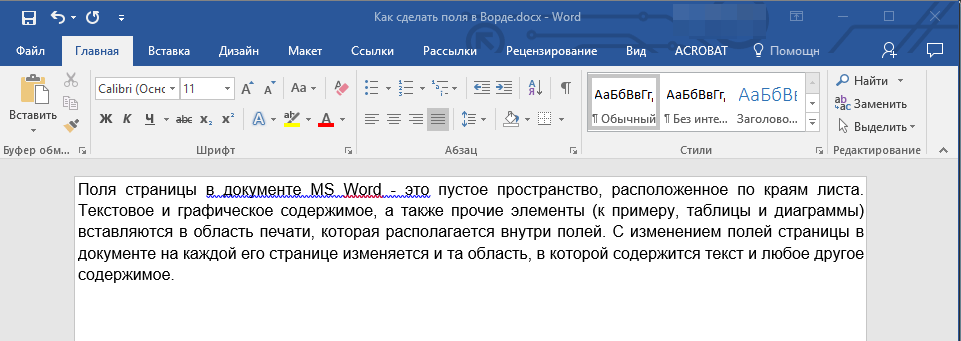
Поля страницы в документе MS Word — это пустое пространство, расположенное по краям листа. Текстовое и графическое содержимое, а также прочие элементы (к примеру, таблицы и диаграммы) вставляются в область печати, которая располагается внутри полей. С изменением полей страницы в документе на каждой его странице изменяется и та область, в которой содержится текст и любое другое содержимое.
Чтобы изменить размеры полей в Ворде можно просто выбрать один из вариантов, доступных в программе по умолчанию. Также, можно создавать собственные поля и добавлять их в коллекцию, делая доступными для дальнейшего использования.
Выбор полей страницы из готовых наборов
- Перейдите во вкладку “Макет” (в более старых версиях программы этот раздел называется “Разметка страницы”).
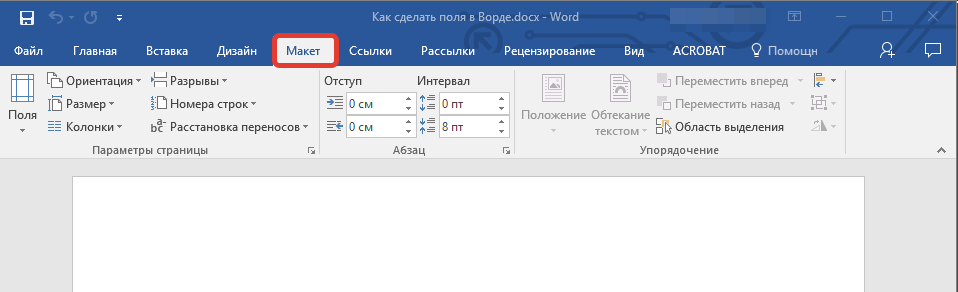
- В группе “Параметры страницы” нажмите на кнопку “Поля”.
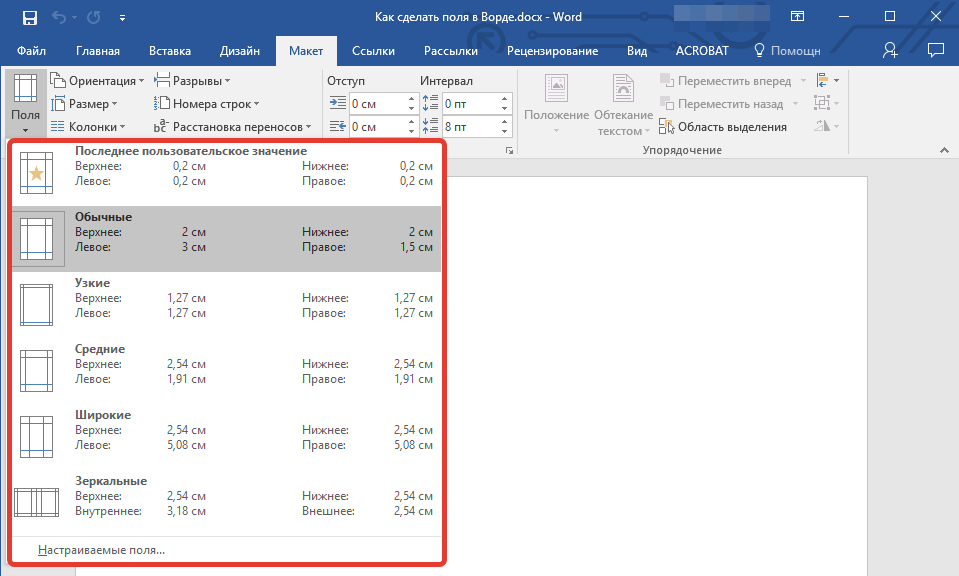
- В развернувшемся списке выберите один из предложенных размеров полей.
Примечание: Если в текстовом документе, с которым вы работаете, содержится несколько разделов, выбранный вами размер полей будет применен исключительно к текущему разделу. Чтобы изменить размеры полей в нескольких или во всех разделах сразу, выделите их перед тем, как выбирать подходящий шаблон из арсенала MS Word.
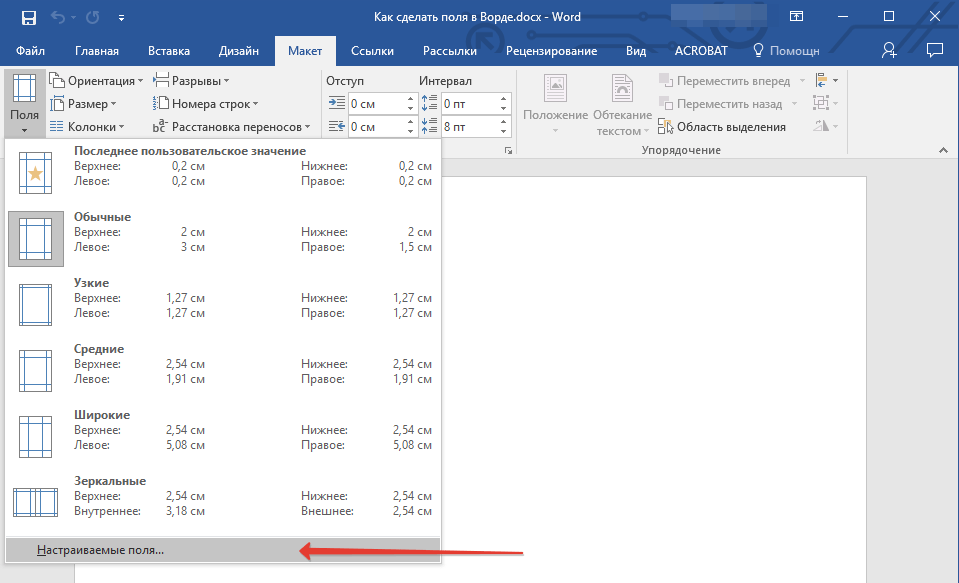
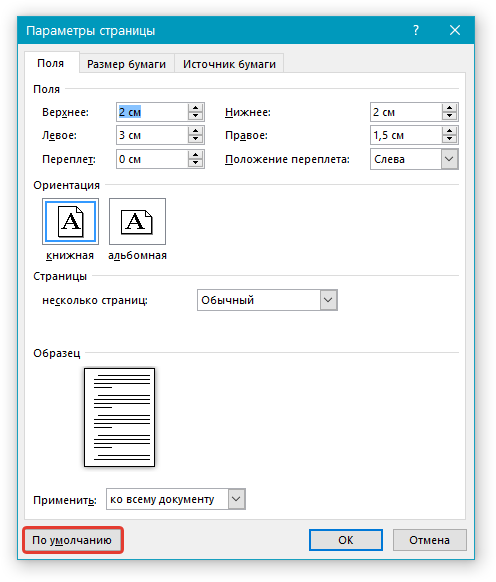
Создание и изменение параметров полей страницы
- Во вкладке “Макет” нажмите на кнопку “Поля”, расположенную в группе “Параметры страницы”.

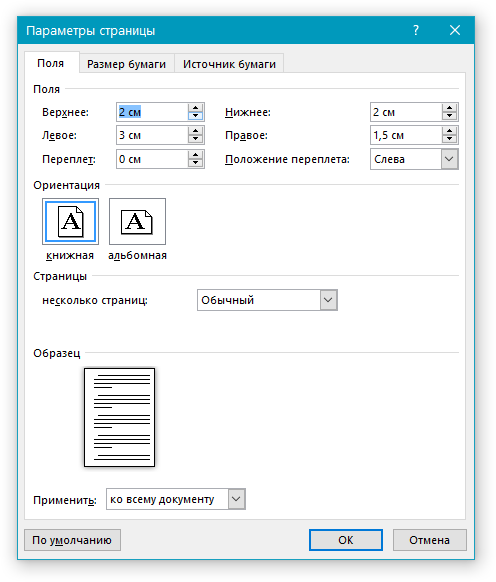
Примечания и рекомендации по настройке и изменению параметров полей страницы
- Если вы хотите изменить поля по умолчанию, то есть, те, которые будут применены ко всем создаваемым в Ворде документам, после выбора (или изменения) необходимых параметров снова нажмите кнопку “Поля” после чего в развернувшемся меню выберите “Настраиваемые поля”. В открывшемся диалоговом окне нажмите “По умолчанию”.
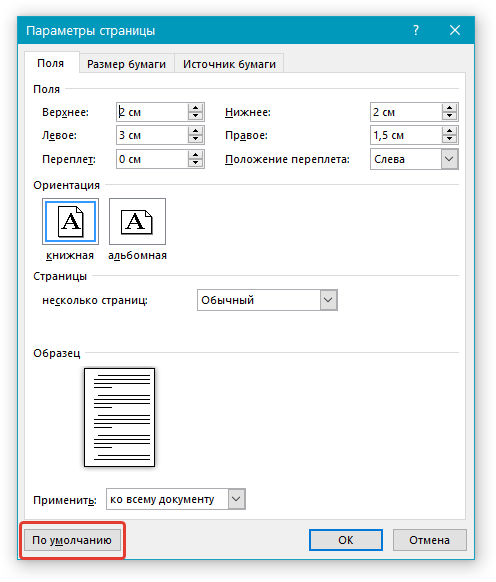 Внесенные вами изменения будут сохранены в качестве шаблона, на котором и будет базироваться документ. Это значит, что каждый созданный вами документ будет основан на данном шаблоне и иметь заданные вами размеры полей.
 - Для того, чтобы изменить размеры полей в части документа, выделите необходимый фрагмент с помощью мышки, откройте диалоговое окно “Параметры страницы” (описано выше) и введите необходимые значения. В поле “Применить” в разворачивающемся окошке выберите “К выделенному тексту”.
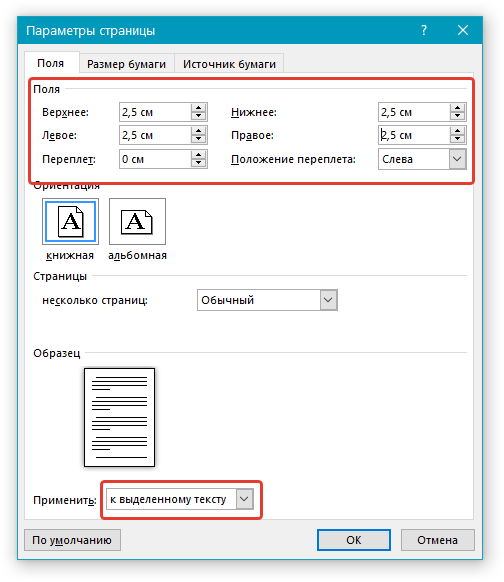
Примечание: Данное действие добавит автоматические разрывы разделов перед и после выделенного вами фрагмента. Если же документ уже был разбит на разделы, выделите нужные разделы или просто выберите тот, что вам нужен, и измените параметры его полей.
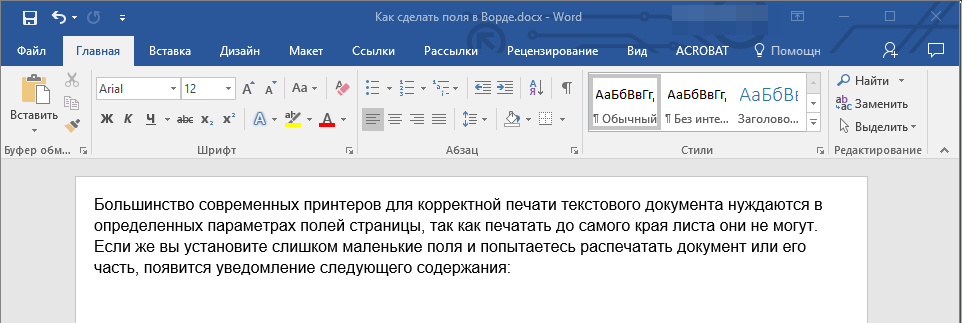
Примечание: Минимальные размеры допустимых полей для печати документа, в первую очередь, зависят от используемого принтера, размера бумаги и установленного на ПК сопутствующего ПО. С более детальной информацией вы можете ознакомиться в руководстве к своему принтеру.
Настройка разных размеров полей для четных и нечетных страниц
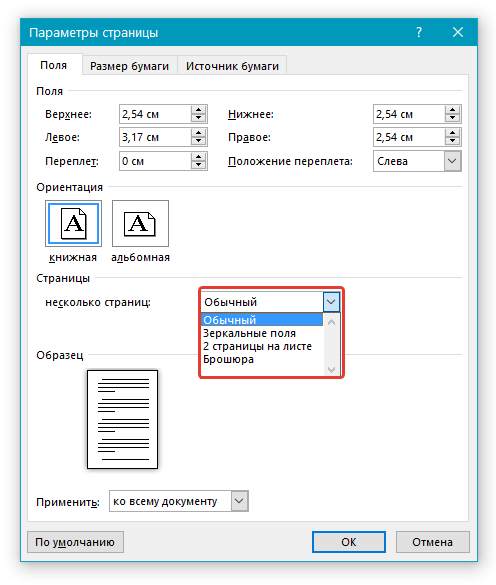
Для двусторонней печати текстового документа (к примеру, журнала или книги), необходимо настроить поля четных и нечетных страниц. В данном случае рекомендовано использовать параметр “Зеркальные поля”, выбрать который можно в меню “Поля”, расположенном в группе “Параметры страницы”.
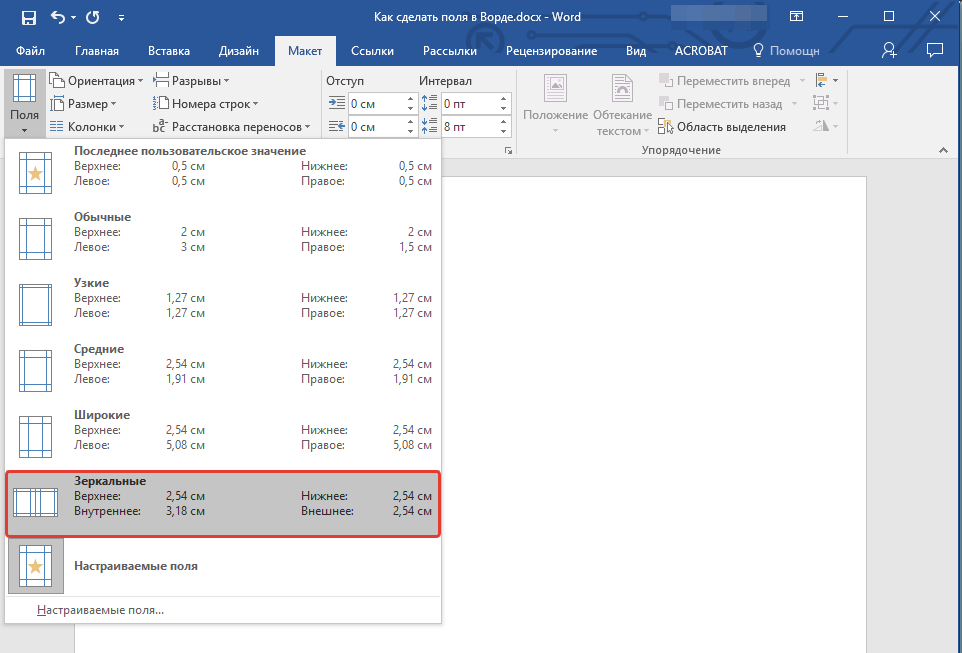
При установке зеркальных полей для документа поля левой страницы зеркально отражают поля правой, то есть, внутренние и внешние поля таких страниц становятся одинаковыми.
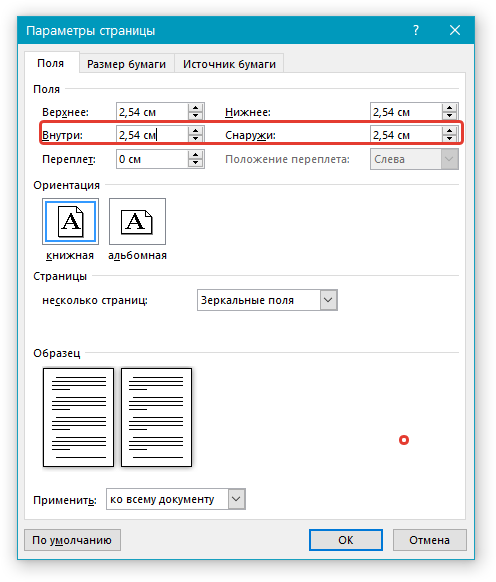
Примечание: Если вы хотите изменить параметры зеркальных полей, выберите “Настраиваемые поля” в меню кнопки “Поля”, и задайте необходимые параметры “Внутри” и “Снаружи”.
Добавление полей переплета для брошюр
Документы, к которым после печати будет добавлен переплет (к примеру, брошюры), нуждаются в дополнительном пространстве на боковых, верхних или внутренних полях страницы. Именно эти места и будут использованы для переплета и являются гарантом того, что текстовое содержимое документа будет видимым и после его брошюровки.
- Перейдите во вкладку “Макет” и нажмите на кнопку “Поля”, которая расположена в группе “Параметры страницы”.
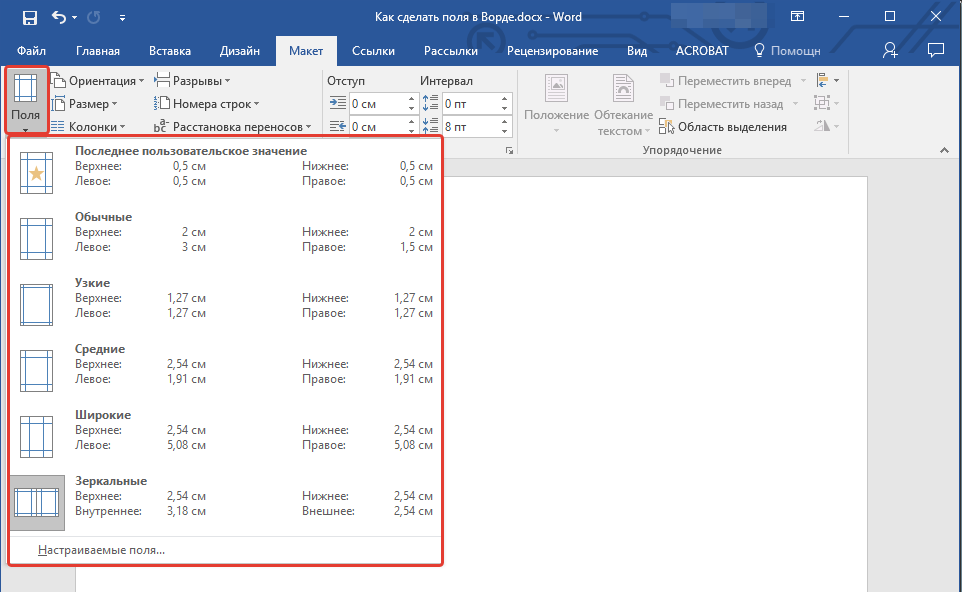
- В появившемся меню выберите пункт “Настраиваемые поля”.
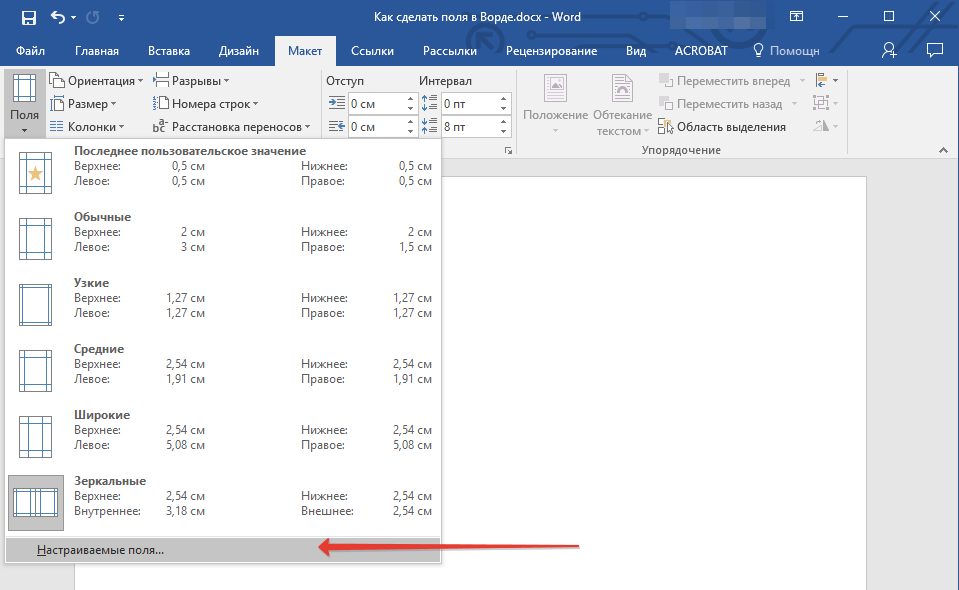
- Задайте необходимые параметры для переплета, указав его размер в соответствующем поле.
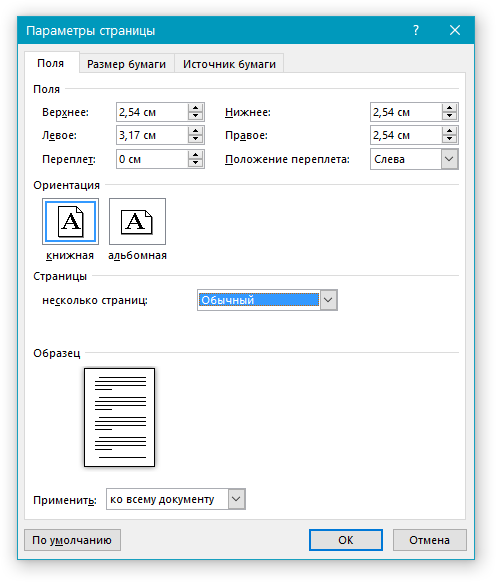
- Выберите положение переплета: “Сверху” или “Слева”.
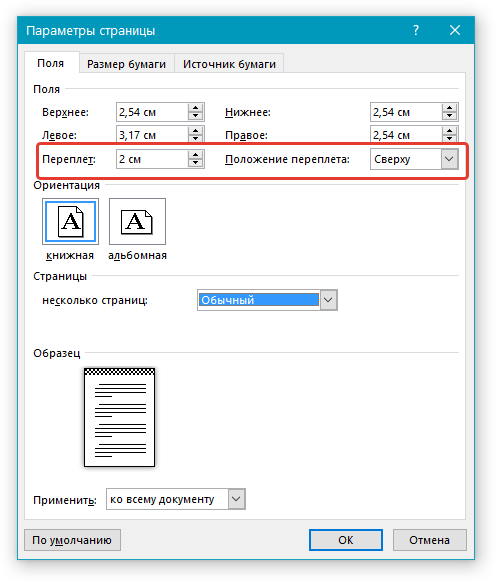
Примечание: Если в документе, с которым вы работаете, выбран один из следующих параметров полей — “Две страницы на листе”, “Брошюра”, “Зеркальные поля”, — поле “Положение переплета” в окне “Параметры страницы” будет недоступным, так как данный параметр в данном случае определяется автоматически.
Как просмотреть поля страницы?
В MS Word можно включить отображение в текстовом документе линии, которая соответствует границе текста.
- Нажмите кнопку “Файл” и выберите там пункт “Параметры”.
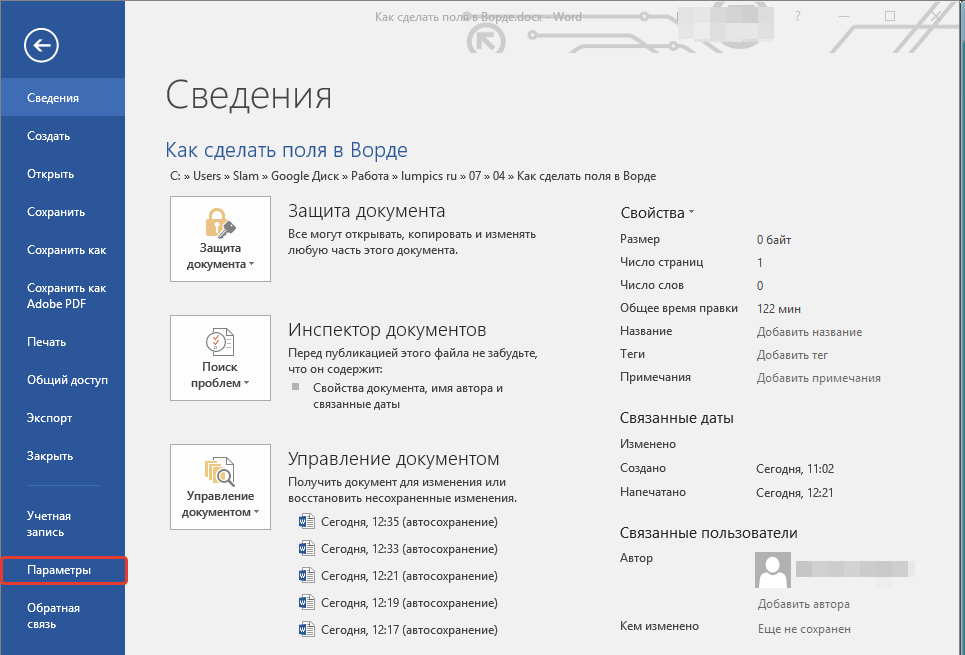
- Перейдите в раздел “Дополнительно” и установите галочку напротив пункта “Показывать границы текста” (группа “Показывать содержимое документа”).

- Поля страницы в документе будут отображены пунктирными линиями.
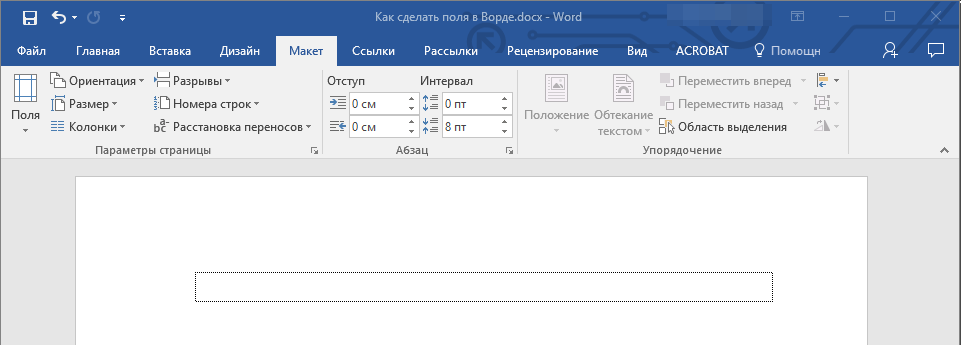
Примечание: Вы также можете просмотреть поля страницы в режиме просмотра документа “Разметка страницы” и/или “Веб-документ” (вкладка “Вид”, группа “Режимы”). На печать отображаемые границы текста при этом не выводятся.
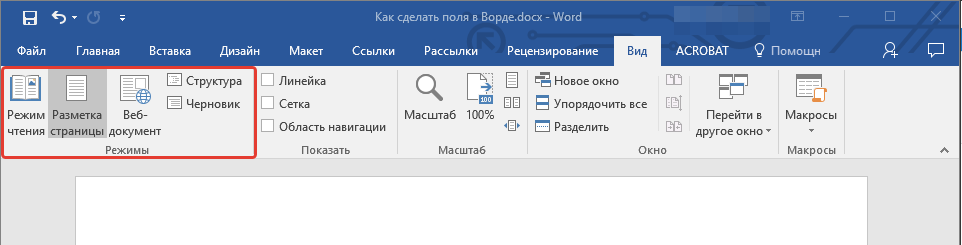
Как убрать поля страницы?
Убирать поля страниц в текстовом документе MS Word крайне не рекомендовано, как минимум, по двум причинам:
- в распечатанном документе текст, расположенный по краям (за пределами области печати), не будет отображаться;
- это считается нарушением с точки зрения документоводства.
И все же, если вам понадобилось полностью убрать поля в текстовом документе, сделать это можно точно так же, как и настроить любые другие параметры (задать значения) для полей.
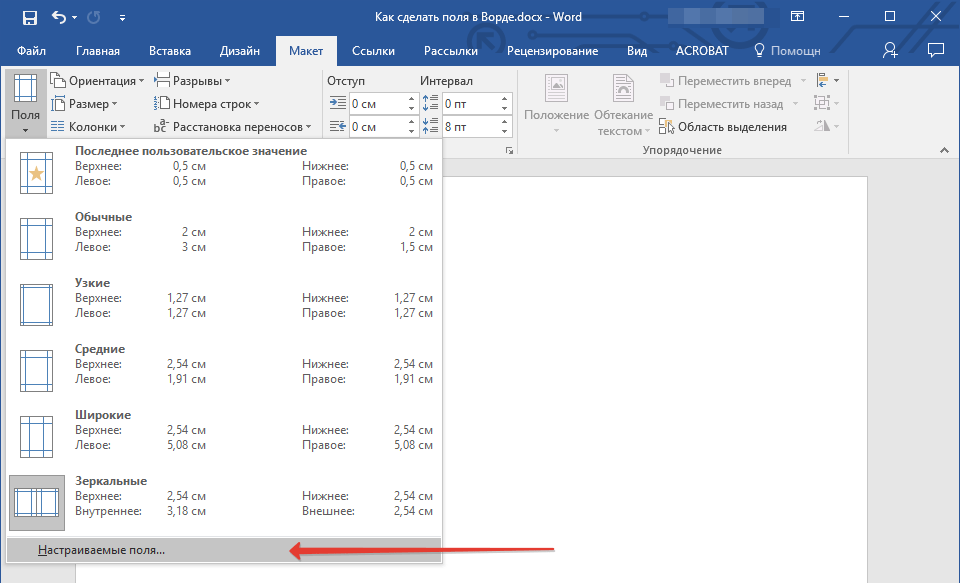
- Во вкладке “Макет” нажмите кнопку “Поля” (группа “Параметры страницы”) и выберите пункт “Настраиваемые поля”.
- В открывшемся диалоговом окне “Параметры страницы” задайте минимальные значения для верхних/нижних, левых/правых (внутри/снаружи) полей, например, 0,1 см.
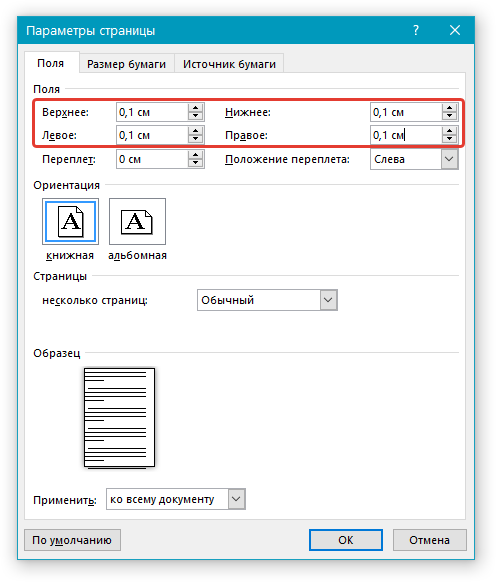
- После того, как вы нажмете “ОК” и начнете писать в документе текст или вставите его, он будет расположен от края до края, от верха до низа листа.
На этом все, теперь вы знаете, как сделать, изменить и настроить поля в Ворде 2010 — 2016. Инструкция, описанная в этой статье, точно так же будет применима и к более ранним версиям программы от Майкрософт. Желаем вам высокой продуктивности в работе и достижения поставленных целей в обучении.
Как сделать зеркальные поля в word 2013

Как настроить поля в Word, уменьшить их, расширить или совсем убрать: подробная инструкция

Как изменить размеры полей в Word
При форматировании документов в текстовом редакторе Word очень часто возникает необходимость изменить размер полей. Иногда это необходимо для соблюдения технических требований к документу, а иногда просто для ознакомления.
В текстовом редакторе Word есть несколько стандартных размеров полей, которые пользователь может выбрать при создании документа. Также вы можете создать свой размер, если ни один из стандартных вариантов не подходит. Главное помнить, что слишком узкие поля могут создать проблемы при печати такого документа на принтере.
В этой статье мы рассмотрим все доступные методы, которые вы можете использовать для редактирования полей в документе Word. Материал будет актуален для всех последних версий Word, включая Word 2007, 2010, 2013, 2016 и 2019.
Выбор размера полей из стандартного списка
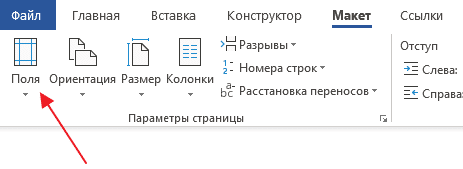
Изменить размер полей в текстовом редакторе Word можно несколькими способами. Самый простой вариант — выбрать подходящий размер из предложенного списка. Для этого откройте вкладку «Макет» (или вкладку «Макет страницы», если у вас более старая версия программы) и нажмите кнопку «Поля», расположенную в верхней левой части окна.
Подробнее: Как сделать обложку книги в Word?
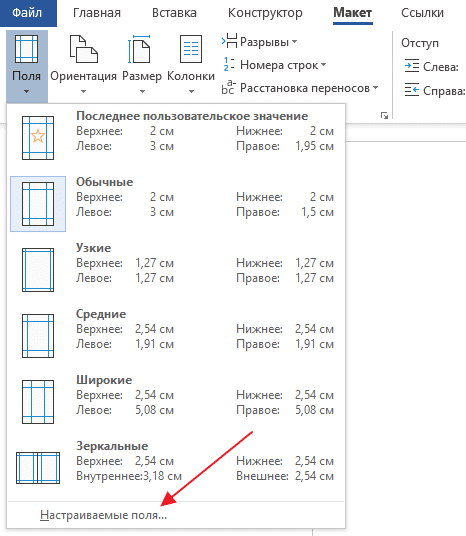
После нажатия кнопки «Поля» откроется список полей стандартного размера. Здесь доступны варианты: обычное, узкое, среднее, широкое и зеркальное поле. Вы также можете выбрать здесь последние настраиваемые поля, которые совпадают с последними пользовательскими настройками, а также настраиваемые поля, но мы рассмотрим их позже.

Итак, основные доступные размеры полей:
- Нормальный — стандартный размер, используемый Word по умолчанию. Эти поля расположены на расстоянии 2 см сверху, 2 см снизу, 3 см слева и 1,5 см справа.
- Узкие — минимальный размер, поля со всех сторон страницы с отступом 1,27 см.
- Средний — среднего размера, эти поля выходят на 1 дюйм сверху, на 1 дюйм снизу, 1,91 см слева и 1,91 см справа.
- Максимальный размер — широкий, эти поля расположены на расстоянии 2,54 см вверху, 2,54 см внизу, 5,08 см слева и 5,08 см справа.
- Зеркальное отображение: поля с одинаковым отступом от левого и правого краев страницы используются для печати документа в виде книги. Эти поля расположены на расстоянии 2,54 см сверху, 2,54 см снизу, 3,18 см от внутренней части страницы и 2,54 см от внешней стороны страницы.
Чтобы изменить текущий размер полей в одном из предложенных вариантов, просто выберите его в этом списке. После этого поля на странице будут автоматически изменены в зависимости от выбранных настроек.
Как сделать собственный размер полей
При оформлении рефератов, курсовых и тезисов, а также других технических документов необходимо строго соблюдать правила. В частности, следует использовать определенный заранее определенный размер маржи. В таких случаях стандартные размеры, предлагаемые редактором Word clock, не подходят.
Если вы столкнулись с подобной задачей, вам нужно перейти на вкладку «Макет» (или «Макет страницы»), нажать кнопку «Поля» и выбрать опцию «Настраиваемые поля ».
После выбора этого пункта меню перед вами откроется окно «Настройки страницы». Это окно содержит все основные настройки размера страницы. Помимо прочего, здесь вы можете изменить размер полей. Для этого перейдите на вкладку «Поля» и воспользуйтесь параметрами вверху окна. Здесь вы можете указать необходимый отступ для верхнего, нижнего, левого и правого краев листа.
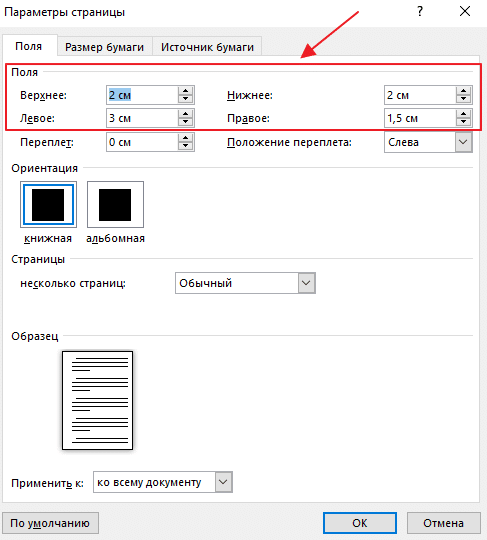
Здесь вы также можете изменить размер дополнительных отступов, используемых для привязки документа. Эти параметры называются Binding и Binding Position ».
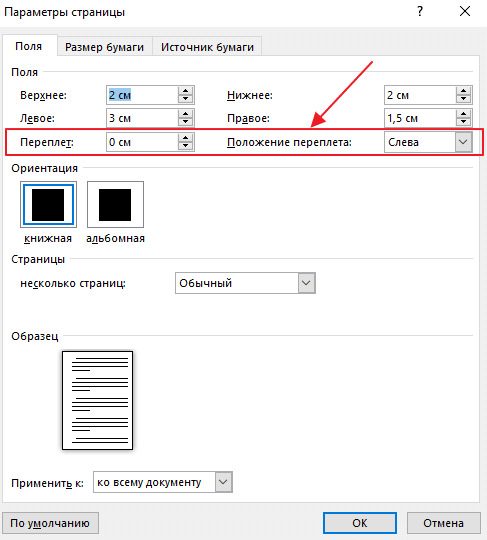
Обратите внимание, что если вы используете параметры «Зеркальные поля», «2 страницы на листе» или «Буклет», параметр «Положение переплета» может быть заблокирован и определен только редактором Word.
Как изменять поля с помощью линейки
Если вам нужно часто изменять размер полей в Word, вы можете сделать это с помощью инструмента «Линейка». Этот инструмент позволяет быстро изменять поля страницы, не переключаясь между вкладками или открывая окна.
Чтобы использовать эту опцию, вам нужно перейти на вкладку «Вид» и включить там инструмент «Линейка». После этого вверху и слева от листа появится линейка, с помощью которой вы сможете менять поля.
Иногда линейка появляется только вверху страницы. В этом случае нужно открыть меню «Файл», перейти в «Параметры — Дополнительно» и активировать функцию отображения вертикальной линейки.
После активации линейки поля страницы можно изменить практически одним щелчком мыши.
Для этого просто наведите указатель мыши на край поля на линейке (отмечен серым), щелкните по нему левой кнопкой мыши и перетащите в нужную сторону.
Как настроить поля страницы в Word
Поля в текстовом редакторе Microsoft Word устанавливаются автоматически при запуске программы. Однако менять их приходится часто: есть документы с определенными требованиями, бывает, что поля страницы приходится уменьшать для экономии места.
Давайте узнаем, какие возможности доступны для редактирования полей в Word.
Предопределенные размеры полей в Ворде
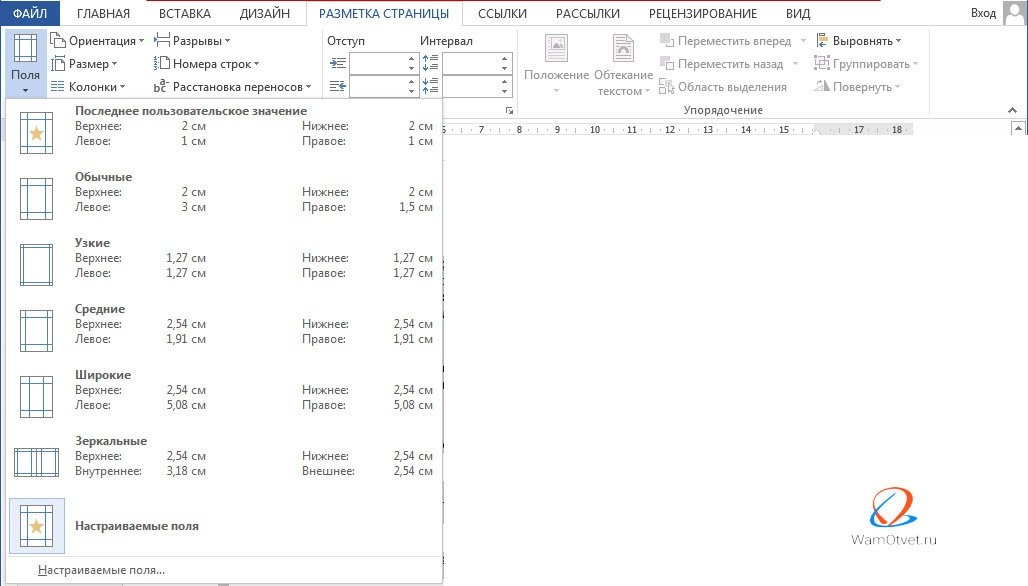
Поля страницы — это расстояние от края бумаги до текста или других объектов. Чтобы найти информацию о параметрах полей, вам нужно найти вкладку «Макет страницы» и щелкнуть по ней левой кнопкой мыши. В открывшейся панели находится нужная нам кнопка «Поля». После нажатия отобразится список шаблонов.
При первом запуске программы поля будут нормальными. Есть 5 моделей с разными значениями:
- При выборе обычных полей верхнее и нижнее поля будут составлять 2 см, левое — 3 см и правое — 1,5 см.
- Для узких полей все поля составляют 1,27 сантиметра.
- В центральных полях нижнее и верхнее поля составляют 2,54 см, а левое и правое поля — 1,91 см.
- При выборе широких полей верхнее и нижнее поля составляют 2,54 см, а левое и правое поля — 5,08 см.
- Зеркальные поля имеют внутреннее поле 3,18 сантиметра, все остальные отступы — 2,54 сантиметра.
Как настроить поля в Ворде
Вы можете настроить поля несколькими способами: найти нужную команду или использовать специальные маркеры.
Как установить поля страницы
Вы можете установить любое значение для полей. Чтобы установить свое значение, вам необходимо:
- Выберите вкладку «Макет страницы».
- В блоке «Параметры страницы» щелкните стрелку вниз в правом нижнем углу.
- В открывшемся окне есть раздел «Поля», в котором вы можете найти:
- верхнее поле;
- нижняя маржа;
- левое поле;
- правое поле;
- связь;
- положение привязки.

Настроить поля очень просто, просто введите значение в интересующее поле.
Например, если вам нужно установить верхнее поле на 2 см, установите значение 2 см в верхнем поле и так далее.
Как в Ворде сделать поля в мм
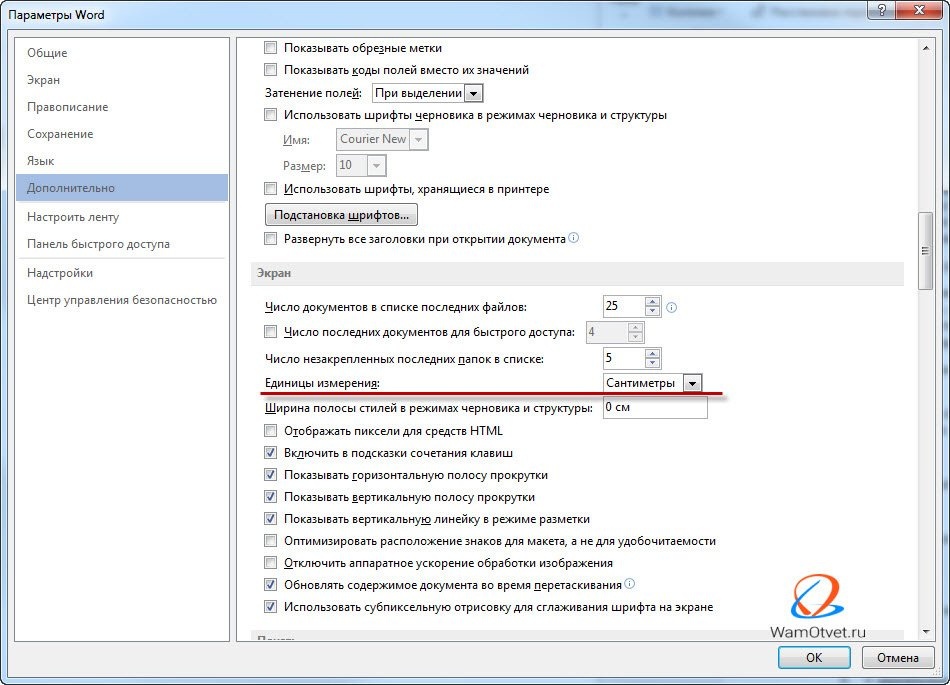
Поля могут быть не только в сантиметрах, но и в других единицах измерения. Вы можете изменить настройки, придерживаясь следующего алгоритма:
- Щелкните вкладку «Файл» и выберите «Параметры».
- В открывшемся окне перейдите в «Дополнительно».
- Появляется длинный список, в котором сложно ориентироваться. Вы должны смотреть на заголовки разделов, выделенные жирным шрифтом. Прокрутите вниз «Параметры редактирования», «Вырезать, скопировать и вставить», «Размер и качество изображения», «Показать содержимое документа», следующий раздел — это то, что нам нужно: «Экран». В нем вторая — это «единица измерения». Щелкните левой кнопкой мыши по стрелке вниз, единицы измерения могут быть дюймы, сантиметры, миллиметры, точки или пики.
Поля страницы по ГОСТу
Какими должны быть поля для разных типов работ? Давайте рассмотрим, какое значение использовать и можно ли использовать шаблоны.
В аннотации левое поле должно быть 30 мм, все остальные — 20 мм.
Подробнее: Как создать формат а4 в Word?
Для реферата установите минимальные значения отступов. Не менее 20 миллиметров должно быть оставлено внизу и вверху, справа на 10 миллиметров и слева на 30 миллиметров (для шитья). Этим требованиям соответствует «нормальная» модель, все размеры соответствуют минимальным, кроме «правильного» значения. Это значение больше 5 мм, что не будет считаться ошибкой. Но лучше все размеры выставить самому.
Для дипломной работы требования устанавливают такой же размер, как и для диссертации.
Установите разные размеры полей для четных и нечетных страниц
Иногда требуется распечатать двусторонние документы, поэтому настройки четных и нечетных страниц должны быть разными. Например, печатая книги или журналы. В этом случае используются зеркальные поля.
Зеркальные поля страницы
Его можно выбрать в шаблонах.
- Находим кнопку «Поля» во вкладке «Макет страницы».
- Откроется список шаблонов, содержащий команду «Зеркало».
Если вам нужно изменить отступы в зеркальных полях, вам нужно перейти в «Параметры страницы». Спустимся в раздел «Страницы» и выберем «Зеркальное отражение полей» в группе «Несколько страниц».
Имена в разделе «Поля» изменятся, и вы сможете устанавливать значения не только для нижнего и верхнего полей, но также для внутреннего и внешнего.
Как убрать поля страницы
Удаление полей на странице документа Word аналогично изменению значений для верхнего, нижнего, правого и левого полей. Другими словами, чтобы удалить поля, вам нужно установить значение равным нулю. Это можно сделать двумя способами.
Выставляем нулевые значения в окне «Параметры страницы»
- Перейдите на вкладку «Макет страницы».
- В блоке «Параметры страницы» щелкните стрелку вниз в правом нижнем углу.
- В появившемся окне «Параметры страницы» установите нулевые значения для верхнего, нижнего, левого и правого полей.
- Нажмите кнопку ОК, чтобы подтвердить свои намерения.
Впоследствии страница потеряет свои поля, и текст будет найден на всем листе.
Кстати, убирать поля целиком не рекомендую, потому что при печати у принтера есть свои внутренние поля и вполне возможно, что часть текста будет обрезана.
Убрать поля при помощи маркеров
На линейке Word, которая активируется во вкладке «Вид», «Линейка» есть маркеры, с помощью которых также можно удалять поля.
Наша задача — переместить маркеры к краю страницы, чтобы не осталось серых пространств.
- верхнее поле;
- нижняя маржа;
- левое поле;
- правое поле.
Переместите маркер за край страницы на ту сторону, с которой нужно стереть поля. Если вам нужно удалить все поля, перемещайте каждый маркер отдельно.
Вставка шаблонов полей
Если вам необходимо ввести данные изменений или документы в виде бланка или наклейки, Microsoft Word предусматривает использование специальных кодов.
Данные в документе изменяются автоматически. То есть, например, при смене даты никаких изменений вносить не нужно, дата изменится без дальнейших действий.
Список кодов полей в Word
Есть целый список кодов. Рассмотрим некоторые из них:
Он используется для автоматической вставки даты и времени.
- Вставить карту».
- Найдите кнопку «Дата и время».
- Выбираем понравившийся формат и меняем язык на русский.
- Мы поставили галочку в поле «обновлять автоматически».
- Затем на той же вкладке выберите группу Express Blocks и в ней поле. В списке выберите название поля «Дата». В параметрах поля поставьте галочку напротив «Вставить дату в последний выбранный формат».
Поле NUMWORDS
Вставляет количество слов в документ.
вам нужно поместить курсор в точку вставки, на вкладке «Вставка» найти «Экспресс-блоки» и нажать кнопку «Поле». Выберите NumWords в имени поля.
Вставьте номер страницы, к которой применяется данная команда.
Ставим курсор в точку вставки номера страницы. Выберите вкладку «Вставка» и найдите кнопку «Поле» в группе «Экспресс-блоки». Прокрутите список имен полей вниз и нажмите «Страница».
Чтобы это было правильно, все заголовки и субтитры разных уровней должны быть отформатированы с использованием форматирования Word. Для вставки установите курсор в нужную позицию, во вкладке «Вставка» выберите «Экспресс-блоки». В группе «Поле» находим название поля оглавления.
Поле UserName
Введите имя пользователя.
Сначала вам нужно ввести это имя. На вкладке «Файл» перейдите к кнопке «Параметры». В открывшемся окне находим раздел «Общие» и подраздел «Персональные настройки для Microsoft Office», меняем логин. Чтобы вставить поле на вкладке «Вставка» в группе «Быстрые блоки», выберите команду «Поля». Ищите «UserName» в названии поля».
Форматирование ключей форматов
Поля можно редактировать. Как это сделать? Давайте рассмотрим внесение изменений на примере некоторых ключей.
Для поля ввода даты и времени можно изменить его формат, а также выбрать одну из историй. Для этого выберите поле и щелкните правой кнопкой мыши. Выберите «Изменить поле» из списка. Затем выберите желаемую дату и время.
Поле NUMWORDS
В этом поле вы можете изменить формат записи количества слов в тексте. Для этого выделите поле и нажмите правую кнопку мыши. В списке выберите «изменить поля». Выбираем нужный формат.
вы можете изменить внешний вид номера страницы. Для этого выберите ключ и нажмите правую кнопку мыши и выберите команду «изменить поле». В открывшемся окне вы можете выбрать другой формат поля.
вы можете изменить внешний вид вставленного оглавления. Для этого выберите поле и щелкните правой кнопкой мыши, выберите «изменить поле». В открывшемся окне нажмите кнопку «Сводка» и выберите желаемый вид.
Поле UserName
Имя пользователя записывается в определенном формате и может быть изменено. Клавиша подсвечивается и щелкается правой кнопкой мыши, выбирается «изменить поле». Ищем нужный формат.
Поля в Ворде по ГОСТу

В статье приводятся конкретные правила и нормы оформления текста по госту и алгоритм действий в текстовом редакторе Ворд.
Дипломные и курсовые работы, бланки и нормативно-технические пособия — все эти документы должны быть составлены в соответствие с государственным стандартом. Важно соблюдать утвержденные параметры гост при подготовке, от них зависит его аккуратность и структурированный вид.
Если вы студент, владелец бизнеса или офисный сотрудник, то вам обязательно предстоит столкнуться с нормами гост в оформление работ. При подготовке очень удобно пользоваться редакторами. В Ворде можно прописать параметры поля, шрифта и заголовков по ГОСТу. Как это сделать описывается в этой статье.
Содержание:
- Параметры страницы и текста по ГОСТ
- Шрифт
- Отступы, поля
- Интервал между строками
- Параметры заголовков, подзаголовков
- Требования к нумерации
- Выравнивание текста
- Ссылки на другие источники
- Настройка параметров страницы в Ворде
Параметры страницы и текста по ГОСТ
Всероссийский институт научной и технической информации разработал нормативный документ, утверждающий порядок оформления ГОСТ 7.32-2019. Которому должны соответствовать:
- научные и технические отчеты;
- отчеты для информационных систем;
- документы научно-исследовательских институтов;
- дипломные и курсовые работы студентов высших учебных заведений.
Для каждого формата перечисленных документов, используется свой основной вид оформления. Но в общем гост предъявляет следующие требования к параметрам страниц и поля:
- Весь текст в курсовых работах рекомендуется оформлять в ворде шрифтом New Roman (им оформляются титульный лист, основное содержание и сноски).
- Размер шрифта по гост для основного содержания 14 пт., сноски можно оформить размером от 10 до 12 пт. в зависимости от количества источников информации.
- Строчки оформляются через полуторный интервал.
- Поля: правое не менее 10мм., верхнее и нижнее 30мм. и больше. В ворд эти значения поля установлены автоматически, поэтому этот редактор очень удобен в работе.
- Стандартное значение для абзацного отступа от поля по госту 1,5 мм.
- На титульном листе номер не ставиться, но при этом входит в общий объём работы.
- На остальных страницах номер по гост проставляется снизу по центру от поля.
- Нумерация по госту сквозная.
- Приложения к работе в ворде не нумеруются.
Подробный разбор текстовых параметров по гост приведен ниже.
Шрифт
Поправки к оформлению документов по гост вносятся каждый год. Но основные правила не изменяются. Для разных видов документации параметры могут отличаться.
Стоит учитывать, что нормы Гост носят рекомендательный характер и некоторые организации оформляют свои документы в ворде нестандартным шрифтом. Однако при пересылке происходит автозамена на шрифты, установленные на компьютере. В результате все оформление документа меняется. Чтобы избежать этого, стоит применять стандартизированные шрифты в ворде.
Для основного содержания:
- Times New Roman (13,14);
- Arial (12,13);
- Verdana (12,13);
- Calibri (14).
При выборе размера учитывают:
- общую читабельность;
- восприятие информации с листа и экрана;
- форматы бланков: А4, А5, А2.
Отступы, поля
Поля в Ворде-это не заполненное текстом пространство, располагающееся по краям листа. Все остальные элементы документа (таблицы, диаграммы, текст и графика) находятся в области печати, которую и ограничивают поля.
Допускается по госту использовать варианты поля, встроенных по умолчанию в ворде или создавать свои. Для подготовки документа автоматическими установками нужно:
- Перейти во вкладку «Макет» или в старых версиях Ворда «Разметка «
- Нажимаем на кнопку «Поля», расположенной в группе «Параметры».
- Выбираем в списке один из установленных гостом размеров поля.
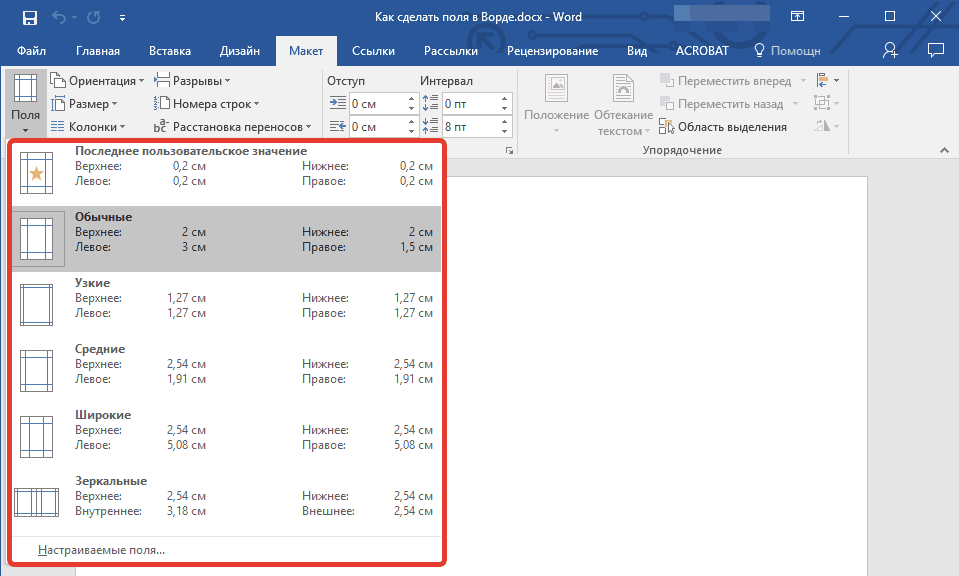
Стандарты поля в ворде по ГОСТу:
- левые поля 20 мм;
- правые поля 10мм;
- верхние поля 20мм;
- нижние поля 20мм.
Поля для документов в ворде, которые хранятся более 10 лет, по госту должны быть слева на расстояние минимум 30 мм., так как поля прошивают или скрепляют. Для электронных документов эти значения не важны, но по госту их также применяют.
При установке поля страницы автоматически применяется отступ текста от края листа, но часто нужен дополнительный абзацный отступ. После него предложение начинается с красной строки. Его настраивают в ворде слева от поля, справа либо одновременно для обоих полей.
В соответствие с правилами гост абзацный отступ должен быть от 1,25 до 1,5 см от поля документа.
Интервал между строками
Справка: Межстрочный интервал по госту — это расстояние между прямыми линиями, проходящими по краю печатных знаков возле поля.
По правилам ГОСТ межстрочный интервал должен быть 1,5 мм. (его еще называют полуторным).
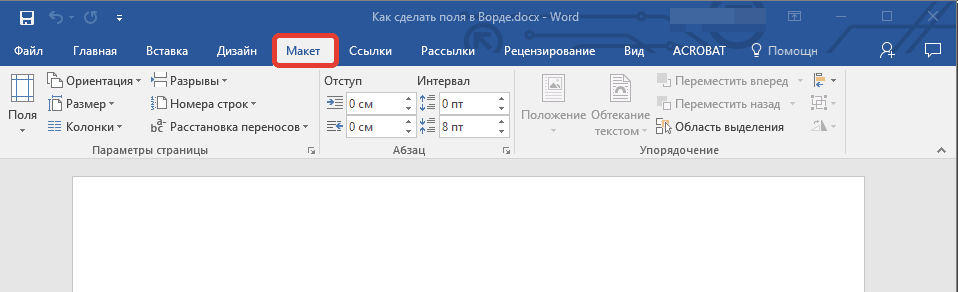
Чтобы изменить его в ворд нужно:
- Переходим во вкладку «Конструктор» и нажимаем кнопку «Интервал между абзацами».
- Предварительно просмотрев варианты в ворде, выбираем подходящий.
Для настройки одинарного интервала от поля для фрагмента нужно:
- Выбираем необходимые абзацы и выделяем их.
- Переходим во вкладку «Главная» в ворде.
- Нажимаем на кнопку «Интервал»от поля.
- Выбираем нужный.
Параметры заголовков, подзаголовков
Заголовок это текст, раскрывающий общее содержание документа, располагающейся над началом абзаца и выделенный отступом от поля и параметрами шрифта.
По правилам гост заголовок должен быть написан:
- В центре строки без точки в конце.
- На расстояние в 15 мм от текста.
- Заглавными (прописными буквами).
- Для заголовков по госту используют 14 размер шрифта.
- Каждый новый заголовок начинается с нового листа.
- Состоящий из двух предложений заголовок разделяется точкой.
- Не допускаются переносы и подчеркивания.
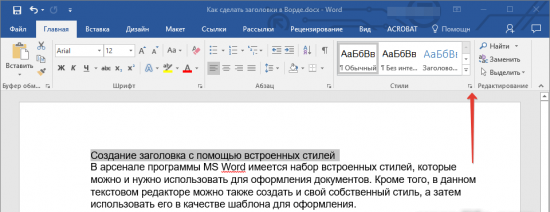
Чтобы создать заголовок в ворде встроенными стилями программы, которые удовлетворяют нормам гост нужно:
- Выделить нужный отрезок текста в ворде.
- В разделе «Главное» выбрать группу «Стили».
- В предложенных вордом типах, выбираем нужный.
Подзаголовок-это надпись под основным заголовком, дополнительно отражающее суть документа.
По нормам гост подзаголовок должен быть:
- Расположен в 8 миллиметрах от заголовка.
- Написан в ворде с учетом абзацного отступа от поля.
- Размер шрифта выбирается в зависимости от уровня вложенности в текст.
По сути подзаголовок отличается от заголовка только степенью вложенности и размером шрифта. Он вносит дополнительную смысловую нагрузку и структурирование.
Требования к нумерации
Для ориентации по темам документа в ворде создается содержание, в котором прописывают все структурные части. Без правильной нумерации страниц по госту прописать его не получится.
Нумерация по правилам гост должна быть:
- Сквозной (располагаться по порядку).
- Прописана арабскими цифрами.
- На титульном листе по гост не проставляется нумерация, но в общем количестве листов в ворде он указывается как отдельная страница.
- После номера страницы не ставиться точка.
- Номер по госту проставляется в нижней части листа.
Для нумерации приложений по госту предъявляются особенные требования:
- сквозная нумерация в ворде используется, если приложение это часть дипломной работы;
- объёмные приложения оформляются отдельно с рекомендуемым созданием специальной страницы содержания.
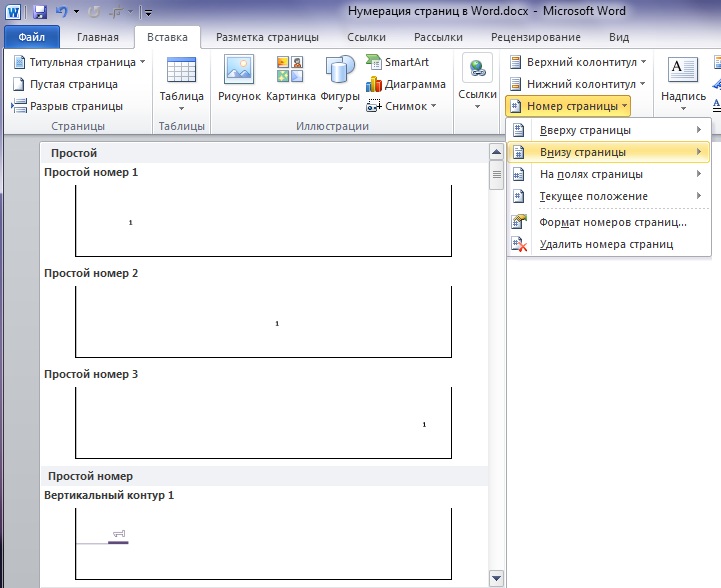
Нумерацию в Ворде выполняют так:
- Переходим во вкладку «Вставка»
- В разделе «Колонтитулы» кликаем по строке «Номер страницы»
- Проставляем номер в нижнем углу.
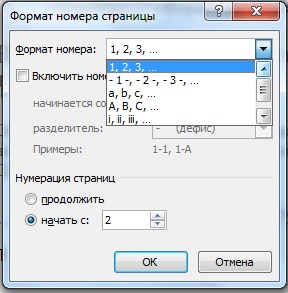
- Для настройки внешнего вида номера в ворде переходим в раздел «Формат номеров».
- Выбираем буквенный или цифровой форматы.
Выравнивание текста
Выравнивание это способ форматирования абзацев в соответствии с их расположениям от поля документа. Выделяют:
- выравнивание по левому краю от поля;
- по правому краю от поля;
- по центру;
- текст распространяется по всей ширине листа.
Нормами гост установлено выравнивание в ворде по ширине листа.
Выравнить текст по ширине в ворде можно несколькими способами.
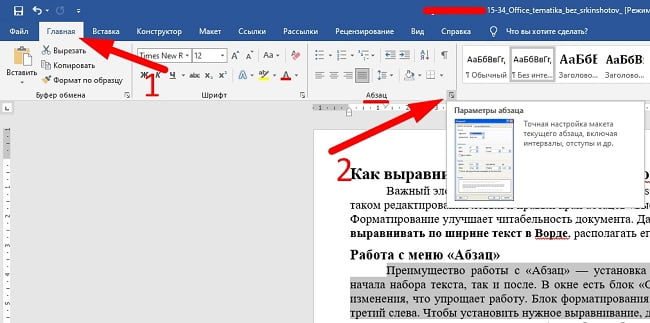
В разделе «Абзац».
- выделяем нужный текст;
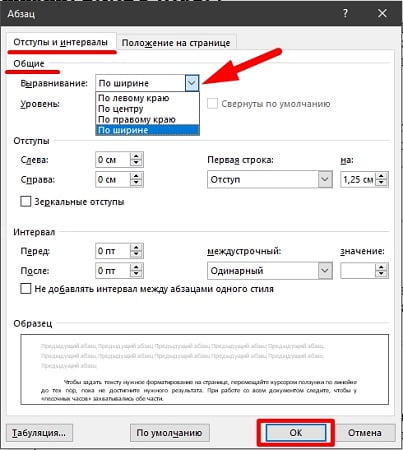
- в блоке «Параметры абзаца» в ворде переходим в раздел «Отступы и интервалы» от поля;
- в пункте «Общие» устанавливаем параметр по ширине.
В панели инструментов.
- на панель инструментов в ворде вынесены четыре кнопки выравнивания;
- выбираем среди них по ширине страницы от поля;
- выделяем нужный текст;
- через раздел «Абзац» применяем форматирование.
Применяя инструмент «Линейка».
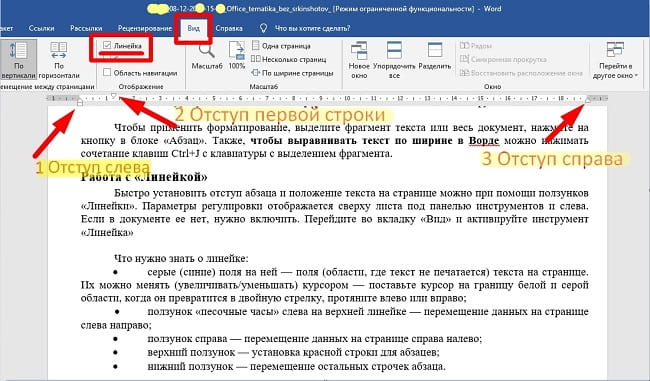
Инструмент линейка имеет в ворде, три ползунка с разным функционалом.
- верхний нужен для установки красной строки абзаца от поля;
- нижний для перемещения остальных строчек от поля;
- правый перемещает текст справа налево от поля.
Если в документе ворд инструмент не вынесен под панель инструментов, включаем его во вкладке «Вид». Двигая ползунками линейки, выравниваем документ по ширине.
Стоит обязательно выделять части текста в ворде для выравнивания от поля, если это требуется для определенных областей. Автоматическое выравнивание для всего документа можно задать в ворде в пункте «Общие» параметра абзац.
Ссылки на другие источники
Для повышения доверия к тексту, а также формирования лучшего структурирования документа, нужно вставлять в работу ссылки использованных источников по госту. Правила и нормы для их оформления устанавливаются государственным стандартом.
Ссылки в ворде разделяются на:
- Библиографические — взятые из других источников информационные блоки. Располагаются в ворде в конце работы. Бывают полными и сокращенными.
- Внутритекстовые — ссылки на информацию, расположенные внутри документа. Должны выделяться квадратными скобками с указанием порядкового номера и вноситься в список литературы в конце работы.
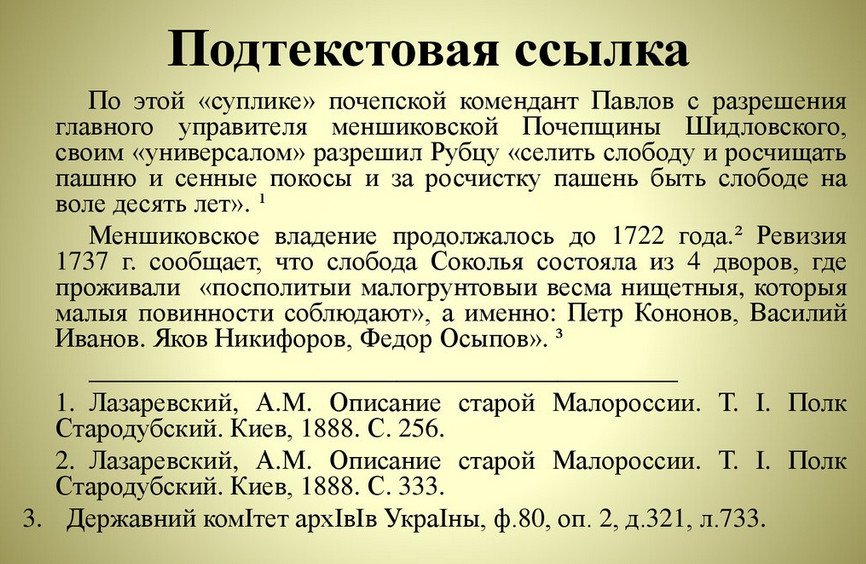
- Подстрочные — в тексте информация на которую ссылается автор по госту, должна выделяться звездочкой или порядковым номером, а в конце страницы приводится список источников.
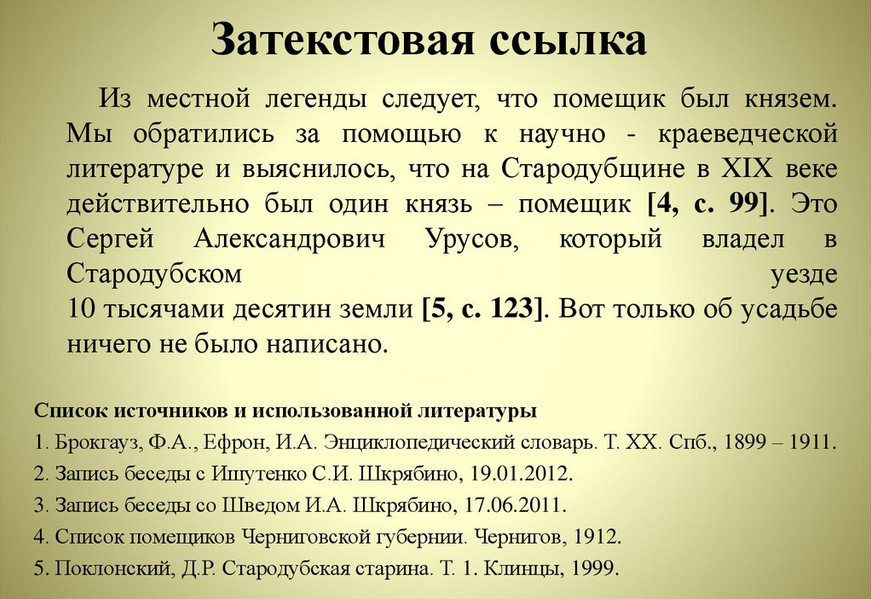
- Затекстовые — отличается от подстрочных ссылок тем, что их список располагают в самом конце работы. Также нумеруются по порядку.
ГОСТ регламентирует следующие нормы использования ссылок:
- Внутритекстовая ссылка оформляется квадратными скобками с номером. В конце работы детально прописывается источник информации и автор, а также через запятую страница, где вставлена ссылка.
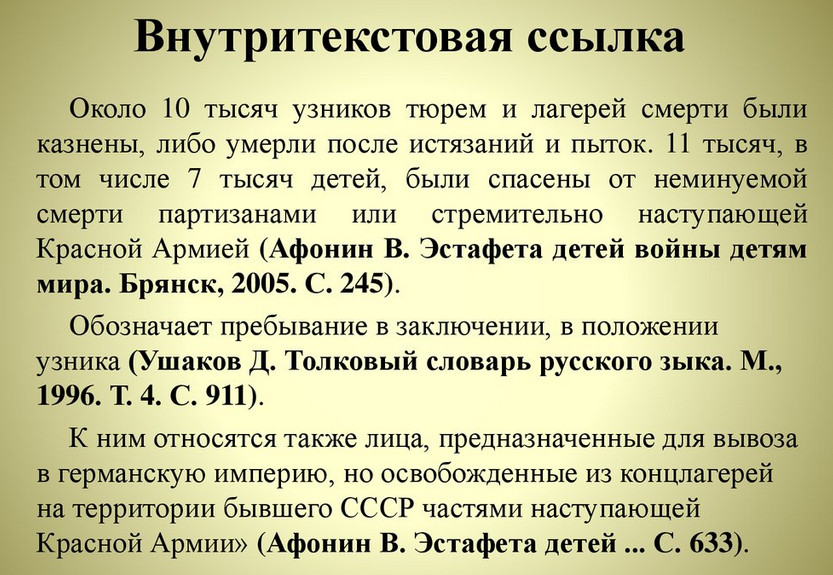
- Подстрочные ссылки нумеруются по порядку, сносятся в ворде в конец текста.
- Затекстовые ссылки по гост оформляются в формате текста документа, обозначаются квадратными скобками в тексте. В списке используемой литературы выделяются кавычками.
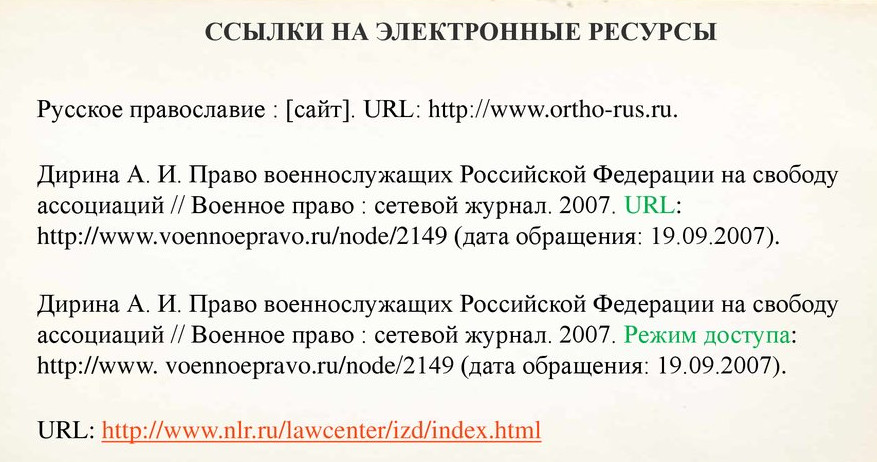
- В работе можно использовать ссылки на электронные издания. В этом случае оформление проходит поэтапно:указывается заглавие источника; информация о издании; вид и объём сайта; физическое определение материала (размер, обозначения и т.д.); необходимые примечания; типовой номер.
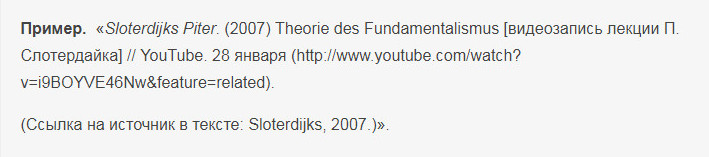
- Ссылки на источники из интернета по гост оформляются в соответствие с используемым материалом:
- интервью;
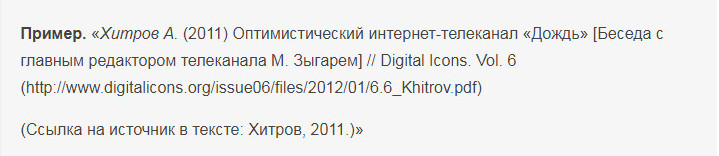
- видеоролик в YouTube;
- социальные сети.

- интервью;
Проще всего для составления ссылок использовать текстовый редактор Ворд, где можно прописать их автоматически.
- Во вкладке ссылки выбираем стиль.
- Установив курсор в конце текста для ссылки щелкаем вставить ссылку.
- Нажимаем Ok.

Настройка параметров страницы в Ворде
Параметры страницы в ворде подразделяются на:
- размер бумаги;
- изменение полей;
- зеркальные поля для четных и нечетных листов;
- границы и заливка страницы;
- поля для переплета при брошюровании.
Для настройки первого пункта:
- переходим в меню файл;
- в параметрах страницы устанавливаем нужный размер(по ГОСТу А4).
- в меню файл ворда выбираем параметры страницы;
- открываем вкладку поля и выбираем параметры.
- открываем меню файл;
- выбираем параметры страницы;
- во вкладке поля указываем тип зеркальные;
- вводим значение внутри и снаружи.
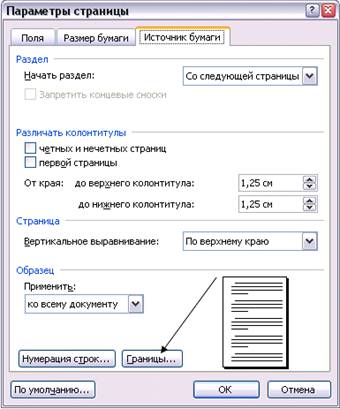
- в меню файл ворда, находим параметры страницы;
- открываем раздел источник бумаги;
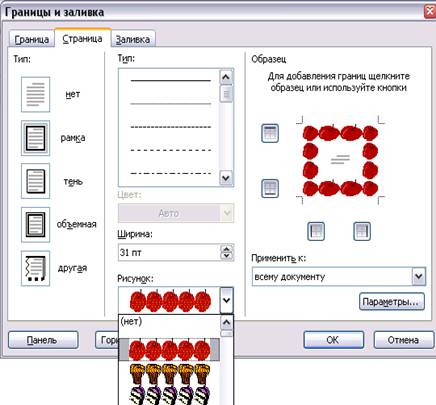
- внизу окна жмем кнопку границы;
- открываем вкладку страница, указываем тип для ограничения поля.
- открываем меню файл и выбираем параметры страницы;
- во вкладке поля находим переплет;
- вводим нужное значение;
- выбираем положение для переплета (слева или сверху).
Правильное оформление документа в ворде по госту также важно, как его содержание. Наличие заголовков, нумеровка страниц, ссылок на информацию дополнительно структурируют форму текста, повышая его читабельность. Нормы гост делают процесс написания проще, так как представляют автору готовые шаблоны для работы.

от 2900 руб. / от 3 дней

от 690 руб. / от 2 дней

от 200 руб. / от 3 часов
Оформите заказ, и эксперты начнут откликаться уже через 10 минут!