Настройка и проверка микрофонов в Windows
Чтобы установить новый микрофон, выполните указанные ниже действия:
- Убедитесь, что микрофон подключен к компьютеру.
- Выберите Начните >Параметры >Системный >Звук.
- В параметрах звука перейдите в параметры ввода, чтобы увидеть подключенные микрофоны. Если это микрофон Bluetooth, выберите Добавить устройство.
Чтобы проверить уже установленный микрофон:
- Убедитесь, что микрофон подключен к компьютеру.
- Выберите Начните >Параметры >Системный >Звук.
- В входнойзаписи выберите микрофон, который вы хотите проверить.
- В параметрах вводапосмотрите на громкость ввода при разговоре в микрофон. Если во время выступления вы перемещаетсяе, микрофон работает правильно.
- Если вы не видите передавлив его, перейдите к тесту микрофона и выберите Начать проверку.
Чтобы установить новый микрофон, выполните указанные ниже действия:
- Убедитесь, что микрофон подключен к компьютеру.
- Выберите Начните >Параметры >Системный >Звук.
- В окте Параметры звука перейдите в параметры input (Вход), а затем в списке Выберите устройство ввода выберите нужный микрофон или устройство записи.
Проверка уже установленного микрофона
- Убедитесь, что микрофон подключен к компьютеру.
- Выберите Начните >Параметры >Системный >Звук.
- В параметрах звука перейдите на вкладку Ввод и в области Проверка микрофона найдитесинюю муку, которая поднимится и упадет, когда вы говорите в микрофон. Если отрезок двигается, микрофон работает как следует.
- Если отрезок не двигается, перейдите в Устранение неисправностей , чтобы исправить проблемы с микрофоном.
Windows камеры, микрофона и конфиденциальности
В Windows, наличие камеры и микрофона в составе устройства позволяет Teams видеозвонков, делать снимки, записывать видео и делать другие. Многие приложения и службы требуют наличия камеры или микрофона и используют ее, а параметры Windows позволяют управлять списком приложений, которые могут использовать камеру или микрофон.
Некоторые пользователи опасаются, что незнакомые приложения, компании или вредоносные программы могут использовать камеру или микрофон их устройств. Использование камеры или микрофона должны контролировать вы. Чтобы помочь вам понять, когда камера включена, предоставляются следующие индикаторы.
- Если устройство оснащено камерой с подсветкой, то во время использования камеры загорается подсветка.
- Если устройство не оснащено подсветкой камеры, то при включении или отключении камеры отображается соответствующее уведомление.
Чтобы помочь вам понять, когда микрофон используется, предоставляются следующие индикаторы.
- В области уведомлений на панели задач будет отображаться значок микрофона.
Чтобы узнать, какие приложения в настоящее время используют камеру или микрофон либо недавно получили доступ к камере или микрофону
- В Windows 10:
- Начните > Параметры >конфиденциальности >камеры
- Начните >Параметры >конфиденциальности >микрофона
- Начните > Параметры >конфиденциальности & безопасности >камеры
- Начните > Параметры >конфиденциальности & безопасности >Микрофон.
Примечание: Эта функция не существует в Windows 10 версии 1809 и более ранних версиях.
Мы также предоставляем параметры для обеспечения контроля, как описано в следующих разделах.
Элементы управления параметрами камеры или микрофона могут быть уже отключены, если вы используете устройство, выданное вам на работе, или если вы добавили рабочую учетную запись в собственное устройство. В этом случае в верхней части страницы параметров камеры или микрофона появится заголовок Некоторые параметры управляются организацией.
Три типа камер
В зависимости от того, какими камерами оснащено устройство, существует три типа камер, к которым могут получить доступ приложения и службы.
- Цветная камера используется для съемки стандартных цветных фотографий и видео.
- Инфракрасная камера позволяет снимать фото и видео в оттенках серого (черно-белые фотографии и видео) на основе интенсивности инфракрасного излучения.
- Камера глубины распознает контуры объектов перед ней и расстояние от них до устройства. Например, камеру глубины можно использовать для определения того, когда человек находится перед устройством.
Управление списком приложений, имеющих доступ к камере
- Выполните одно из следующих действий.
- В Windows 10 начните >Параметры >конфиденциальности >камеры.
- В Windows 11 перейдите в start >Параметры >конфиденциальности & безопасности>Камеры.
- В Windows 10, убедитесь, что доступ камеры для этого устройства ,Разрешить приложениям получать доступ к камере иотдельный Microsoft Store приложение, которое вы хотите использовать, включен. Если в списке нет нужного приложения или веб-сайта, скорее всего, это настольное приложение. Для классических приложений нельзя использовать отдельные переглушки, но доступ к ним можно контролировать с помощью разрешить классическим приложениям доступ к камере.
- В Windows 11 включите доступ к камере ,разрешите приложениям доступ к камере ивключите отдельный Microsoft Store для приложения, которое вы хотите использовать. Если в списке нет нужного приложения или веб-сайта, скорее всего, это настольное приложение. Классические приложения нельзя по отдельности переглушить, но доступ к ним можно контролировать, разрешив классическим приложениям доступ к камере.
Дополнительные сведения об управлении доступом камеры на устройстве см. в этой Windows.
Управление списком приложений, имеющих доступ к микрофону
- Выполните одно из следующих действий.
- В Windows 10 начните использовать > Параметры >конфиденциальности >Микрофон.
- В Windows 11 перейдите в start >Параметры >конфиденциальности & безопасности >Микрофон.
- В Windows 10, убедитесь, что доступ микрофона для этого устройства ,Разрешить приложениям получать доступ к микрофону иотдельный Microsoft Store приложение, которое вы хотите использовать, включен. Если в списке нет нужного приложения или веб-сайта, скорее всего, это настольное приложение. Приложения для настольных компьютеров нельзя по отдельности переключять, но доступ к ним можно контролировать с помощью разрешить классическим приложениям доступ к микрофону.
- В Windows 11 включите микрофон ,разрешите приложениям доступ к микрофону ивключите отдельный Microsoft Store для приложения, которое вы хотите использовать. Если в списке нет нужного приложения или веб-сайта, скорее всего, это настольное приложение. Классические приложения нельзя по отдельности переключять, но доступ к ним можно контролировать с помощью приложения «Позволить классическим приложениям получать доступ к микрофону».
Как разрешить веб-сайту использовать камеру или микрофон при просмотре веб-страниц в Microsoft Edge?
При просмотре веб-сайтов в Microsoft Edge можно использовать камеру и микрофон. Однако, даже когда камера и микрофон включены для Microsoft Edge, будет необходимо по-прежнему предоставлять разрешение отдельным веб-сайтам на использование камеры и микрофона. Вот как это сделать.
- Перейдите на веб-сайт, который хочет использовать микрофон и (или) камеру.
- Если появится диалоговое окно с вопросом, хотите ли вы предоставить веб-сайту разрешение на использование камеры или микрофона, выберите Разрешить. Чтобы заблокировать доступ, выберите Заблокироватьили закрыть диалоговое окно.
Как запретить веб-сайту использовать камеру или микрофон при просмотре веб-страниц в Microsoft Edge?
- В Microsoft Edge выберите Параметры и другие, а затем выберите Параметры .
- В левой части выберите Файлы cookie и Разрешения для сайта, а затем в области Разрешения длясайта выберите Камера или Микрофон.
- Выберите значок корзины, чтобы удалить доступ к этому веб-сайту.
Примечание: Некоторые веб-сайты могут не работать, если вы заблокируете для них доступ к камере и микрофону. Например, у вас может не получиться присоединяться к видеоконференции.
Исключения для параметров конфиденциальности камеры и микрофона
Если вы включите Windows Hello, ваша камера будет использовать для вас вход, даже если параметр, позволяющий приложениям получать доступ к камере, отключен. Если функция Windows Hello отключена, у нее нет доступа к камере. (Windows Hello, в Windows 10 и более поздних Windows 10, — это новый способ войти в свои устройства, приложения, веб-службы и сети.)
Начиная с Windows 10 версии 1903 на страницах параметров камеры и микрофона можно получить доступ к дополнительным параметрам, предоставляющим ограниченный контроль над классическими приложениями, которые обращаются к камере и микрофону с помощью поддерживаемых методов. Этот параметр называется Разрешить классическим приложениям доступ к камере или Разрешить классическим приложениям доступ к микрофону в Windows 10 и Разрешить классическим приложениям получать доступ к камере или Разрешить классическим приложениям получать доступ к микрофону Windows 11. Здесь вы найдете список классических приложений, обнаруженных Windows, которые взаимодействовали с камерой или микрофоном. При включении или отключении параметра будут затронуты все приложения, указанные в этом разделе.
- Вы можете выбрать любое из приложений, чтобы получить подробные сведения о конкретном файле на устройстве, который обращался к камере или микрофону.
- Если вы используете приложение или Windows с камерой или микрофоном косвенно через компонент Windows, вы увидите компонент Windows в списке. Например, при взаимодействии с Кортана с помощью микрофона вы увидите «Исполняемый речевой запуск».
- Если вы отключите параметр Разрешить классическим приложениям доступ к камере или Разрешить классическим приложениям доступ к настройкам микрофона в Windows 10 или Разрешить классическим приложениям доступ к камере или Разрешить классическим приложениям доступ к настройкам микрофона в Windows 11, вы можете повлиять на некоторые функции Windows с помощью камеры или микрофона, например Кортана или Windows диктовку.
Классические приложения могут не всегда отображаться в списке доступных приложений на страницах параметров камеры и микрофона или могут по-прежнему иметь доступ к камере или микрофону, даже если эти параметры отключены. Узнать причину
Убедитесь, что EdgeConf поддерживается вашим браузером
Проверьте версию вашего браузера и обновите её при необходимости, используя соответствующие инструкции: Chrome (Windows), Edge, Firefox, Opera, Safari (Mac), Chrome (Android) или Safari (iOS).
Проверьте, разрешено ли использование камеры и микрофона в браузере
Возможно, при первом запросе разрешения на доступ к камере и микрофону, вы выбрали «Блокировать» вместо «Разрешить».
Найдите ваш браузер в списке ниже и проверьте настройки камеры по инструкции.
Google Chrome
Для проверки нажмите на значок замка в адресной строке браузера.
Если вы видите, что камера или микрофон заблокированы, включите их и обновите страницу.
Чтобы проверить настройки камеры и микрофона в Chrome:
1. Откройте Настройки браузера, выберите вкладку Конфиденциальность и безопасность и перейдите к настройкам сайтов.
2. Проверьте разрешения микрофона и камеры и убедитесь, что vconf.edgecenter.ru разрешено их использовать.
Firefox
Для проверки нажмите на значок камеры или микрофона в адресной строке браузера.
Если для полей «Использовать камеру» или «Использовать микрофон» выбрано значение «Временно заблокировано», нажмите на крестик рядом с этими значениями, затем обновите страницу.
После обновления страницы появится диалоговое окно с просьбой разрешить использование камеры и микрофона. Нажмите Разрешить.
Чтобы получить доступ к настройкам камеры и микрофона Firefox:
1. Перейдите в Настройки браузера и войдите раздел Приватность и защита.
2. В блоке Разрешения откройте параметры камеры и микрофона и убедитесь, что сайт vconf.edgecenter.ru отсутствует в списке блокировки.
Opera
Для проверки нажмите на значок замка в адресной строке браузера.
Если вы видите, что камера или микрофон заблокированы, включите их и обновите страницу.
Чтобы проверить настройки камеры и микрофона в Opera:
1. Зайдите в Настройки браузера, выберите раздел Безопасность и войдите в Настройки сайтов.
2. В разделе Привилегии откройте настройки камеры и микрофона и убедитесь, что сайт vconf.edgecenter.ru не находится в списке блокировки.
Яндекс.Браузер
Для проверки нажмите на значок камеры и микрофона в правой части адресной строки браузера.
Если тумблер полей «Использовать камеру» или «Использовать микрофон» переведен в значение «Выкл.», смените его положение на «Вкл.», затем обновите страницу.
Чтобы проверить настройки камеры и микрофона в Яндекс.Браузера:
1. Перейдите в Настройки браузера, в разделе Сайты перейдите в Расширенные настройки сайтов.
2. Нажмите на кнопку Настройки сайтов в разделах Доступ к камере и Доступ к микрофону. Убедитесь, что сайт vconf.edgecenter.ru не находится в списке блокировки.
Safari
Обновите страницу. После обновления страницы появится диалоговое окно с просьбой разрешить использование камеры и микрофона. Нажмите Разрешить.
Чтобы проверить настройки камеры и микрофона в Safari:
1. Откройте Настройки приложения.
2. Выберите Камера или Микрофон и убедитесь, что vconf.edgecenter.ru не находится в списке блокировки.
Очистите кеш и файлы cookie
Трудности с передачей видео и звука могут быть вызваны устаревшим cookie-файлом, согласно которому использование камеры и микрофона разрешено другим приложениям, имеющим приоритет над EdgeConf.
Рекомендуем очистить кеш и cookie-файлы для всего браузера, затем перезагрузить компьютер.
Для удобства воспользуйтесь инструкциями:
- Как очистить cookie в Сhrome
- Как очистить cookie в Firefox
- Как очистить cookie в Opera
- Как очистить cookie в Яндекс.Браузер
- Как очистить cookie в Safari
Проверьте установленные расширения браузера
Сторонние расширения могут вызывать трудности в работе камеры и микрофона на некоторых веб-сайтах.
Чтобы убедиться, что расширения не блокируют https://vconf.edgecenter.ru/ доступ к камере и микрофону, откройте https://vconf.edgecenter.ru/ во вкладке Инкогнито или в окне Приватного просмотра.
2. Если работа сервиса не нарушается, трудности с камерой или микрофоном возникают из-за расширения.
Важно! К сожалению, нет возможности быстро определить, какое расширение нарушает работу сервиса.
Рекомендуем последовательно отключить каждое из установленных расширений, чтобы определить, какое именно вызывает трудности.
Обратите внимание на настройки брандмауэра
Н екоторые браузеры не умеют подключаться через строгие сети / брандмауэры. В браузере также могут быть ошибки, вызывающие проблемы с подключением.
Если вы столкнулись с этим, попробуйте воспользоваться другим браузером.
Важно! В настоящее время Firefox не поддерживает соединения через очень строгие брандмауэры, поэтому если вы находитесь в корпоративной сети, используйте Chrome или Opera.
Проверьте настройки камеры и микрофона в настройках операционной системы
Возможно, вашему браузеру по ошибке был заблокирован доступ к камере и микрофону. Чтобы проверить это и разрешить к ним доступ своему браузеру, следуйте инструкции ниже.
MacOS
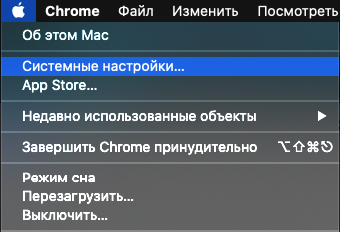
1. Откройте Системные настройки и перейдите в раздел Защита и безопасность.
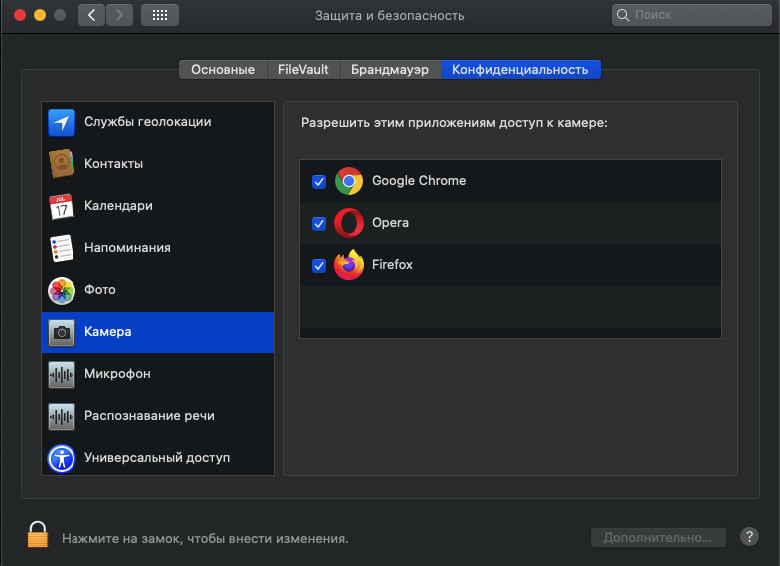
2. Выберите Камера или Микрофон в списке параметров, затем перейдите в раздел Конфиденциальность.
3. Установите флажок рядом с вашим браузером, чтобы разрешить доступ.
4. П ерезапустите браузер, чтобы обновления вступили в силу.
Windows 10
В Windows 10 можно проверить разрешение доступа к микрофону или камере на системном уровне, а также установить микрофон по умолчанию.
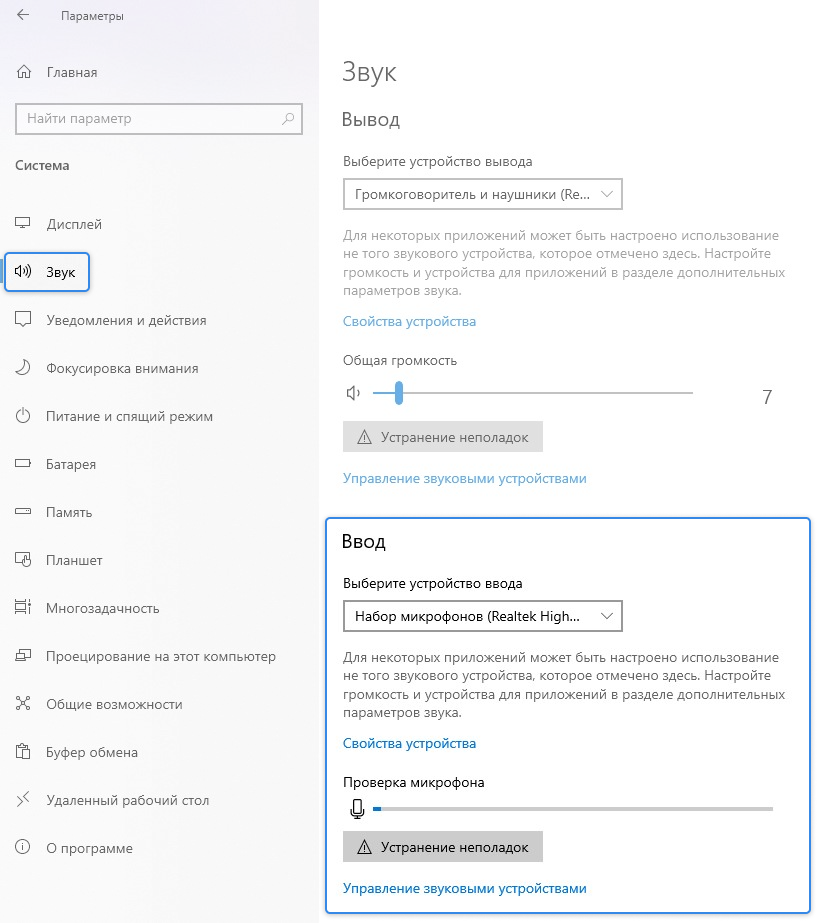
Чтобы настроить микрофон по умолчанию:
1. Нажмите Пуск, перейдите в Параметры Windows и выберите Система.
2. В меню слева выберите вкладку Звук.
3. В блоке Ввод, выберите устройство ввода.
Чтобы проверить и настроить доступ к микрофону и камере:
1. Нажмите Пуск, перейдите в Параметры Windows и выберите Конфиденциальность.
2. Для проверки камеры вменю слева выберите Камера.
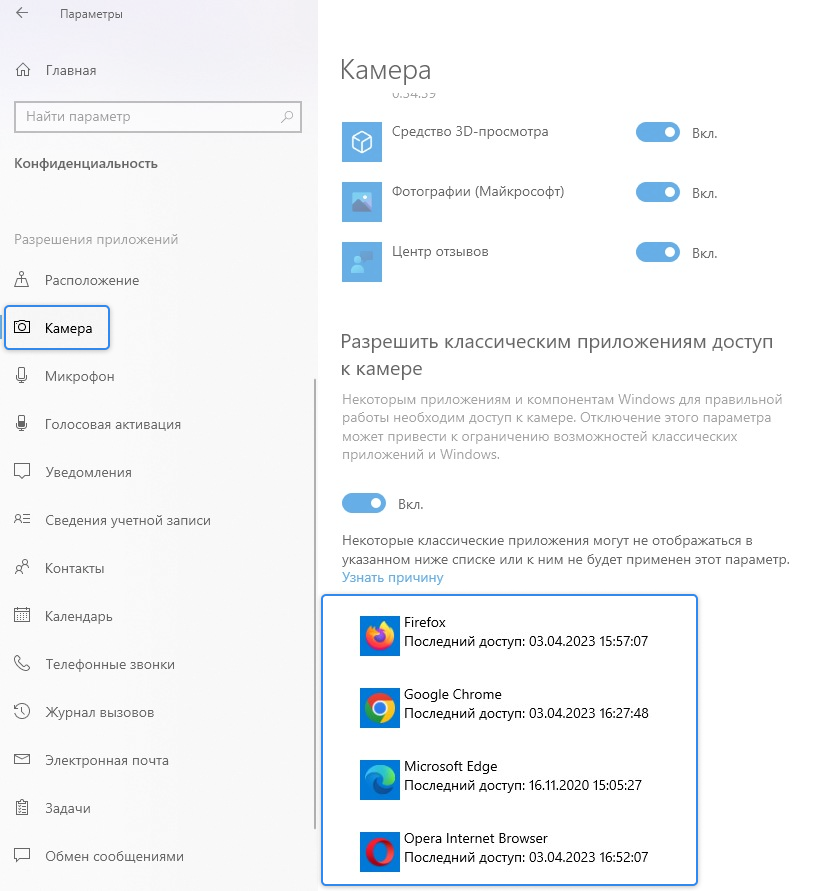
3. Убедитесь, что у вашего браузера есть разрешение для её использования.
4. Для проверки микрофона в меню слева выберите Микрофон.
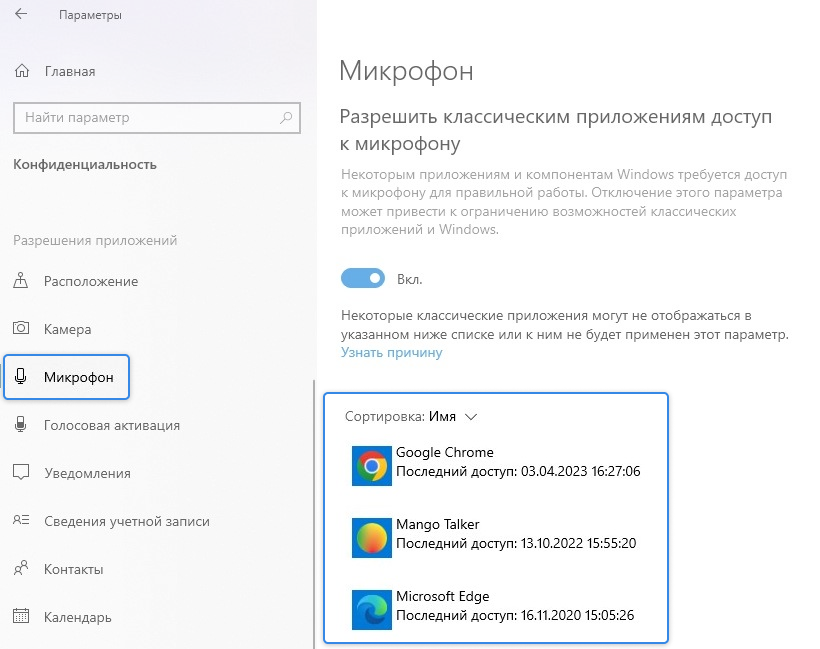
5. Убедитесь, что у вашего браузера есть разрешение для его использования.
Устранение проблем с микрофоном
Если у вас возникают проблемы с функциями микрофона, следующие сведения помогут вам определить и устранить эти проблемы.
Убедитесь, что у приложений есть доступ к микрофону

Если после обновления Windows 11 ваш микрофон не обнаружен, может потребоваться предоставить приложениям разрешение на его использование. Для этого выполните следующие действия.
- Выберите Пуск>Параметры>конфиденциальности & безопасности> Микрофон и убедитесь, что включен доступ к микрофону.
- Убедитесь, что включено приложение «Доступ к микрофону», а затем выберите приложения, к которым у них есть доступ. Классические приложения не отображаются в этом списке.
Если вы хотите предоставить доступ к классическим приложениям, убедитесь, что включено приложение «Позволить классическим приложениям получать доступ к микрофону». Отключить доступ к микрофону для отдельных приложений нельзя.
Другие пользователи не слышат меня
Попробуйте выполнить следующие действия.
- Если ваша гарнитура оснащена кнопкой выключения звука, убедитесь, что она не нажата.
- Убедитесь, что микрофон или гарнитура правильно подключены к компьютеру.
- Убедитесь, что в качестве системного устройства для записи звука по умолчанию используется микрофон или гарнитура. Вот как это сделать в Windows 11:
- Выберите Начните >Параметры >Системный >Звук.
- В input(Вход) перейдитек выбору устройства для выступления или записи , а затем выберите нужное устройство.
- Чтобы проверить микрофон, говорите в нем. В областиГромкость убедитесь, что синяя Windows вас слышит.
Громкость микрофона слишком низкая или вообще не работает
Попробуйте выполнить следующие действия.
- Убедитесь, что микрофон или гарнитура правильно подключены к компьютеру.
- Убедитесь, что микрофон правильно размещен.
- Увеличьте громкость микрофона Вот как это сделать в Windows 11:
- Выберите Начните >Параметры >Системный >Звук.
- На вкладеВход выберите микрофон, чтобы увидеть его свойства.
- При громкостиввода убедитесь, что синяя греза корректируется при проговоре микрофона.
- Если это не так, перейдите к проверкам микрофона и Начать тестирование. Это поможет вам устранить неполадки с микрофоном.
Если у вас возникают проблемы с функциями микрофона, следующие сведения помогут вам определить и устранить эти проблемы.
Убедитесь, что у приложений есть доступ к микрофону
Если после обновления Windows 10 микрофон вашего устройства не обнаружен, может потребоваться предоставить разрешение приложениям на его использование.
- Чтобы разрешить приложению доступ к микрофону, нажмите Пуск и выберите Параметры >Конфиденциальность >Микрофон . Выберите Изменить, затем включите Разрешить приложениям доступ к микрофону.
- После того как вы разрешите доступ к микрофону, вы можете выбрать, какие приложения Microsoft Store могут получать доступ к этим функциям, в статье Выберите, какие приложения Microsoft Storeмогут получать доступ к микрофону , и предоплатите доступ к классическим приложениям, не входя в Microsoft-Store, задав для переключателя разрешить классическим приложениям доступ к микрофону значение В сети .
Другие пользователи не слышат меня
Попробуйте выполнить следующие действия.

- Если ваша гарнитура оснащена кнопкой выключения звука, убедитесь, что она не нажата.
- Убедитесь, что микрофон или гарнитура правильно подключены к компьютеру.
- Убедитесь, что в качестве системного устройства для записи звука по умолчанию используется микрофон или гарнитура. Вот как это можно сделать в Windows 10.
- Выберите Начните , а затем Параметры >Системный >Звук .
- Убедитесь, что в области Вход в поле Выбор устройства входа выбран микрофон.
- Чтобы проверить микрофон, проговорите его и проверьте микрофон, чтобы убедиться, Windows вас слышно.
Громкость микрофона слишком низкая или вообще не работает
Попробуйте выполнить следующие действия.
- Убедитесь, что микрофон или гарнитура правильно подключены к компьютеру.
- Убедитесь, что микрофон правильно размещен.
- Увеличьте громкость микрофона Вот как это можно сделать в Windows 10.
- Выберите Начните , а затем Параметры >Системный >Звук .
- Убедитесь, что в области Ввод в поле Выбор устройства ввода выбран микрофон, затем выберите Свойства устройства.
- На вкладкеУровни окна свойств микрофона нужным образом настройте ползунки Микрофон и Усиление микрофона, затем выберите ОК.
- Проговорите микрофон во время проверки в области Проверка микрофона, чтобы убедиться, что параметры работают. Если линия перемещается слева направо, ваш микрофон работает. Если вы не видите никаких изменений, микрофон не забирает звук.
Другие пользователи не слышат меня во время звонков Skype

Убедитесь, что в качестве устройства для записи звука в Skype по умолчанию используется микрофон или гарнитура. Для этого выполните следующие действия.
- Если Skype не открыт, выберите Начните , Skype, чтобы открыть его.
- В правом верхнем углу списка контактов в Skype выберите Еще , а затем Параметры .
- В области & видеов областиМикрофон убедитесь, что выбран микрофон или гарнитура.
- В области Динамикивыберите динамик или гарнитуру.