Как удалить Internet Explorer

Если у вас возник вопрос, можно ли удалить Internet Explorer, то отвечу — можно и опишу способы удаления стандартного браузера Microsoft в различных версиях Windows. В первой части инструкции речь пойдет о том, как удалить Internet Explorer 11, а также полностью удалить Internet Explorer в Windows 7 (просто при удалении 11-й версии она обычно заменяется предыдущей, 9 или 10). После этого — об удалении IE в Windows 8.1 и Windows 10, которое производится несколько иначе.
Замечу, что на мой взгляд, IE лучше не удалять. Если браузер не нравится, можно просто им не пользоваться и даже убрать ярлыки с глаз. Впрочем, ничего непоправимого после удаления Internet Explorer из Windows не произойдет (главное, позаботьтесь о том, чтобы установить другой браузер еще перед тем, как удалять IE).
- Как удалить Internet Explorer 11 в Windows 7
- Как полностью удалить Internet Explorer в Windows 7
- Как удалить Internet Explorer в Windows 8 и Windows 10
Как удалить Internet Explorer 11 в Windows 7
Начнем с Windows 7 и IE 11. Для его удаления вам потребуется выполнить следующие простые шаги:
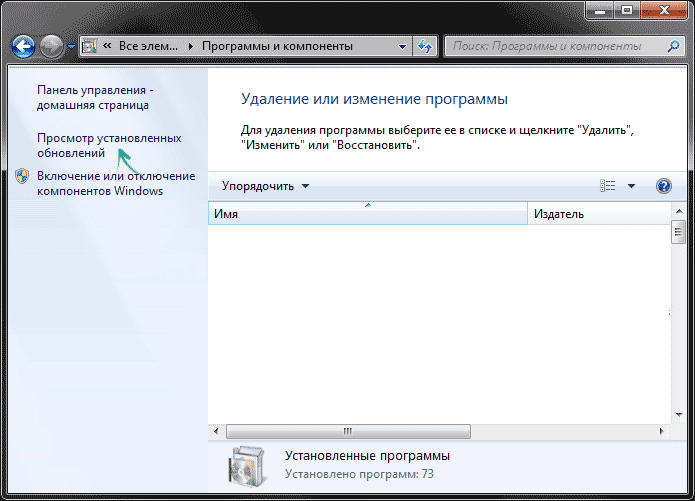
- Зайдите в Панель управления и выберите пункт «Программы и компоненты» (вид панели управления должен быть включен в «Значки», а не «Категории», меняется в правой верхней части).
- Нажмите «Просмотр установленных обновлений» в меню слева.
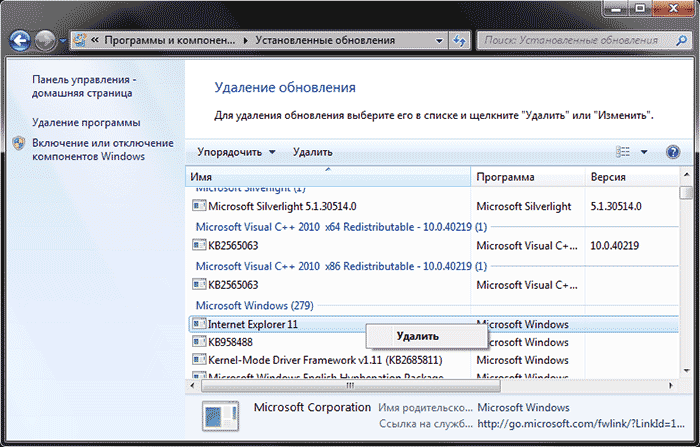
- В списке установленных обновлений найдите Internet Explorer 11, кликните по нему правой кнопкой мыши и нажмите «Удалить» (а можно просто выбрать такой пункт вверху).
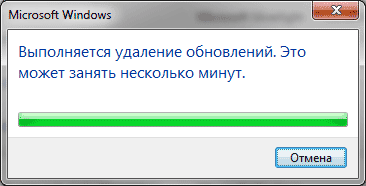
Вам потребуется подтвердить, что вы хотите удалить обновление Internet Explorer 11, а по завершении процесса перезагрузить компьютер.
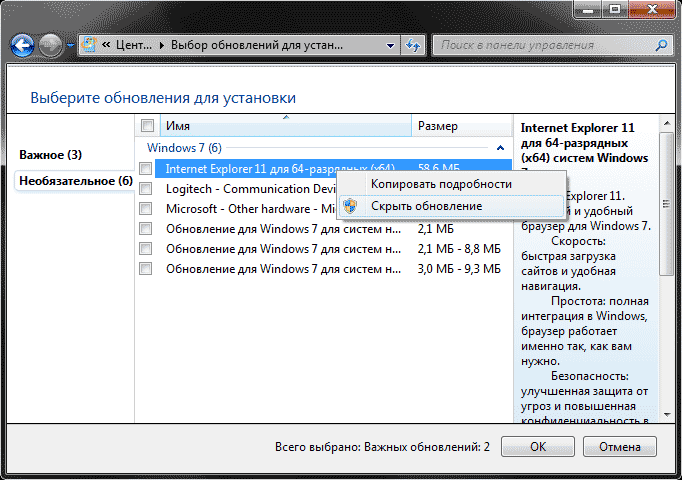
После перезагрузки также следует скрыть это обновление с тем, чтобы в дальнейшем IE 11 снова сам не установился. Для этого зайдите в Панель управления — Центр обновления Windows и выполните поиск доступных обновлений (есть такой пункт в меню слева).
После того, как поиск будет выполнен (иногда занимает продолжительное время), нажмите по пункту «Необязательных обновлений», а в открывшемся списке найдите Internet Explorer 11, кликните по нему правой кнопкой мыши и нажмите «Скрыть обновление». Нажмите Ок.

После всего этого у вас все равно останется IE на компьютере, но уже не одиннадцатой, а одной из предыдущих версий. Если и от него нужно избавиться, то читаем дальше.
Как полностью удалить Internet Explorer в Windows 7
Теперь о полном удалении IE. Если у вас в Windows 7 установлена 11-я версия браузера Microsoft, то сначала следует выполнить инструкцию из предыдущего раздела (полностью, включая перезагрузку и скрытие обновления) и после этого приступать к следующим действиям. Если стоит IE 9 или IE 10, можно приступать сразу.

- Зайдите в Панель управления и выберите «Программы и компоненты», а там — просмотр установленных обновлений в меню с левой стороны.
- Найдите Windows Internet Explorer 9 или 10, выберите его и нажмите «Удалить» вверху или в контекстном меню по правому клику мыши.
После удаления и перезагрузки компьютера, повторите действия из первого раздела инструкции, связанные с отключением обновления, чтобы оно не установилось в дальнейшем.
Таким образом, полное удаление Internet Explorer с компьютера заключается в последовательном удалении всех установленных версий от последней к более ранним, а сами шаги для этого не отличаются.
Удаление Internet Explorer в Windows 8.1 (8) и Windows 10
И, наконец, о том, как удалить Internet Explorer в Windows 8 и Windows 10. Тут, пожалуй, все еще проще.
Зайдите в панель управления (быстрее всего это сделать с помощью правого клика по кнопке «Пуск»). В панели управления выберите пункт «Программы и компоненты». Затем нажмите «Включение или отключение компонентов Windows» в левом меню.
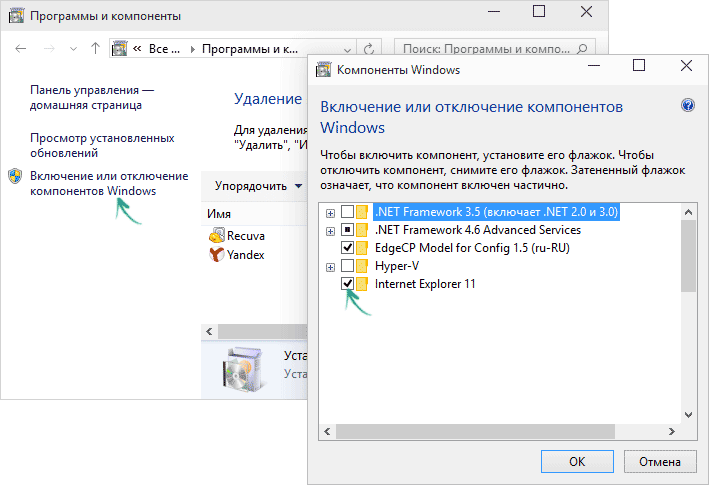
Найдите в списке компонентов Internet Explorer 11 и снимите отметку с него. Вы увидите предупреждение о том, что «Отключение Internet Explorer 11 может повлиять на другие компоненты и программы, установленные на компьютере». Если вы с этим согласны, нажмите «Да». (На самом деле, ничего страшного не произойдет, если у вас есть другой браузер. В крайнем случае, вы сможете скачать IE потом с сайта Microsoft или просто снова включить его в компонентах).
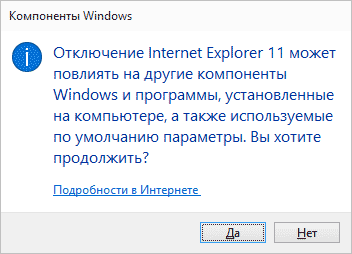
После вашего согласия начнется удаление IE с компьютера с последующей перезагрузкой, после которой вы не найдете этого браузера и ярлыков для него в Windows 8 или 10.
Дополнительная информация
На всякий случай о том, что произойдет, если удалить Internet Explorer. По сути, ничего, но:
- Если у вас нет другого браузера на компьютере, то при попытке открыть ярлыки адресов в Интернете вы будете видеть ошибку Explorer.exe.
- Исчезнут ассоциации для файлов html и других веб форматов, если они были ассоциированы с IE.
При этом, если говорить о Windows 8, компоненты, например, магазин Windows Store и плитки, использующие подключение к Интернету, продолжают работать, да и в Windows 7, насколько можно судить, все работает исправно.
А вдруг и это будет интересно:
- Лучшие бесплатные программы для Windows
- Как открыть Свойства системы Windows 11 и 10
- Как отключить или удалить Связь с телефоном в Windows 11 и 10
- Ошибка 0xc000001d при запуске игры или программы — как исправить?
- Ключ восстановления BitLocker в Windows — способы посмотреть
- User OOBE Broker — что это за процесс в Windows 11 и 10
- Windows 11
- Windows 10
- Android
- Загрузочная флешка
- Лечение вирусов
- Восстановление данных
- Установка с флешки
- Настройка роутера
- Всё про Windows
- В контакте
- Одноклассники
-
Николай 29.05.2015 в 07:50
- Dmitry 03.12.2015 в 12:09
Что делать, если не удается удалить Internet Explorer 9
Устаревшее и не поддерживаемое классическое приложение Internet Explorer 11 было окончательно отключено с помощью обновления Microsoft Edge в некоторых версиях Windows 10. Дополнительные сведения см. в статье Часто задаваемые вопросы о прекращении использования классических приложений Internet Explorer 11.
Если функция Удаления программы не удаляет Internet Explorer 9 правильно, попробуйте эти решения в том порядке, в котором они представлены.
Оригинальная версия продукта: Internet Explorer 9
Исходный номер базы знаний: 2579295
Решение 1. Выполнение команды командной строки
- Войдите на компьютер с помощью учетной записи администратора или учетной записи с правами администратора.
- Закройте все окна браузера Internet Explorer.
- Нажмите кнопку Пуск, введите cmd в поле Поиска , а затем выберите cmd в разделе Программы.
- Скопируйте следующую команду:
FORFILES /P %WINDIR%\servicing\Packages /M Microsoft-Windows-InternetExplorer-*9.*.mum /c "cmd /c echo Uninstalling package @fname && start /w pkgmgr /up:@fname /norestart" Решение 2. Использование восстановления системы
- Войдите на компьютер с помощью учетной записи администратора или учетной записи с правами администратора.
- Нажмите кнопку Пуск и введите восстановление системы.
- Щелкните правой кнопкой мыши восстановление системы и выберите Запуск от имени администратора. При появлении запроса нажмите кнопку Продолжить .
- В диалоговом окне Восстановление системы нажмите кнопку Далее.
- В появившемся списке выберите точку восстановления, которая была раньше, чем при установке Internet Explorer 9, а затем нажмите кнопку Далее.
- В диалоговом окне Подтверждение точки восстановления нажмите кнопку Готово.
Дополнительные советы, рекомендации и возможности обучения см. в Microsoft Business Center.
Обратная связь
Были ли сведения на этой странице полезными?
Отключение и включение Internet Explorer в Windows
Устаревшее и не поддерживаемое классическое приложение Internet Explorer 11 было окончательно отключено путем обновления Microsoft Edge в некоторых версиях Windows 10. Дополнительные сведения см. в разделе Часто задаваемые вопросы о прекращении поддержки программы для настольных компьютеров Internet Explorer 11.
В статье описывается процедура отключения и включения любой поддерживаемой версии браузера Internet Explorer в Windows.
Применимо к: Windows
Оригинальный номер базы знаний: 4013567
Дополнительная информация
Используйте один из указанных ниже способов отключения или включения Internet Explorer.
При удалении Internet Explorer с помощью DISM точка входаiexplore.exe удаляется из файловой системы, но ее подсистема отрисовки, некоторые папки и разделы реестра остаются в системе. Поэтому необходимо продолжать устанавливать обновления безопасности, которые применяются к Internet Explorer, даже после его отключения (если это возможно).
Чтобы восстановить программу на компьютере, рекомендуется использовать тот же метод, что и для ее отключения (с помощью панели управления или системы DISM).
Если отключить Internet Explorer с помощью любого из указанных ниже методов, режим Internet Explorer (IE) в Microsoft Edge также будет недоступен. Чтобы продолжить использование режима IE в Microsoft Edge для доступа к устаревшим приложениям, отключите Internet Explorer с помощью групповой политики, как описано в разделе Отключение Internet Explorer 11 в качестве автономного браузера.
Метод 1 — использование дополнительных компонентов в панели управления (только для клиентских систем)
Применимо к: Windows 10 версии 1703 и более поздних версий
Рекомендуется использовать метод дополнительных компонентов, если он доступен на устройствах.
В клиентских системах выполните следующие действия, чтобы отключить Internet Explorer с помощью дополнительных компонентов в панели управления:
- Нажмите Пуск>Параметры.
- Выберите Приложения.
- Выберите Дополнительные компоненты.
- В списке установленных компонентов найдите Internet Explorer 11, выберите его и нажмите Удалить.
- Перезапустите компьютер при запросе на перезагрузку.
Чтобы включить Internet Explorer, выполните указанные ниже действия:
- Нажмите Пуск>Параметры.
- Выберите Приложения.
- Выберите Дополнительные компоненты.
- Нажмите Добавить компонент.
- Выберите Internet Explorer 11.
- Нажмите Установить (1).
- Перезапустите компьютер при запросе на перезагрузку.
Метод 2 — использование дополнительных компонентов с системой DISM (для клиентских и серверных систем)
Применимо к: Windows 10 версии 1703 и более поздних версий
Рекомендуется использовать метод дополнительных компонентов, если он доступен на устройствах.
В клиентских и серверных системах Internet Explorer можно отключить с помощью программы командной строки системы обслуживания образов развертывания и управления ими (DISM).
Например, выполните указанные ниже действия для Internet Explorer 11:
-
Отключение компонента Запустите следующую команду с повышенными привилегиями, чтобы отключить Internet Explorer 11: dism /online /Remove-Capability /CapabilityName:Browser.InternetExplorer~~~~0.0.11.0 . Отобразится следующее сообщение:
Deployment Image Servicing and Management tool Version: 10.0.19041.844 Image Version: 10.0.19041.985 [==========================100.0%==========================] The operation completed successfully. Restart Windows to complete this operation. Do you want to restart the computer now? (Y/N) Deployment Image Servicing and Management tool Version: 10.0.19041.844 Image Version: 10.0.19041.985 [==========================100.0%==========================] The operation completed successfully. Restart Windows to complete this operation. Do you want to restart the computer now? (Y/N) Метод 3 — использование компонентов Windows в панели управления (только для клиентских систем)
В клиентских системах выполните следующие действия, чтобы отключить Internet Explorer с помощью компонентов Windows в панели управления:
- Нажмите клавишу логотипа Windows + R.
- В диалоговом окне Открыть введите команду OptionalFeatures.exe и нажмите кнопку ОК.
- В диалоговом окне Компоненты Windows снимите флажок для установленной версии Internet Explorer. Например, найдите параметр Internet Explorer 11, затем снимите установленный для него флажок.
- Нажмите ОК.
- Перезагрузите компьютер.
Метод 4 — использование компонентов Windows с помощью системы DISM (для клиентских и серверных систем)
В клиентских и серверных системах Internet Explorer можно отключить с помощью программы командной строки системы обслуживания образов развертывания и управления ими (DISM).
Например, выполните указанные ниже действия для Internet Explorer 11:
-
Отключение компонента Запустите следующую команду с повышенными привилегиями, чтобы отключить Internet Explorer 11: dism /online /Disable-Feature /FeatureName:Internet-Explorer-Optional-amd64 . Отобразится следующее сообщение:
Deployment Image Servicing and Management tool Version: 6.1.7600.16385 Image Version: 6.1.7600.16385 Disabling feature(s) [===================100.0%===================] The operation completed successfully. Restart Windows to complete this operation. Do you want to restart the computer now (Y/N)? Примечание. Перезапустите компьютер при запросе на перезагрузку.
Deployment Image Servicing and Management tool Version: 6.1.7600.16385 Image Version: 6.1.7600.16385 Enabling feature(s) [===================100.0%===================] The operation completed successfully. Restart Windows to complete this operation. Do you want to restart the computer now (Y/N)? Примечание. Перезапустите компьютер при запросе на перезагрузку.
Сфера применения
- Windows 10, версия 2004, все выпуски
- Windows Server, версия 2004, все выпуски
- Windows 10, версия 1909, все выпуски
- Windows 10, версия 1809, все выпуски
- Windows Server 2019, все выпуски
- Windows 10, версия 1803, все выпуски
- Windows Server версии 1803
- Windows 10, версия 1709, все выпуски
- Windows 10, версия 1703, все выпуски
- Windows 10, версия 1607, все выпуски
- Windows 10, версия 1511, все выпуски
- Windows Server версии 1709
- Windows Server версии 1803
- Windows Server 2016
- Windows 10
- Windows Server 2012 R2 Datacenter
- Windows Server 2012 R2 Standard
- Windows Server 2012 R2 Essentials
- Windows Server 2012 R2 Foundation
- Windows 8.1 Корпоративная
- Windows 8.1 Профессиональная
- Windows 8.1
- Windows Server 2012 Datacenter
- Windows Server 2012 Standard
- Windows Server 2012 Essentials
- Windows Server 2012 Foundation
- Windows Server 2012 for Embedded Systems
- Windows Server 2008 R2 с пакетом обновления 1
- Windows Server 2008 R2 Datacenter
- Windows Server 2008 R2 Enterprise
- Windows Server 2008 R2 Standard
- Windows Server 2008 R2 Foundation
- Windows Server 2008 R2 for Itanium-Based Systems
- Windows 7 с пакетом обновления 1
- Windows 7 Корпоративная
- Windows 7 Максимальная
- Windows 7 Профессиональная
- Windows 7 Домашняя расширенная
- Windows 7 Домашняя базовая
- Windows Server 2008 с пакетом обновления 2
- Windows Server 2008 Datacenter
- Windows Server 2008 Enterprise
- Windows Server 2008 Standard
- Windows Server 2008 Foundation
- Windows Server 2008 for Itanium-Based Systems
Обратная связь
Были ли сведения на этой странице полезными?
Internet Explorer от Microsoft удалят со всех компьютеров без права дальнейшего использования
В сети появилась информация, что в скором времени, все пользователи операционных систем Windows навсегда лишатся фирменного браузера от Microsoft. Его автоматически заменят на Edge, довольно коварным способом. Компания microsoft сообщает о полном прекращении поддержки своего популярного браузера и рассвет Edge, на который и предлагают всем переходить. Но если вы самостоятельно это не сделаете, за вас постарается microsoft, путем автоматического удаления всех упоминаний о браузере и перевод всех ссылок на Edge.
Компания решила удалить свой браузер довольно необычным способом, а для этого без предупреждения будет разослано обновление для Edge. Которое автоматически удалит своего предшественника со всеми привязанными компонентами. Пользователи компьютеров даже это не почувствуют и не увидят. Обновление будет распространяться стандартными способами. Кто по старинке пользуется IE, конечно, будет не доволен политикой Microsoft, но выхода из сложившейся ситуации пока нет. Возможно будет возможность обратной установки, если компания не прикроет этот ход.
После удаления IE, на рабочем столе и во всех папках останутся ярлыки, и рабочие ссылки на старый браузер. Microsoft заявляет, что они исчезнут уже этим летом, 13 июня, когда появится новое обновление Windows Security «B». Или вы можете их удалить самостоятельно, воспользовавшись обновлением, которое появится 23 мая и будет иметь префикс «С».
Больше всего повезет пользователям, кто все еще работает на устаревших операционных системах Windows 7, потому как закончилась поддержка этих ОС и обновление, скорее всего, придет. А значит IE будет работать.