CPU и RAM в компьютере — что это такое?

Приветствую друзья! Современный компьютер состоит из нескольких устройств. Каждое из них может иметь свое обозначение, которое используется как в ПК, так и в ноутбуках, на упаковке, в инструкциях, в общем много где. Одними из таких обозначений является CPU и RAM — даже в характеристиках телефонов данные слова встречаются.
Разбираемся
На самом деле все просто:
- CPU (Central Processing Unit) — процессор устройства, можно сказать самая главная часть.
- RAM (Random Access Memory) — оперативная память, почти такое же имеет важное значение, как и процессор.
На заметку. Вы также можете встретить термины GPU, iGPU. Здесь также все просто — GPU (Graphics Processing Unit) это графический процессор, по-простому видеокарта. iGPU — почти тоже самое, просто буква i означает integrated — встроенный, имеется ввиду встроенное графическое ядро (обычно в процессоре такое).
А теперь немного подробнее обо всем.
CPU — некоторые моменты
- Процессор в первую очередь отвечает за обработку команд. От скорости зависит работа ПК. Но с другой стороны — какой бы не был быстрый процессор, если не хватает оперативки — комп будет тупить. Это относится и к смартфонам.
- Присутствует в телефоне, смартфоне, ПК, ноутбуке.. и наверно в некоторых других устройствах.
- Обладает двумя важными характеристиками — частота и количество ядер. Чем больше — тем соответственно лучше.
- Офисный для ПК обычно имеет 2-4 ядра и частота примерно 3 ГГц.
- Игровой ПК — начинается от 4 ядер, частота от 3 ГГц, а лучше от 4 ГГц.
- На рынке ПК существует два производителя процессоров — Intel и AMD. Первые — дороже, вроде немного быстрее, вторые — более дешевле, в последнее время стали более производительны. Мой выбор — Intel, просто так сложилось, что всю жизнь их использовал, начиная с Pentium 4.
- Офисные процессоры неприхотливы, в то время как игровые, мощные — требуют приличного охлаждения. Иногда даже не воздушного, а водяного, которое стоит недешево.
Пример — процессор установлен в сокет материнской платы ПК:


RAM — некоторые моменты
- Оперативная память — область, где процессор работает с данными, поэтому от ее обьема зависит быстродействие. Если ее не хватает — будут глюки, если ее хватает — будет нормально. Но важно понимать — если памяти хватает, то увеличение ее обьема эффекта уже не даст. Так как будет все упираться в процессор.
- Также имеет свою частоту, но она не настолько критична, как в процессоре. По той же причине тип памяти DDR3 не критически отличается от DDR4. Некоторую разницу можно заметить в играх.
- Windows неиспользуемую память берет для кэша. Пользователи Windows 7 жаловались что под кэш выделялось слишком много оперативки, в итоге ПК тормозил, не знаю исправили эту проблему либо нет, но у меня на Windows 10 подобных проблем никогда не было.
- Не стоит путать RAM и ROM — в то время как оперативная не может сохранять свое содержимое при выключении ПК, то ROM — как раз может. Но на самом деле ROM — обычная память, например в телефоне это флеш-память, а в ПК, хоть такой термин и не используется, но в принципе может означать жесткий диск, SSD. По сравнению с оперативной — очень медленная, в сотни раз, вернее даже в тысячи.
- Производителей памяти — достаточно, но стоящих — немного. Мой выбор — Kingston.
- Может работать в двух-канальном режиме. Представим материнку с 4 слотами. Часто два слота одного цвета — два другого. Представим что вам достаточно 16 гигов памяти. Оптимально взять две планки по 8 и установить их в слоты одинакового цвета — тогда они будут работать в двух-канальном режиме. Если 1 планка будет на 16 гигов — только одноканал. Если 2 планки установить в слоты разного цвета — тоже одноканал. Одноканальный режим плох только в плане скорости — разницу можно увидеть в играх и некоторых специфических задачах.
Планки на материнской плате:

По поводу двухканального режима. Чтобы память работала в нем идеально, нужно соблюдать:
- Одинаковую частоту. Если будет одна планка с меньшей — то обе будут работать на этой частоте.
- Обьем каждой планки также лучше чтобы был одинаков.
- Один производитель.
- Рекомендуются одинаковые тайминги.
Вообще эффективность двухканального режима зависит от идентичности планок, поэтому в продаже часто можно встретить так называемые киты памяти, или наборы — там все планки идентичны. Да, такой набор — идеальное решение. Пример памяти, которая шла в комплекте кит:

Работа двухканального режима зависит от материнки. Но многие современные материнки — поддерживают. Модели для оч производительных ПК — поддерживают трехканальный режим, например некоторые платы на устаревшем уже сокете 1366 — поддерживали три канала.
Вывод
Надеюсь моя информация вам помогла и вы смогли узнать что такое RAM и CPU, ведь вы можете встретить эти обозначения везде — теперь будете знать что они означают))
Пора прощаться. Удачи вам, здоровья и добра!
CPU, GPU, материнская плата и RAM – как проверить без дополнительных программ
Если вы новичок в мире компьютеров или хотите заняться компьютерными играми, вероятно, спрашиваете себя, зачем мне знать технические характеристики моего компьютера? Что ж, это хороший вопрос, и вот лишь несколько причин, по которым вам может потребоваться такая проверка.
Возможно, вы хотите обновить свой ПК, и вам нужно знать, какие у вас текущие спецификации, чтобы вы могли выбрать соответствующие обновления. Или, может быть, вы собираетесь продавать свой ПК, и вам нужно знать спецификации для вашей рекламы.
Существует множество других причин, но, независимо от причины, проверка характеристик вашего компьютера, на самом деле, является относительно простой задачей, и мы собираемся показать вам, как именно.
Далее будет пошаговое руководство о том, как проверить всё, начиная от скорости вашего процессора, вплоть до того, какая у вас память и что между ними.
Проверка процессора и какая у него скорость
Первое, что большинство людей хотят знать при изучении спецификаций компьютеров, это какой процессор (CPU) установлен в компьютере, и, к счастью для нас, это одна из самых простых частей информации, которую можно найти. Если вы используете Windows 10, вы буквально в 2 кликах мыши от этой информации.
Чтобы узнать, какой процессор у вашего компьютера, просто сделайте следующее:
- Щелкните правой кнопкой мыши меню «Пуск» в нижнем левом углу рабочего стола.
- В появившемся меню выберите и нажмите «Система».
- В разделе «Характеристики устройства» → Процессор вы запись о том, какой процессор установлен на вашем компьютере.
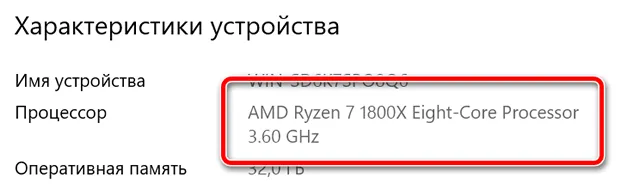
Одна из самых простых вещей для проверки на любом компьютере.
Проверка, какой у вас графический процессор
После выяснения того, какой процессор использует ваш компьютер, многие, естественно, захотят выяснить, какая видеокарта (графический процессор) также установлен на компьютере. Вы будете рады узнать, что поиск GPU так же прост, как и определение того, какой у вас процессор. Однако вам нужно будет сделать ещё 1 клик.
Чтобы узнать, какой графический процессор у вашего компьютера, просто сделайте следующее:
- Как и раньше, щелкните правой кнопкой мыши меню «Пуск» в нижнем левом углу рабочего стола.
- В всплывающем меню нажмите вкладку «Диспетчер устройств».
- В «Диспетчере устройств» раскройте список «Видеоадаптеры».
- Под раскрывающимся списком вы увидите графический процессор, который использует ваш компьютер.
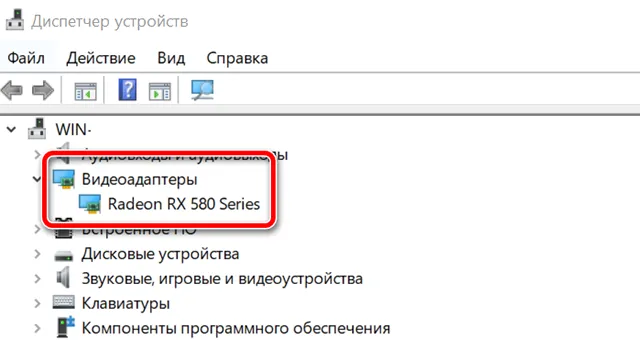
Опять же, очень простая задача. Тем не менее, стоит отметить, что некоторые люди могут увидеть 2 варианта в раскрывающейся вкладке «Видеоадаптеры», но беспокоиться не о чем. Если это так, то ваш компьютер имеет встроенную графику и отдельную видеокарту.
Вас интересует выделенная графическая карта, которая будет более мощной из двух, и та, которую ваш компьютер использует для обработки графики. Обычно это будет второй из двух вариантов.
Если на вашем ПК установлен процессор Intel, то, скорее всего, у вас будет встроенная графика, и обычно это «Intel HD graphics 400». Всё это означает, что, наряду с вашим фактическим графическим процессором, у вашего центрального процессора есть свой встроенный графический блок. Но он всегда будет менее мощным, чем ваш автономный графический процессор.
Проверка, какая у вас материнская плата
Теперь мы попадаем в более сложное положение, но всё достижимо, только немного более изощренно с точки зрения того, что вы ищете и как туда добраться.
Если у вас настольный компьютер, то самым простым способом проверки будет вскрытие системного блока и осмотр самой материнской платы, на которой будут указаны как марка, так и номер модели. Легко!
Если у вас материнская плата надежного производителя, такого как ASUS, Gigabyte или MSI, то вы увидите соответствующую запись, за которой обычно следуют серии цифр и букв, являющиеся номером модели вашей материнской платы. Если вы хотите обновить или продать свой компьютер, то это столько информации, сколько вам нужно.
Однако, если вы не знакомы с популярными марками материнских плат и не совсем понимаете цифры и буквы, обозначающие набор микросхем, вам может быть проще следовать по второму маршруту.
Чтобы найти материнскую плату на вашем компьютере, просто сделайте следующее:
- На вкладке поиска Windows введите «Сведения о системе» и нажмите Enter
- В левой части окна Сведения о системе выделите «Сведения о системе».
- В списке справа найдите «Изготовитель основной платы», «Модель основной платы» и «Версия основной платы», – это то, что вам нужно знать о вашей материнской плате.
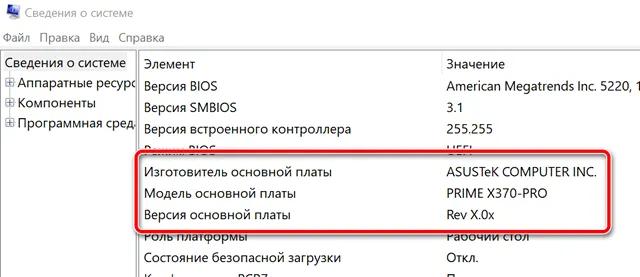
К сожалению, для некоторых информация, которую вы найдете на этих вкладках, будет казаться немного странной. Изготовитель основной платы – это бренд материнской платы. Версия основной платы покажет номер модели (номер набора микросхем), который полезен для определения того, можете ли вы обновить определенное оборудование или нет. Стоит отметить, что для старых материнских плат в этом разделе может быть указано «недоступно», и в этом случае вам придётся физически осматривать материнскую плату. Наконец, Модель основной платы – это то, как материнская плата отображается в вашей системе.
Проверка того, сколько RAM-памяти в компьютере
Если вы думаете, что сложность каждой задачи возрастает, то будете очень неправы. Проверка ОЗУ так же проста, как проверка ЦП, и находится на том же экране.
Чтобы найти оперативную память вашего компьютера, просто сделайте следующее:
- Щелкните правой кнопкой мыши меню «Пуск» в левом нижнем углу рабочего стола.
- Выберите вкладку «Система» из всплывающего меню
- В «Системе» и под процессором вы увидите, сколько оперативной памяти на вашем компьютере
Проверка размера вашего жесткого диска
Проверка вашего жесткого диска, вероятно, самая простая вещь. Большинство из вас уже знают, как это сделать, но для тех, кто этого не делает, есть простой способ узнать, сколько места у вас осталось.
Чтобы определить объем хранилища на вашем компьютере, просто сделайте следующее:
- Откройте проводник и перейдите на вкладку «Этот компьютер» с левой стороны
- Посмотрите «Локальный диск (C:)», где должно быть указано, сколько места в вашем хранилище плюс свободное место.
- Щелкните правой кнопкой мыши «Локальный диск (C:)» и выберите «Свойства», если требуется дополнительная информация.
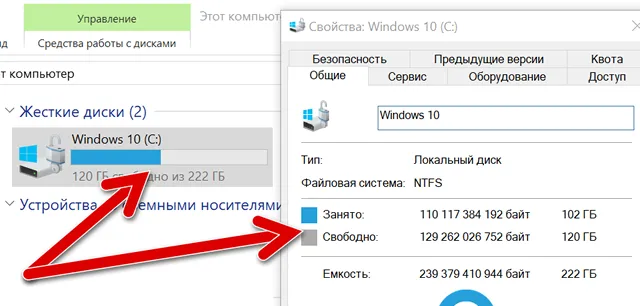
На самом деле, всё так просто, что если вы зайдете в свойства, то увидите диаграмму, которая показывает общее пространство и свободное пространство. Это также даст вам точную цифру, сколько байтов имеет ваше хранилище.
Если вы хотите выяснить, является ли ваш диск SSD или нет, вы можете в «Свойства» на вкладке Сервис открыть инструмент Оптимизации и дефрагментации диска. Под типом носителя будет указано, твердотельный накопитель это или нет.
Технические характеристики вашего компьютера
Узнав технические характеристики вашего компьютера, вы можете использовать инструменты, позволяющие либо провести онлайн-исследование, чтобы выяснить, какие детали совместимы, либо вы можете поговорить с кем-то, кто сможет порекомендовать следующий шаг по улучшению. В любом случае, у вас есть информация, необходимая для выяснения того, что возможно!
Что такое CPU и RAM. Видел в гаджете,а что такое незнаю.
CPU (Central Processing Unit) — центральный процессор компьютера (его мозги) , физически представляет собой большую интегральную схему (микросхему) , в которой функционально представлены различные узлы (не только собственно процессор) . В многопроцессорной системе функции центрального процессора распределены между несколькими процессорами, один из которых считается главным.
Описание: Random Access Memory, сокращенно RAM – это оперативная память – это массив кристаллических ячеек, способных хранить данные. Существует много различных типов оперативной памяти.
Остальные ответы
CPU процессор. RAM оперативка
CPU — процессор, RAM — оперативная память, если ты видел это в гаджете, то он показывает их нагрузку.
CPU — процессор, RAM — оперативная память
Центральный процессор (частота) и оперативная память (объем)
CPU вскоре сего процессор либо нужно помнят батарейку на материнской плате. RAM — оперативная память.
Разница между ЦП (центральный процессор) и ОЗУ (оперативная память)
Если вам интересно, стоит ли инвестировать в новую компьютерную систему или смартфон, тогда вы должны понимать, как работает центральное процессорное устройство (CPU) и память (RAM). ЦП и память — две важные части электронных устройств. ЦП управляет работой устройства, а память хранит эту команду функций. Оба они в значительной степени зависят друг от друга, но с технической точки зрения они полностью отличаются друг от друга. Итак, сегодня мы собираемся установить систематическую разницу между центральным процессором (CPU) и памятью.
Что такое центральный процессор (ЦП)?

ЦП — это часть оборудования, которое передает инструкции компьютерной программы. Он обучен выполнять основные функции, такие как арифметические, логические и операции ввода / вывода в компьютерной системе. В компьютере каждая инструкция проходит через центральный процессор, неважно, насколько он мал.
ЦП состоит из нескольких компонентов, которые выполняют разную работу. Он имеет арифметико-логический блок, который отвечает за выполнение простых арифметических и логических задач. Он также содержит блок управления, который управляет различными частями компьютера. Он несет ответственность за чтение и интерпретацию инструкций из памяти и преобразование их в серию сигналов для запуска операций других частей компьютера. Блок управления также вызывает арифметико-логический блок, чтобы время от времени выполнять необходимые вычисления. В операциях ЦП используется кэш-память, которая представляет собой высокоскоростную память, где инструкции могут быть быстро скопированы и извлечены.
ЦП содержит как минимум один процессор , который является фактическим чипом внутри ЦП, который выполняет вычисления. ЦП с двумя вычислительными ядрами называется двухъядерным ЦП, а модели с четырьмя ядрами называются четырехъядерными ЦП. Высокопроизводительные процессоры могут иметь шесть (шестиядерные) или даже восемь (восьмиъядерные) процессоры. Компьютер также может иметь более одного процессора, каждый из которых имеет несколько ядер.
- Центральный процессор считается мозгом компьютера.
- CPU выполняет все типы операций по обработке данных.
- В нем хранятся данные, промежуточные результаты и инструкции (программа).
- Он контролирует работу всех частей компьютера.
ЦП выполняет инструкцию, считывая ее из памяти, используя свой ALU для выполнения операции, а затем сохраняя результат в памяти ». Через wikipidea
RAM (оперативная память)

ОЗУ, также известное как блок памяти компьютера, — это часть компьютерного оборудования, которая обрабатывает всю память и операции, связанные с кэшированием процессора. Он имеет два отдельных регистра, которыми управляет блок управления ЦП. Данные, которые должны быть отправлены в основную память или извлечены из памяти, хранятся в регистре данных памяти (MDR). Требуемый адрес логической памяти сохраняется в регистре адреса памяти (MAR). Преобразование адреса также известно как привязка адреса и использует карту памяти, которая программируется операционной системой.
Два основных типа оперативной памяти:
- Динамическая память с произвольным доступом (DRAM)
- Статическая память с произвольным доступом (SRAM)
Разница между ними заключается в том, как они обновляются или в скорости. SRAM работает быстрее, потому что DRAM нужно обновлять довольно часто (тысячи раз в секунду), а SRAM — нет.
В секундах DRAM дает время доступа около 60 наносекунд. SRAM делает то же самое за 10 наносекунд. Поскольку разница в скорости настолько велика, можно было бы ожидать, что SRAM будет наиболее распространенным типом ОЗУ, но это не потому, что это довольно дорого.
Какая связь между ЦП и ОЗУ?
Оперативная память (оперативная память) — это актив ЦП (центрального процессора) для выполнения своих задач. Если CPU — гвоздь, RAM — гвозди. Поскольку ЦП обрабатывает задачи, запускает приложения, ему требуется / используется память.
Когда компьютерная система выполняет определенную задачу, такую как рендеринг видео для игры или вычисление чисел для добавления в электронную таблицу, тогда центральный блок управления должен обработать определенную серию инструкций. Количество инструкций, выполняемых процессором, может быть измерено в мегагерцах, что означает, что миллионы или миллиарды инструкций могут обрабатываться в секунду.
В настоящее время многие современные процессоры имеют несколько ядер, что означает части, которые могут запускать различные программы и компоненты программ в параллельной линии.
С другой стороны, для бесперебойного выполнения операций большинству программ требуется определенный объем памяти для хранения рабочих данных. Данные могут вращаться на диске вперед и назад, но это требует много времени и может снизить эффективность программы. Это может резко снизить производительность программы.
Итак, этот процесс, связанный с центральным процессором и памятью, четко определяет, что для бесперебойной работы компьютерной системы требуются совместимые ЦП и память.
Особенности ЦП (центрального процессора)
- ЦП имеет кэш-память, которая расположена внутри процессора, чтобы сделать доступ к основной памяти быстрым. Эта память получает информацию из основной памяти и возвращается в ЦП для обработки.
- В наши дни процессоры разрабатываются с несколькими ядрами. Ядра работают независимо внутри ЦП и используются для обработки параллельных данных, чтобы повысить общую эффективность компьютера для управления работой.
- Скорость центрального процессора измеряется в гигагерцах или мегагерцах. Герцы — это частота единицы. Процессор с большей частотой способен выполнять работу с большей скоростью.
- Последнее поколение процессоров поддерживает многопоточность за счет параллельной обработки. В многопоточности два логических ядра существуют в каждом ядре процессора, работающего параллельно.
- Хороший процессор должен поддерживать разные модули памяти такие как DDR1, DDR2 и DDR3, и он должен быть совместим с материнскими платами, разработанными различными компаниями.
Особенности RAM (Оперативная память)
- Память отвечает за обработку различных мест в компьютерной системе. В устройстве есть три основных места в памяти: ЦП в виде регистров, основная память, такая как ОЗУ или ПЗУ, внешняя память, такая как жесткий диск, CD, DVD, флеш-накопитель и т. Д.
- Максимальное количество бит определяет память. В случае внутренней памяти он равен размеру слова, но во внешней памяти он часто превышает размер слова.
- В доступ к памяти тремя разными способами. Произвольный доступ — это память, к которой можно обращаться в любом порядке, и доступ не будет зависеть от места в памяти. Доступ к памяти с последовательным доступом можно получить только в определенной заранее определенной последовательности. Устройства с полуслучайной памятью используют этот доступ как жесткий диск.
- Производительность памяти определяется с использованием трех параметров — времени доступа, времени цикла памяти и скорости передачи.
- Запоминающие устройства можно физически разделить на два типа — полупроводниковая память, такая как RAM, и магнитная поверхностная память, такая как жесткий диск.
Вывод
Ясно как день, что ЦП и память являются неотъемлемой частью компьютерной системы. Оба они очень важны для работы электронных устройств. У них могут быть разные функции, но их функционирование взаимосвязано. Итак, когда вы покупаете новый гаджет, убедитесь, что и центральный процессор, и память являются мощными.
- В чем разница между процессором и графическим процессором
- Какой процессор лучше Intel Core i7 против AMD Ryzen?
- Какая видеокарта лучше AMD или NVIDIA?
- Разница между статической RAM и динамической RAM, что быстрее?
- Какая связь между Интернетом и сетью (Сеть или Интернет)?
- Ноутбук случайно зависает после установки обновления Windows 10 May 2019? Попробуйте эти решения