Как установить Windows из ISO-образа Dell
Сводка: Узнайте, как установить Windows 11 или Windows 10 из ISO-образа Dell.
- Содержание статьи
- Свойства статьи
- Оцените эту статью
Возможно, эта статья была переведена автоматически. Если вы хотите поделиться своим мнением о ее качестве, используйте форму обратной связи в нижней части страницы.
Содержание статьи
Симптомы
- Необходимо установить Windows 11 или Windows 10.
- Используйте носитель восстановления для восстановления Windows 11 или Windows 10, если на компьютере Dell не загружается операционная система.
Причина
Информация о причине недоступна.
Разрешение
Dell предоставляет заказчику носитель для восстановления Windows 11 и Windows 10 в формате ISO. Этот ISO-образ для восстановления можно загрузить с веб-сайта Образ восстановления операционной системы Dell. Этот ФАЙЛ ISO не связан непосредственно с сервисным кодом компьютера и может использоваться повторно, если требуется повторная установка. Его можно использовать на другом компьютере Dell, если вы хотите установить или переустановить Windows 11 или Windows 10.
ПРИМЕЧАНИЕ. Установка Windows 11 или Windows 10 с помощью носителя для восстановления Dell сбрасывает разделы дисков до заводских настроек по умолчанию.
ПРИМЕЧАНИЕ. Вам нужен цифровой ключ продукта для активации Windows 11 и Windows 10 на компьютерах, которые ранее не были активированы с использованием той же версии операционной системы.
- ISO-образ Windows 10 также можно загрузить с помощью средства создания носителя Windows 10. После создания DVD-диска или флэш-накопителя USB можно загрузиться с носителя Windows 10 для установки Windows 10.
- ISO-образ Windows 11 также можно загрузить с помощью утилиты загрузки программного обеспеченияMicrosoft. После создания DVD-диска или флэш-накопителя USB можно загрузиться с носителя Windows 11 для установки Windows 11.
Установка Windows с DVD-диска или USB-накопителя
Продолжительность: 01:04
При наличии можно выбрать языковые настройки с субтитрами с помощью значка Settings или CC на этом видеоплеере.
Установка Windows 11 и Windows 10 из ISO-образа
Для установки Windows с помощью установщика Dell выполните следующие действия:
- Вставьте USB-накопитель, созданный с помощью образа восстановления Dell Windows.
- Перезагрузите компьютер и нажмите клавишу F12 на клавиатуре, когда появится логотип Dell. Должно появиться меню загрузки, показанное на рис. 1 [только на английском языке].
- Выберите вариант загрузки UEFI и убедитесь, что компьютер находится в режиме UEFI, как показано на рис. 1 [только на английском языке].

Рис. 1. Выбран режим UEFI - Выберите язык и раскладку клавиатуры.
- Выберите параметр Устранение неисправностей. (См . рис. 2 [только на английском языке])

Рис. 2. Выберите вариант загрузки «Поиск и устранение неисправностей» - Выберите Recover from a drive (Восстановление с диска).
- Выберите один из вариантов восстановления для выполнения чистой установки. (См . рис. 3 [только на английском языке])
ПРИМЕЧАНИЕ. Полная очистка диска может занять несколько часов.

Рис. 3. Выбор параметров восстановления
Ручная загрузка драйвера из командной строки PE
- Загрузите драйверы для вашего компьютера с сайта поддержки Dell.
- С помощью утилиты, например 7zip, распакуйте установочные файлы и сохраните их в папку на отдельном флэш-накопителе USB.
- Подключите флэш-накопитель USB с драйверами и носитель Dell Windows 10 к одному компьютеру.
ПРИМЕЧАНИЕ. На изображениях ниже в качестве примера используется драйвер IRST.

Рис. 4. Выбор параметра командной строки

Рис. 5. Навигация по файловой системе для поиска местоположения файла драйвера

Рис. 6. Навигация по файловой системе для поиска местоположения файла драйвера

Рис. 7. Поиск файла .inf драйвера
- drvload.exe [.inf path/filename]

Рис. 8. Ручная загрузка inf-файла
Дополнительная информация
Рекомендованные статьи
Ниже приведены некоторые рекомендованные статьи по этой теме, которые могут вас заинтересовать.
- Как скачать и использовать образ Dell Operating System Recovery
- Как скачать и использовать образ восстановления операционной системы Dell в Ubuntu или Linux
- Использование BIOSConnect для восстановления раздела SupportAssist OS Recovery

Истек срок гарантии? Нет проблем. Посетите сайт Dell.com/support, введите сервисный код Dell и просмотрите наши предложения.
ПРИМЕЧАНИЕ. Предложения доступны только для пользователей персональных компьютеров в США, Канаде, Великобритании, Франции, Германии, Китае и Японии. Предложение не распространяется на серверы и системы хранения.
Свойства статьи
Затронутый продукт
Inspiron 3452, Inspiron 5488, Inspiron 15 7572, Inspiron 7580, Inspiron 20 3064, Inspiron 3264 AIO, Inspiron 3265, Inspiron 3452 AIO, Inspiron 24 3464, Inspiron 24 5488, Inspiron 27 7775, Inspiron 3252, Inspiron 3268, Inspiron 3655, Inspiron 3656 , Inspiron 3668, Latitude 5290 2-in-1, Latitude 5290, Latitude 7290, Latitude 3390 2-in-1, Latitude 7390 2-in-1, Latitude 7390, Latitude 3490, Latitude 5490, Latitude 5491, Latitude 7490, Latitude 3590, Latitude 5590, Latitude 5591, OptiPlex 3050 All-In-One, OptiPlex 3050 Tower, OptiPlex 3060 Tower, OptiPlex 5050 Tower, OptiPlex 5060 Tower, OptiPlex 5250 All-In-One, OptiPlex 7050 Tower, OptiPlex 7060 Tower, OptiPlex 7450 All-In-One, OptiPlex 7460 All-In-One, OptiPlex 7760 All-In-One, Vostro 5370, Vostro 14 3468, Vostro 5471, Vostro 3578, Vostro 15 5568, Vostro 3470, Vostro 3670, XPS 27 7760, XPS 8920 . Показать больше about warranties Показать меньше about warranties
Переустановка Windows 10 на компьютере Dell
В этой статье представлена информация о различных способах сброса или переустановки Windows 10 на компьютере Dell.
Сводка: В этой статье представлена информация о различных способах сброса или переустановки Windows 10 на компьютере Dell.
- Содержание статьи
- Свойства статьи
- Оцените эту статью
Возможно, эта статья была переведена автоматически. Если вы хотите поделиться своим мнением о ее качестве, используйте форму обратной связи в нижней части страницы.
Содержание статьи
Симптомы
Причина
ПРИМЕЧАНИЕ. Dell Technologies рекомендует использовать Dell SupportAssist OS Recovery на поддерживаемых компьютерах для оптимальной процедуры восстановления. Полный список компьютеров, поддерживающих SupportAssist OS Recovery, см. в таблице поддержки Dell SupportAssist OS Recovery. Дополнительные сведения об использовании SupportAssist OS Recovery см. в статье «Восстановление компьютера с помощью SupportAssist OS Recovery».
Из этой статьи вы узнаете о нескольких методах восстановления, сброса и переустановки Windows 10. Просмотрите следующую таблицу и выберите сценарий, максимально сходный с вашим.
| Проблема | См. раздел |
|---|---|
| Устройство работает некорректно из-за недавно установленной программы. | Восстановление системы в Windows 10 |
| Устройство работает некорректно, и точная причина этого неизвестна. | Обновление копии Windows 10 без потери данных |
| Вы хотите выполнить сброс настроек устройства, чтобы вернуться к чистой версии Microsoft Windows, и Windows запускается нормально. | Сброс Windows 10 с помощью технологии быстрого сброса параметров |
| Вы хотите восстановить заводские настройки вашего устройства Dell, и Windows запускается нормально. | Переустановка Windows 10 в заводском образе Dell с помощью среды восстановления Windows (WinRE) |
| Вы хотите восстановить заводские настройки вашего устройства Dell, но Windows не запускается. | Переустановка Windows 10 в заводском образе Dell с помощью носителя для восстановления |
Разрешение
Резервное копирование файлов с помощью истории файлов
Перед обновлением или сбросом операционной системы Dell Technologies рекомендует выполнить резервное копирование данных с помощью истории файлов.
Подробнее об истории файлов см. на странице Microsoft Резервное копирование файлов.
Видео
Как выполнить восстановление системы в Windows 10
Продолжительность: 01:06
Субтитры: Если доступно, можно выбрать язык субтитров с помощью значка «Настройки» или «CC» в этом видеоплеере.
Как выполнить сброс системы в Windows 10
Продолжительность: 00:34
Субтитры: Если доступно, можно выбрать язык субтитров с помощью значка «Настройки» или «CC» в этом видеоплеере.
Восстановление системы в Windows 10
Чтобы выполнить восстановление системы, следуйте приведенным ниже инструкциям.

- Нажмите кнопку Пуск, затем введите Панель управления.
- На панели управления найдите раздел Восстановление (Recovery).
- Выберите Recovery>Open System Restore>Next.
- Выберите точку восстановления, связанную с проблемным приложением, драйвером или обновлением, а затем нажмите Далее>Готово.
Обновление копии Windows 10 без потери данных
В Windows 10 предусмотрена возможность сброса всех файлов компьютера, при котором ваши личные данные не затрагиваются. При обновлении выполняются следующие действия.
- Производится переустановка Windows 10 и сохранение личных файлов.
- Удаляются приложения и драйверы, установленные пользователем.
- Удаляются изменения, внесенные в настройки.
- Удаляются все приложения, установленные производителем вашего персонального компьютера. (Если персональный компьютер поставляется с ОС Windows 10, приложения производителя персонального компьютера будут переустановлены.)
Чтобы начать с обновления файлов компьютера, выполните следующие действия.

- Нажмите кнопку Пуски введите «сброс».
- Выберите пункт Reset this PC (System Setting) (Вернуть компьютер в исходное состояние (Параметр системы)).
- В разделе Reset this PC (Вернуть компьютер в исходное состояние) выберите Get Started (Начало работы).
- Выберите вариант Keep my files (Сохранить мои файлы).
- Запишите приложения или драйверы, которые необходимо переустановить после завершения обновления.
- Следуйте инструкциям на экране, чтобы завершить процесс обновления. Это займет некоторое время, и компьютер будет перезапущен.
Восстановление компьютера Dell с помощью технологии быстрого сброса параметров Windows
Если вам нужно сбросить компьютер до исходной версии Windows 10 и удалить все свои файлы, выполните следующее.
ПРИМЕЧАНИЕ. Этот процесс представляет собой не сброс до заводского образа Dell, а переустановку ОС Windows 10, удаление всех личных файлов, удаление приложений и драйверов, установленных пользователем, удаление всех изменений, внесенных в настройки, и удаление всех приложений, установленных Dell. Перед началом этой задачи обязательно создайте резервную копию файлов.
Ряд планшетов Dell можно настроить так, чтобы добавлять программное обеспечение, установленное на заводе Dell, при выполнении этого процесса.

- Нажмите кнопку Пуски введите сброс.
- Выберите пункт Reset this PC (System Setting) (Вернуть компьютер в исходное состояние (Параметр системы)).
- В разделе Reset this PC (Вернуть компьютер в исходное состояние) выберите Get Started (Начало работы).
- Выберите вариант Remove everything (Удалить все).
- Если вы планируете пользоваться этим компьютером, выберите пункт Just remove my files (Просто удалить мои файлы). Если вы собираетесь утилизировать компьютер, выберите пункт Remove files and clean the drive (Удаление файлов и очистка диска).
- Следуйте инструкциям на экране, чтобы завершить процесс сброса. Это займет некоторое время, и компьютер будет перезапущен.
Переустановка Windows 10 в заводском образе Dell с помощью среды восстановления Windows (WinRE)
Чтобы сбросить компьютер до исходного заводского образа Dell в состоянии поставки, включая приложения и программное обеспечение, установленные на заводе Dell, выполните следующее.
ПРИМЕЧАНИЕ. Этот этап неприменим к поставляемым устройствам, имеющим менее 2 Гбайт памяти и/или менее 32 Гбайт дискового пространства.
ПРИМЕЧАНИЕ. В ходе этого процесса форматируется жесткий диск и удаляются все данные. Перед началом этой задачи обязательно создайте резервную копию файлов.

- Нажмите кнопку Пуски введите сброс.
- Выберите пункт Reset this PC (System Setting) (Вернуть компьютер в исходное состояние (Параметр системы)).
- В разделе Advanced Startup (Особые варианты загрузки) выберите Restart now (Перезагрузить сейчас).
- На экране «Выберите вариант» выберите Поиск и устранение неисправностей.
- Выберите Factory Image Restore (Восстановить заводской образ).
- Следуйте инструкциям на экране, чтобы завершить процесс сброса. Это займет некоторое время, и компьютер будет перезапущен.
Вне Windows
После третьей попытки загрузки компьютер автоматически загружает среду восстановления Windows (WinRE). Выполните следующие действия, чтобы восстановить операционную систему.
- На экране «Выберите вариант» выберите Поиск и устранение неисправностей.
- На экране «Troubleshoot» (Поиск и устранение неисправностей) выберите Factory Image Restore (Восстановить заводской образ).
- Следуйте инструкциям на экране, чтобы завершить процесс сброса. Это займет некоторое время, и компьютер будет перезапущен.
Переустановка Windows 10 в заводском образе Dell с помощью носителя для восстановления
ПРИМЕЧАНИЕ. Заказчикам, модернизировавшим свое устройство с Windows 7 или Windows 8.1 до Windows 10, требуется переустановить исходную операционную систему, поставленную с компьютером, а затем снова выполнить модернизацию до Windows 10.
ПРИМЕЧАНИЕ. Посетите страницу Резервное копирование носителя, чтобы узнать о способах создания дисков восстановления для компьютера Dell или способах скачивания образа из Интернета.
ПРИМЕЧАНИЕ. Этот этап неприменим к поставляемым устройствам, имеющим менее 2 Гбайт памяти или менее 32 Гбайт дискового пространства.
ПРИМЕЧАНИЕ. В ходе этого процесса форматируется жесткий диск и удаляются все данные. Перед началом этой задачи обязательно создайте резервную копию файлов.
- Вставьте носитель для восстановления в USB-порт или дисковод DVD-дисков в зависимости от формата, используемого для создания носителя для восстановления.
- Выключите питание компьютера.
- Включите питание компьютера. При отображении экрана с логотипом Dell нажмите клавишу F12 несколько раз, пока не увидите сообщение Preparing one time boot menu в правом верхнем углу экрана.
- В меню загрузки в разделе UEFI BOOT выберите устройство, соответствующее типу носителя (USB или DVD).
- Выберите язык клавиатуры.
- На экране «Выберите вариант» выберите Поиск и устранение неисправностей.
- Выберите Recover from a drive (Восстановление с диска).
- Следуйте инструкциям на экране, чтобы завершить процесс сброса. Это займет некоторое время, и компьютер будет перезапущен.
Установка или обновление драйверов Windows 10 для вашего компьютера Dell
Корпорация Dell обновляет драйверы, приложения и встроенное ПО в соответствии с требованиями нового программного обеспечения и оборудования. Узнайте, как скачать и установить драйверы Dell.
Дополнительная информация и полезные ссылки
Ниже приведено несколько полезных ссылок для заказчиков, которым требуется повторная установка операционной системы.
- Как откатить Windows 10 до предыдущей версии операционной системы
- Как настроить новый компьютер Dell
- Как найти и активировать Microsoft Office 2016, 2019 или 365 на компьютере Dell
- Создание точки восстановления системы
Дополнительная информация
Рекомендованные статьи
Вот несколько рекомендованных статей.
- Сброс к заводским настройкам, восстановление или повторная установка Microsoft Windows на компьютере Dell
- Компьютер Dell не загружает ОС Windows 11 или Windows 10
- Сброс пароля учетной записи Microsoft для Windows 10 или восстановление пароля локальной учетной записи
- Как скачать и использовать образ Dell Operating System Recovery в Microsoft Windows

Истек срок гарантии? Нет проблем. Посетите сайт Dell.com/support, введите сервисный код Dell и просмотрите наши предложения.
ПРИМЕЧАНИЕ. Предложения доступны только для пользователей персональных компьютеров в США, Канаде, Великобритании, Франции, Германии, Китае и Японии. Предложение не распространяется на серверы и системы хранения.
Свойства статьи
Затронутый продукт
Inspiron 3452, Inspiron 15 7572, Inspiron 7580, Inspiron 3052, Inspiron 20 3064, Inspiron 3264 AIO, Inspiron 3265, Inspiron 3452 AIO, Inspiron 3455, Inspiron 24 3464, Inspiron 24 5488, Inspiron 27 7775, Inspiron 3252, Inspiron 3268, Inspiron 3655 , Inspiron 3656, Inspiron 3668, Latitude 5290 2-in-1, Latitude 7290, Latitude 3390 2-in-1, Latitude 7390 2-in-1, Latitude 7390, Latitude 3490, Latitude 5491, Latitude 7490, Latitude 3590, Latitude 5590, Latitude 5591, OptiPlex 3050 All-In-One, OptiPlex 3050 Tower, OptiPlex 3050 Micro, OptiPlex 3050 Small Form Factor, OptiPlex 3060 Tower, OptiPlex 3060 Micro, OptiPlex 3060 Small Form Factor, OptiPlex 5050 Tower, OptiPlex 5050 Micro, OptiPlex 5050 Small Form Factor, OptiPlex 5060 Tower, OptiPlex 5060 Micro, OptiPlex 5060 Small Form Factor, OptiPlex 5250 All-In-One, OptiPlex 7050 Tower, OptiPlex 7050 Micro, OptiPlex 7050 Small Form Factor, OptiPlex 7060 Tower, OptiPlex 7060 Micro, OptiPlex 7060 Small Form Factor, OptiPlex 7450 All-In-One, OptiPlex 7760 All-In-One, Vostro 5370, Vostro 14 3468, Vostro 5471, Vostro 15 3568, Vostro 3578, Vostro 15 5568, Vostro 3470, Vostro 3670, XPS 27 7760, XPS 8920 . Показать больше about warranties Показать меньше about warranties
Как установить Windows на ноутбук Dell?
Рассмотрим наиболее частые системы установки с флешки или с SD/DVD диска. Шаг первый. Выбираем устройство запуска. Для этого нам нужно войти в BIOS. Чтобы войти в Биос на ноутбуках Dell необходимо нажать клавишу F2 в момент, когда на экране отобразиться логотип Dell. Стоит учесть, что на разных компьютерах вызов BIOS может осуществляться по-разному: нажатием кнопки F1, F10. Esc или просто Del. Далее в BIOS войдите в меню «Boot» — «Boot Device priority» и для первого пункта меню «1st Boot device» и выберите «CDROM» или «USB-Flash» (в зависимости от выбранного вами варианта). Сохраните выбранную вами версию и перезагрузите компьютер.
Шаг второй. Установка Как только вы сделали выбор в пользу накопителя, с которого будете устанавливать выбранную вами версию системы при перезагрузке, появится окно «Press any key to boot from CD or DVD». Для загрузки файлов установки нажмите любую клавишу. Спустя несколько секунд вы увидите окно установки. Далее для установки в каждой системе следует выбирать предложенные пункты меню. Как видите, процесс установки трудоемок и требует знаний некоторый нюансов при выборе пунктов меню установки, а также особенностей каждого компьютера и его BIOS. Мы предлагаем качественный сервис, так как в нашем центре работают опытные специалисты которые помогут вам установить любую операционную систему быстро и правильно. При последующем ремонте диагностика осуществляется бесплатно.
Возможные проблемы: Переустановка ОС Windows — 1100 руб. Настройка ОС Windows — 700 руб. Установка драйверов — 700 руб. Настройка BIOS — 800 руб.
Установка Windows 10 64 на ноутбук Dell G3-15
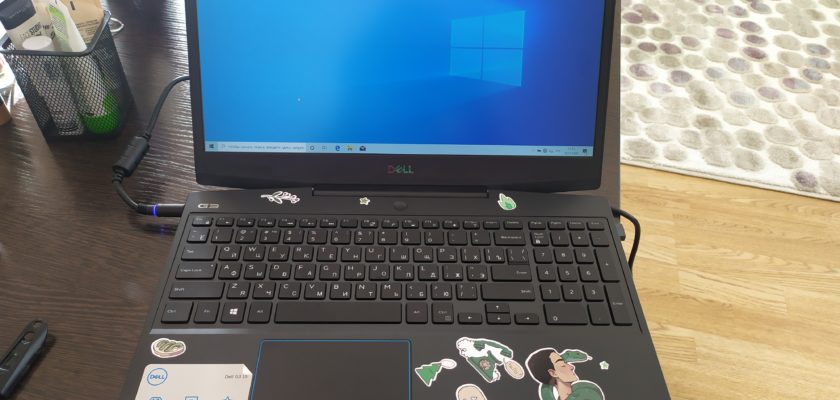
DELL G3-15 — стильный игровой ноутбук. Ноутбук прекрасно сбалансирован. Отлично подойдет для игр и обработки видео.
Подготовка к установке Windows 10
В стандартной комплектации, на ноутбук установлена ОС Ubuntu.
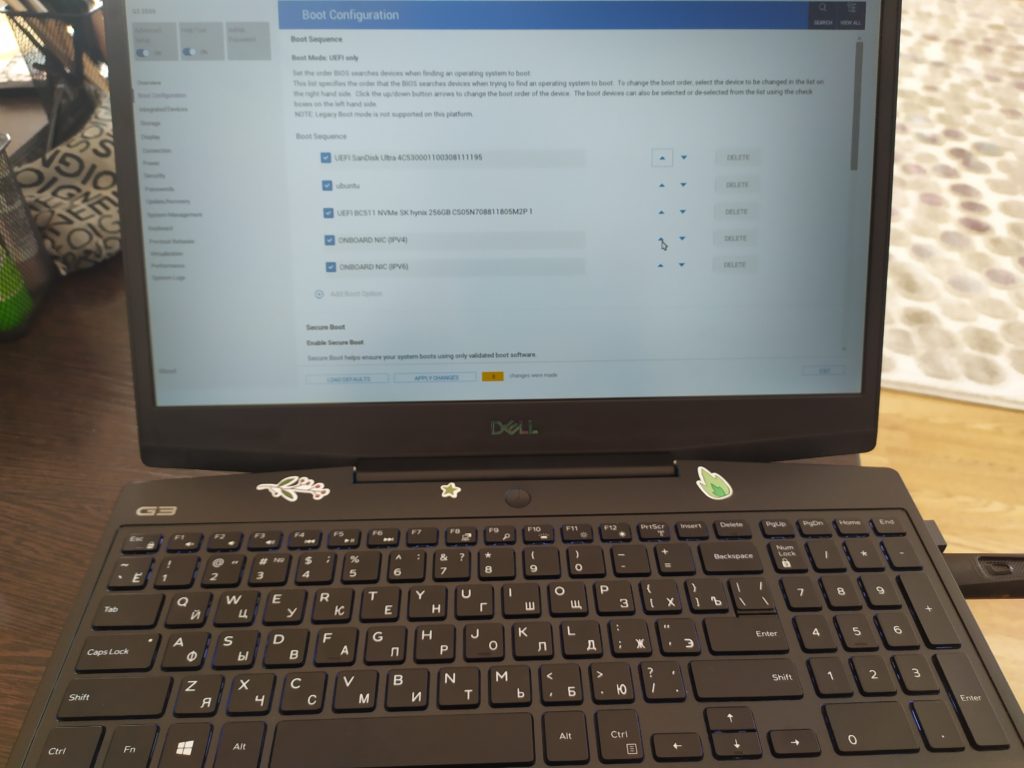
Настраиваем загрузку ноутбука с загрузочной флешки. Для этого заходим в биос. Зайти в биос можно клавишей f2 при включении ноутбука.
Установка Windows 10
Включаем ноутбук с подключенной загрузочной флешкой.

Выбираю разрядность операционной системы для установки. Для ноутбука рекомендую выбрать 64 bit.
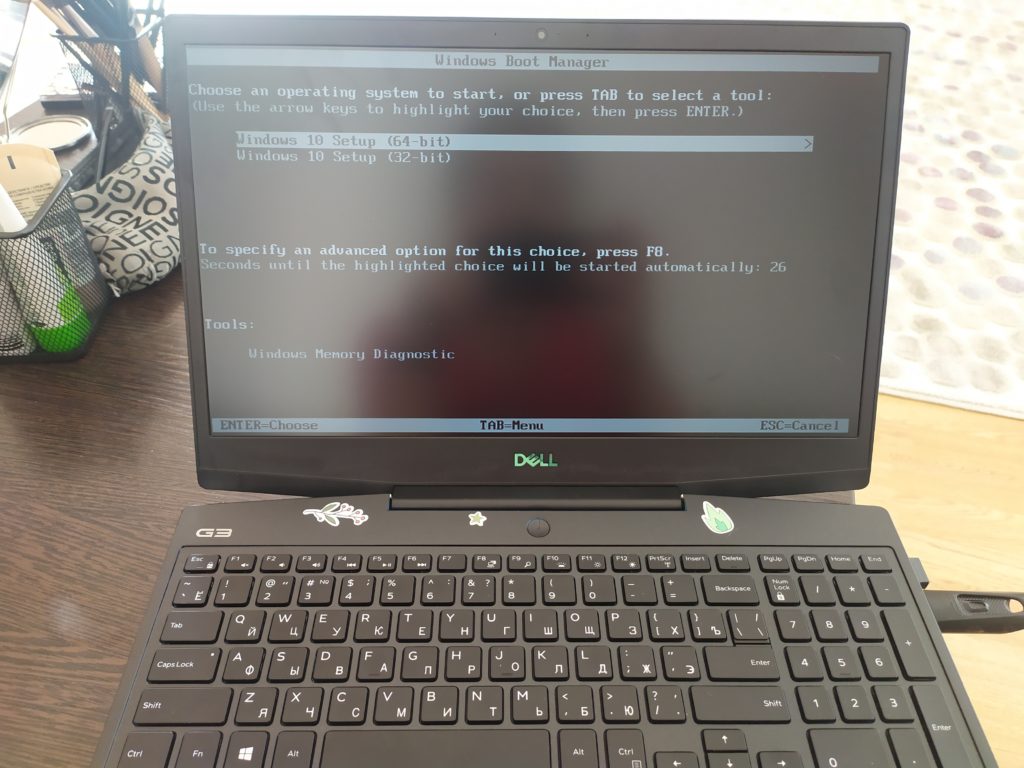
Далее выбираю язык установки и раскладку клавиатуры.

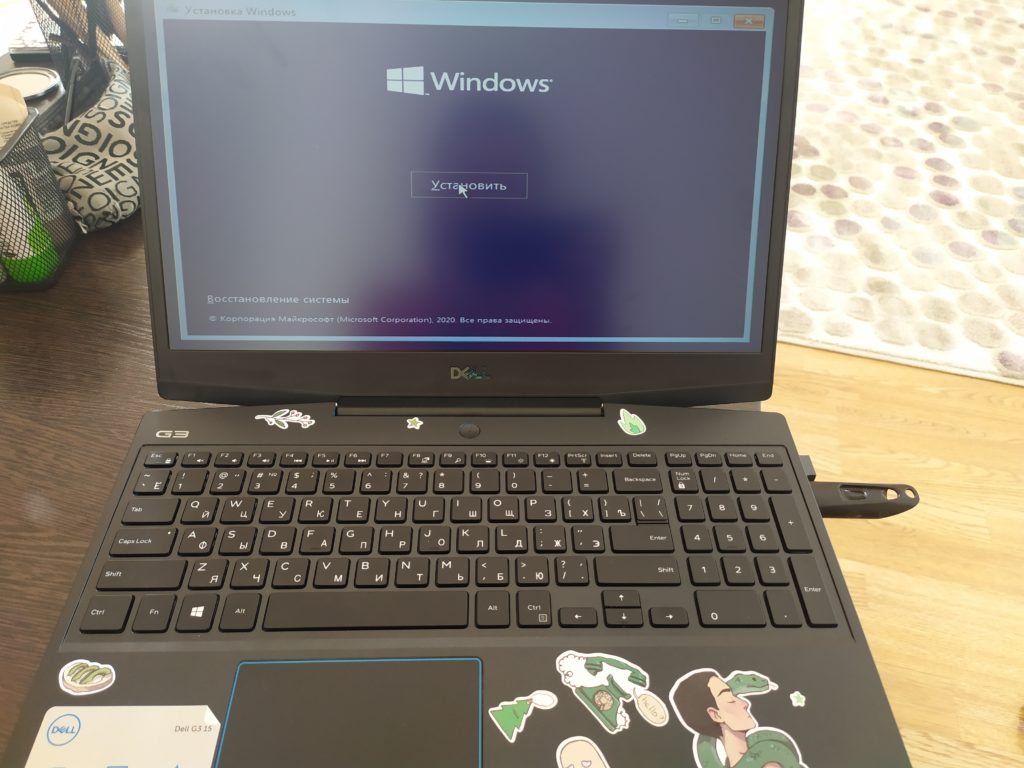
Нажимаем кнопку установить
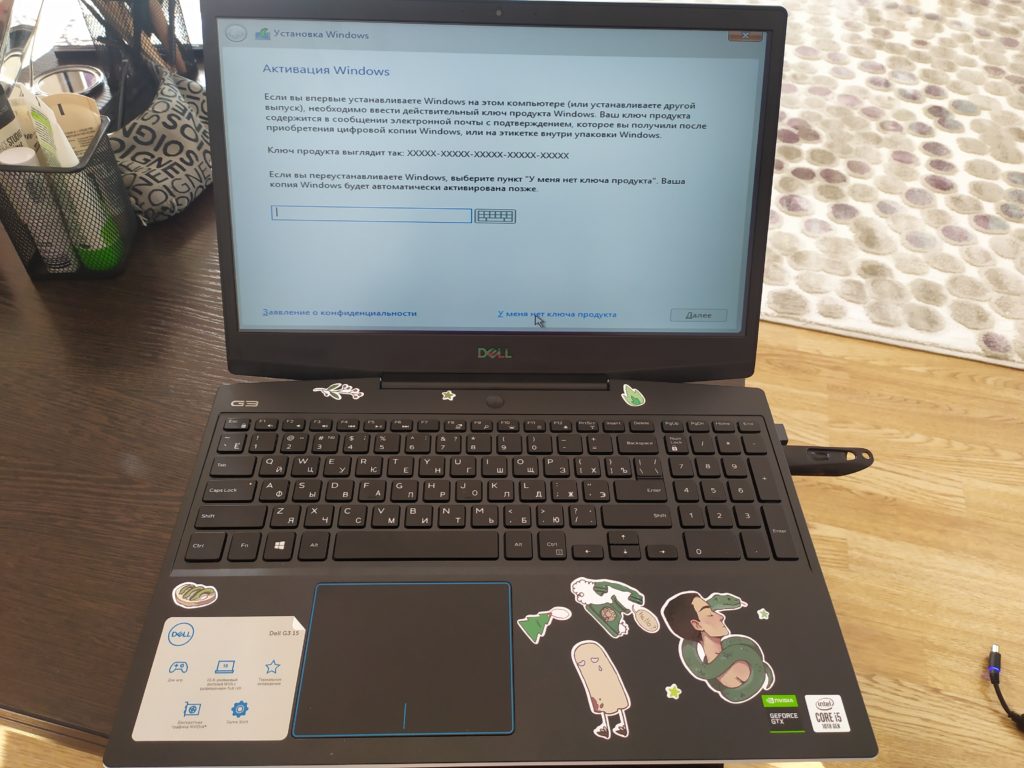
Далее, вводим ключ ОС Windows 10 home single
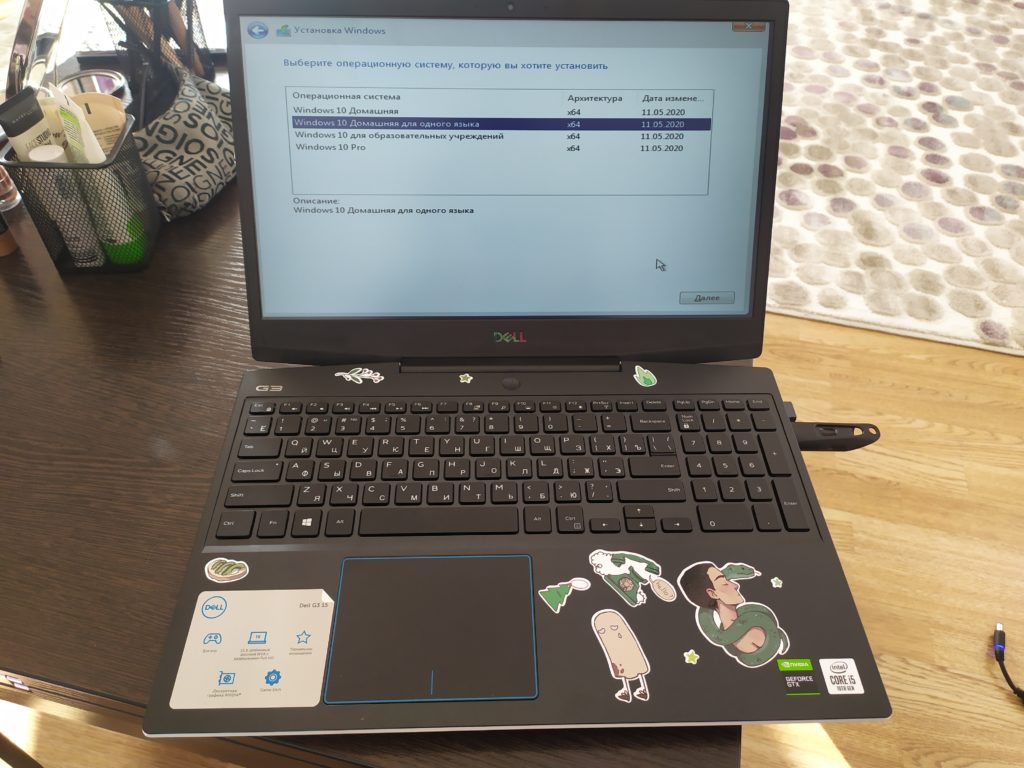
Затем, нужно выбрать редакцию windows 10
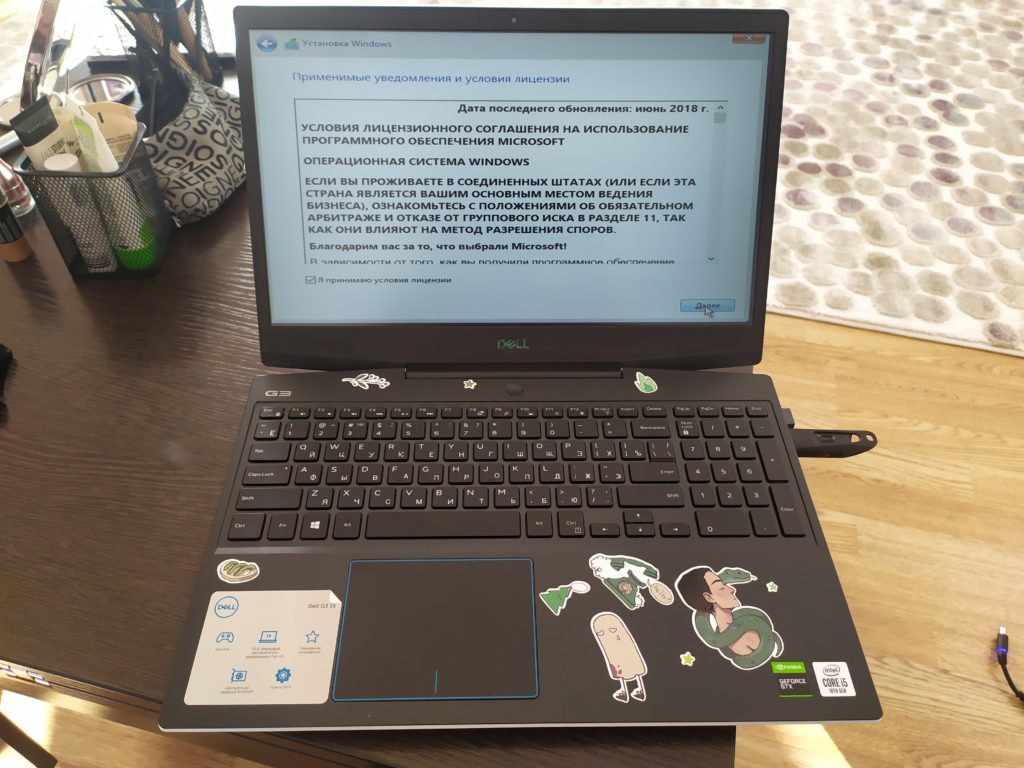
Соглашаюсь с лицензионным соглашением.
Тип установки, выбираю, выборочная.
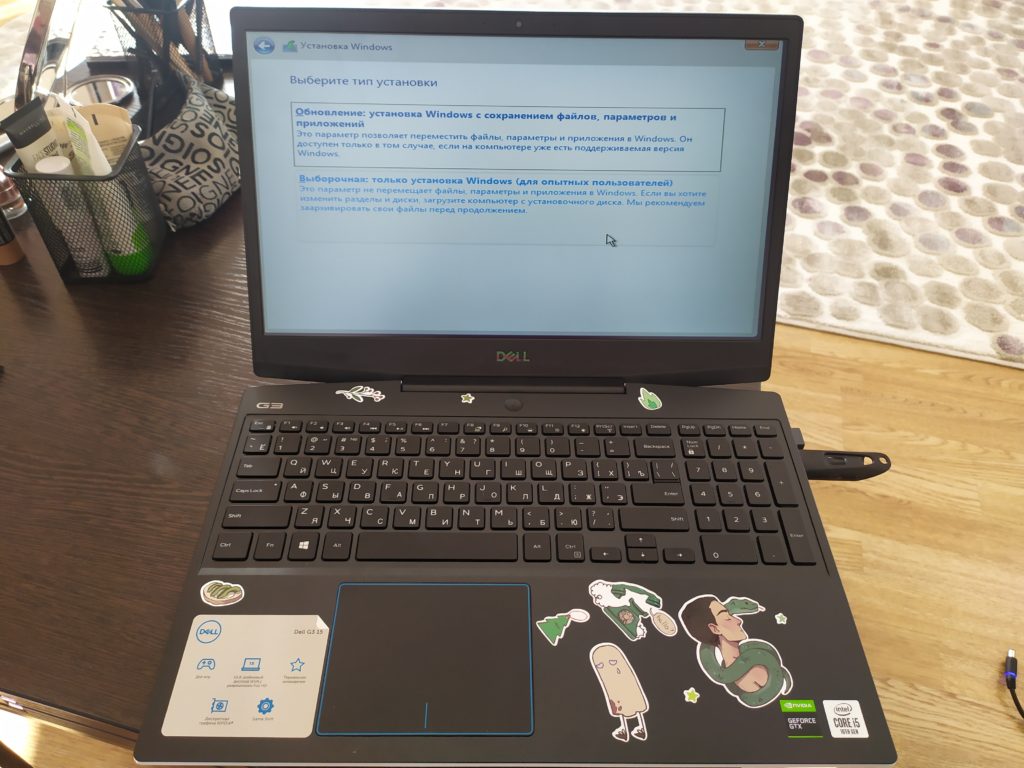
Далее, удаляю существующие разделы на жестком диске и ссд. Затем создаю новые.

Начинается копирование файлов. После завершения компьютер перезагрузится.

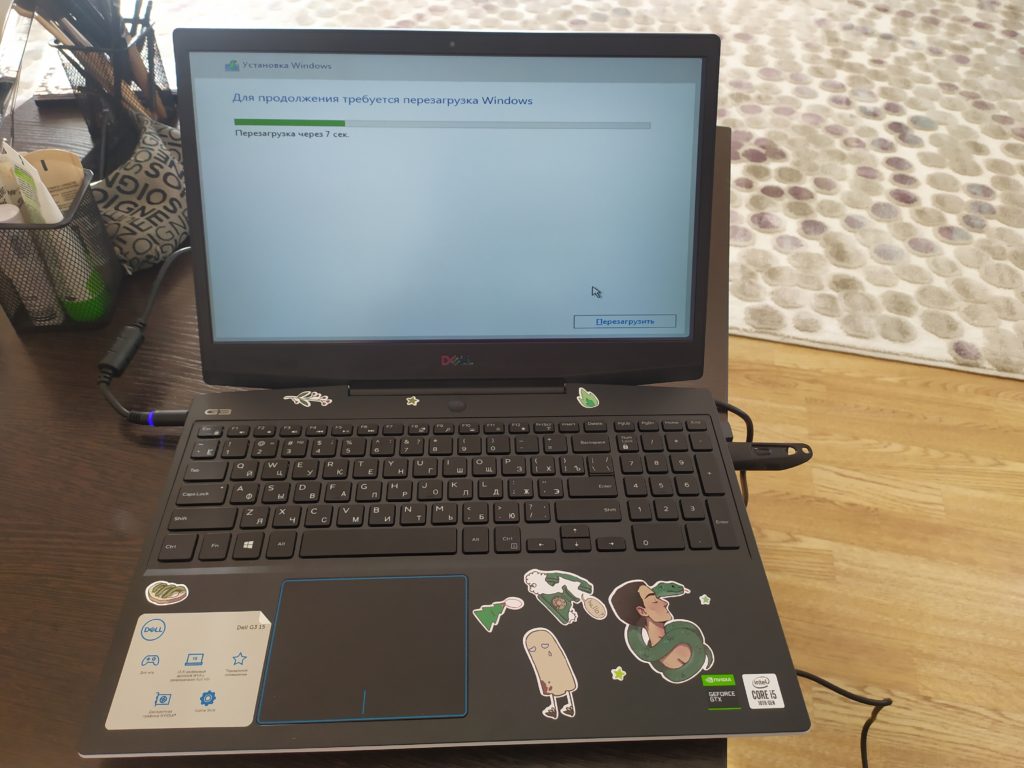
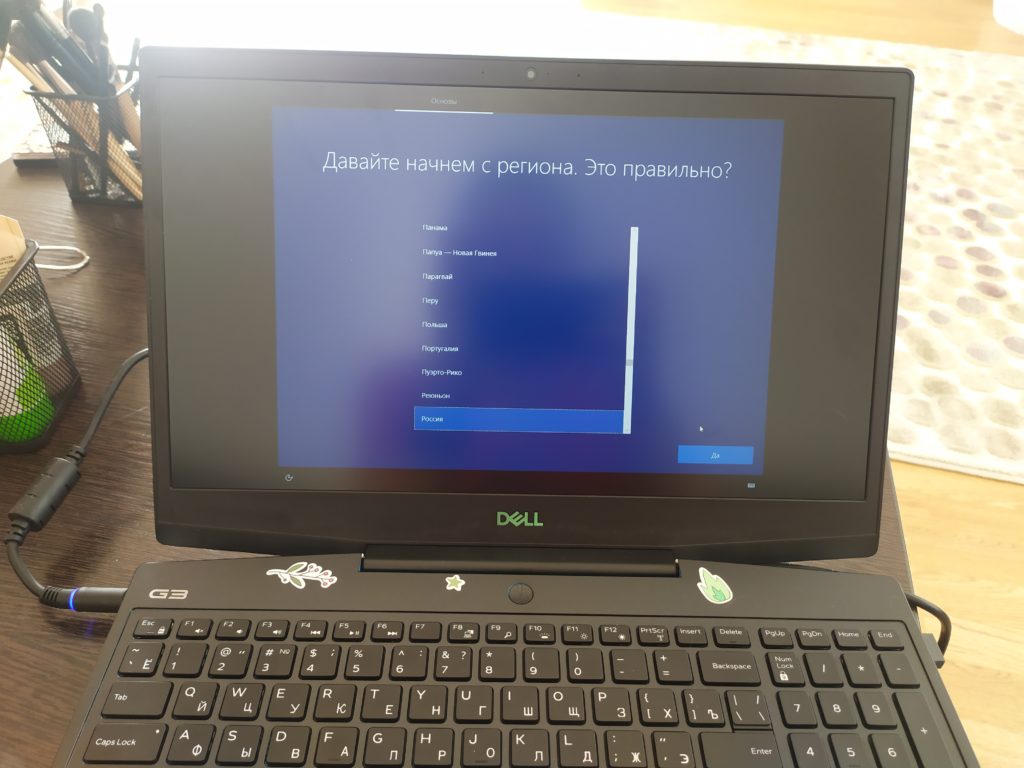
После перезагрузки выбираем регион использования ноутбука. Настраиваем раскладку
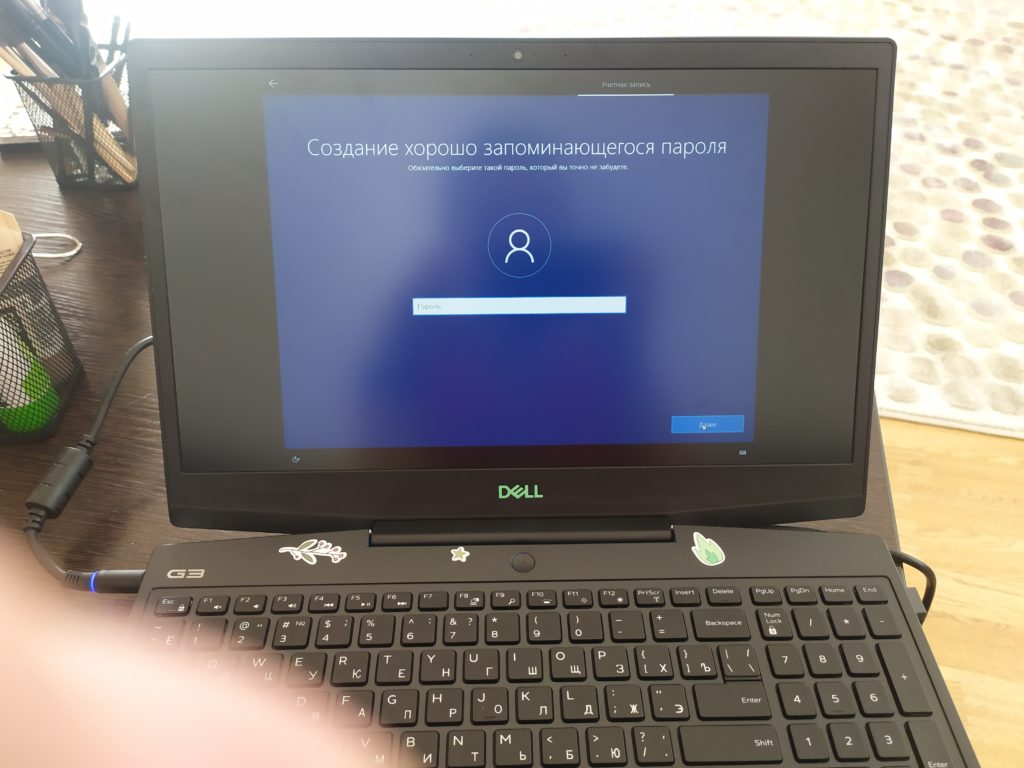
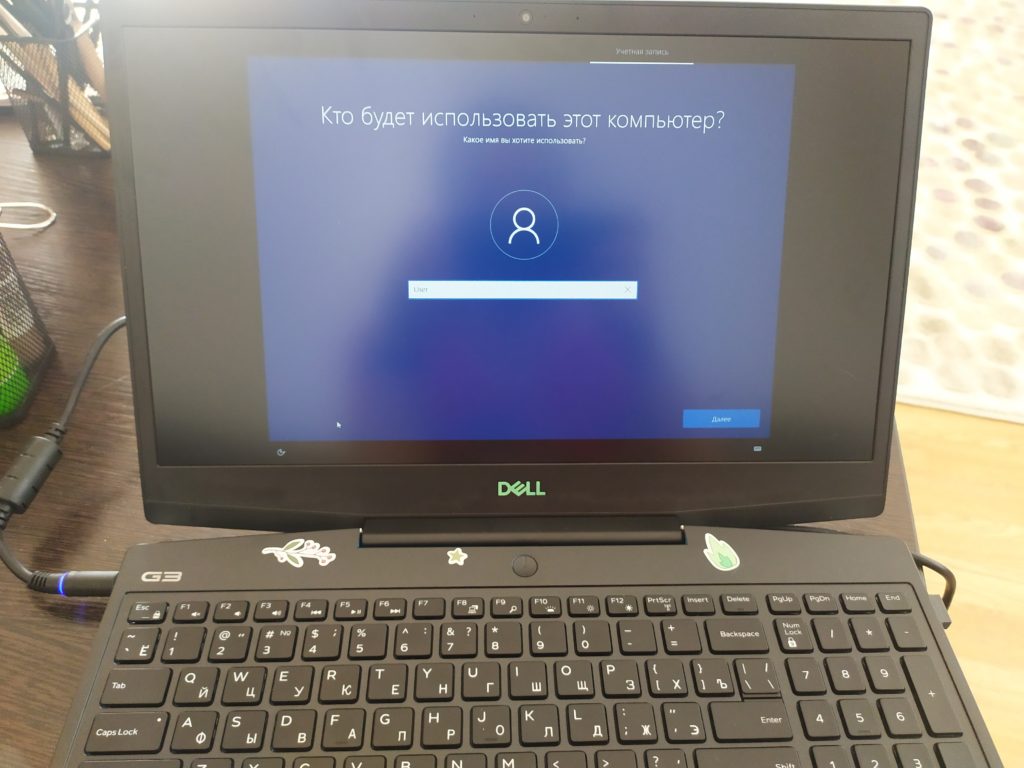
Задаю имя пользователя и пароль учетной записи. Чтобы создать локальную учетную запись, не подключаем компьютер к интернет.
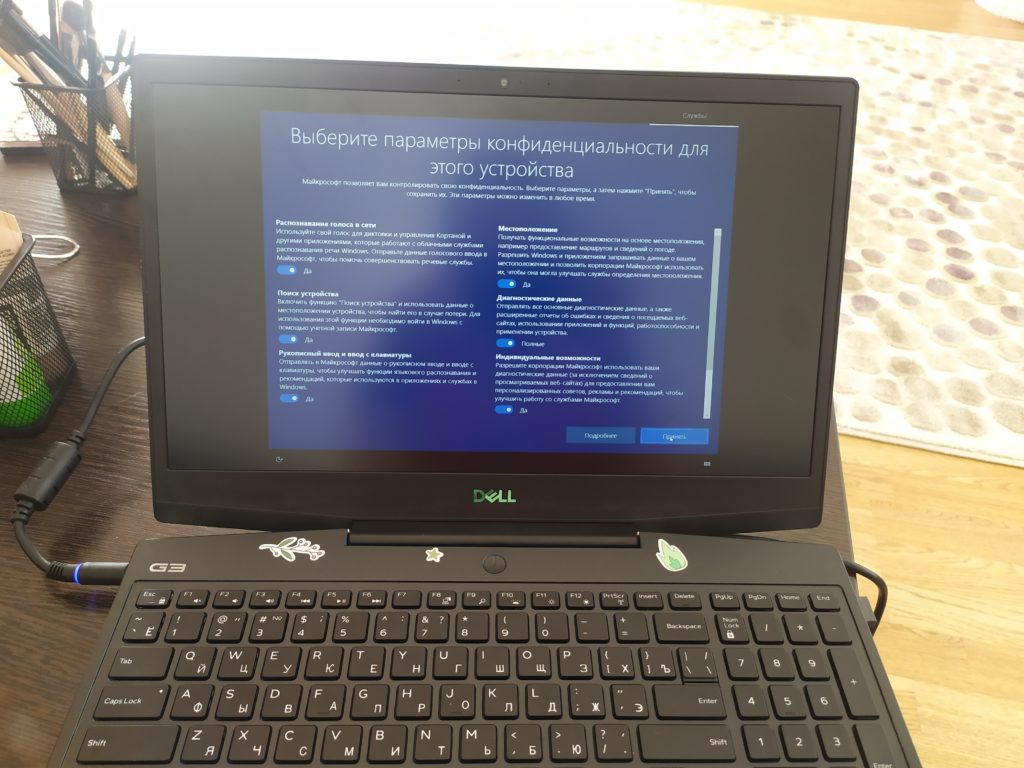
Выбираем параметры конфиденциальности.

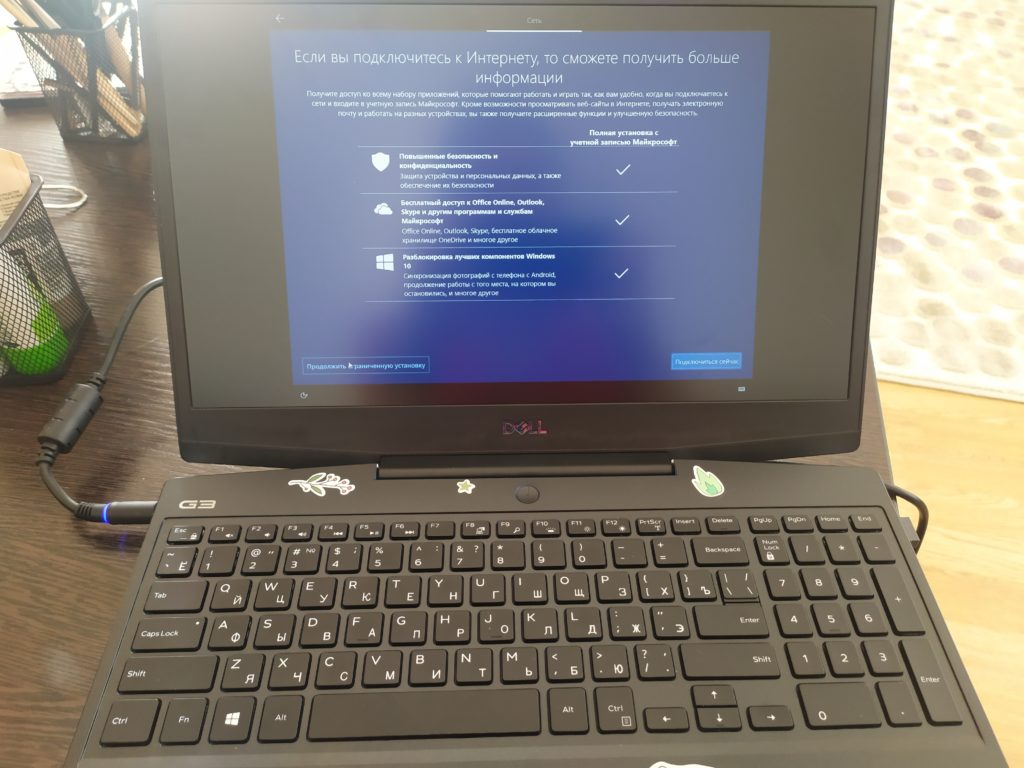
Перезагружаю ноутбук, на этом процесс установки завешен. Переходим к настройке ОС Windows 10.
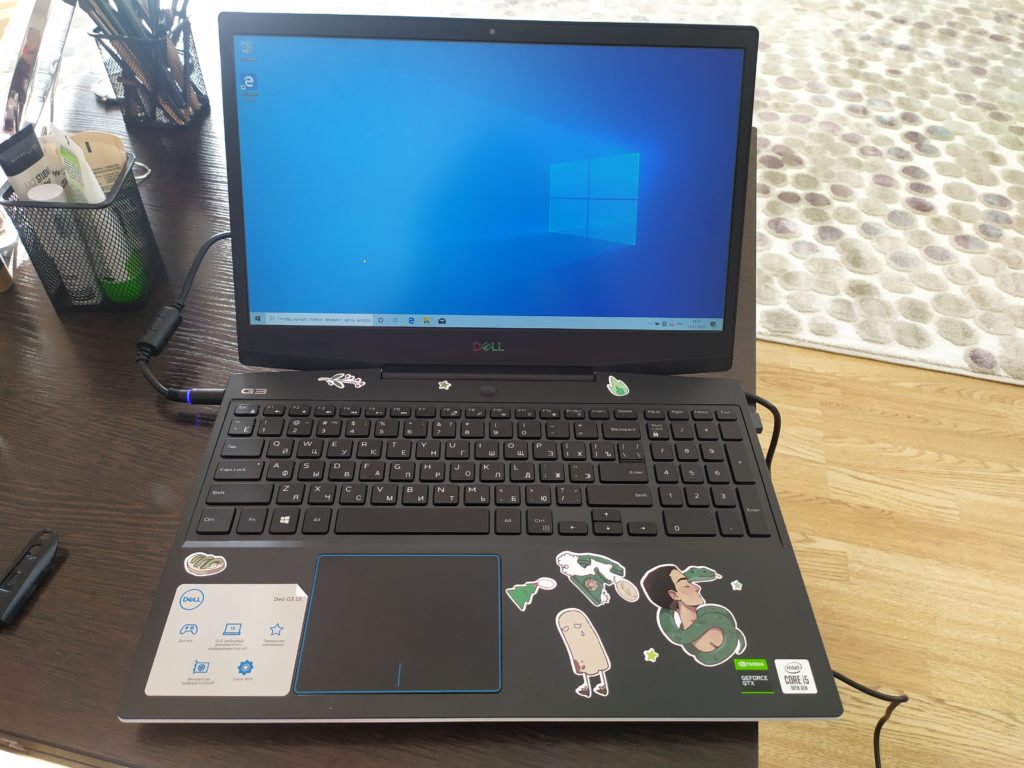
Настройка Windows 10
Первым делом, я установлю отсутствующие драйеверы. Для этого заходим в диспетчера устройств.
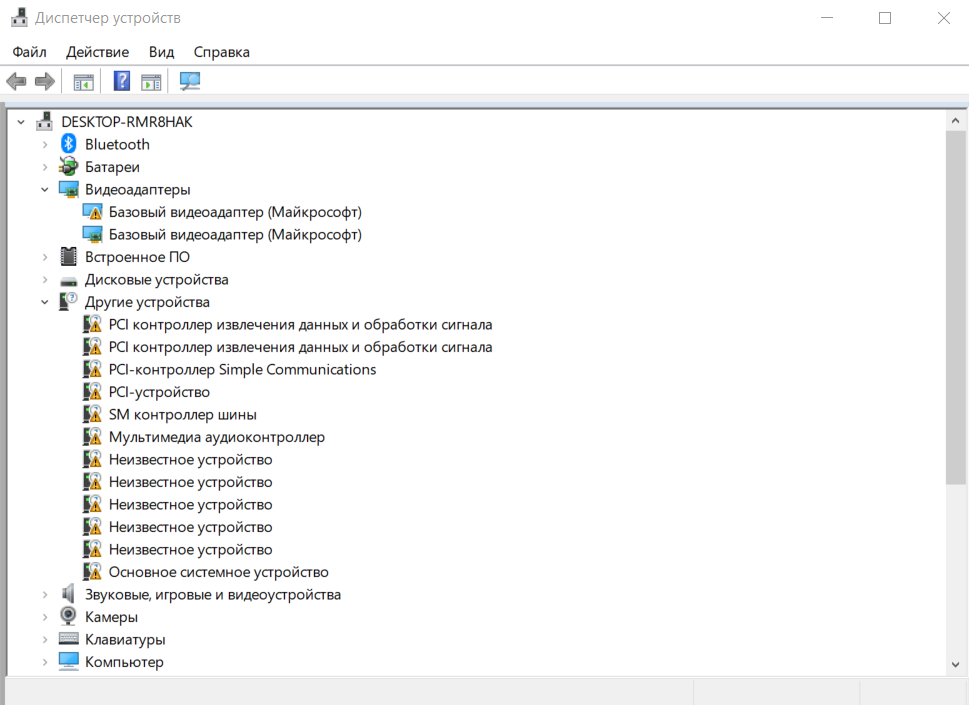
Драйверы для ноутбука можно скачать с официально сайта Dell
Драйверы для дискретной видео карты GTX 1660 лучше скачать с сайта Nvidia
После установки драйверов, диспетчер устройств, будет выглядеть так:
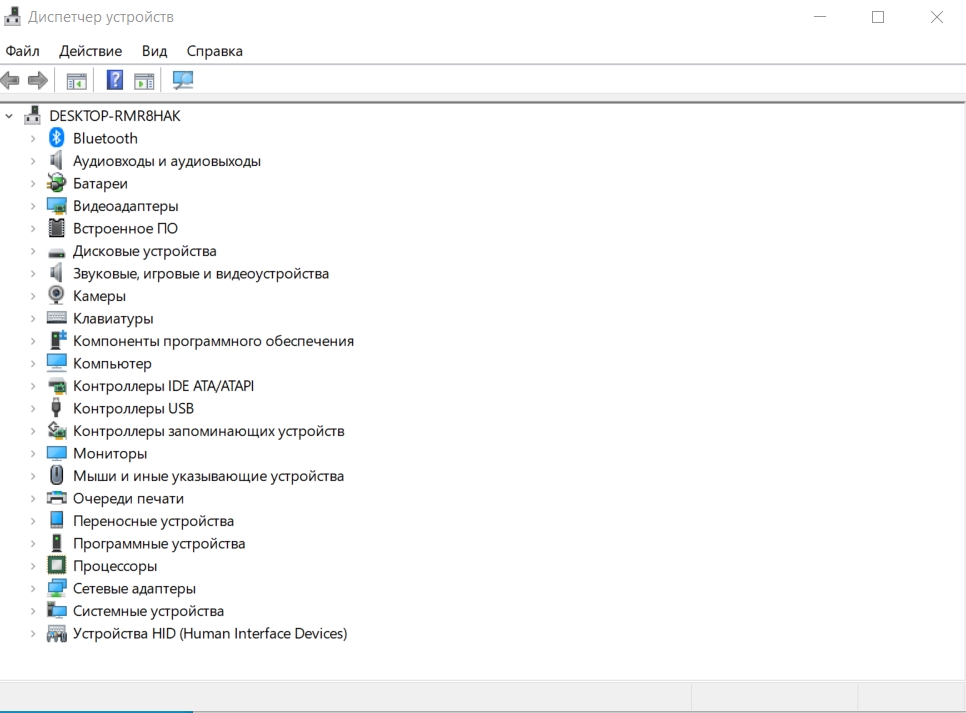
После установки драйверов, перехожу к установке необбходимых программ:
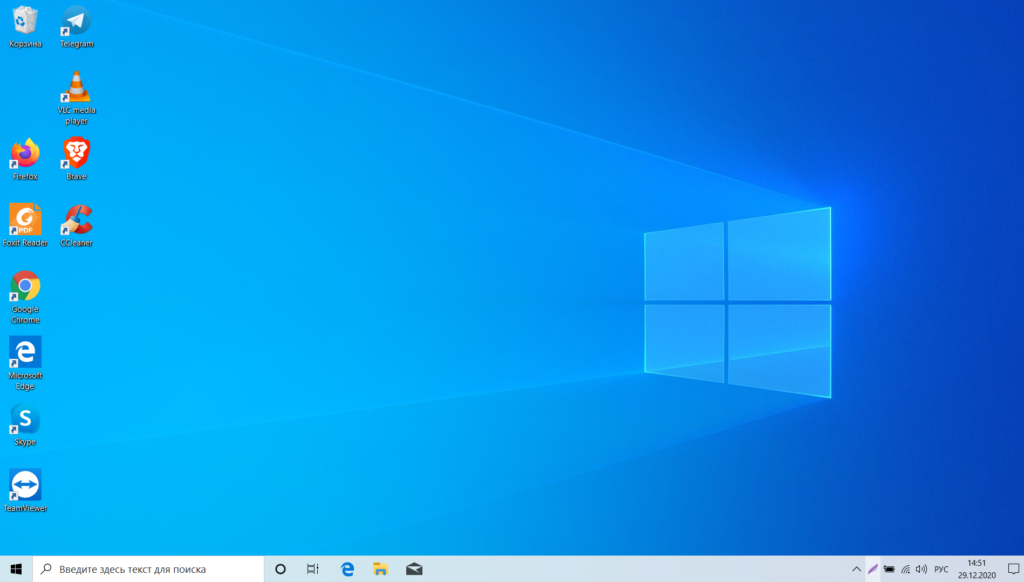
- Микрософт офис
- Видеоплеер
- Аудио плеер
- Антивирус
- Архиватор
- Просмотр Пдф
- Мессенджеры
- Библиотеки для игр
- удаленный доступ для техподдержки teamviewer
- Яндекс браузер, Гугл хром, firefox
Далее, создаю точку восстановления и обновляю операционную систему windows 10.
Со слов клиента, ноутбук работает отлично.