Где находится кнопка питания на Хоноре и как ей пользоваться

Где кнопка питания на Хоноре? В большинстве моделей смартфона она расположена на правой боковой поверхности, поэтому отыскать ее и пользоваться не составит труда. Ниже рассмотрим, где еще может находиться этот элемент управления, как им пользоваться, и какие функции он выполняет в мобильном устройстве.
Где находится кнопка питания
В процессе пользования смартфоном многие пользователи сталкиваются с вопросом, где находится кнопка питания на Хоноре. Здесь нет ничего сложного, ведь во всех моделях она расположена на одном и том же месте — в торцевой части мобильного устройства. Как правило, ее легко найти под дугой увеличения / снижения громкости.
Внешне кнопка питания на Хоноре может отличаться. На более старых моделях она имеет выпуклую форму, как и дуга громкости. Даже при нажатии верхняя часть находится над боковой частью смартфона. В более новых устройствах она немного утоплена и совмещена с датчиком проверки отпечатка пальца. Во втором случае для нажатия необходимо прикладывать меньше усилий.

Для чего она нужна
Начинающие пользователи смартфонов, не всегда знают, для чего нужна кнопка питания на телефоне Хонор. Выделим основную функциональную нагрузку, которую можно к ней подключить:
- Вызов меню для перезагрузки и отключения. Здесь потребуется нажатие и удерживание элемента управления на Хоноре в течение двух-трех секунд. После появления окна необходимо сделать выбор и подтвердить его.

- Принудительно отключение мобильного устройства в случае длительного нажатия. Такой метод хорош, когда смартфон зависает, а кнопка питания помогает выключить, а в дальнейшем перезапустить систему.
- Проверка пользователя по отпечатку пальцев . Во многих современных моделях смартфонов, к примеру, на Хоноре 20, клавиша совмещена со сканером отпечатка пальцев. Он применяется для разблокировки мобильного устройства. Разница в том, что нажимать на нее не нужно — достаточно легкого прикосновения. Если отпечаток пальцев внесен в базу, сканер с легкостью его определяет и разблокирует устройство.

- Поднятие трубки и завершение звонка. При желании можно установить в настройках дополнительную функцию для кнопки питания на Хоноре. Ее нажатие можно использовать для поднятия трубки во время звонка или для сброса звонящего.

- Постановка и снятие блокировки. Чаще всего рассматриваемый элемент используют для блокировки смартфона. Кратковременное нажатие закрывает доступ к главному экрану. После этого телефон нужно разблокировать с помощью отпечатка пальца, графического ключа или пароля в зависимости от установок владельца.
В зависимости от модели и настроек владельца кнопку на Хоноре можно программировать с учетом разных задач. Но чаще всего она применяется для блокировки, включения / выключения и перехода к меню перезагрузки. Кроме того, она часто используется в комбинации с другими клавишами, к примеру, для создания скриншота, перехода в меню рекавери и т. д.
Теперь вы знаете, где находится кнопка питания на телефоне Хонор, какие функции она может совмещать, и как ей правильно пользоваться. Место на боковой панели стандартно, его часто используют другие производители для размещения клавиши. Что касается пользования элементов управления, с этим вопросом редко возникают трудности.
В комментариях расскажите, в каком месте смартфона у вас установлен этот элемент управления на Хоноре или другой модели, и для чего вы его используете.
Что такое кнопка питания на телефоне


Кнопка питания — это кажущаяся незначительной деталь на корпусе вашего смартфона, но она выполняет крайне важные функции. Обычно её можно найти на боковой стороне устройства, однако в зависимости от дизайна и модели телефона, её расположение может варьироваться.
Её основное предназначение — включение и выключение устройства. Кроме того, быстрое нажатие на эту кнопку позволяет блокировать и разблокировать экран, что очень удобно в повседневной жизни.
Для расширенного функционала достаточно удерживать эту кнопку. Во многих моделях телефонов, при длительном удержании кнопки питания, появляется меню, где можно выбрать перезагрузку устройства или включение режима безопасного загрузки. В сочетании с другими кнопками, например, кнопками громкости, можно делать скриншоты экрана.
Кнопка питания также может быть использована в комбинации с другими кнопками для входа в режим восстановления или загрузчика, что особенно полезно при манипуляциях с программным обеспечением устройства.
В заключение, несмотря на свой небольшой размер, кнопка питания является одной из самых многофункциональных и ключевых деталей в современных мобильных телефонах.
А вы знали, что кнопка включения телефона нужна не только для этого? Вот как еще ее можно использовать
Наверное, никому из наших читателей не нужно объяснять, где кнопка питания на телефоне, ведь мы пользуемся ей по несколько десятков раз в день. Однократное нажатие блокирует экран, а удержание в течение пары секунд вызывает меню, позволяющее выключить устройство. Но это далеко не все ее функции. Сегодня разберемся, какие еще возможности предлагает кнопка включения телефона и как их настроить.
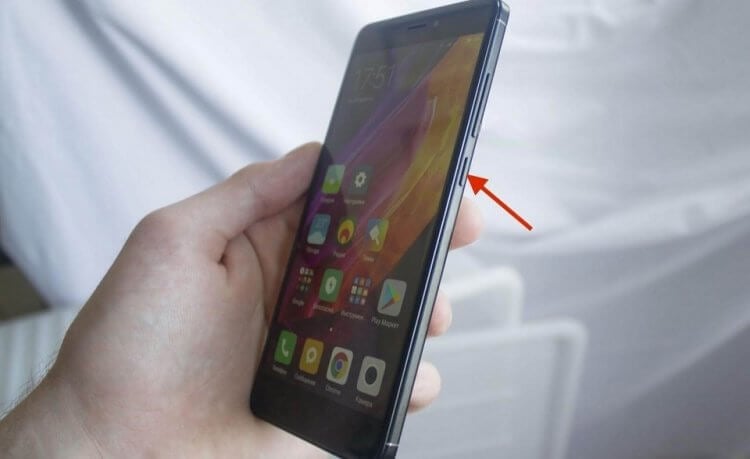
На кнопку питания можно назначить кучу разных функций
Настройка кнопки включения
Каждому владельцу смартфона доступны настройки кнопки питания, позволяющие назначить на нее целый ряд других функций помимо блокировки экрана или выключения устройства. Для получения доступа к ним сделайте следующее:
- Откройте настройки телефона.
- Перейдите в раздел «Расширенные настройки».
- Откройте вкладку «Функции жестов».
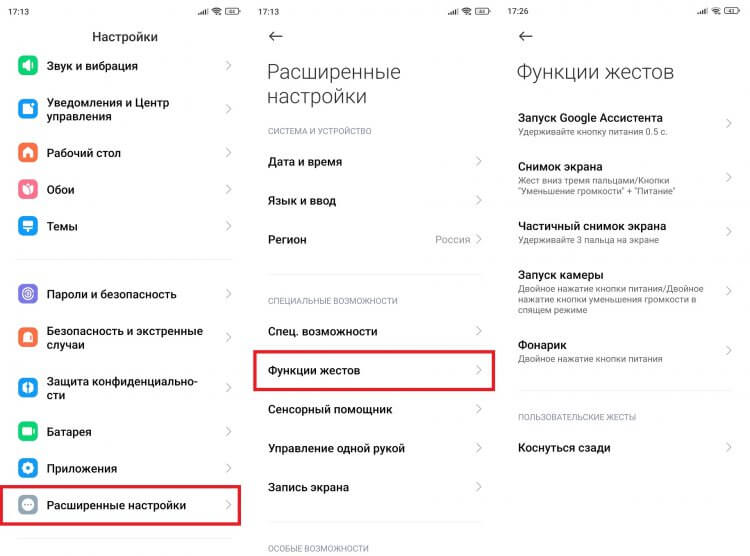
Названия некоторых пунктов меню на вашем смартфоне могут отличаться
Итак, какие нам удастся найти настройки кнопки блокировки? Пойдем по порядку:
- Гугл Ассистент на кнопке питания. Активировав эту функцию, вы сможете вызывать голосового помощника коротким удержанием клавиши «Power». Кстати, в его качестве выступает далеко не только Google Ассистент, о чем мы говорили в тексте, как настроить Алису на телефоне.
- Запуск камеры. Чтобы не искать ярлык приложения для съемки на рабочем столе, предлагается включить запуск камеры двойным нажатием кнопки питания.
- Включить фонарик кнопкой. Это же действие (двойное нажатие на «Power») можно зарегистрировать как способ запуска фонарика телефона.
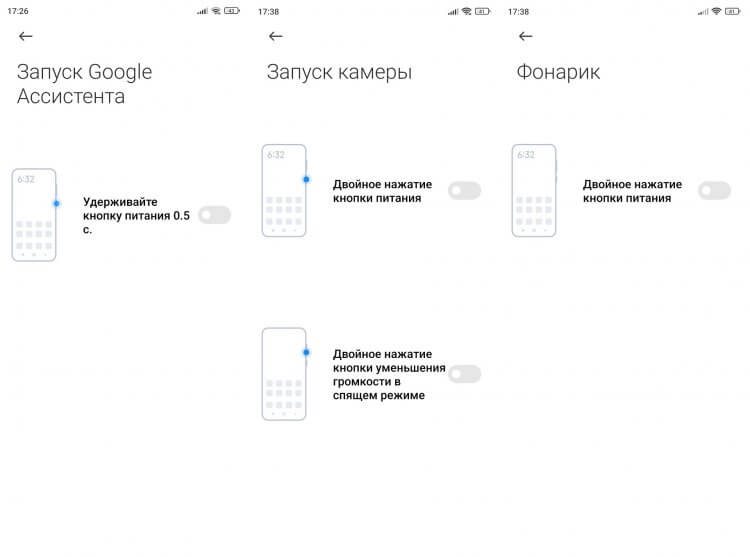
Возможно, на вашем устройстве будут доступны и другие функции клавиши
Откровенно говоря, функциональность кнопки включения Андроид не очень большая, однако в настройках смартфона скрывается еще одна опция, которая, возможно, будет даже более полезной, чем быстрый запуск камеры или фонарика.
⚡ Подпишись на AndroidInsider в Дзене, чтобы получать новости из мира Андроид первым
Кнопка питания завершает вызов
Чтобы сбросить звонок на смартфоне, обычно нам приходится отнести его от уха и нажать на экран. Но настройки Андроид помогают сделать это иначе, ведь при помощи еще одной функции кнопка блокировки завершает вызов:
- Откройте настройки устройства.
- Перейдите в раздел «Расширенные настройки», а затем — «Специальные возможности».
- Откройте вкладку «Физические».
- Активируйте переключатель «Кнопка питания завершает вызов».
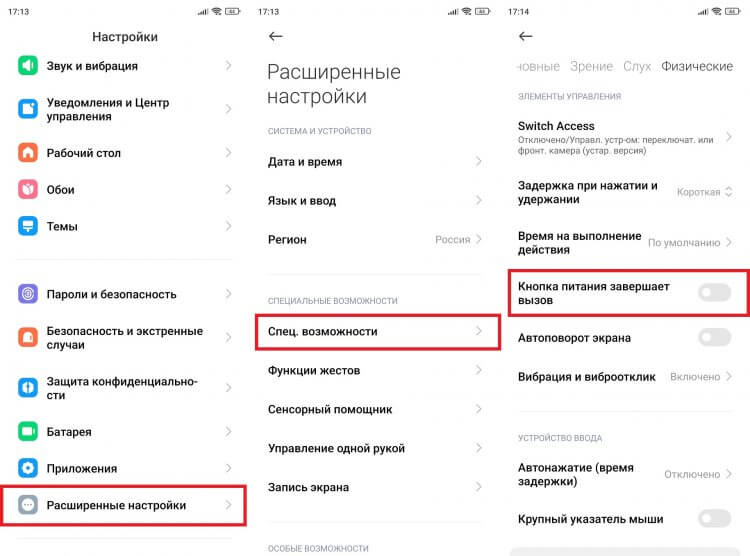
Эта настройка скрывается в другом разделе
Обратите внимание, что после включения этой функции звонок будет сбрасываться только в том случае, если вы уже разговариваете по телефону. То есть для отклонения еще не принятого вызова все равно придется пользоваться сенсорными кнопками.
❗ Поделись своим мнением или задай вопрос в нашем телеграм-чате
Дополнительные настройки кнопки питания
Запуск Google Ассистента и камеры, включение фонарика, а также завершение вызова — это, наверное, не те настройки кнопки питания, которые могли бы вас удивить. В то же время можно получить доступ к практически неограниченному количеству действий через приложение MacroDroid, которому мы посвящали целый материал на нашем сайте, где рассказывали про автоматизацию на Андроид.
Эта программа позволяет назначить на трехкратное, четырехкратное или пятикратное нажатие кнопки включения телефона любую функцию от отклонения вызова до перевода устройства в беззвучный режим. А вам всего-то понадобится сделать несколько простых шагов:
- Запустите MacroDroid.
- Нажмите на «Мастер создания макросов».
- Откройте вкладку «Батарея/Питания» и выберите «Нажатие кнопки питания».
- Укажите количество нажатий (3-5).
- Перейдите во вкладку «Действие».
- Выберите, что телефон должен сделать после нажатия на кнопку включения (например, запустить приложение).
- Нажмите на галочку и сохраните макрос, присвоив ему имя.
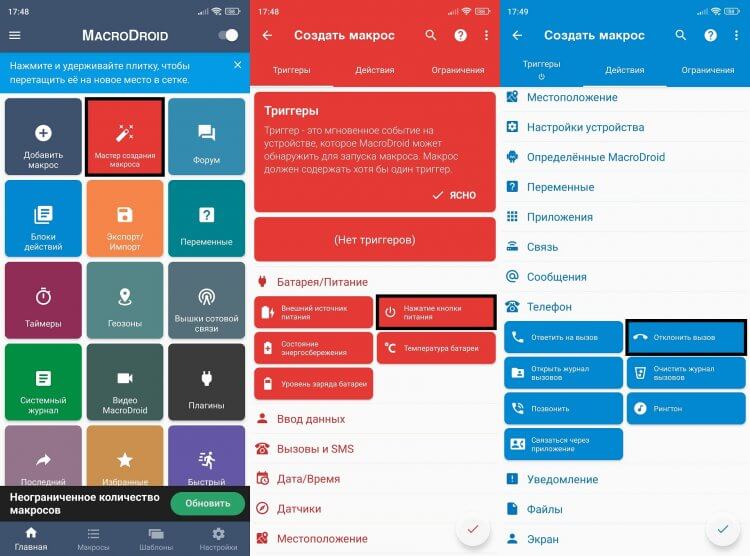
Здесь вы найдете несколько сотен различных сценариев
Эти настройки кнопки блокировки будут работать параллельно параметрам, которые предоставляет смартфон по умолчанию. То есть повторения действий не произойдет. Но учтите, что корректно будут работать только 3 макроса в MacroDroid, поскольку количество нажатий кнопки включения ограничено (не более 5 раз).
�� Загляни в телеграм-канал Сундук Али-Бабы, где мы собрали лучшие товары с АлиЭкспресс
Чем заменить кнопку включения
На AndroidInsider.ru уже выходил материал, который поможет узнать, как включить телефон без кнопки питания. Но что делать, если клавиша не работает, а вам нужно выключить устройство или сделать скриншот? В подобной ситуации на помощь приходит кнопка специальных возможностей. Чтобы ее активировать, воспользуйтесь инструкцией:
- Откройте настройки смартфона.
- Перейдите в раздел «Расширенные настройки», а потом — «Специальные возможности».
- Во вкладке «Основные» выберите пункт «Кнопка специальных возможностей» и передвиньте ползунок вправо.
- Также активируйте переключатель во вкладке «Меню специальных возможностей».
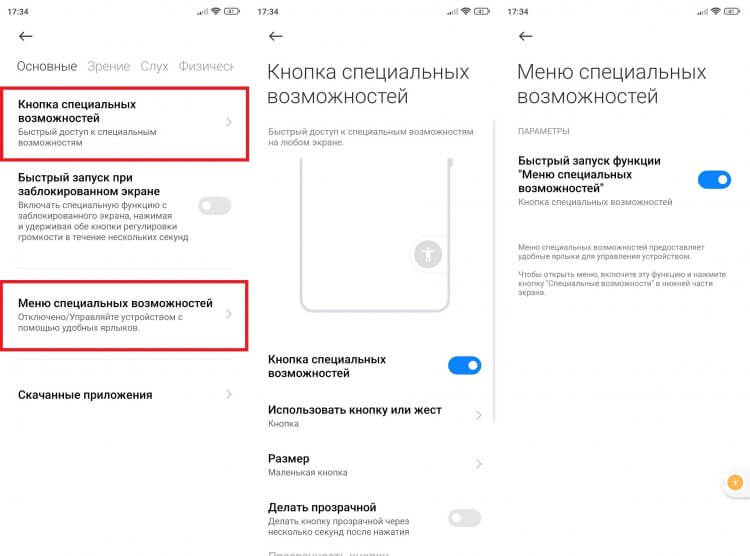
Assistive Touch — сенсорная кнопка
После этого на экране появится сенсорная клавиша, которая поможет заменить кнопку питания. Просто нажмите на нее, и тогда вы увидите меню специальных возможностей. А если этот вариант восстановления функциональности не подойдет, прочитайте текст с описанием дополнительных действий в ситуации, когда сломалась кнопка включения.

Теги
- Новичкам в Android
- Операционная система Android
- Приложения для Андроид
Наши соцсети
Новости, статьи и анонсы публикаций
Как включить Android, если не работает кнопка включения?
Как ни странно, но с подобными вопросами пользователи обращаются достаточно часто. Все они пытаются включить свой Андроид-смартфон, нажимая на клавишу питания, но ничего не происходит. Принято считать, что в таком случае кнопка питания попросту не работает. Но так ли это на самом деле?
Не во всех случаях. Да, нажатие на клавишу питания (POWER) действительно может не приводить к включению смартфона, но это еще не значит, что дело в самой кнопке. Нам известны случаи, когда подобная проблема возникала в результате сбоя программного обеспечения, а после того, как гаджет все же был запущен, никаких проблем с клавишей более не наблюдалось. Другое дело, если вы уронили телефон и после этого он перестал реагировать на нажатия на механические клавиши – нельзя исключать, что имеет место быть поломка. Впрочем, обо всем по порядку.
Попробуйте включить смартфон
Первое, что вы должны сделать, это нажать на клавишу включения и удерживать ее в таком состоянии. Сколько времени? Может хватить 10-20 секунд, а если ничего не произошло, удерживайте кнопку минуту или даже дольше. Практика говорит о том, что это нередко помогает.
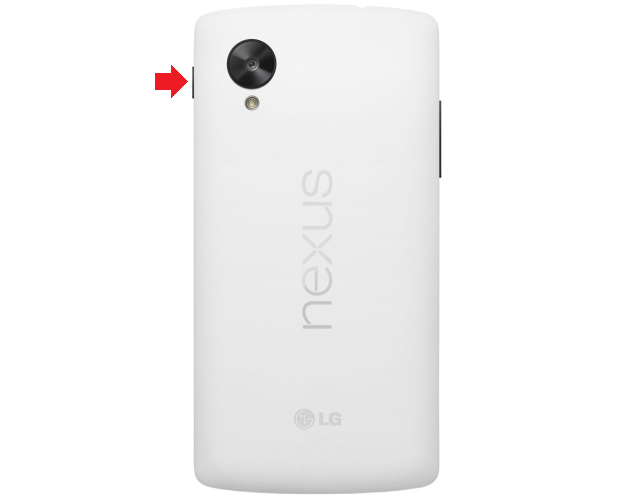
Нажмите на клавиши уменьшения или увеличения звука
Многие из пользователей знают, что для принудительной перезагрузки или выключения смартфона на базе Android обычно используется нажатие клавиши включения, а также клавиши уменьшения или увеличения звука. Здесь же мы вам советуем нажать сначала на клавишу уменьшения звука и POWER одновременно на 10-20 секунд для включения смартфона.
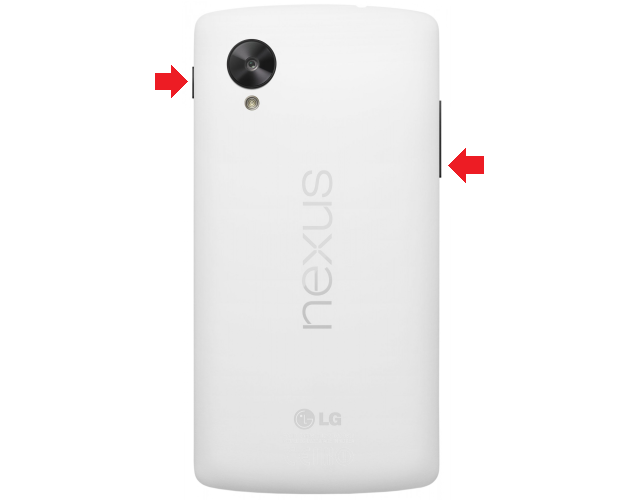
Если не помогло, сделайте то же самое, только вместо клавиши уменьшения звука нажмите на клавишу увеличения звука и POWER на те же 10-20 секунд.
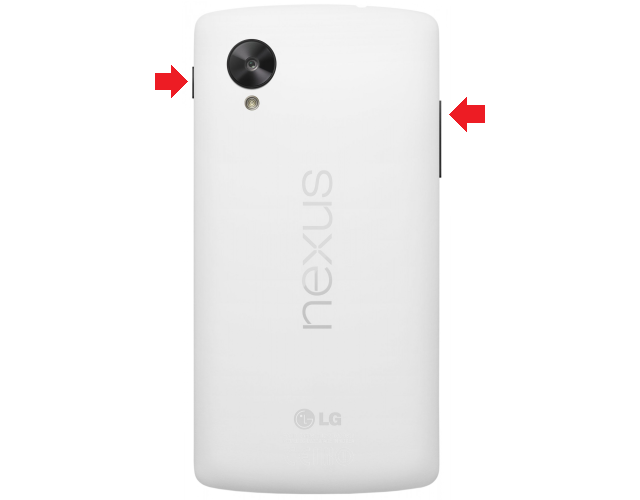
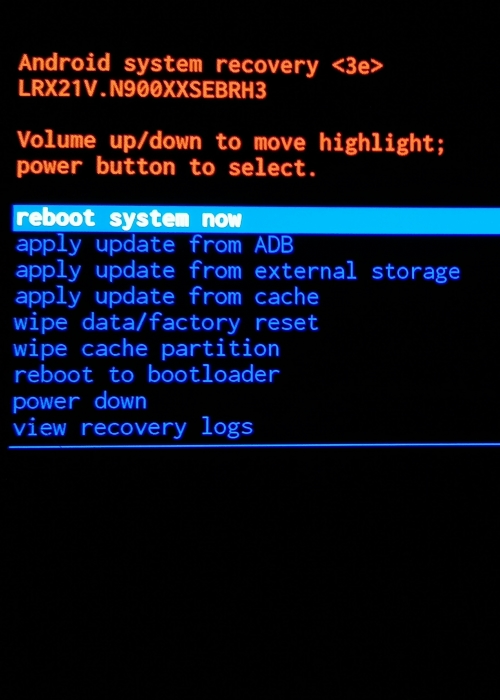
В этом случае смартфон может включиться в одном из режимов, обычно это режим Recovery. Уже хорошо, потому что это говорит о том, что проблема точно не в кнопке питания.
Теперь вам необходимо перезагрузить смартфон. Это можно сделать с помощью пункта меню Reboot или Reboot system now.
Используйте зарядку
Если предыдущие два варианта вам не помогли, используйте зарядку: просто подключите к ней выключенное устройство, чтобы смартфон начал заряжаться. Через некоторое время он должен включиться, причем в обычном режиме. Увы, этот способ работает не во всех случаях.
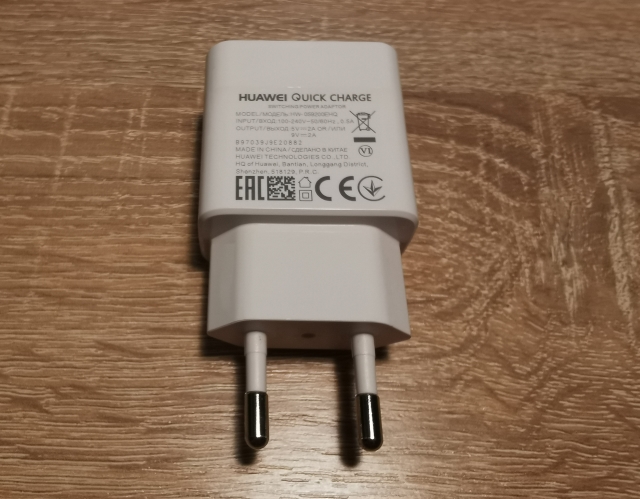
Но есть другой способ, который действует практически всегда. Возьмите зарядное устройство, подключите его к сети, после чего зажмите на смартфоне клавишу увеличения или уменьшения звука (зависит от того, какая комбинация клавиш используется на вашем устройстве для загрузки меню рекавери), и подключите его к зарядке с помощью кабеля, продолжая удерживать клавишу регулировки звука, например:
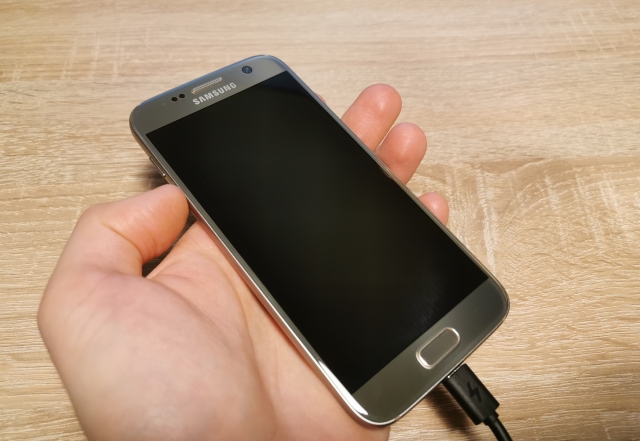
Что дальше? Нам нужно открыть меню рекавери, поэтому ждем его загрузки, а оно должно загрузиться, если вы все верно сделали. Далее в рекавери выбираем пункт Reboot или Reboot system now – с помощью механической кнопки регулировки звука. Как правило, выбор действия осуществляется клавишей POWER, а она у нас не работает. Как быть? Выбираете пункт Reboot или Reboot system now и просто ждете – в течении 15-20 минут данный пункт меню будет выбран автоматически и смартфон перезагрузится уже в обычном режиме.
Пользователи говорят, что этот метод работает и в том случае, когда подключаешь смартфон к компьютеру или ноутбуку.
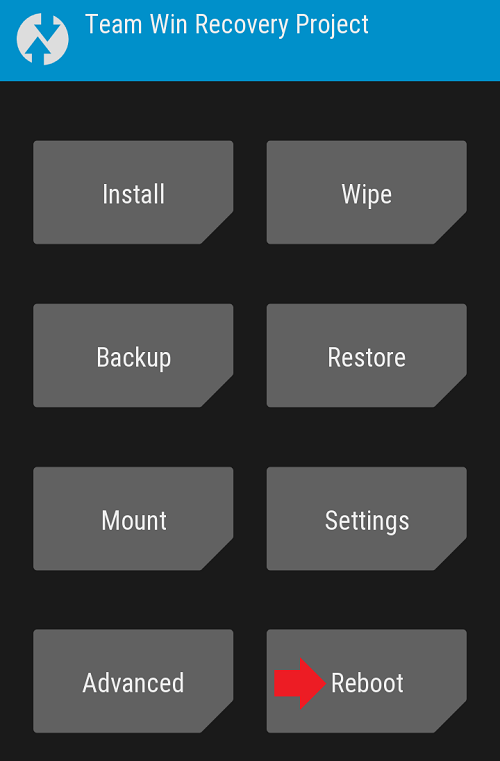
Ну а если у вас рекавери TWRP, считайте, что повезло – просто нажмите на пункт Reboot (используется сенсорное управление).
Использование специальных приложений
Мы расскажем вам о приложении, которое позволяет включать смартфон с помощью клавиш регулировки звука – в случае, если вы смогли включить смартфон.
Идем в Play Market и с помощью поиска находим приложение Power button to Volume Button. Скачиваем его, устанавливаем.
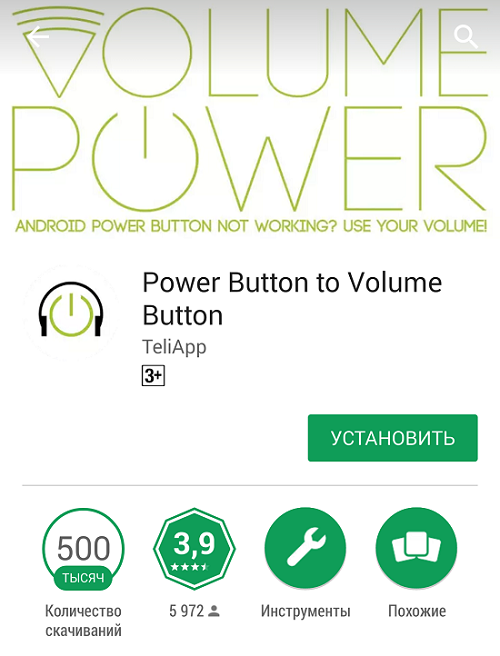
Запускаем приложение, ставим галочку рядом с пунктом Start Volume Power on boot up, а также нажимаем на шестеренку, чтобы появилось сообщение Volume Power is currently ebabled.
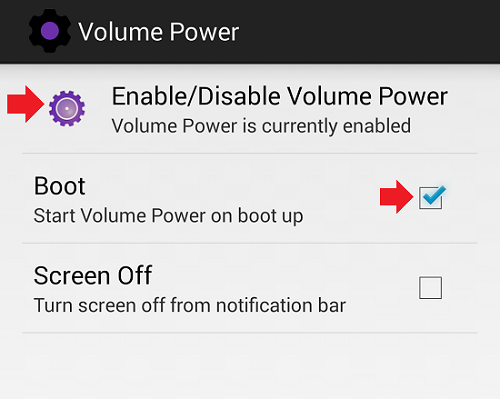
Должно сработать. Правда, судя по отзывам, работает не на всех версия Android.
Перезагрузите смартфон с помощью командной строки
Самый сложный способ, который требует определенных знаний.
В случае, если отладка по USB включена, попробуйте загрузить гаджет в режиме рекавери с помощью командной строки – поможет команда ADB reboot recovery.
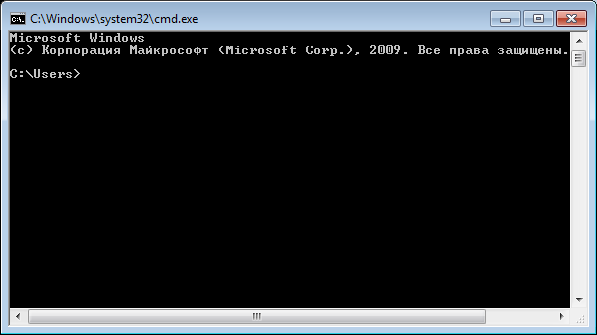
Это, конечно, не решение проблемы, поскольку смартфон может загрузиться лишь в рекавери меню, что уже неплохо – с его помощью, к примеру, вы можете выбрать пункт Reboot, то есть “Перезагрузка” и смартфон загрузится в обычном режиме, как рассказано выше.
- Оставить комментарий к статье.
- Подписаться на наш канал на YouTube.
- Подписаться на наш канал в Телеграме.
- Подписаться на нашу группу ВКонтакте.
- Подписаться на наш канал в Дзене.
Другие интересные статьи:
- iPhone выключается на холоде: почему и что делать?
- Как перезагрузить телефон Андроид? Различные способы
- Как выйти из режима Fastboot на Xiaomi?
- Как убрать экран блокировки на Андроид-устройстве?
- Как сделать калибровку экрана на Андроид?
- Как записать разговор на Андрод-телефоне?
- Как сбросить настройки до заводских на телефоне Android?