Изменение цвета, стиля или веса линии в Word для Mac
Измените внешний вид линии, выбрав ее цвет, тип или толщину. Чтобы быстро сделать это, можно применить готовый экспресс-стиль.
Примечание: Фигура линии — это линия, вставленная нажатием кнопки Фигуры на вкладке Вставка. Дополнительные сведения о вставке линий см. в разделе Добавление фигур.
Применение экспресс-стиля к линии
Экспресс-стили для линий содержат цвета из темы документа, тени, типы линий, градиенты и трехмерные перспективы. Попробуйте применять разные экспресс-стили, пока не найдете тот, который вам нравится.

- Выберите линию, которую вы хотите изменить. Если вы хотите изменить несколько линий, выберите первую, а затем, удерживая нажатой клавишу , щелкните остальные.
- Перейдите на вкладку Формат фигуры , а затем выберите нужный быстрый стиль для строки. Чтобы увидеть остальные экспресс-стили, щелкните стрелку в нижней части их коллекции.
Примечание: Если вы не видите вкладку Формат фигуры, убедитесь, что выбрали линию.
Изменение цвета линии
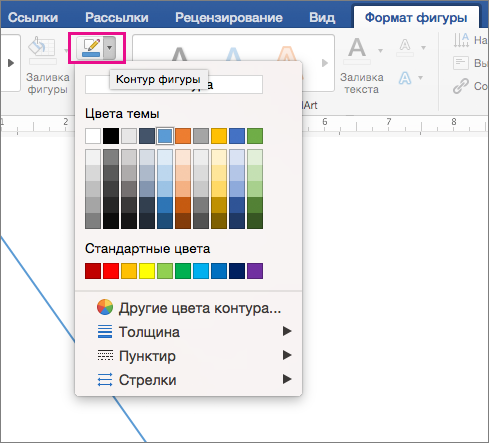
- Выберите линию, которую нужно изменить. Если вы хотите изменить несколько линий, выберите первую, а затем, удерживая нажатой клавишу , щелкните остальные.
- Перейдите на вкладку Формат фигуры , щелкните стрелку рядом с элементом Структура фигуры и выберите нужный цвет.
Примечание: Если вы не видите вкладку Формат фигуры, убедитесь, что выбрали линию.
Создание пунктирной линии
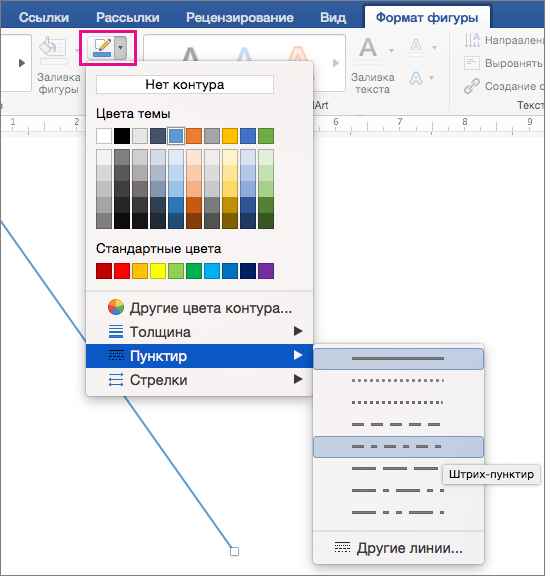
- Выберите линию, которую вы хотите изменить. Если вы хотите изменить несколько линий, выберите первую, а затем, удерживая нажатой клавишу , щелкните остальные.
- Перейдите на вкладку Формат фигуры , щелкните стрелку рядом с элементом Структура фигуры, наведите указатель на пункт Тире и выберите нужный стиль.
- Для создания пользовательского стиля щелкните Другие линии, а затем выберите необходимые параметры.
Изменение толщины линии
- Выберите линию, которую нужно изменить. Если вы хотите изменить несколько линий, выберите первую, а затем, удерживая нажатой клавишу , щелкните остальные.
- Перейдите на вкладку Формат фигуры , щелкните стрелку рядом с элементом Структура фигуры, наведите указатель на пункт Вес и выберите нужный вес линии.
- Для создания пользовательской толщины линии щелкните Другие линии, а затем выберите необходимые параметры.
Примечание: Чтобы создать двойную линию, нарисуйте одинарную линию, скопируйте ее, вставьте рядом с первой вторую линию, а затем сгруппируйте их.
Word 2003. Невозможно изменить цвет линии в рисунке.
В Worde 2003 изменяем цвет линии в рисунке, почему то не изменяется, на другом компьютере все работает, где- то настройка сбилась?
2 Ответ от admin 19.09.2010 07:56:38
Re: Word 2003. Невозможно изменить цвет линии в рисунке.
Ludd, что и как именно вы делаете, чтобы изменить цвет? По возможности, приложите ваш документ с линией, чтобы можно было проверить.
Сообщений [ 2 ]
Страницы 1
Чтобы отправить ответ, вы должны войти или зарегистрироваться
Похожие темы
- Как сделать рамку в Word 2003 со штампом, как показано на рисунке?
- Изменить цвет
- Как изменить цвет гиперссылок в тексте
- Как поменять цвет фона на цвет текста?
- Подчеркивание текста или на рисунке маркером в Word
- Разделительные линии в Word
- Невозможно задать путь к новым шаблонам
- размеры страниц в документе разные, форматировать невозможно
Word 2003. Невозможно изменить цвет линии в рисунке.
Вам приходилось, к примеру, редактировать текст, весом с хороший булыжник, где нерадивый наборщик поставил по сорок пробелов между словами? На портале о Microsoft Office Word вы узнаете про: прграмма преобразования doc. Пытались ли вы когда-нибудь вручную поменять в Microsoft Word стили? Вы перешли на новую версию программы, все непривычно и непонятно? На портале о Microsoft Office Word вы узнаете про: вставка нумерации страниц word 2007 кроме первой. А может, наоборот, вам пришли в голову оригинальные решения, которыми вы хотите поделить с другими пользователями? Наш сайт о Microsoft Office Word даст ответ про: символ 61472.
Приглашаем вас посетить форум Ворд Эксперт, где собраны все основные вопросы по этой программе, касательно настроек, работы с документами, в том числе и сложные случаи исправления чужих ошибок и косяков. На портале о Microsoft Office Word вы узнаете про: как сделать сноски в круглых скобках.
Побывав на форуме, вы поймете, что написать макрос – легко и просто, а при желании найдете литературу на этой теме (список прямо на главной). Наш сайт о Microsoft Office Word даст ответ про: word при печати собирает в кучу. Возможно, ответ на свой вопрос или решение проблемы вы отыщете в разделах автоматизации или готовых решений. На портале о Microsoft Office Word вы узнаете про: как в ворде редактировать список по алфавиту. Если ваша проблема уникальна, можно всегда сделать заявку в соответствующем разделе. Также в этих разделах вы можете выложить свои наработки. На портале о Microsoft Office Word вы узнаете про: как написать ноты в word ddd.
Что приятно, на форуме довольно строгий контроль спама и флуда, на Ворд Эксперт общаются профессионально, но на доступном и понятном языке. На портале о Microsoft Office Word вы узнаете про: как убрать большой пробел между словами в ворде 2003 при выравнивании по ширине. Для общих тем существует «курилка», для пожеланий по работе предусмотрен свой раздел.
страницы
- полезности word
- книги и программы
- о проекте
- стать автором
- реклама на сайте
- правовая информация
авторство
© 2006 — 2016, Word Expert
Авторские права на все материалы, опубликованные на сайте WordExpert.ru (включая текст, иллюстрации, фотографии, подборку, расположение и т.п.), принадлежат администрации Word Expert, если не указано иное.
покупка
Как в Excel изменить цвет линии сетки по умолчанию на другой?
В Excel по умолчанию линия сетки серая, но в некоторых случаях вы хотите изменить этот цвет по умолчанию на другой цвет, как показано на скриншоте, как вы могли бы это сделать?
 |
 |
 |
Измените цвет линии сетки по своему усмотрению
Чтобы изменить цвет линии сетки, вы можете перейти к Параметры Excel окно для настройки.

1. Нажмите Файл > Опции, если вы находитесь в Excel 2007, щелкните Кнопка офиса > Опции.
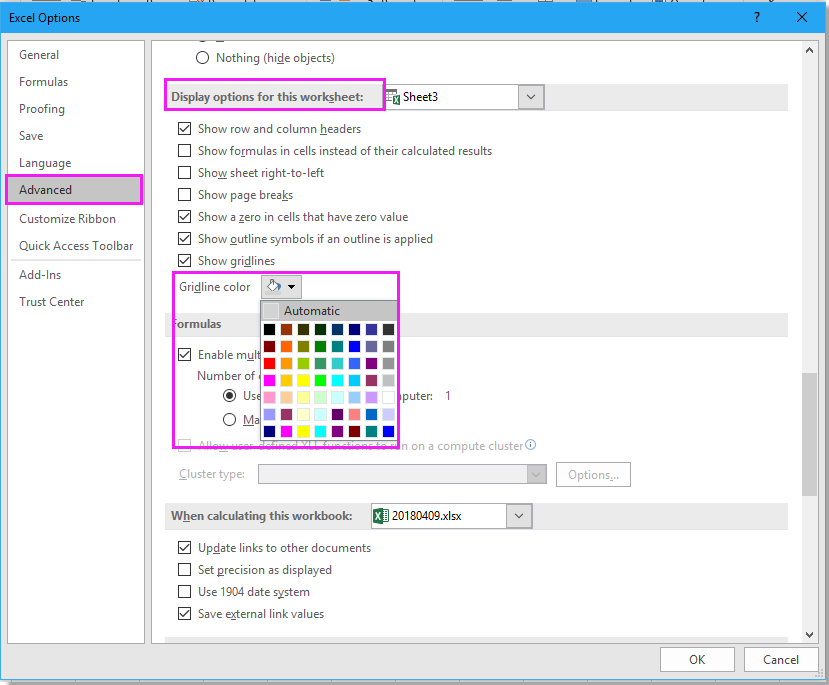
2. в Параметры Excel диалоговое окно, выберите Фильтр из левой панели и перейдите к Блок с механическими кнопками параметры для этого раздела рабочего листа, затем выберите цвет из раскрывающегося списка Цвет линии сетки.
3. Нажмите OK.
Как изменить цвет линии в ворде?
В программе ворд существует возможность подчеркивать разнообразными линиями (прямой, двойной, волнистой, прерывистой и т.п.) часть текста или полностью. По умолчанию данная функция использует черный цвет. Но в программе существует возможность использовать не только черный цвет, но и другие цвета палитры. В этой связи предлагаю посмотреть простую и понятную инструкцию, как это можно сделать.
Первый шаг. Перед нами небольшой фрагмент текста, который подчеркнут с помощью черной линии, а нужно поменять её цвет на синий.
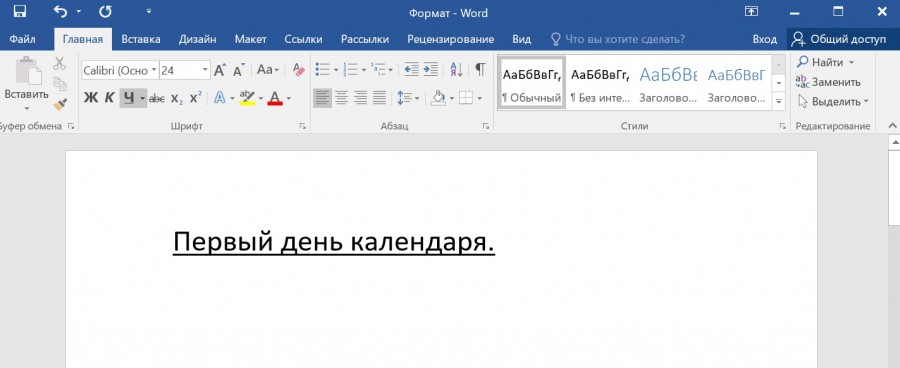
Второй шаг. Выделим полностью данный текст. После обратим внимание на верхнюю панель настроек программы ворд, где в закладке «Главная» находим слева блок «Шрифт», где есть икона в виде буквы «Ч», около неё есть стрелочка, на неё и нужно нажать. Перед нами откроется дополнительное меню, в котором можно поменять тип линии, а в самом низу есть строка «Цвет подчеркивания» при нажатии рядом с ней появится доступная палитра цветов.