Как перенести контакты с Айфона на Андроид?

Операционная система iOS с ее закрытостью весьма сложна для новичков – нередко новоиспеченные владельцы Айфонов решают бросить освоение «яблочного» гаджета на полпути и перейти на более понятный и простой Android. Самая большая проблема, с которой сталкиваются в такой ситуации – перенос номеров: перекинуть контакты с SIM в память «iГаджета» легко, но сделать это в обратном направлении – задача титанической трудности. Из статьи вы узнаете о нескольких действенных способах обойти такое ограничение и перенести контакты с Айфона на Андроид.
Содержание Показать
Переносим контакты через iCloud
Используйте облачное хранилище iCloud для переноса данных так:
Шаг 1. Соедините смартфон с ПК USB-кабелем.
Шаг 2. Зайдите на сайт www.icloud.com и введите данные учетной записи Apple ID. Вы увидите такое меню:

Шаг 3. Выберите «Контакты» — появится перечень сохраненных на iPhone номеров. Путем нажатия комбинации CTRL+A выделите все контакты.

Шаг 4. Кликните по иконке настроек («шестеренка» в левом нижнем углу) и нажмите «Экспорт в vCard»:

Файл с контактными данными будет сохранен в памяти компьютера (по умолчанию в папке «Загрузки»). Разрешение файла – vcf, выглядит он так:

На этом «яблочный» гаджет можно отложить в сторону. Начинаем работу со смартфоном Android. Возможен один из двух вариантов:
Вариант № 1. Ручной перенос. Файл формата vcf копируется в память Android. Затем нужно пройти по пути «Настройки» «Контакты» на смартфоне и указать путь к файлу.
Вариант № 2. Перенос через почту. Этот вариант куда более запутан и подходит пользователям, которые имеют электронный ящик на Google-почте.
- Зайдите на сайт www.gmail.com и авторизуйтесь под той учетной записью, которую вы намереваетесь использовать при работе со смартфоном.
- В выпадающем меню (где написано Gmail) выберите «Контакты».

Появится новая страница, которая будет выглядеть так:

- Нажмите «Импортировать» в меню слева и выберите вариант «Импортировать из файла CSV или vCard». Однако не думайте, что все закончится так просто: система сообщит, что в данной версии Google-контактов не поддерживается импортирование из внешних файлов, и даст инструкцию, что делать дальше: Вероятно, эта проблема является временной, но пока она существует, стоит действовать через старую версию «Контактов». Жмите на кнопку «Перейти к прежней версии контактов».


- После перехода к прежней версии кликните по «Импорт контактов» в меню слева и выберите файл vcf:

 Если всё введено верно, то вы увидите, что напротив данных стоят галочки (как на рисунке). В следующем окне проследите, чтобы ползунок «Контакты» находился в активированном состоянии. Затем нажмите «Сохранить», после чего убедитесь, что в настройках почты включена синхронизация.


 Введите почтовый адрес и нажмите «Email».

Контакты будут перенесены в учетную запись Gmail. Все, что остается – авторизоваться под тем же аккаунтом на гаджете, и все номера окажутся в записной книжке.
Главный недостаток переноса номеров с Айфона на Андроид через файл vcf – изображения, которые были прикреплены к контактам, «потеряются». Однако недостаток этот весьма несущественный: заново установить фотографии куда проще, чем вручную «забивать» все номера в записную книжку.
Копируем номера через Google-почту
Перенос контактов через почту Google – один из самых сложных вариантов, поэтому к нему стоит прибегать лишь после того, как остальные дали сбой. Перенос осуществляется так:
Шаг 1. На Айфоне настройте почту Google. Для этого пройдите по пути «Настройки» «Почта, адреса, календари» «Добавить учетную запись». Появится такое окно:

Шаг 2. Выберите «Google» и введите в анкету такие данные, как имя пользователя почты, e-mail, пароль.
Шаг 3. Зайдите в iCloud и отключите синхронизацию телефонной книги (не удаляя содержимое). Для этого нужно пройти по пути «Настройки» «iCloud» и деактивировать тумблер «Контакты».

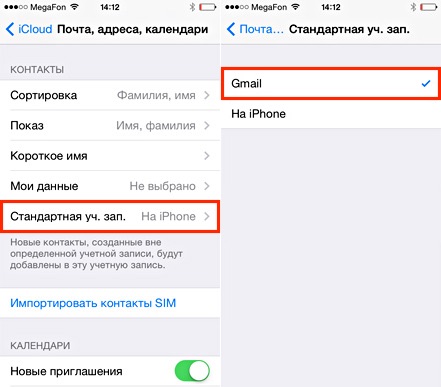
Шаг 4. В настройках учетных записей Айфона поставьте почту Gmail по умолчанию – пройдите по пути «Настройки» «Почта, адреса, календари», пролистайте вниз и найдите поле «Уч. Зап. по умолчанию». В этом поле выберите Gmail. После этого телефонная книга будет синхронизирована с почтой Google.

Далее остается авторизоваться под тем же аккаунтом Google на Android-смартфоне.
Обратите внимание: этот способ работает, только если ранее записи в телефонную книгу Gmail не вносились. В противном случае лучше завести новый аккаунт на почте Google и действовать через него.
Перенос контактов через My Contacts Backups
Копирование номеров через программу My Contacts Backups – процедура, схожая с использованием iCloud (первый способ): точно так же формируется файл vCard, который затем нужно перенести на смартфон с Android. Приложение MC Backups является бесплатным и доступно в AppStore по ссылке
Используйте программу так:
Шаг 1. Запустите приложение и нажмите большую зеленую кнопку Backup.
Программа покажет, какое количество контактов сохранено в вашей телефонной книжке, затем начнет формирование vCard-файла. Отслеживать процесс можно с помощью строки загрузки.
Шаг 2. По завершении процесса программа предложит указать e-mail, куда будет отправлен файл. Можно воспользоваться той же почтой Gmail.
Шаг 3. Перенесите файл с телефонной книгой на SD-карточку, вставьте ее в смартфон на Android и произведите импорт записей.
Заключение
Несмотря на то что интернет рассказывает и о других способах переноса контактов с iPhone на Android, можно быть уверенным в эффективности только перечисленных трех. В частности, программа Bump, позволявшая переносить контакты путем легкого столкновения двух гаджетов, в AppStore теперь недоступна. Так же, как и специальный сервис Яндекс.Переезд, предназначенный для быстрого переноса данных с одного смартфона на другой – ссылки на эту программу неизменно приводят к ошибке 404.
Из описанных способов наиболее простым и быстрым является вариант с использованием MC Backups – специальной программой для «мобильного» переезда. Однако применением iCloud тоже пренебрегать не стоит: пользователям iPhone рекомендуется хотя бы раз в две недели «упаковывать» контакты в vcf-файл «для профилактики». Это поможет легко восстановить номера в случае, например, взлома учетной записи и блокировки гаджета.
Как перенести контакты с iOS на Android
При переходе с iOS на Android приходится искать решения для того, чтобы переместить данные на новое устройство максимально быстро и просто. Если фотографии отправить просто, то перенести контакты с iphone на android уже сложнее. Рассмотрим подробнее несколько способов.
iCloud
Самый простой метод переноса контактов – использование облачного хранилища iCloud.
Важно! На iPhone должна быть включена функция импорта контактов в облако. Активировать ее можно через “Настройки” → “iCloud”.
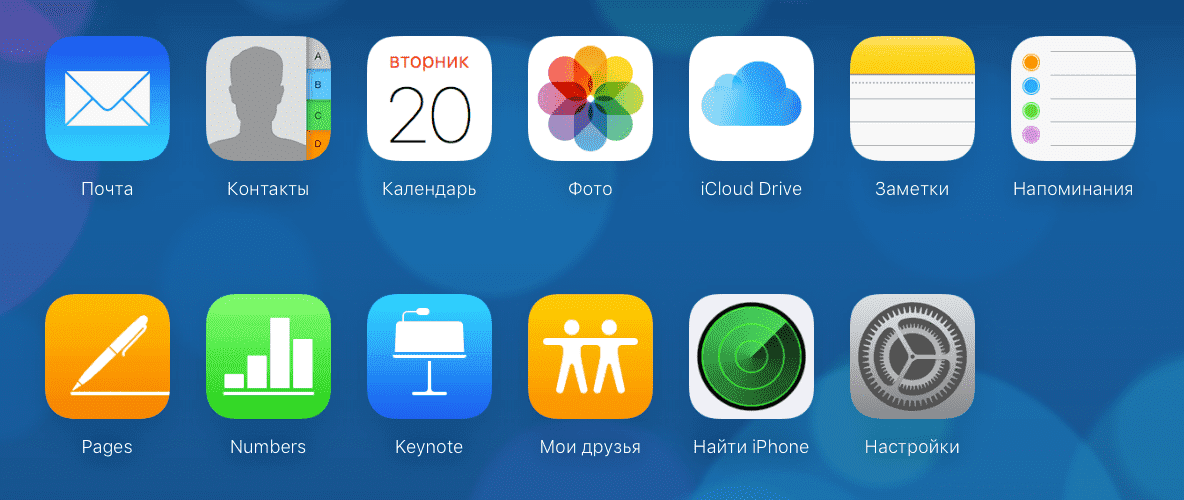
- Зайдите на сайт хранилища → войдите под своим Apple ID.
- Откройте вкладку “Контакты”.
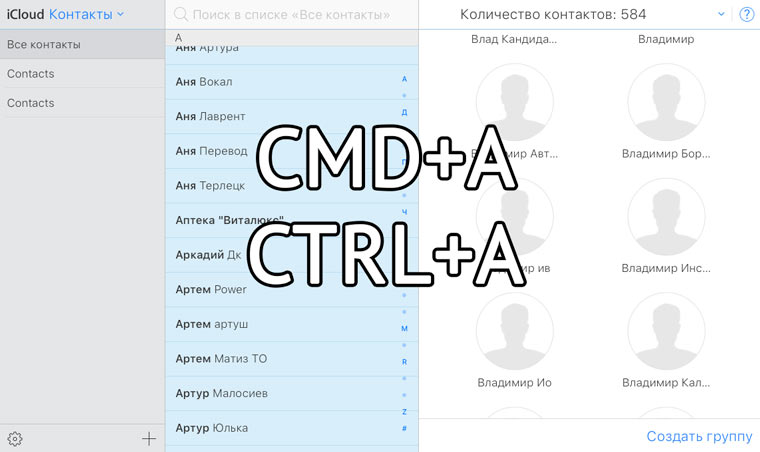
Выделите все номера (“Ctrl + A” или “CMD + A”).
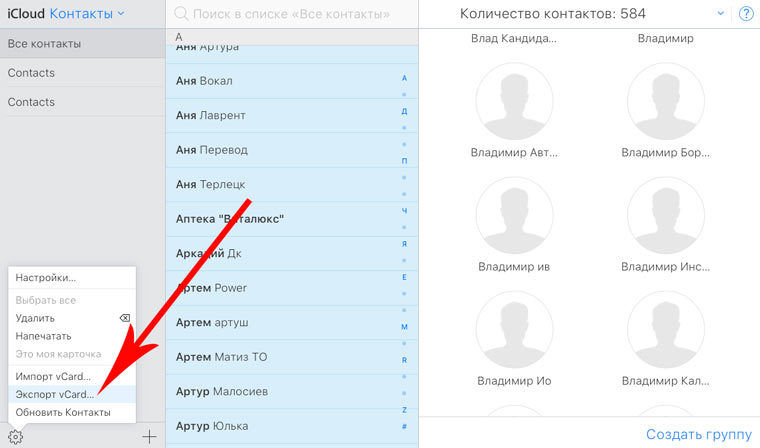
Настройки → “Экспорт vCard”.
Обратите внимание! Файл сохранится в папку по умолчанию.
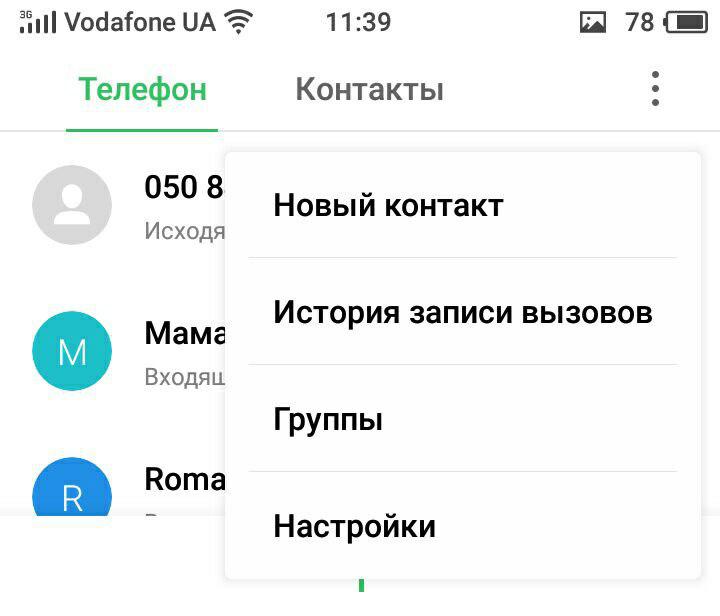
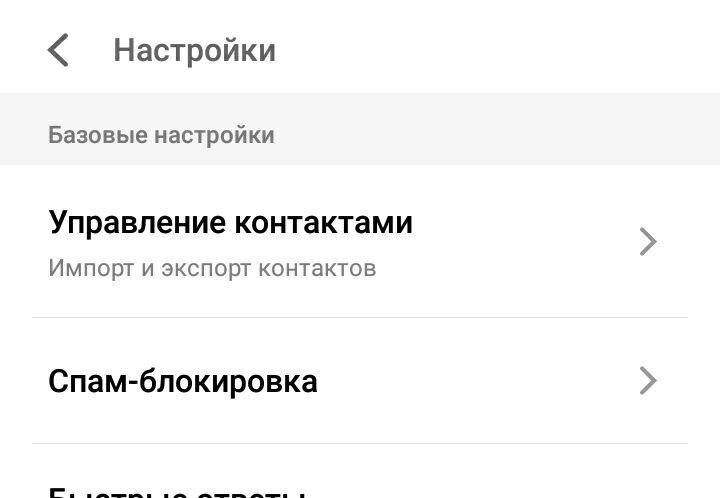
“Настройки” → “Управление контактами”.
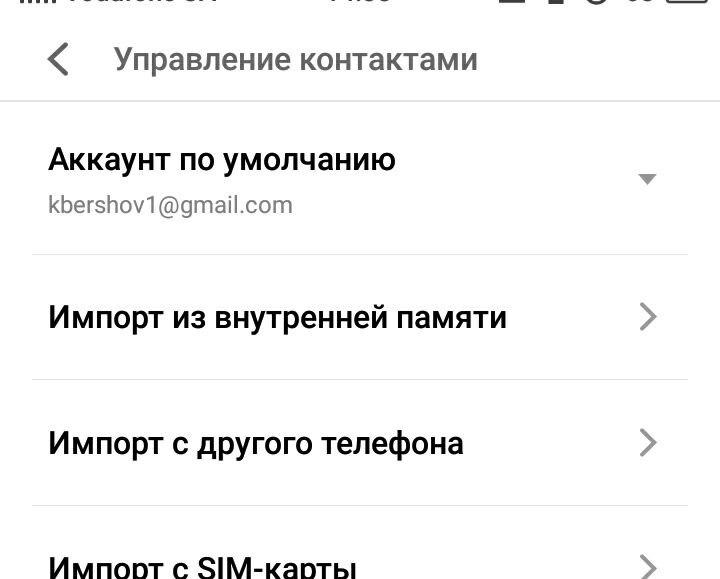
“Импорт из внутренней памяти”.
Контакты Google
Данный способ позволит использовать контакты одновременно на нескольких устройствах.
-
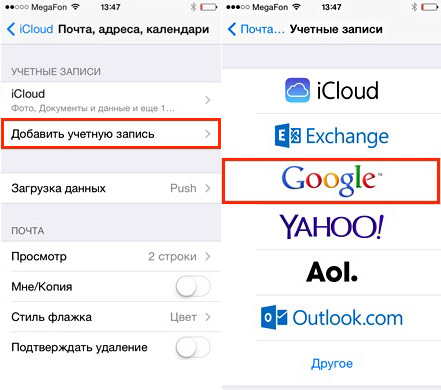
На iPhone зайдите в “Настройки” → “Почта, адреса, календари” → “Добавить учетную запись” → “Google”.
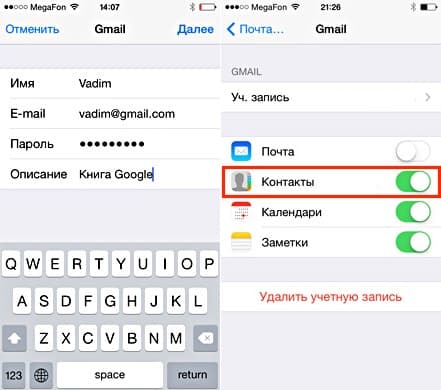
Введите данный гугловского аккаунта → “Далее”.
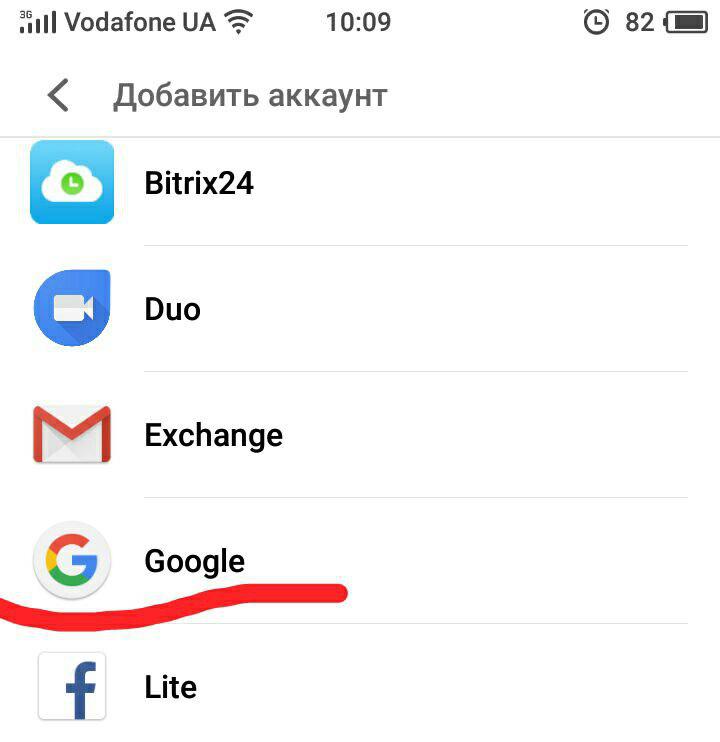
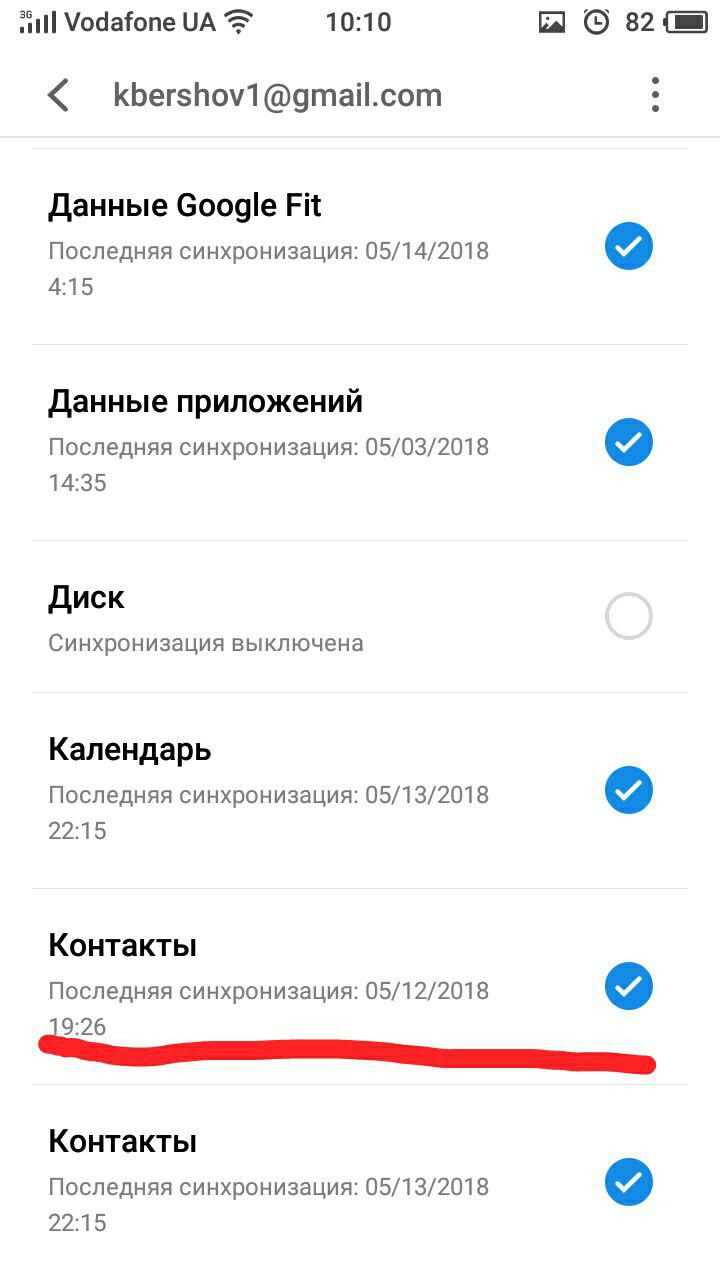
Войдите в учетную запись → поставьте галочку возле пункта “Контакты” для синхронизации.
My Contacts Backup
Бесплатное приложение для быстрой передачи телефонной книги.
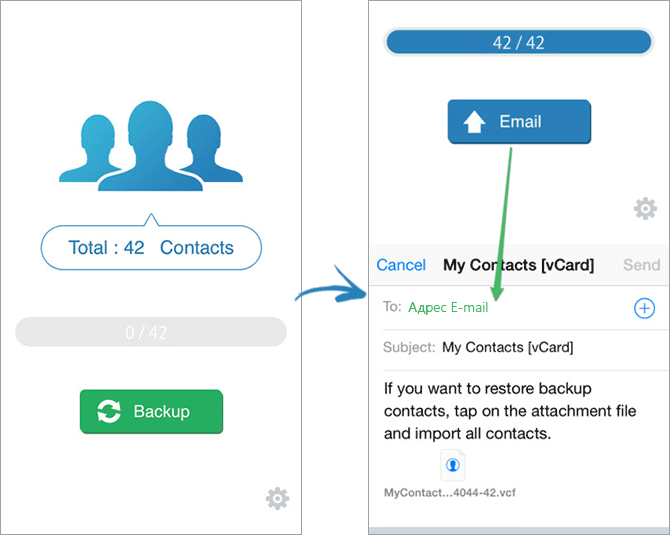
- Установите приложение на iPhone.[appbox appstore id446784593]
- Нажмите “Backup” → дождитесь завершение процесса.
CardDAV
Приложение выполняет прямую синхронизацию данных с серверов Apple, что позволяет получить необходимую информацию даже без использования iPhone.
Важно! На iPhone должна быть включена функция импорта контактов в облако. Активировать ее можно через “Настройки” → “iCloud”.
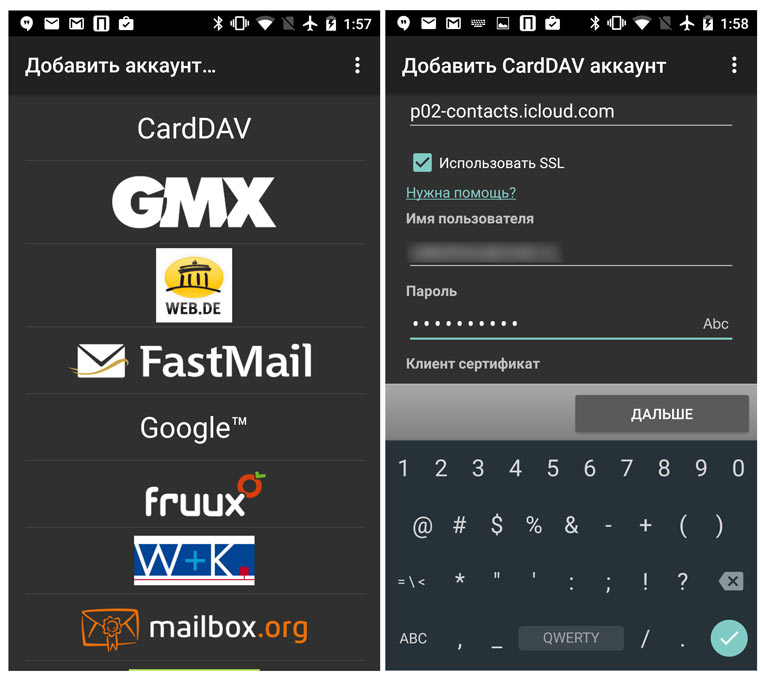
- Установите программу на Android.[appbox googleplay org.dmfs.carddav.sync]
- Выберите в списке CardDAV.
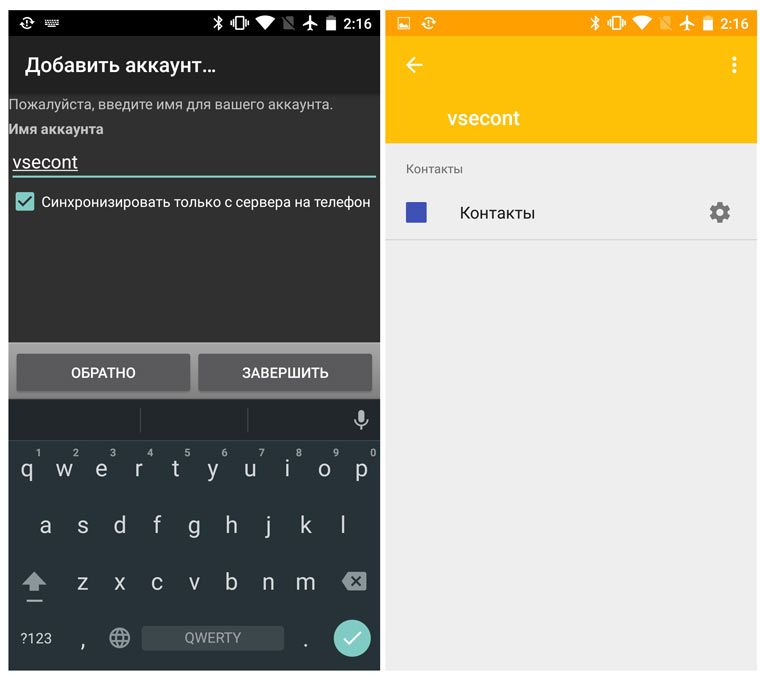
Важно! Обязательно укажите этот пункт.
Выводы
Перенести телефонную книгу с iPhone на Android можно несколькими способами. Проще всего это сделать через Google-аккаунт либо приложение CardDAV.
- Как скачать музыку на флешку: пошаговая инструкция
- Как установить и настроить живые обои на Айфон 7–11
- Как в ворде сделать альбомный лист (в мобильной и десктопной версиях)
Как перенести контакты с Айфона на Андроид
Первое, что нужно сделать после покупки нового телефона – это скопировать контакты с одного устройства на другое. Хорошо, что остались позади те времена, когда для этого нужно было переписывать все в блокнот, а потом вручную вводить сотни номеров, имен. Сегодня я детально расскажу о лучших способах, как перенести контакты с Айфона на Андроид, потратив минимум времени и сил.
Копируем с облака iCloud
Компания Apple предлагает простое решение. Достаточно воспользоваться браузером на компьютере, или через любой обозреватель интернета на телефоне. Важным условием успешности дальнейших действий является активная синхронизация iPhone с удаленным сервером. Проверить этот вариант можно в «Настройках». Находим раздел опций «iCloud» и внутри него включаем пункт «Контакты». Подобный способ актуален и при переносе других данных (фото, сообщения, заметки).
Экспорт с помощью ПК
- Открываем этот сайт .
- Входим в аккаунт, указав идентификатор Apple ID и пароль к нему. Если забыли, вот инструкция по восстановлению.

- Теперь кликаем по значку «Контакты» и выделяем все элементы (можно для этого нажать в окне комбинацию клавиш Ctrl + A );
- Кликаем по изображению «шестеренки» для открытия меню дополнительных действий. Нам понадобиться опция «Экспортировать vCard»;
- В результате на Ваш компьютер сохраниться один файл с расширением «vcf», в котором будут сохранены все номера;
- Скопируйте бекап на новый телефон (желательно, на внешнюю карту памяти).
- Откройте контакты Android, войдите в меню и тапните пальцем по «Импорту / экспорту» (может называться чуть по-другому, но суть та же). Осталось только указать источник импортирования – Ваш файл vcf, и выбрать, куда сохранять контакты – на телефон (или SIM карту).
Перечисленные выше действия актуальны для любого бренда – Samsung, Lenovo, Meizu и т.д.
Экспорт с Афйона без ПК
Если компьютера под рукой нет – ничего страшного. Как перенести контакты с iPhone на Андроид в таком случае?
- Достаточно подключиться к сети интернет (лучше по Wifi) и запустить браузер Сафари.
- Переходим по ссылке и дожидаемся загрузки мобильной версии ресурса iCloud.
- В самом низу экрана будет несколько значков. По средине расположена кнопка с «прямоугольником и стрелкой вверх». Нажимаем её и выбираем «Полную версию…»:

- Укажите логин и пароль для доступа к Apple ID;
- После успешного входа нужно будет перейти к «Телефонной книге», нажать на значок «шестеренки», затем выбираем все контакты и выполняем «Экспортирование vCard».
- В Safari должна открыться дополнительная вкладка, где нажимаем «Открыть в…» (…с помощью) и указываем место сохранения файла.
- Осталось только скачать созданный файл на новое устройство, импортировать номера, как в первом способе (смотрите выше).
Автор рекомендует:
- Как стандартные игры для Виндовс 7 скачать бесплатно на русском языке
- Устраняем ошибку Launcher 3 на Андроид
- Устраняем ошибку «Приложение сервисы Google Play остановлено»
- Как изменить мелодию звонка в Windows 10 Mobile
Как перенести контакты с Айфона на Андроид через iTunes
Подойдет в том случае, если на ноутбуке присутствует фирменная программа Айтюнс. Держите инструкцию:
- Открываем указанное приложение;
- Подсоединяем iPhone к компьютеру с помощью кабеля;
- Как только ПК увидит Ваш гаджет, в утилите отобразятся данные о нем. Следует перейти к разделу «Информация» и поставить галочку напротив опции «Синхронизация…»;
- Затем выбираем формат экспорта: контакты Гугл, Outlook, Yahoo или Windows. Советую выбирать Google Contacts.

- Для подключения в перечисленным сервисам необходимо указать правильный e-mail и код доступа (пароль).
- Теперь берем в руки новый девайс и в настройках добавляем учетную запись Google. Затем включаем синхронизацию нужных нам компонентов и получаем все номера в автоматическом режиме.
Перенос с помощью Gmail
Использование Андроид смартфона невозможно без подключения аккаунта Гугл. Если у Вас его нет, то стоит создать. Затем его следует привязать к Вашему «старому» гаджету iPhone, с которого будете переносить контакты.
- Войдите в настройки и там отыщите параметры «Почта, календари…»;
- Нажмите на добавление учетной записи:

- Среди множества вариантов следует остановиться на Гугл, ввести свой e-mail (созданный на gmail.com) и пароль к нему.
- Осталось указать, какие данные хотите синхронизировать с удаленным сервером.
- На втором смартфоне (важно!) подключить тот же аккаунт Google и включить автоматическую синхронизацию. Как только девайс выполнит коннект с «облаком», Ваши контакты скопируются на телефон.
Автор советует:
- ТОП 7 лайфхаков для Google Play, без которых не обойтись!
- Исправляем ошибку «iPhone отключен, подключитесь к iTunes»
- Исправляем ошибку [RH-01] в Google Play
- Исправляем ошибку с кодом 805a8011 на Windows Phone
Специальные утилиты
Далее мы рассмотрим несколько простых программ, которые Вы можете скачать из официальных магазинов AppStore и Google Play.
CardDAV
- Устанавливать софт необходимо на Android — вот официальная ссылка . После запуска приложения увидите перечень, где выбираем CardDav:

- Прописываем следующий адрес сервера:
- Указываем данные для доступа к Apple ID, название профиля указываем любое.
- Обязательно ставим отметку напротив пункта – «Копирование с сервера на телефон» и нажимаем на кнопку завершения операции.
- Данные автоматически скачаются на Ваш девайс.
My Contacts Backup
Как по мне, данная программа чуть проще предыдущей. Её нужно инсталлировать на iPhone ( ссылка на скачивание ).
- Устанавливаем ПО и предоставляем ему доступ к телефонной книге;
- Создаем резервную копию, нажав на Backup;

- Выбираем, куда копировать бэкап. Рекомендую «E-mail», чтобы получить файл на почту, которую укажите;
- Загружаем резерв на другой смарт и просто открываем его.
Вот и всё. Если Вам известны другие методы, как перенести контакты с Айфона на Андроид, пожалуйста, поделитесь ими в комментариях.
11.06.2017 10:00 5126
Виктор Фельк
Информационный портал IT Техник

Похожие публикации


Вам помогло? Поделитесь с друзьями — помогите и нам!
Поделиться
Поделиться
Вотсапнуть
Сейчас просматривают

Инструкция по установке приложений/игр из Microsoft Store на другой диск
Что делать, если в Дискорде шипит микрофон, включение шумоподавления

Malwarebytes Anti Malware бесплатный антивирус
Илон Маск отключит интернет за скачивание пиратских фильмов: правда или ложь
Комментарии к статье: 3
Добавить комментарий Отменить ответ
26.02.2019 | 07:04
Я вот так делаю через iTunes.
Устанавливаем на ПК официальную программу iTunes;
Подключаем с помощью USB Айфон, если нужно – докачиваем необходимые драйвера, чтобы телефон был опознан системой.
Переходим в нашу утилиту, находим подключенный девайс.
Нажимаем по появившейся вкладке «Информация», выставляем галочку напротив «Контакты: синхронизация». Далее выбираем Google и вводим данные своей учетной записи. Подтверждаем перенос с помощью клика по кнопке «ОК». Вот мы и перенесли легко и просто контакты через iTunes.
25.02.2019 | 15:11
Первый вариант предполагает синхронизацию книги телефона через почту Gmail. То есть данные будут видны в учетной записи Google с разных устройств. Через меню своего iPhone найдите подраздел, где можно создать учетную запись Google, если ее до сих пор у вас нет. Она непременно пригодится в дальнейшем. При регистрации указываются все пункты, которые необходимы для синхронизации. Система самостоятельно произведет копирование нужных данных в учетную запись из телефона. Совет: сразу после этого зайдите в учетную запись через комп и убедитесь, что нужные данные скопировались.
После этого вам нужно перенести предварительно сохраненную информацию уже на устройство с ОС «Андроид». Так же зайдите с него в свой аккаунт Google, выберите пункты, которые следует скопировать, и получите результат. Этот вариант не займет много времени, а также пригодится в будущем. Аккаунт можно будет использовать для синхронизации разной информации с разных устройств.
16.02.2019 | 00:44
А как с афона на айфон?
Наш Youtube-канал
Канал Telegram
Инфо-портал IT-Техник
Копировать запрещено
110 запросов. 0,267 секунд. / 17.4mb
3 часа назад
Список самых крутых и популярных фамилий для ВК для девушек и парней
3 часа назад
Круто ураган
Список самых крутых и популярных фамилий для ВК для девушек и парней
3 часа назад
Список самых крутых и популярных фамилий для ВК для девушек и парней
4 часа назад
videohd это обдиралово незаходите туда темболее неводите карту мошенники
Как отменить подписку на сервис Video HD Online Kazan RUS и вернуть деньги
5 часов назад
Здравствуйте! Где можео посиотреть содержимое своего заказа?
Где взять код для WWW.UNIKADR.RU и как его ввести, особенности фотосессии
7 часов назад
Тут нет того что я искал, тут не написано как убрать звонок с телефона
Как убрать режим звонка в мессенджере Дискорд – инструкция по отключению
8 часов назад
Как отписаться от подписки и вернуть деньги
Как отписаться от платных услуг и подписок сервиса Tutorplace – инструкция
15 часов назад
Не то слово! Самое кошмарное что может быть.
Как забрать посылку из сортировочного центра?
18 часов назад
по синхронизации — устарело все
Как можно синхронизировать прогу Вайлдберриз на телефоне и компьютере
1 день назад
научились же снимать не спросив и что дальше?
Как войти в личный кабинет сервиса x5paket.ru и подключить или отменить подписку
1 день назад
Сплошная хрень для пенсионера — подарок — за свои деньги — объегорили как лоха, если сумма 400 р — считать деньгами.
Как войти в личный кабинет сервиса x5paket.ru и подключить или отменить подписку
1 день назад
Наипиши как правильно или иди нахуй
В какую папку устанавливаются приложения в телефоне и как их найти на Андроиде
1 день назад
Верните деньги
Что это за сайт Shtrafoff.net, как отключить его подписку и вернуть деньги
1 день назад
Подключила всё правильно, горит голубым цветом, а вот телевизор не находит. Ещё джойстики моргают то красным синим цветом
Как можно подключить консоль Game Stick Lite к телевизору –инструкция
1 день назад
У МЕНЯ ЕЩЕ ХЛЕЩЕ С МУЖЕМ/ девять ШЕCТЪ восемь // шесть ЧЕТЫРЕ девять // ноль ДВА // ноль ТРИ /// пол года. КОНТРОЛИРУЮ СВОЕГО МУЖА ЧЕРЕЗ ЕГО ЖЕ МОБИЛЬНИК, И 0Н ДАЖЕ НЕ ДОГАДЫВАЕТСЯ,ТЕПЕРЬ ВСЕ О НЕМ 3НАЮ)История моя такая, приходы домой ночные, сообщения какие-то тоже по ночам, частые командировки чего раньше не замечалось за ним да и жить стали как соседи после 22ГОДА идеального брака отношения остыли. Однажды за разговором со старой знакомой за эту тему. Посоветовала мне она обратится к ее знакомому мастеру которые может помочь в таком вопросе. Набрали ему он мне посоветовал поставить ему удаленно на его номер классную программку, после чего я смогла как прослушивать так и записывать все ого звонки как входящие так и исходящие, перехватывалась вся его переписка и копии писем приходили ко-мне и я всегда знала адрес где и с кем он типа работает. А Главное он поднял всю его старую переписку за год. Весь кошмар закончилась тем что я узнала как мой верный муженек уже как три года был в отношениях с коллегой по работе. Так-что если не дима еще сколько он мне мозги пудрил звоните думаю не откажет,связь с ним с верху оставила. Думаю лучше правду сразу узнать какой бы она горькой не была..
Как быстро получить контакты из iCloud на телефон Android
Получение контактов из iCloud на Android кажется очень сложным, так как они работают на совершенно разных системах. К счастью, это не совсем невозможно. Несмотря на то, что две мобильные операционные системы — это два разных мира, существует несколько способов передачи ваших данных с одного устройства на другое. Эта статья посвящена тому, как переносить контакты из iCloud на телефон или планшет Android без потери данных.
- Часть 1: Синхронизация контактов iPhone с Android через TransMate
- Часть 2: передача контактов из iCloud на Android через USB-кабель
- Часть 3: получение контактов из iCloud для Android с помощью Gmail
- Часть 4: Лучшие приложения 3 для переноса контактов iCloud на Android
Часть 1: Синхронизация контактов iPhone с Android через TransMate
AnyMP4 TransMate это мощный способ получить ваши контакты из iCloud на Android. В отличие от большинства инструментов, он может передавать данные между iPhone и Android напрямую, но не полагаться на сторонние носители.

AnyMP4 TransMate
- Перенос контактов с iPhone на Android в один клик.
- Предварительный просмотр контактов iCloud для выборочной синхронизации.
- Не прерывайте существующие контакты на вашем iPhone и телефоне Android.
- Используйте физическое соединение для безопасной передачи данных.
- Поддержка всех устройств iPhone и Android.
Бесплатная загрузка Для Windows
Одним словом, это самый простой способ переноса контактов из iCloud или iPhone на Android.
Как перенести контакты iPhone на Android
Шаг 1. Подключите iPhone и Android
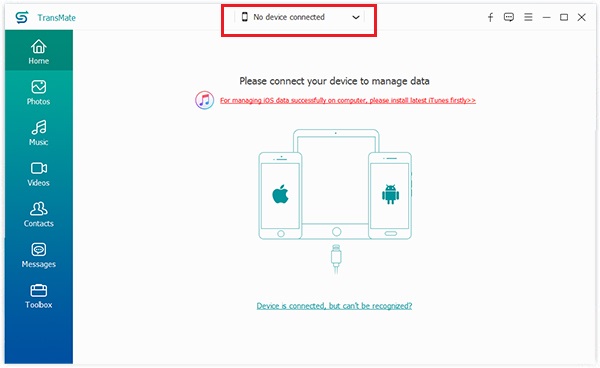
Как только вы загрузите и установите TransMate на свой компьютер, запустите его. Подключите iPhone и телефон Android к компьютеру с помощью USB-шнуров. Они будут обнаружены автоматически.
Шаг 2. Предварительный просмотр контактов iPhone
Выберите свой iPhone из выпадающего списка в верхней части окна и перейдите к Контакты Вкладка с левой стороны. Затем вы можете просмотреть все контакты iCloud на правой стороне.
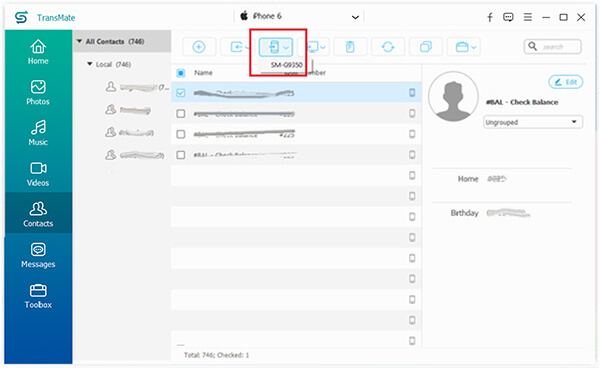
Шаг 3. Получить iPhone контакты на Android
Проверьте контакты iPhone, которые вы хотите перенести на Android. Разверните Телефон меню на верхней ленте и выберите свой телефон Android. Через несколько секунд вы можете получить доступ к контактам iCloud на своем телефоне.
Часть 2: передача контактов из iCloud на Android через USB-кабель
Android является открытой операционной системой. Это означает, что вы можете получить доступ к своему телефону Android напрямую. Хотя некоторые производители прилагают свои устройства, большинство телефонов Android все еще доступны. Таким образом, вы можете передавать контакты из iCloud на Android через USB-кабель.
Шаг 1. Посетите https://www.icloud.com/ в своем браузере и войдите в свою учетную запись iCloud. Затем перейдите к Контакты приложение, выберите нужные контакты, нажмите Настройки меню внизу слева и выберите Экспорт vCard экспортировать контакты iCloud на ваш компьютер.
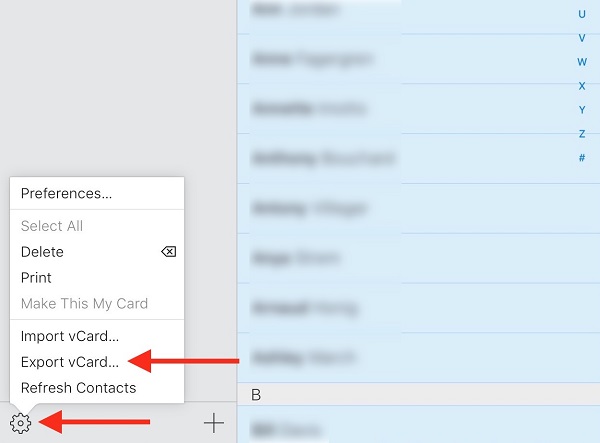
Шаг 2. Подключите телефон Android к компьютеру с помощью USB-кабеля, скопируйте и вставьте файл vCard в свой телефон.
Шаг 3. Затем удалите телефон Android и запустите Контакты приложение. Нажмите Настройки -> Управление контактами -> Импорт/Экспорт .
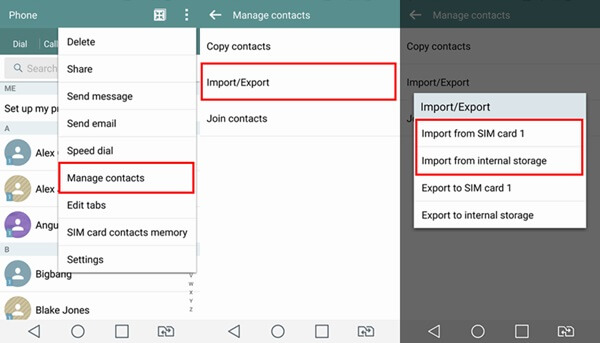
Шаг 4. Найдите файл vCard и нажмите Импортировать чтобы получить ваши контакты из iCloud для Android.
Внимание : Если ваш телефон Android недоступен, вы можете скопировать файл vCard на SD-карту, вставить его в телефон Android и импортировать в приложение «Контакты». Имейте в виду, что дизайн каждого телефона Android различен.
Часть 3: получение контактов из iCloud для Android с помощью Gmail
Иногда USB-кабель или SD-карта не очень удобны для переноса контактов iCloud на Android, поскольку их нельзя никуда взять. Вместо этого электронная почта может помочь вам сделать это без проводов. Мы используем Gmail в качестве примера, учитывая, что большинство пользователей Android устанавливают Android с Gmail.
Шаг 1. Кроме того, доступ ICloud веб-сайт в любом браузере и войдите в учетную запись iCloud, используемую для хранения ваших контактов. Если вы включили двухфакторную аутентификацию, введите проверенный код.
Шаг 2. Выберите приложение Контакты, выделите контакты для передачи на Android, нажмите Настройки -> Экспорт vCard сохранить контакты iCloud на компьютер.
Шаг 3. Затем посетите веб-сайт Gmail и войдите в учетную запись Gmail, связанную с вашим телефоном Android. Найдите левую сторону и выберите Контакты .
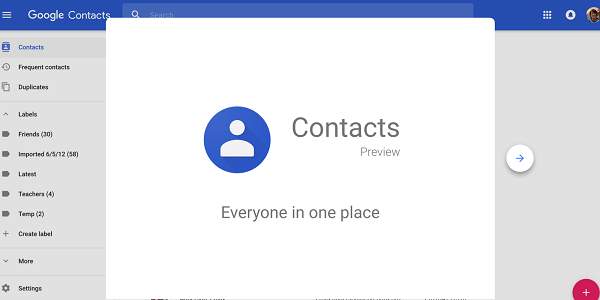
Шаг 4: Нажмите Импортировать вариант под Больше , При появлении запроса выберите CSV или vCard , Затем найдите файл vCard и импортируйте его в свой Gmail. Теперь вы можете получить доступ к своим контактам iCloud на Android.
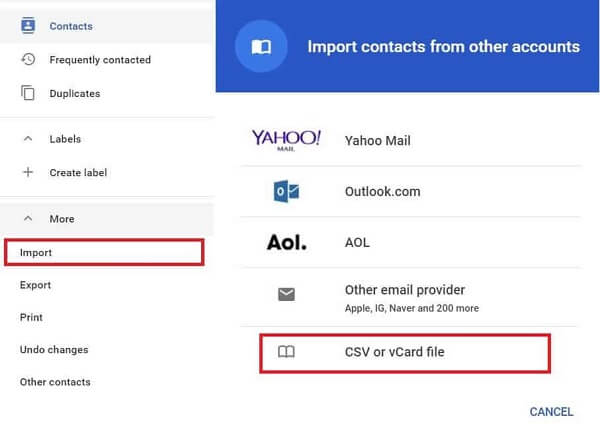
Внимание К сожалению, Gmail или другие почтовые службы не могут объединять контакты iCloud с существующими на вашем телефоне.
Часть 4: Лучшие приложения 3 для переноса контактов iCloud на Android
Для мобильных устройств мобильные приложения — это самый простой способ получить контакты из iCloud на Android. Они обычно работают через сеть Wi-Fi.
Топ 1: синхронизация облачных контактов на Android
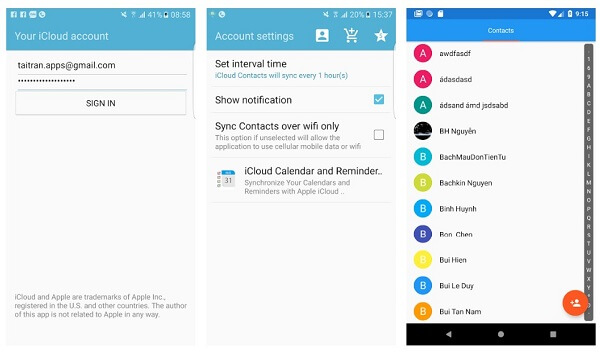
Как следует из названия, Sync Cloud Contacts на Android является клиентом CardDAV для получения контактов в iCloud на ваш телефон Android. С его помощью вы можете использовать свои контакты iCloud на устройствах Android и iOS.
- 1. Мгновенная синхронизация контактов iCloud с Android.
- 2. Добавьте пользовательский ярлык.
- 3. Шифровать контакты.
- 1. Вы должны войти в свою учетную запись iCloud.
- 2. Содержит рекламу.
Top 2: синхронизация для контактов iCloud
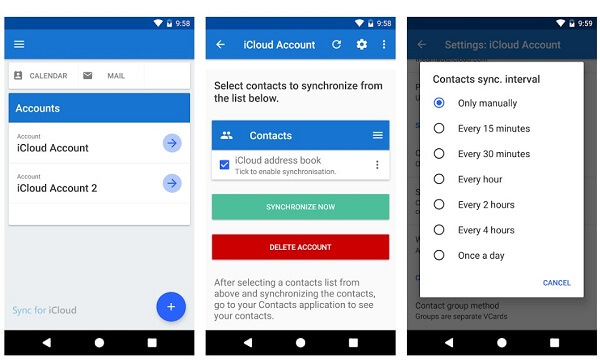
Если вы ищете интуитивно понятное приложение для переноса контактов из iCloud на Android, синхронизация контактов iCloud — это правильный выбор. Это бесплатно для загрузки в Play Store с покупками в приложении.
- 1. Синхронизация контактов между iCloud и Android.
- 2. Работа в фоновом режиме.
- 3. Поддержка контактных изображений.
- 1. Обновление задерживается.
- 2. Это не доступно для старого Android.
Топ 3: Синхронизация контактов Облако
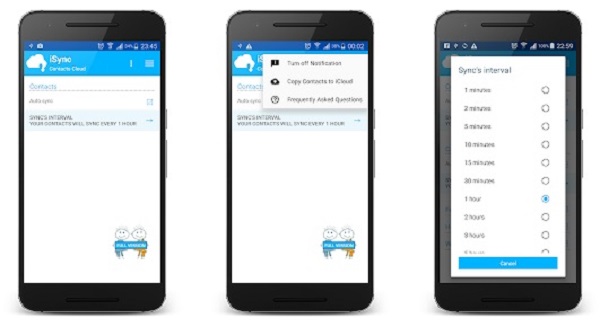
Sync Contacts Cloud — еще одно приложение для переноса контактов iCloud на Android без компьютера. Это также позволяет синхронизировать несколько учетных записей в одном телефоне Android.
- 1. Поддержка двусторонней синхронизации.
- 2. Передача контактов между iCloud и Android.
- 3. Бесплатно с покупками в приложении.
- 1. Вы должны просматривать объявления.
- 2. Он не совместим с новыми телефонами Android.
Теперь вы должны освоить методы переноса контактов из iCloud на Android. Во-первых, веб-сайт iCloud позволяет экспортировать контакты на компьютер, а затем вы можете перенести их на свой телефон Android. Кроме того, некоторые мобильные приложения могут помочь вам получить его без компьютеров. Если вы беспокоитесь о безопасности или потере данных, мы предлагаем вам попробовать AnyMP4 TransMate. Он имеет возможность напрямую получать контакты iCloud для Android. Больше вопросов? Пожалуйста, не стесняйтесь оставлять сообщение под этим постом.
Что вы думаете об этом посте.
Рейтинг: 4.9 / 5 (на основе рейтингов 205)
Размещено от Тед Кларсо в Мобильный перевод