Как улучшить качество печати принтера
Принтер — один из самых востребованных видов печатного оборудования, который активно используется и в быту, и в бизнес-сфере. Однако качество работы устройства не всегда находится на удовлетворительном уровне. При желании доверить ремонт картриджей и принтеров вы можете сотрудникам нашей компании. Но как улучшить качество печати оборудования?
Что следует делать владельцам техники
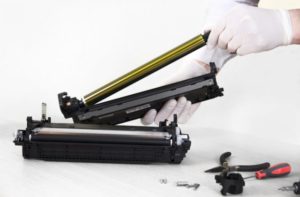
Если на бумаге остаются белые полосы, скорее всего, проблема заключается в неисправном фотобарабане. Такое случается, если принтер непрерывно эксплуатировался в течение продолжительного времени. Это приводит к более быстрому износу детали. Чтобы заменить ее, следует разобрать корпус принтера и установить новый фотобарабан.
Достаточно распространенной проблемой является бледность текста. Нередко это связано с тем, что владелец активировал в настройках режим экономии тонера и забыл об этом. Чтобы решить проблему, выключите его в панели управления устройством. Также причиной может быть неправильный выбор типа используемой бумаги. Изменить этот параметр тоже можно в настройках оборудования.
Причиной бледной печати может являться и то, что в картридже заканчивается тонер. Обычно современные принтеры предупреждают об этом заранее, но на старых моделях такой функции нет. В этом случае нужно установить новый картридж. Иногда такое происходит вследствие неправильной калибровки принтера. Нужно выполнить ее заново: эта функция обычно доступна в панели управления.
Если на бумаге возникают черные полосы, то, скорее всего, произошло загрязнение линейки светодиодов фотобарабана. Ее следует протереть при помощи салфетки из микрофибры или любой другой тканью, которая не оставляет ворса.
Загрязниться может и сам фотобарабан. В этом случае на бумаге нередко возникает пропуск целых фрагментов текста. Для этого нужно разобрать корпус принтера и, достав загрязненную деталь, протереть ее салфеткой из микрофибры. Также, возможно, причина заключается в неправильных настройках типа используемой бумаги. Нужно указать в панели управления, что она имеет большую плотность или толщину. Кроме того, иногда проблема вызвана окружающими условиями. Пропуск текста может возникать, если в помещении слишком высокая влажность.
Читайте также: Почему компания Pantum является лидером в производстве печатающей техники
Серый фон на бумаге обычно объясняется тем, что в принтер заправлена бумага низкого качества, например, слишком тонкая. Нужно ознакомиться с технической документацией к принтеру и при необходимости заменить используемый расходный материал.
Если на бумаге вины неровные черные мазки, проверьте целостность картриджа. Скорее всего, он сильно поврежден: такое иногда случается при длительной и интенсивной эксплуатации устройства. Из-за этого часть тонера выпадает наружу и пачкает листы. Иногда картридж можно отремонтировать, но чаще всего приходится заменить его на новый.
Решить все эти проблемы самостоятельно, не имея никакого опыта, очень трудно. Поэтому лучше доверить эту работу профессионалам нашей компании. Помимо ремонта принтеров мы также занимаемся заправкой струйных картриджей.
Изменение качества печати (разрешение)

При необходимости можно изменить качество изображения.
Для драйвера принтера Windows
Откройте файл для печати.
В меню [Файл] выберите [Печать].
Нажмите [Настройки].
Перейдите на вкладку [Параметры задания].
Выберите уровень качества печати в поле [Качество].
При необходимости измените другие параметры, а затем нажмите [ОК].
На экране [Печать] нажмите [Печать].
Для драйвера принтера Mac PS (C834/C844/ES8434)
Откройте файл для печати.
В меню [Файл] выберите [Печать].
Выберите панель [Print Options (Параметры печати)].
На вкладке [Quality 1 (Качество 1)] выберите необходимое значение в разделе [Quality (Качество)].
При необходимости измените другие параметры, а затем нажмите [Печать].
Заметка
- Если в диалоговом окне печати не отображаются сведения о настройке параметров, щелкните [Show Details (Показать подробности)] внизу диалогового окна.
Для драйвера принтера Mac PCL (только C824)
Откройте файл для печати.
В меню [Файл] выберите [Печать].
Выберите панель [Job Options (Параметры задания)].
Выберите уровень качества печати в поле [Print Quality (Качество печати)].
При необходимости измените другие параметры, а затем щелкните [Print (Печать)].
Заметка
- Если в диалоговом окне печати не отображаются сведения о настройке параметров, щелкните [Show Details (Показать подробности)] внизу диалогового окна.
© Oki Electric Industry Co., Ltd., 2018. Все права защищены.
Настройка параметров печати
В этом разделе представлено описание процедуры печати одного фото с использованием стандартного макета.
-
Запустите Epson Print Layout . В этом разделе представлено описание процедуры запуска прямо с фото для печати. Сведения о запуске из приложений представлены в руководстве Epson Print Layout .
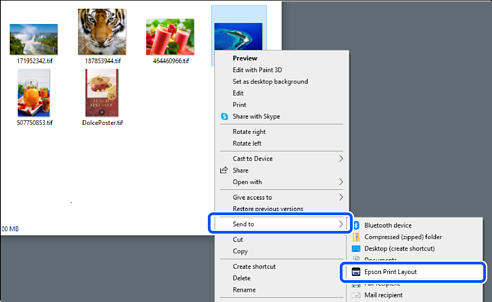
Щелкните правой кнопкой по фото и выберите Отправить в > Epson Print Layout .
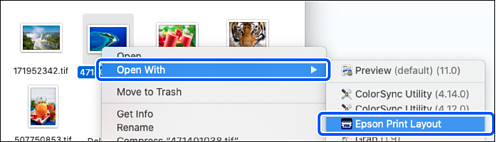
Щелкните фото для печати, удерживая нажатой кнопку Ctrl , а затем выберите Открыть с помощью > Epson Print Layout .
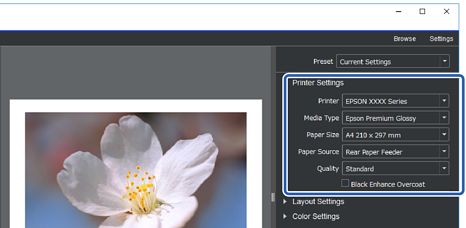
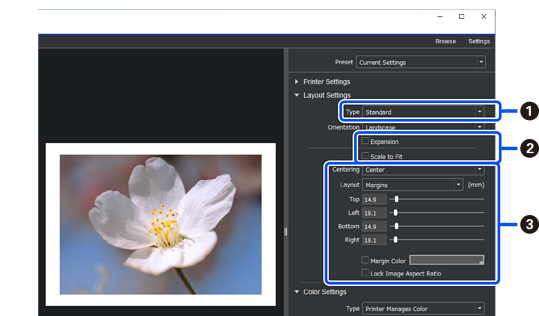
- При выполнении печати без полей Выберите Увеличение и Уместить на странице . Если нельзя выбрать Увеличение , выберите параметр Источник бумаги со значением Без полей в разделе Настройки принтера .
- При добавлении поля Уберите флажки в обоих полях и задайте следующее поле.
- Выберите В центре .
- Выберите Размер изображения или Поля и отрегулируйте размер поля.
- Выберите Цвет полей для изменения цвета полей.
Используйте для управления цветом драйвер принтера (при этом используется рекомендованная настройка для оптимального использования цветовой палитры принтера * ).
* Используйте следующий метод настройки при использовании бумаги, добавленной в Epson Media Installer: управление цветом с помощью приложения.
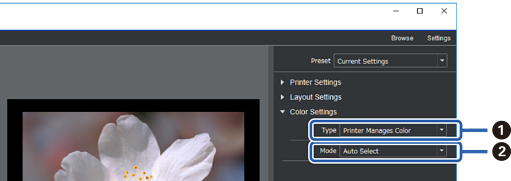
| Выберите Принтер управляет цветом . |
| Выберите Автоматический выбор . |
Управление цветом с помощью приложения (для пользователей, знакомых с управлением цветом и специализированным оборудованием)
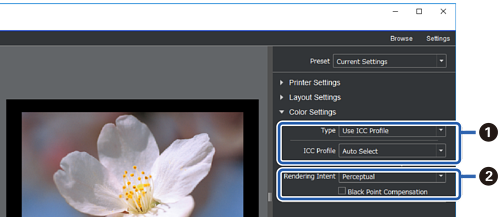
| Выберите пункт Использовать профиль ICC в разделе Тип . При выборе Автоматический выбор из Выходной профиль ICC для бумаги, выбранной в шаге 2, будет автоматически установлен профиль ICC. |
| Выберите Перцепционный . |
Настройка печати на принтере
Большая часть современных принтеров не нуждается в специальном процессе установки в операционную систему. Если при работе системы включить принтер, предварительно подключенный к компьютеру, он будет обнаружен системой, которая выполнит нужные настройки для корректной работы оборудования с Windows. Спустя немного времени, необходимого для настройки, принтер готов для работы. Если не получается настроить принтер автоматически (установка не срабатывает), придется установить принтер вручную. Печатающее оборудование разделяется по типам носителей: бывают устройства для печати на холсте, на бумаге, на поверхности дисков и пр.
Как настроить принтер?
Для установки нового принтера или для проверки, настройки установленного ранее печатного оборудования, необходимо зайти в специальную папку. Для этого запускаем «Панель управления», в которой выбираем «Принтеры и другие устройства». Выберите значок с именем «Принтеры и факсы». После этого на мониторе появится перечень установленных на компьютере принтеров. Также в папке имеется мастер, упрощающий подключение к системе нового принтера. После выделения значка принтера в строке задач появятся команды для настройки. Регулировка печати принтера происходит в диалоговом окне, в котором появляется настройка ориентации. Во вкладке «Расположение» выбираем необходимое. В списке «Страниц на листе» указываем количество страниц, которое будет печататься на каждом из листов бумаги. Порядок печатного направления можно изменять. Для этого во вкладке «Порядок страниц», в разделе «От конца к началу» или «От начала к концу» ставим флажок. Выбирая желаемый порядок, облегчается удобство собирания документов с множественными листами. Также можно самостоятельно изменить печатное качество вида бумаги. Это делается во вкладке «Бумага /качество». Степень качества печати зависит от количества точек на один дюйм. Можно использовать цифровое разделение качества или варианты уровней (среднее, низкое или высокое). Здесь же выбирается источник бумагоподачи, для этого необходимо выбрать лоток. Там выбирается используемый вами тип бумаги, печатный режим. Для более сложных настроек используется вкладка «Дополнительно». Там можно изменить какие-либо печатные параметры. Однако, при стандартной печати эта опция не используется. Теперь вы знаете, как настроить принтер для печати.
Принтер с вай фай обладает дополнительными возможностями, которые реализованы благодаря специальным программам, ссылки на которые находятся в специальном диалоговом окне.
Средняя оценка: 2.8 из 5
Вам также может понравиться:
- Выбираем струйный принтер для школьника
- Установка и настройка сетевого принтера