Как подсчитать дубликаты в Excel (с примерами)
Часто вам может понадобиться подсчитать количество повторяющихся значений в столбце Excel.
К счастью, это легко сделать, и следующие примеры демонстрируют, как это сделать.
Пример 1. Подсчет дубликатов для каждого значения
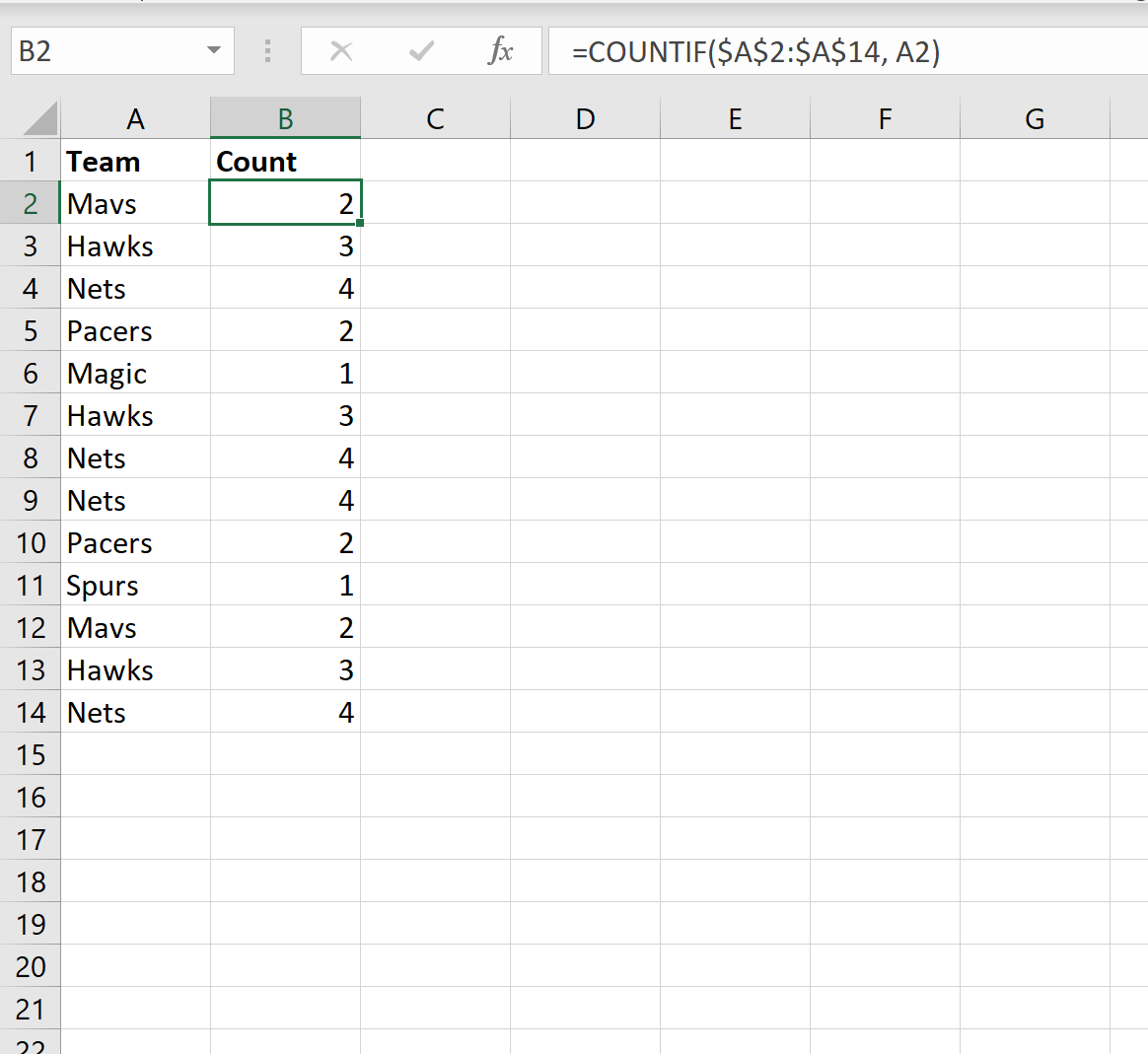
Мы можем использовать следующий синтаксис для подсчета количества дубликатов для каждого значения в столбце в Excel:
=COUNTIF( $A$2:$A$14 , A2 ) Например, на следующем снимке экрана показано, как использовать эту формулу для подсчета количества дубликатов в списке имен команд:
Из вывода мы видим:
- Название команды «Мавс» встречается 2 раза.
- Название команды «Ястребы» встречается 3 раза.
- Название команды «Нетс» встречается 4 раза.
Пример 2. Подсчет неповторяющихся значений
Мы можем использовать следующий синтаксис для подсчета общего количества неповторяющихся значений в столбце:
=SUMPRODUCT(( A2:A14 <>"")/COUNTIF( A2:A14 , A2:A14 &"")) Например, на следующем снимке экрана показано, как использовать эту формулу для подсчета количества неповторяющихся имен в списке команд:
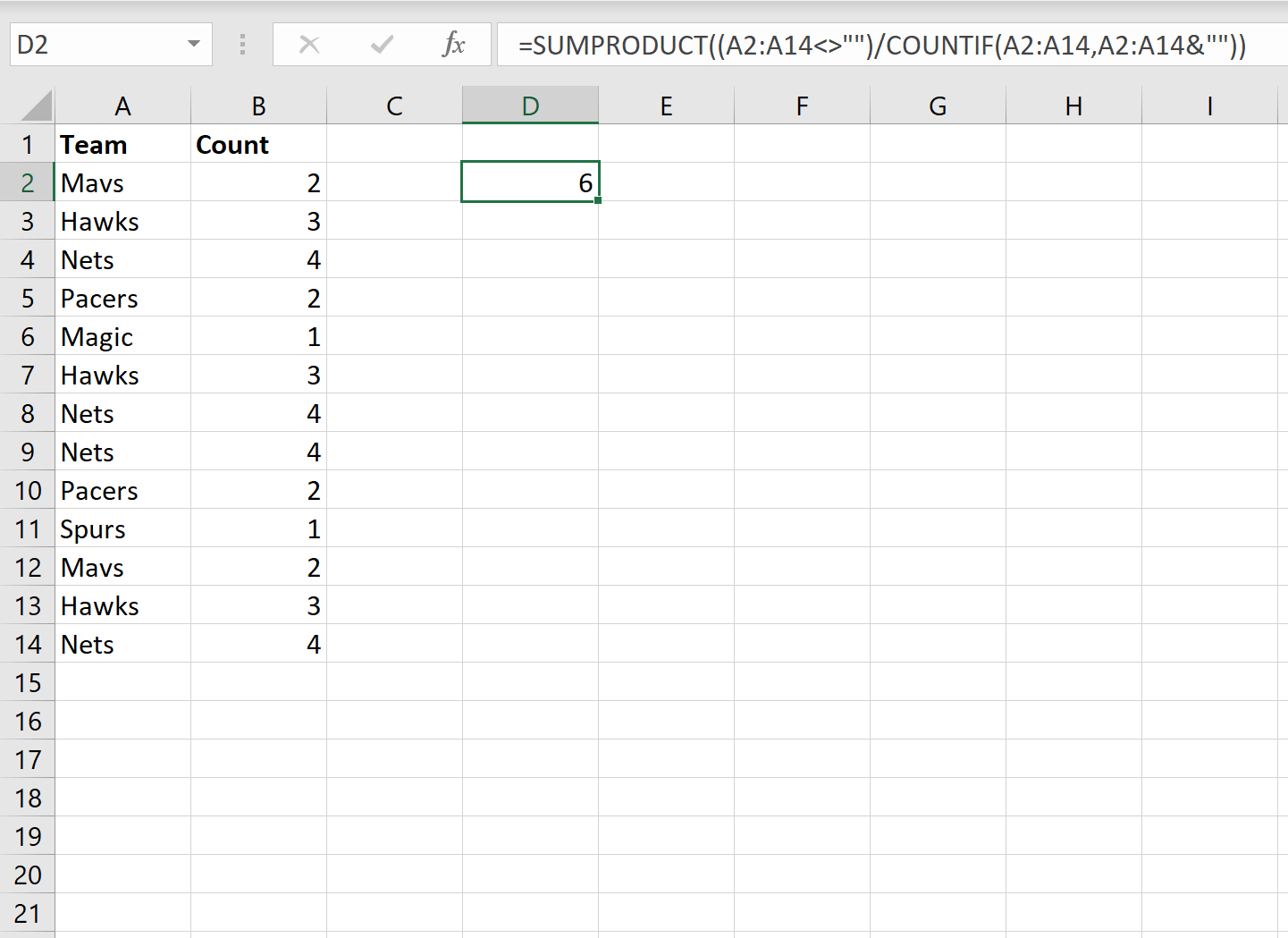
Из вывода мы видим, что существует 6 уникальных названий команд.
Пример 3. Список неповторяющихся значений
Мы можем использовать следующий синтаксис, чтобы перечислить все неповторяющиеся значения в столбце:
=UNIQUE( A2:A14 ) На следующем снимке экрана показано, как использовать эту формулу для перечисления всех уникальных названий команд в столбце:
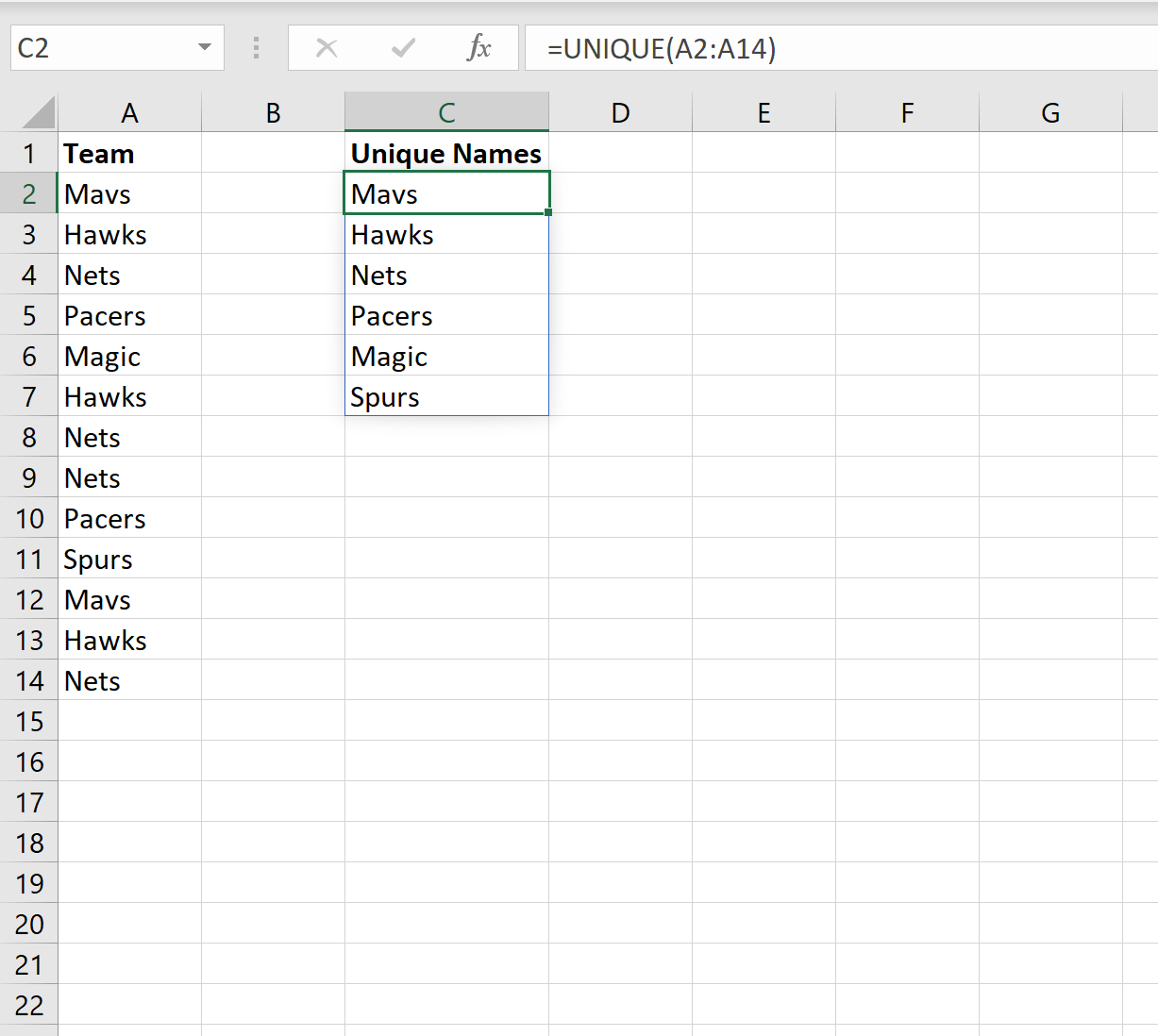
Мы видим, что есть 6 уникальных названий команд, и каждое из них указано в столбце C.
Дополнительные ресурсы
В следующих руководствах объясняется, как выполнять другие распространенные операции в Excel:
MS Excel
В Excel можно не только выделять и удалять дублирующие данные, но и работать с ними – посчитать дубли перед удалением, обозначить дубли словами, числами, знаками, найти повторяющиеся строки, состоящие из нескольких ячеек, т.д.
Дублирующие данные подкрасили условным форматированием.
Есть два варианта выделять ячейки с одинаковыми данными. Первый вариант, когда выделяются все ячейки с одинаковыми данными. Второй вариант – выделяем вторую и следующие ячейки в одинаковыми данными .
Первый способ.
Как выделить повторяющиеся значения в Excel .
Нам нужно в соседнем столбце напротив данных ячеек написать слово «Да», если есть дубль, у ячеек с уникальными данными написать слово «Нет».
В столбце А устанавливаем фильтр. В ячейке B2 пишем слово «Нет».

Слово скопируется вниз по столбцу до последней заполненной ячейки таблицы.
Теперь в столбце A отфильтруем данные – «Фильтр по цвету ячейки». Можно по цвету шрифта, зависит от того, как выделены дубли в таблице.

В таблице остались две строки с дублями. В верхней ячейке отфильтрованного столбца B пишем слово «Да». Копируем по столбцу.

Возвращаем фильтром все строки в таблице.

Мы подсветили ячейки со словом «Да» условным форматированием .
Этот способ подходит, если данные в столбце A не меняются.
Второй способ.
Как выделить повторяющиеся ячейки в Excel .
Установим формулу в столбце D, чтобы автоматически писались слова. =ЕСЛИ(СЧЁТЕСЛИ(A$5:A5;A5)>1;»Да»;»Нет»)
Копируем формулу по столбцу.

Т акое выделение дублей, выделяет словом «Да» следующие повторы в ячейках, кроме первой ячейки.
Слова в этой формуле можно писать любые или числа, знаки. =ЕСЛИ(СЧЁТЕСЛИ(A$5:A5;A5)>1;»Повторно»;»Впервые»)
В столбце F написали формулу. =ЕСЛИ(СЧЁТЕСЛИ(A$5:A5;A5)>1 ;»+»;»-«)
Можно в таблице использовать формулу из столбца E или F, чтобы при заполнении соседнего столбца было сразу видно, есть дубли в столбце или нет . =ЕСЛИ(СЧЁТЕСЛИ(A$5:A5;A5)>1;»+»;»-«) Если в столбце В стоит «+», значит такую фамилию уже написали .
Третий способ.
Посчитать количество одинаковых значений Excel .
Нам нужно не только выделить повторы, но и вести их подсчет, написать в ячейке их количество.
В ячейке G5 пишем такую формулу. =ЕСЛИ(СЧЁТЕСЛИ(A$5:A$10;A5)>1;СЧЁТЕСЛИ(A$5:A5;A5);1) Копируем по столбцу .
Изменим данные в столбце А для проверки.

Четвертый способ.
Формула для поиска одинаковых значений в Excel .
Нам нужно выделить дубли формулой в условном форматировании. Выделяем ячейки. Вызываем диалоговое окно условного форматирования. Выбираем функцию «Использовать формулу для определения форматируемых ячеек».
В строке «Форматировать формулу для определения форматируемых ячеек» пишем такую формулу. =СЧЁТЕСЛИ($A:$A;A5)>1 Устанавливаем формат, если нужно выбрать другой цвет ячеек или шрифта.

Нажимаем «ОК». Все ячейки с повторяющимися данными окрасились.
Можно в условном форматировании установить белый цвет заливки и шрифта.

Первые ячейки остались видны, а последующие повторы не видны. При изменении данных в первом столбце меняются и пустые ячейки, в зависимости от того, где находятся дубли.
Пятый способ.
Нужно сравнить и выделить данные по трем столбцам сразу.

В столбцах A, B, C стоят фамилии, имена и отчества. Чтобы сравнить сразу по трем столбцам, нужно соединить данные трех столбцов в одной ячейке. В ячейке D15 пишем формулу, используя функцию «СЦЕПИТЬ» в Excel . =СЦЕПИТЬ(A15;» «;B15;» «;C15)
покупка
Как подсчитать повторяющиеся значения в столбце в Excel?
Если у вас есть список данных на листе с уникальными значениями и повторяющимися значениями, и вы хотите не только подсчитывать частоту повторяющихся значений, но также хотите знать порядок появления повторяющихся значений. В Excel функция СЧЁТЕСЛИ может помочь вам подсчитать повторяющиеся значения.
- Подсчитайте частоту дублирования в Excel
- Подсчитайте порядок появления дубликатов в Excel
- Подсчитайте и выберите все повторяющиеся значения в столбце с помощью Kutools for Excel
- Подсчитайте вхождения каждого дубликата в столбце с помощью Kutools for Excel
Подсчитайте частоту дублирования в Excel
В Excel вы можете использовать функцию СЧЁТЕСЛИ для подсчета дубликатов.

Выделите пустую ячейку рядом с первыми данными вашего списка и введите эту формулу = СЧЁТЕСЛИ ($ A $ 2: $ A $ 9; A2) (диапазон $ A $ 2: $ A $ 9 указывает список данных, а A2 стоит ячейка, с которой вы хотите подсчитать частоту, вы можете изменить их по своему усмотрению), затем нажмите Enter, и перетащите маркер заполнения, чтобы заполнить нужный столбец. Смотрите скриншот:
Функции: Если вы хотите подсчитать количество дубликатов во всем столбце, используйте эту формулу = СЧЁТЕСЛИ (A: A; A2) ( Колонка A указывает столбец данных, а A2 стоит ячейка, с которой вы хотите посчитать частоту, можете менять их как вам нужно).
Быстрый выбор и подсчет всех повторяющихся / уникальных значений из столбца в Excel
В общем, мы можем легко удалить дубликаты из списка, Данные > Удалить дубликаты в Excel. Но как выбрать повторяющиеся / уникальные значения или подсчитать их из столбца? А что, если выбрать или подсчитать дубликаты / уникальные, кроме первого дубликата? Попробуйте Kutools для Excel Выберите повторяющиеся и уникальные ячейки утилита!

Kutools for Excel — Дополните Excel более чем 300 основными инструментами. Наслаждайтесь полнофункциональной 30-дневной БЕСПЛАТНОЙ пробной версией без необходимости использования кредитной карты! Get It Now
Подсчитайте порядок появления дубликатов в Excel
Но если вы хотите подсчитать порядок появления дубликатов, вы можете использовать следующую формулу.

Выделите пустую ячейку рядом с первыми данными вашего списка и введите эту формулу = СЧЁТЕСЛИ ($ A $ 2: $ A2; A2) (диапазон $ A $ 2: $ A2 указывает список данных, а A2 стоит ячейка, в которой вы хотите посчитать порядок, вы можете изменить их по своему усмотрению), затем нажмите Enter, и перетащите маркер заполнения, чтобы заполнить нужный столбец. Смотрите скриншот:
Подсчитайте и выберите все дубликаты в столбце с помощью Kutools for Excel
Иногда вам может потребоваться подсчитать и выбрать все дубликаты в указанном столбце. Вы можете легко сделать это с помощью Kutools for Excel’s Выберите дубликаты и уникальные ячейки утилита.
Kutools for Excel — Содержит более 300 основных инструментов для Excel. Наслаждайтесь полнофункциональной 30-дневной БЕСПЛАТНОЙ пробной версией без необходимости использования кредитной карты! Скачать сейчас!
Kutools for Excel — Combines more than 300 Advanced Functions and Tools for Microsoft Excel

1. Выберите столбец или список, в котором вы будете подсчитывать все дубликаты, и нажмите кнопку Кутулс > Выберите > Выберите дубликаты и уникальные ячейки.

2. В открывшемся диалоговом окне Select Duplicate & Unique Cells установите флажок Дубликаты (кроме 1-го) Вариант или Все дубликаты (включая 1-й) вариант, как вам нужно, и щелкните Ok кнопку.
Затем вы увидите диалоговое окно, в котором показано, сколько дубликатов выбрано, и в то же время дубликаты выбраны в указанном столбце.
Примечание: Если вы хотите подсчитать все дубликаты, включая первый, вам нужно проверить Все дубликаты (включая 1-й) в диалоговом окне «Выбор повторяющихся и уникальных ячеек».
3, Нажмите OK кнопку.
Kutools for Excel — Дополните Excel более чем 300 основными инструментами. Наслаждайтесь полнофункциональной 30-дневной БЕСПЛАТНОЙ пробной версией без необходимости использования кредитной карты! Get It Now
Подсчитайте вхождения каждого дубликата в столбце с помощью Kutools for Excel
Kutools для Excel Расширенные ряды комбинирования Утилита может помочь пользователям Excel подсчитать количество вхождений каждого элемента в столбце (в нашем случае — столбец с фруктами), а затем легко удалить повторяющиеся строки на основе этого столбца (столбец с фруктами), как показано ниже:
Kutools for Excel — Содержит более 300 основных инструментов для Excel. Наслаждайтесь полнофункциональной 30-дневной БЕСПЛАТНОЙ пробной версией без необходимости использования кредитной карты! Скачать сейчас!
Kutools for Excel — Combines more than 300 Advanced Functions and Tools for Microsoft Excel
1. Выберите таблицу, содержащую столбец, в котором вы будете считать каждый дубликат, и нажмите Кутулс > Содержание > Расширенные ряды комбинирования.
2. В Advanced Combine Rows выберите столбец, в котором вы будете считать каждый дубликат, и нажмите Основной ключ, затем выберите столбец, в который вы поместите результаты подсчета, и нажмите Рассчитать > Количество, а затем нажмите OK кнопка. Смотрите скриншот:

И теперь он подсчитал появление каждого дубликата в указанном столбце. Смотрите скриншот: 
Kutools for Excel — Дополните Excel более чем 300 основными инструментами. Наслаждайтесь полнофункциональной 30-дневной БЕСПЛАТНОЙ пробной версией без необходимости использования кредитной карты! Get It Now
Демо: подсчет повторяющихся значений в столбце в Excel от Kutools for Excel
Kutools for Excel: Более 300 удобных инструментов у вас под рукой! Начните 30-дневную бесплатную пробную версию без ограничений сегодня. Скачать
Относительные статьи:
Лучшие инструменты для офисной работы
Улучшите свои навыки работы с Excel с помощью Kutools for Excel и почувствуйте эффективность, как никогда раньше. Kutools for Excel предлагает более 300 расширенных функций для повышения производительности и экономии времени. Нажмите здесь, чтобы получить функцию, которая вам нужна больше всего.
Вкладка Office: интерфейс с вкладками в Office и упрощение работы
- Включение редактирования и чтения с вкладками в Word, Excel, PowerPoint , Издатель, доступ, Visio и проект.
- Открывайте и создавайте несколько документов на новых вкладках одного окна, а не в новых окнах.
- Повышает вашу продуктивность на 50% и сокращает количество щелчков мышью на сотни каждый день!
Newest First
Sort comments by
Comments ( 58 )
No ratings yet. Be the first to rate!
about 1 year ago
This comment was minimized by the moderator on the site
Tolong di Bantu, Jika misalkan di Kolom A Misalkan No Part yang sama ada 3 Part, lalu di kolom b ada tiga progress, Bagaimana menegtahui bahwa jika di kolom sudah complete semua maka di kolom c complete, tetapi jika ada salah satu belum complete maka di kolom C On Progress, Sebagai catatan untuk di kolom A variatif , ada yang jumlahnya 3, 4, 2, etc.. Mohon di bantu caranya untuk di excel.
A B C
Part 1 Progress On Progress
Part 1 Complete On Progress
Part 1 Complete On Progress
about 2 years ago
This comment was minimized by the moderator on the site
Halo, bagaimana jika kita ingin menjumlahkan total dari data duplikat tersebut? Contoh, Banyaknya Apel pada baris satu adalah 734pcs, Apel pada baris 5 100pcs, Apel pada baris 8 20pcs. Bagaimana cara menjumlahkannya dengan otomatis? Terima Kasih untuk jawabannya
about 2 years ago
This comment was minimized by the moderator on the site
Hi Lia,
You can wrap multiple COUNTIF expressions into one SUM formula, in which the COUNTIF expressions shoule be seperated by comma. Here is an example: =SUM(COUNTIF($B$2:$B$8, B2),COUNTIF($B$2:$B$8, B3),COUNTIF($B$2:$B$8, B4)).The cells B2, B3, B4 stand for the value that you want to count its frequency.
Hope this helps you.
Amanda
about 3 years ago
This comment was minimized by the moderator on the site
Hi, I’m trying to calculate the duplicate values as a single value in excel. But I can’t. Can you help me?. For example, I have entered in rows as 1001,1002,1003,1004 and again 1001,1002,1003,1004″ like this. In this case, all are duplicate ones. but it should bring «1001» as a single count, not two counts. Is there any formula for it?
about 3 years ago
This comment was minimized by the moderator on the site
Hi Manikandan.K,
Supposing the data you will count are placed in the Range A1:A20, you can use below arrow formula to count (a set of duplicates only count once):
=SUM(IF(A1:A20<>«»,1/COUNTIF(A1:A20,A1:A20)))
Please note that it’s an array formula, please press Ctrl + Shift + Enter keys to get the counting result.
about 2 years ago
This comment was minimized by the moderator on the site
Hi can you please let me know in this how to calculate data in multiple conditions include wiht this condition, if I also chosen columns in location wise and status wise Thank you
about 3 years ago
This comment was minimized by the moderator on the site
Hi I’m trying to run the «Advanced Combined Row» feature, but when I run it excel crashes every time.
about 3 years ago
This comment was minimized by the moderator on the site
I have entered in a row as » 10,10,10,10,10,10,10,8,11,10,10,10,10,10″ like this, now I entered 14 number values. How I can count the different number in single row? the result should be «14» in my case.
about 3 years ago
This comment was minimized by the moderator on the site
Hi Sampath Rangan,
Do you need to count all numbers in the row, or count the duplicates in the row?
Supposing the numbers are in the Range A1:N1, now you can count the numbers as follows:
Count all numbers: =COUNT(A1:N1)
Count duplicates, says 10: =COUNTIF($A$1:$N$1,»10″)
about 4 years ago
This comment was minimized by the moderator on the site
Thanks so much, saved me hours!
about 4 years ago
This comment was minimized by the moderator on the site
i need this
There are 24 students.how many groups are there to take 10 student in 1 group
example:
1,2,3,4,5 take 1 group in 3 number
how to do this excel will create this file
about 4 years ago
This comment was minimized by the moderator on the site
Hi patel akshay,
You can use the COMBIN function in Excel directly.
=COMBIN(24,10)
about 4 years ago
This comment was minimized by the moderator on the site
Thank You very much. It’s very useful.
about 5 years ago
This comment was minimized by the moderator on the site
I must be stupid as the KuTools solution is not working for me. I have copied the example with Fruits column (which I put 3 Apple entries in), made a column next to it which is blank called Count column. KuTools -> Content -> Advanced Combine Rows. Select Fruit column as primary key, Count column as Calculate -> Count. Hit OK. Nothing. No change to the sheet. Help please?
about 4 years ago
This comment was minimized by the moderator on the site
Hi BillBrewster,
Would you do me a favor and send me a screenshot about the Advanced Combine Rows dialog? Just like the screenshot as below. Thanks in advance!
about 6 years ago
This comment was minimized by the moderator on the site
Dear, I am working on the attached Screenshot and Excel File. I need to calculate the Values in Column «G» i.e. to Count unique text values based on multiple (Two) criteria, but criteria are in NUMBERS. Further, Its is big sheet, therefore I want to use the cell reference in range and in criteria. I am very confused. I want to count the column C i.e. Degree based on the Criteria E and F. That is,I need to set formula in G2, such that, Look E2 in column A and Look F2 in column B and count the unique text values in Column C. Hope it is clear.
I am very thankful to you please
Details:
I have a data of more than 1000 companies with different year. As in column A, I have companies and B shows the year for which these companies have data. For example, First company have data for year 2011, 2012, 2013 and 2015. For company 2, I have data for year 2014 and 2011 and so on. Since majority of companies have data from 2011 to 2015, therefore I select this range in column F for each company. Now, I want to count the unique Degrees for cell G2, if there is 389841988 (Company ID for First company) in A and there is 2011 in Column B. Now I need to set formula in G2,in a way, If I will drag the formula G2 in cell G3, then It should give me the value by looking such as if there is 389841988 (Company ID for First company) in A and there is 2012 in Column B, the based on these two criteria, it should count the unique text in C2 and so on.
Look on the second sheet named Example, I did the same for INDEX, MATCH function and as well for SUMIFS function; in C2 I have the array formula INDEX($F:$H,MATCH(1,(A2=$F:$F)*(B2=$G:$G),0),3) and in D2 I have SUMIFS(I:I,F:F,A2,G:G,B2). These help me to do what I want with two criteria (To match and also to sum) and also I can drag these for rest of cell. I am looking something like this, or anything that I can drag to count unique degrees. Thank you very much. I am waiting.
Plz help. I am very thankful to for this kindness
Как посчитать количество повторяющихся значений в Excel?
Практический онлайн-курс, где вы освоите все функции Excel и Google-таблиц. Занятия проходят на интерактивных тренажерах – полной копии интерфейса Microsoft Excel.
18 900 ₽ 54 000 ₽
1 575 ₽/мес рассрочка
Содержание
Например, сколько клиентов совершили покупку, сколько менеджеров продали, сколько раз они работали с конкретным поставщиком и т.д.
- Все статьи (870)
- 1С (2)
- C# (3)
- Data Scientist (1)
- DevOps (1)
- EXCEL (432)
- Frontend-разработка (5)
- Java (6)
- PHP (1)
- Python (24)
- SMM (1)
- Unity (1)
- WORD (123)
- Бесплатные онлайн-курсы (7)
- Бизнес (3)
- Веб программирование (6)
- Гибкие навыки (5)
- Интернет магазины (3)
- Интерьер (93)
- Кибербезопасность (1)
- Маркетинг (14)
- Онлайн сервисы (2)
- Продажи (1)
- Профессии (53)
- Развитие (46)
- Разработка игр (2)
- Разработка приложений (5)
- Тестирование (2)
- Управление (7)
- Учимся рисовать (16)
- Финансы (4)
Показать все категории
Если вы хотите рассчитать точное количество повторяющихся записей в таблице Excel, используйте одну из следующие методы для подсчета дубликатов.
Подсчет количества каждого из дубликатов.
Например, если у вас есть столбец с названиями продуктов, вам часто может потребоваться узнать, сколько дубликатов существует для каждого из них.
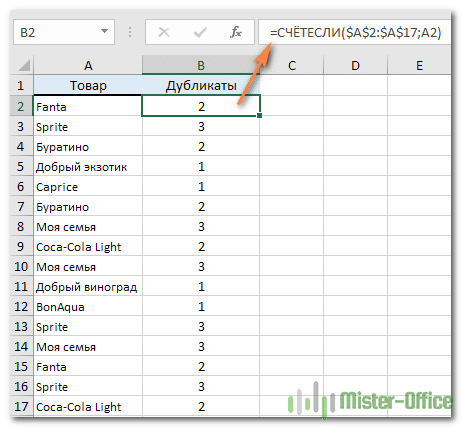
Чтобы узнать, сколько раз запись появляется на вашем листе Excel, используйте простую формулу СЧЁТЕСЛИ, где A2 — это первый элемент, а A8 — последний элемент в списке:
Как показано на следующем снимке экрана, программа считает появления каждого элемента: «Фанта» встречается 2 раза, «Спрайт» встречается 3 раза и так далее.

Если вы хотите указать 1-й, 2-й, 3-й и т.д., когда встречается каждый элемент, используйте:

Мы отметили на рисунке первое, второе и третье вхождения Sprite.
Точно так же вы можете подсчитать количество повторяющихся строк. Единственная разница в том, что вам нужно будет использовать функцию СЧЁТЕСЛИ () вместо СЧЁТЕСЛИ (). Например:
= СЧЁТЕСЛИ ($ A $ 2: $ A $ 17; A2; $ B $ 2: $ B $ 17; B2; $ C $ 2: $ C $ 17, C2)

На скриншоте мы отметили те же линии.
После подсчета повторяющихся значений вы можете скрыть уникальные и отображать только те же значения или наоборот. Для этого примените автофильтр Excel.
Считаем общее количество дубликатов в столбце.
Самый простой способ подсчета повторов в столбце — использовать любую из формул, которые мы использовали для выявления дубликатов в Excel (см. Ссылки в конце этой статьи). А потом можете посчитать количество повторений:
Давайте пересчитаем теги, которые вы использовали для поиска дубликатов.
В этом примере наше выражение принимает следующую форму:

Другой способ подсчитать количество повторений в Excel — использовать более сложную формулу массива. Преимущество такого подхода в том, что он не требует опорной стойки:
Поскольку это формула массива, не забудьте нажать Ctrl + Shift + Enter, чтобы завершить ввод.
Также обратите внимание, что он учитывает все повторяющиеся записи, включая первые вхождения:

Можно обойтись без формулы майисва:
Он работает как для текста, так и для чисел, а пустые ячейки игнорируются, что также очень полезно.
Теперь посчитаем количество дубликатов без учета их первого появления в таблице.
Здесь также есть два пути. Первый использует вспомогательную колонку B.

В графе Б ставим соответствующие знаки, как мы это делали не раз.
= ЕСЛИ (СЧЁТЕСЛИ ($ A $ 2: $ A2; A2)> 1, «Дублировать»;»»)
Далее определяем количество ячеек, содержимое которых не определяется впервые:
или матричная формула
Что ж, можно пойти и наоборот. Давайте посчитаем количество уникальных записей таким простым и элегантным способом:
Эта формула массива может оказаться полезной для подсчета уникальных значений.
Что ж, теперь школьная проблема: если у нас есть только 16 слов (вы можете использовать функцию COUNT) и 10 из них уникальны, сколько будет неуникальных? Правильно — 6!
Количество совпадений по части ячейки.
Допустим, у нас в ячейке есть не только название товара, но и другая дополнительная информация: группа товаров, номер счета, единица измерения и т.д. Как в этом случае рассчитывается количество упоминаний того или иного товара?
Мы проверяем часть содержимого с помощью функции СЧЁТЕСЛИ и подстановочных знаков.

Мы ищем любое вхождение нужного слова, используя подстановочный знак “*”.
Как посчитать количество дубликатов внутри ячейки.
Бывает, что список находится вовсе не в таблице, а в ячейке ($ A $ 2):
Приемы, которые мы обсуждали выше, здесь определенно не сработают. Но в Excel нет других функций, и все можно сделать так же легко:

= (DLSTR ($ D $ 1) -LSTR (ПОДСТАВИТЬ ($ D $ 1; D3; «»))) / DLSTR (D3)
С помощью DLSTR подсчитываем количество символов в ячейке со списком товаров ($ A $ 2)
Затем, используя ЗАМЕНА, замените указанное слово в указанном тексте пробелом «». Заменить все повторы по умолчанию. Фактически мы их устраняем.
Теперь наша задача — узнать, сколько слов мы удалили. С помощью DLSTR узнаем количество символов, оставшихся в списке после этой замены. Вычтите количество оставшихся символов из начального количества символов, т.е узнайте, сколько символов было удалено. Разделите результат на количество букв в поисковом слове.
Результат вы можете увидеть на скриншоте выше.
Подсчет дубликатов строк.
Чтобы найти общее количество повторяющихся строк, введите функцию СЧЁТЕСЛИ () вместо СЧЁТЕСЛИ () и укажите все столбцы, которые вы хотите сопоставить. Например, чтобы подсчитать повторяющиеся строки на основе столбцов A и B, введите следующую матричную формулу в лист Excel:
Как видите, есть много разных способов подсчета повторяющихся значений в таблицах Excel.
Старт: false
Срок обучения:
Иллюстрации, инфографика, презентации: Как захватить внимание аудитории
Курс отвечает на животрепещущий вопрос для любого бизнеса — где пройти обучение инфографике и как с ее помощью захватить внимание аудитории?Марк Хлынов, специалист в области визуальных коммуникаций, разберет с вами основы и научит комплексному подходу к подбору, редактированию и управлению визуальным контентом вашего проекта.Из курса вы узнаете: зачем презентации нужен дизайн и какие типы презентаций бывают, вы научитесь применять на практике семь основных принципов создания презентации, основные принципы, как сделать инфографику, какие ресурсы позволяют самостоятельно создавать яркую и интересную инфографику, как правильно пользоваться основными ресурсами для поиска изображений, как грамотно редактировать изображения, какими онлайн-инструментами пользоваться, как работать с сервисом Slideshare так, чтобы он начал помогать в развитии вашего бизнесаВы поймете, как научиться делать видео-контент, увидите практические кейсы и примеры.Пройдите этот интерактивный курс, и ваши иллюстрации начнут приятно удивлять ваших клиентов и привлекать внимание новой аудитории.