Как в word 2007 написать систему уравнений? (расположение знака системы)
Буду благодарна за скрин или за точное указание места (например, формулы — раздел «функции). Ну или за команду из LaTex, которая могла бы в ворде выставить этот значек.
Если вы меня просто собираетесь послать в раздел формул,.то не стоит утруждаться.
Лучший ответ

Вот.
Остальные ответы
в ворде есть пункт формулы, в которых все есть, вы наверное ее нашли, нашли эту скобочку, а чтоб скобочку увеличить например для двух или более уравнений просто нужно нажать ентер нужное кол-во раз.. .
приложил бы скрин но сижу с нетбука а на нем офис статер
ВалентинаПрофи (814) 12 лет назад
Все, благодарю. Почему-то решила, что одиночная скобка у них только на одну строчку
Кнопка Пуск
далее -программы
далее- служебные
далее находишь -таблица символов
программа специально разработанная для офиса
Редактор формул
Excel 2016 Word 2016 Outlook 2016 PowerPoint 2016 Excel 2013 Word 2013 Outlook 2013 PowerPoint 2013 Excel 2010 Word 2010 Outlook 2010 PowerPoint 2010 Excel 2007 Word 2007 Outlook 2007 PowerPoint 2007 Еще. Меньше
Редактор уравнений (Microsoft Equation 3,0) был добавлен в более ранние версии Word, но был удален из всех версий, указанных в общедоступном обновлении для 2018 января (ОБЩЕДОСТУПНОЕ обновление за), и заменен новым редактором уравнений.
Содержимое здесь описывает эту функцию для пользователей, которые установили это обновление.
Важно: Редактор уравнений 3,0 она была удалена из-за проблем с безопасностью в ее реализации. Пользователи, которые пытаются изменить формулу, созданную в редакторе уравнений 3,0, получат сообщение об ошибке «Microsoft Equation недоступен». Если вы установили шрифт «MT Extra» (если у вас нет шрифта, вы можете скачать его), вы увидите, что они будут отображаться в 3,0 редакторе уравнений в обычном режиме. Тем не менее, пользователи могут редактировать эти уравнения только путем загрузки программных средств Мастипе, предоставленных ВИРИС. Посмотрите, как мастипе классическое приложение для пользователей «редактор уравнений».
Вставка уравнения с помощью редактора формул
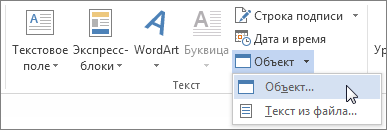
- На вкладке Вставка в группе Текст нажмите кнопку Объект.
- В диалоговом окне Объект откройте вкладку Создание.
- В поле Тип объекта выберите значение Microsoft Equation 3.0 и нажмите кнопку ОК.
- Измените уравнение с помощью символов, шаблонов и структур на панели инструментов Формула.
- Чтобы вернуться к документу, в Word, Excel или Outlook щелкните в любом месте документа. Чтобы вернуться к презентации в PowerPoint, в меню Файлредактора формул щелкните Выход и возврат к презентации.
Изменение уравнения с помощью редактора формул
Если вы использовали редактор формул для вставки уравнения, изменить его также можно с помощью этого редактора.
- Дважды щелкните уравнение, которое вы хотите изменить.
- Измените уравнение с помощью символов, шаблонов и структур на панели инструментов Формула.
- Чтобы вернуться к документу, в Word, Excel или Outlook щелкните в любом месте документа. Чтобы вернуться к презентации в PowerPoint, в меню Файлредактора формул щелкните Выход и возврат к презентации.
Вставка уравнения с помощью редактора формул
- На вкладке Вставка в группе Текст нажмите кнопку Объект.
- В диалоговом окне Объект откройте вкладку Создание.
- В поле Тип объекта выберите значение Microsoft Equation 3.0. Если редактор уравнений недоступен, возможно, потребуется установить его. Установка редактора формул
- Закройте все программы.
- На панели управления щелкните Установка и удаление программ.
- В поле Установленные программы выберите Microsoft Office 2007 и нажмите кнопку Изменить.
- На странице Изменение установленного пакета Microsoft Office 2007. выберите команду Добавить или удалить компонентыи нажмите кнопку продолжить.
- На вкладке Параметры установки щелкните индикатор развертывания (+) рядом с компонентом Средства Office.
- Щелкните стрелку рядом с названием Редактор формул и выберите Запускать с моего компьютера.
- Нажмите кнопку Продолжить.
- После того как вы закончите установку редактора формул, перезапустите приложение Office, которое вы используете.
Изменение уравнения с помощью редактора формул
Если вы использовали редактор формул для вставки уравнения, изменить его также можно с помощью этого редактора.
- Дважды щелкните уравнение, которое вы хотите изменить.
- Измените уравнение с помощью символов, шаблонов и структур на панели инструментов Формула.
- Чтобы вернуться к документу, в Word, Excel или Outlook щелкните в любом месте документа. Чтобы вернуться к презентации в PowerPoint, в меню Файлредактора формул щелкните Выход и возврат к презентации.
Сведения о том, как использовать встроенные уравнения с помощью кнопки » уравнение «, можно узнать в статье написание формулы или формулы.
Как в ворде сделать систему уравнений?
В программе ворд часто записывают разнообразие математические формулы, а иногда нужно сделать целую систему уравнений. Так как с её написанием нередко возникают трудности, поэтому рассмотрим подробную инструкцию, как в программе ворд сделать систему уравнений.
Первый шаг. Откроем новый лист для работы в программе ворд. На верхней панели перейдем во вкладку «Вставка», с самой правой части нажмем на иконку «Формула», чтобы на экране появилось специальное поле.

Второй шаг. Активируем специальное поле, после переходим на верхнюю панель настроек и в блоке «Структура» находим иконку «Скобка».

Третий шаг. После нажатия на иконку, выйдет дополнительное подменю, в нем прокручиваем почти до конца и находим раздел «Наборы условий и стопки», где находим специальную скобку.

Четвертый шаг. На экране отразится специальная форма для введения системы уравнений.

Пятый шаг. Напишем для примера любую систему уравнений, в т.ч. используем степень из меню структура.


В итоге в программе мы получим систему уравнений.
Система уравнений в Ворде. Как написать систему уравнений в Ворд?
Каким образом в Ворде можно сделать систему уравнений?
комментировать
в избранное
10 ответов:
Груст ный Родже р [426K]
5 лет назадВоспользоваться редактором формул: Вставка — Формула (Insert — Equation). Если версия Офиса 2007 или новее, то значок вставки формул будет правым верхним в меню Вставка (Insert). Если 2003, то это делается через меню Вставка — Объект — Формула (Редактор Формул в этом случае должен быть предварительно установлен через общее меню установки Microsoft Office, он не является изначально встроенным в Word).
Чтобы вставить систему уравнений, надо для начала вставить фигурную скобку. Нажмите непосредственно на слово «Формула» (Equation) в строке основного меню, это откроет новую строку с элементами меню формул, там будет элемент Скобка (Bracket). нажмите опять же на слово «Скобка», вывалится табличка с разными вариантами скобок, в ней нужно будет выбрать «Одиночные» скобки, это нижний блок таблицы.
Появится фигурная скобка с пунктирным квадратиком. Вот этот квадратик — это поле ввода уравнений системы. Каждое уравнение заканчивается возвратом каретки. Чтобы выйти из ввода формулы, надо мышкой ткнуть по экрану где-то сбоку, вне пределов области ввода формулы.