Топ 6 способов скинуть фотографии с iPhone/iPad на Mac без iTunes
Ситуаций, которые вам нужно будет переносить с iPhone на Mac, много. Возможно, просто сохраните фотографии на Mac и удалите с iPhone, чтобы освободить память, или отредактируйте фотографии с помощью программного обеспечения на базе Mac после импорта. В этом уроке мы покажем вам 6 различных способов импортировать фотографии с iPhone X / 8/7 Plus / 7 / 6s / 6/5 на Mac без использования iTunes.
- Метод 1: Синхронизация фотографий между iPhone и Mac с iCloud Photo Library
- Метод 2. Импорт фотографий с iPhone на Mac с помощью приложения «Фотографии»
- Метод 3: Выборочно перенос фотографий iPhone на Mac с помощью Tenorshare iCareFone
- Метод 4. Отправлять фотографии с iPhone на Mac без использования электронной почты или iMessage.
- Метод 5. Импорт фотографий с iPhone на Mac с помощью Airdrop
- Метод 6: Переместить фотографии iPhone на компьютер Mac с захватом изображения
- Сравнение между 6 способами передачи iPhone-фотографий на Mac
Метод 1: Синхронизация фотографий между iPhone и Mac с iCloud Photo Library
Библиотека iCloud Photos может автоматически создавать резервные копии iPhone среди всех ваших устройств Apple до тех пор, пока вы регистрируете один и тот же идентификатор Apple и всякий раз, когда есть доступная сеть WiFi. Чтобы перенести библиотеку фото iPhone на компьютер Mac, сначала необходимо настроить несколько вещей:
- На устройствах iOS 11/12 и iOS 10.3 перейдите в Настройки> Ваш профиль> iCloud> Фотографии и включите iCloud Photo Photo Library.
- Если вы используете iOS 10.2 и более ранние версии, перейдите в Настройки> iCloud> Фото и сделайте то же самое.
- На вашем Mac перейдите в Системные настройки> iCloud. Найдите фотографии и нажмите «Параметры» и проверьте библиотеку фотографий iCloud.
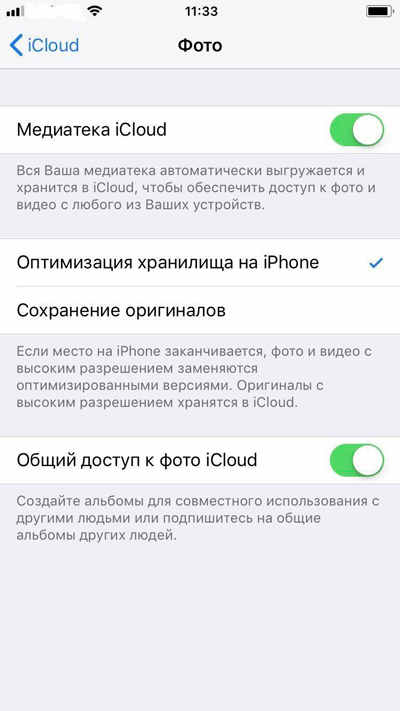
Затем ваше устройство iOS обращается к сети Wi-Fi, iCloud Photos Library автоматически загрузит фотографии с iPhone на Mac, и вам просто нужно будет загрузить и добавить их в Mac-хранилище позже.
Метод 2. Импорт фотографий с iPhone на Mac с помощью приложения «Фотографии»
В Mac OS X и более поздних версиях Apple представила приложение Photos в качестве замены iPhoto для систематического управления, редактирования и обмена изображениями между устройствами iOS и Mac. По умолчанию приложение Photos настроено на автоматическое копирование фотографий iPhone на ваш Mac при подключении через USB-кабель. Если нет, выполните следующие действия:
- Подключите устройства iOS к Mac и дождитесь автоматического открытия приложения «Фото». Если это не так, щелкните значок «Фотографии».
- Выберите «Импорт» в верхней строке меню. Если вам больше не нужны эти фотографии после передачи, установите флажок «Удалить элементы после импорта».

Метод 3: Выборочно перенос фотографий iPhone на Mac с помощью Tenorshare iCareFone
На самом деле существует множество способов и приложений для синхронизации фотографий iPhone с компьютером Mac. Мы испытали все методы, упомянутые в этой статье, и обнаружили, что Tenorshare iCareFone является наиболее эффективным способом. Все изображения, в том числе Cameral Roll, Photo Stream, Photos Library, сторонние загруженные программные файлы, могут быть сразу экспортированы на ваш Mac за клики, и вы можете решить, следует ли передавать несколько или одиночное изображение на компьютер. Ниже приведены шаги, которые помогут вам получить фотографии с iPhone и Mac.
- Запустите программу на компьютере Mac и подключите к нему устройства iOS. Эта программа хорошо работает со всеми версиями Mac OS .
- Когда Tenorshare iCareFone обнаружит ваше устройство, откройте «Управление»> «Фото».
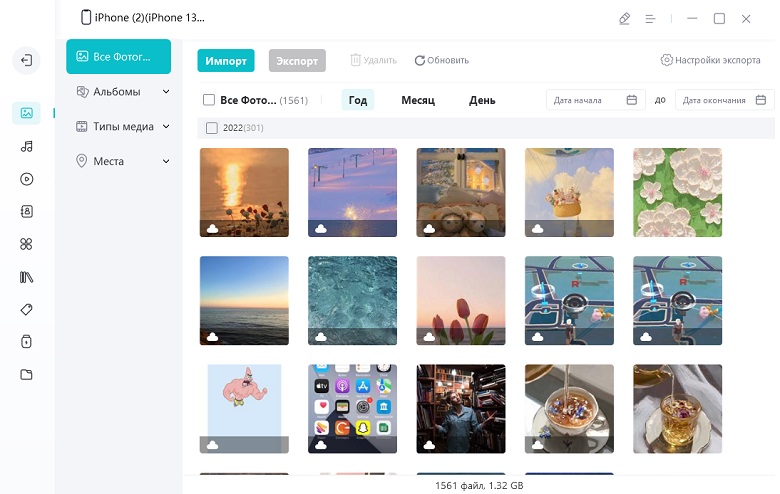
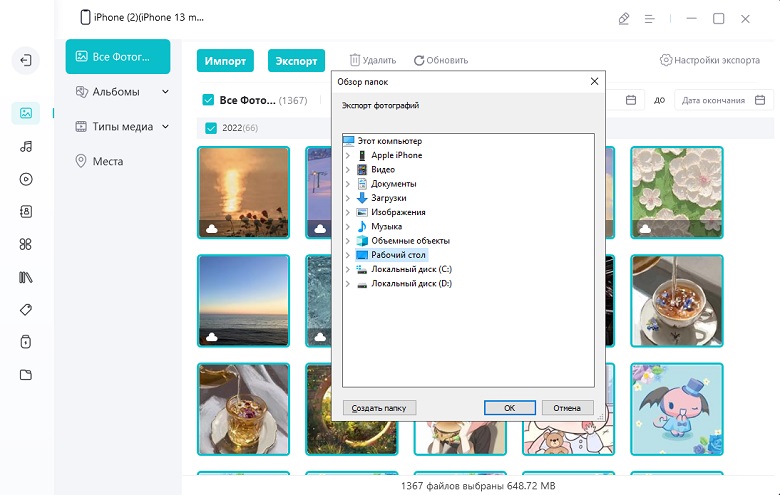
Там вы закончили перенос фотографий iPhone на Mac. Довольно легко и быстро, не так ли? Не пропустите лучшее программное обеспечение для передачи файлов (музыка, видео,заметки, ) iOS — Tenorshare iCareFone.
Метод 4. Отправлять фотографии с iPhone на Mac без использования электронной почты или iMessage.
Если вам просто нужно передать только несколько фотографий на ваш MacBook или iMac, либо электронная почта, либо iMessage — хороший выбор для простых операций и своевременности. Здесь мы берем Email в качестве примера для получения фотографий с iPhone на Mac.
Откройте приложение «Фотографии» на вашем iPhone и выберите фотографии, которые вы хотите импортировать на Mac. Нажмите значок общего доступа в левом нижнем углу и принесите несколько параметров. Выберите «Почта» из предоставленного списка.
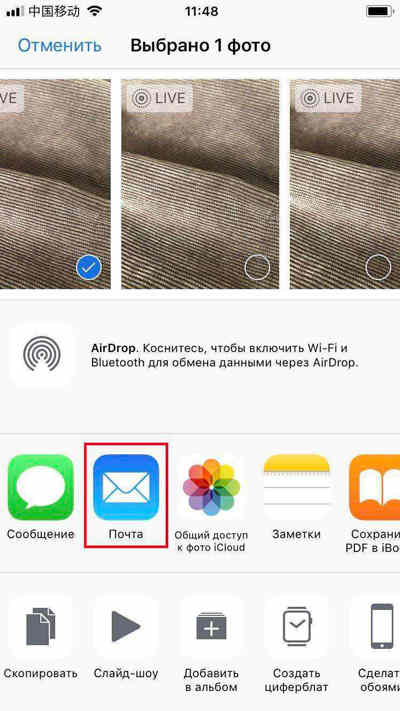
Появится экран электронной почты, на который вы должны ввести свой адрес электронной почты для отправки. После всего этого загрузите его на доступный в Интернете компьютер Mac, и теперь вы можете свободно просматривать фотографии iPhone на Mac.
Метод 5. Импорт фотографий с iPhone на Mac с помощью Airdrop
Подобно электронной почте, вы можете использовать Airdrop для добавления изображений на Mac с вашего iPhone, но для этого потребуются Mac OS X Yosemite, El Capitan или macOS Sierra. Убедитесь, что вы делаете это под WiFi-соединением.
Для начала включите Airdrop на вашем iPhone и выберите «Все». Затем откройте Finder и запустите Airdrop. При подключении коснитесь приложения «Фото» и выберите изображения для передачи на компьютер с помощью значка общего доступа.

Однако, если Wi-Fi не устойчив, весь процесс передачи займет много времени. И одна вещь заключается в том, что не забудьте выключить Airdrop после синхронизации.
Метод 6: Переместить фотографии iPhone на компьютер Mac с захватом изображения
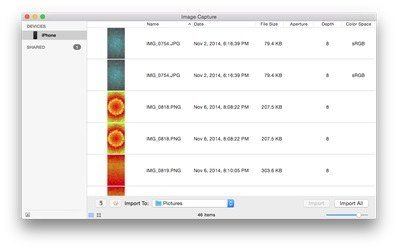
И последнее, но не менее важное: есть еще одно приложение, которое позволяет передавать фотографии с iPhone на Mac без iTunes, который является приложением Image Capture по умолчанию. По сравнению с приложением «Фото», это очень удобно для организации и обмена фотографиями, особенно для папок.
Чтобы экспортировать фотографии с iPhone на Mac, вам необходимо подключить устройство к Mac и запустить Image Capture. Выберите свой iPhone из списка Устройства и определите папки выходных изображений, после чего нажмите кнопку «Импортировать или импортировать все». Как и фотографии, вы также можете выбрать «Удалить после импорта», чтобы освободить хранилище на iPhone.
Сравнение между 6 способами передачи iPhone-фотографий на Mac
| Tenorshare iCareFone | Фотографии | iCloud Photos Library | Почта | Image Capture | Airdrop |
|---|---|---|---|---|---|
| 1-клик передача фото | |||||
| Автоматическая синхронизация всех устройств Apple | |||||
| Просмотр перед импортом | |||||
| Двусторонняя передача между устройствами iOS и Mac | |||||
| Во время передачи Wi-Fi не требуется | |||||
| Сохранять оригинальное качество и фильтр | |||||
| Перенести другие файлы iOS, такие как сообщения, контакты, музыку, книги и т. д. | |||||
| Поддержка всех Mac OS | |||||
| Поддержка устройств iOS 11/10/9/8 и более ранних версий |
После прочтения так много, какой метод, по вашему мнению, работает лучше всего при экспонировании фотографий iPhone? Оставьте комментарий ниже, чтобы сообщить нам об этом.
Обновление 2020-03-25 / Обновление для Перенести iOS файлы
Узнайте, как передавать фотографии с iPhone на Mac 6 проверенными способами

Обновлено Széki / 21 декабря 2021 г. 13:30
Есть разные причины для синхронизации фотографий iPhone с Mac. Во-первых, список причин — это освободить место в памяти iPhone. Для этого вы можете начать с перемещения фотографий на Mac, а затем удаления их на телефоне. Следующая причина, по которой вы захотите синхронизировать фотографии iPhone с Mac, заключается в том, что вы хотите сделать резервную копию или сохранить свои фотографии в более безопасном месте. Мобильные телефоны подвержены гораздо большему риску потери данных и нехватки памяти, чем компьютеры. Другая причина — доступность или рабочие цели. Возможно, вы работаете над чем-то на своем Mac, и вам нужны эти фотографии с вашего iPhone. Кроме того, вы, вероятно, захотите получить доступ к своим фотографиям на вашем Mac.
Учитывая все эти моменты, существуют различные способы переноса фотографий с iPhone на Mac и удаления их с вашего iPhone. Ниже приведены 6 различных инструментов и методов для синхронизации или обмена изображениями с вашего iPhone на Mac. С учетом указанных выше причин прочитайте этот пост до конца и не упустите лучшие решения для вас.

- Часть 1: Как синхронизировать фотографии iPhone на Mac с iCloud
- Часть 2: Как синхронизировать фотографии iPhone на Mac с помощью Google Фото
- Часть 3: Как перенести фотографии с iPhone на Mac и удалить с телефона через AirDrop
- Часть 4: Как перенести фотографии с iPhone на Mac и удалить с телефона через USB-кабель
- Часть 5: Как синхронизировать фотографии iPhone с Mac с помощью iTunes / Finder
- Часть 6: Как перенести фотографии с iPhone на Mac и удалить с телефона через FoneTrans для iOS
- Часть 7: Часто задаваемые вопросы о переносе фотографий с iPhone на Mac
1. Как синхронизировать фотографии iPhone с Mac с помощью iCloud
Вы можете использовать iCloud для синхронизации фотографий с iPhone на Mac или другие устройства.
Более того, iCloud — это служба облачного хранилища по умолчанию, которую используют устройства Apple. Это делает iCloud популярным для хранения данных вашего iPhone, управления, доступа к резервным копиям и их восстановления через ваш Mac. Вот как вы можете синхронизировать фотографии iPhone с Mac.
Шаги по синхронизации фотографий iPhone с Mac с помощью iCloud:
Шаг 1 На вашем iPhone перейдите в Настройки. После этого коснитесь своего имени в верхней части экрана и выберите ICloud из меню.
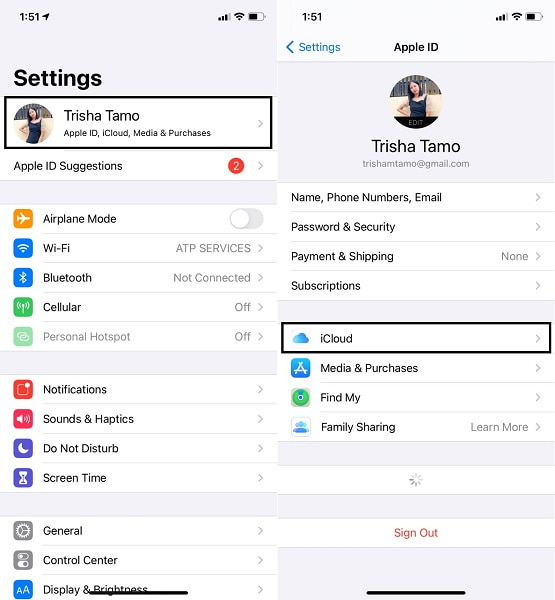
Шаг 2 После этого выберите Фото, который идет первым в списке, затем включите Фото iCloud or Загрузить в Мой Фотопоток.
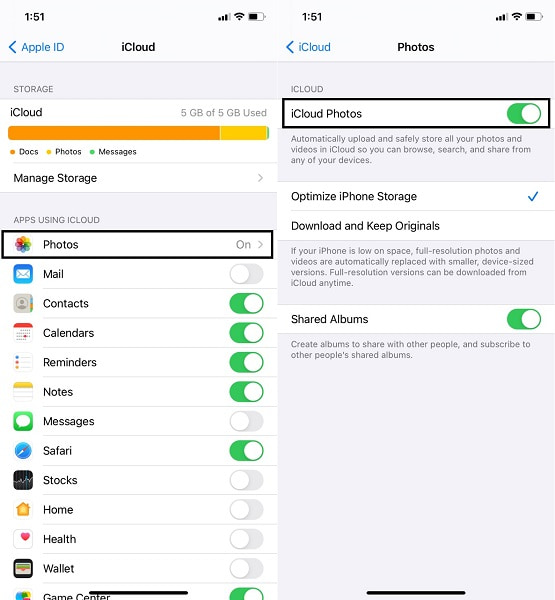
Шаг 3 С другой стороны, перейдите на свой Mac Системные настройки и ICloud.
Шаг 4 Наконец, перейдите к Фото и нажмите Опции, найденный в новом окне iCloud.
Шаг 5 Наконец, чтобы синхронизировать фотографии iPhone с Mac, включите ICloud Фото or ICloud Photo Library.
Вы знаете, что iCloud имеет ограничение на хранилище 5 ГБ, поэтому вам нужно искать другой облачный сервис, чтобы сделать это, если у вас есть больше данных. Так что, если вы ищете решение, подобное iCloud, вам лучше всего подойдет Google Фото. Точно так же вы, вероятно, предпочитаете хранить свои фотографии в облачном хранилище, чтобы вы могли получить к ним доступ в любое время и в любом месте, а затем сохранить их на своем компьютере.
2. Как синхронизировать фотографии iPhone на Mac с помощью Google Фото
Google Фото — это служба обмена и хранения, разработанная Google специально для фотографий. Кроме того, Google Фото можно загружать и использовать в любой операционной системе, что позволяет сохранять изображения, а затем загружать их на другие устройства, например на Mac.
Шаги по синхронизации фотографий с iPhone на Mac с помощью Google Фото:
Шаг 1 Для начала скачайте и запустите Google Фото приложения из App Store на вашем iPhone. После этого войдите или выберите свою учетную запись Google.
Шаг 2 Перейдите в Настройки фотографий нажав значок профиля на экране. Далее перейдите к Резервное копирование и синхронизация , а затем выбрать Резервное копирование.
Шаг 3 После этого выберите папку, содержащую изображения, которые вы хотите синхронизировать с iPhone с Mac.
Шаг 4 Наконец, доступ Google Фото на вашем Mac с помощью Safari .

Шаг 5 Оттуда выберите фотографии, которые вы хотите синхронизировать с iPhone, и откройте меню с многоточием в правом углу браузера. И последнее, но не менее важное: нажмите Скачать чтобы загрузить фотографии в локальное хранилище вашего Mac.

Напротив, вы, вероятно, ищете способ напрямую перенести фотографии с iPhone на Mac. Предположим, вы планируете немедленно удалить их со своего iPhone. Что ж, не волнуйтесь, этому есть другие альтернативы.
3. Как перенести фотографии с iPhone на Mac и удалить с телефона через AirDrop
Самый быстрый и простой способ переноса фотографий с iPhone на Mac или даже на другие устройства iOS — через AirDrop. AirDrop — это беспроводной механизм обмена файлами для устройств iOS и macOS. Кроме того, это хороший способ снять свой iPhone, а затем удалить его.
Шаги по переносу фотографий с iPhone на Mac через AirDrop:
Шаг 1 На iPhone и Mac включите Wi-Fi, Bluetooth и AirDrop. Чтобы использовать Airdrop на iPhone, перейдите на Центр управления, нажмите и удерживайте WiFi, а затем нажмите AirDrop. Затем выберите между Только контакты и все.
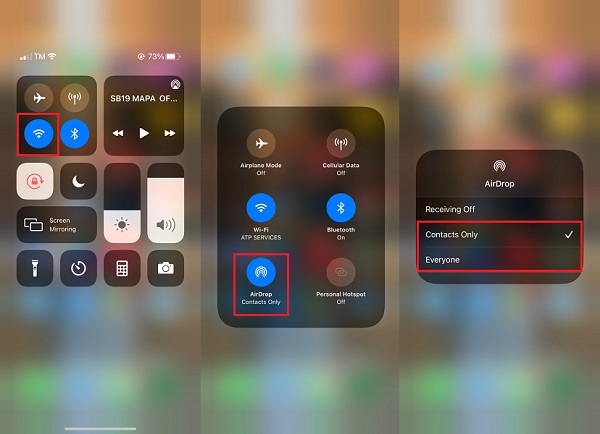
Откройте окно Finder на вашем Mac и перейдите к AirDrop. Выберите между Только контакты и все под Позвольте мне быть обнаруженным.

Шаг 2 Затем выберите те фотографии, которые вы хотите перенести на свой Mac, в приложении «Фотографии» на вашем iPhone. После этого коснитесь значка «Поделиться» в левом нижнем углу экрана.
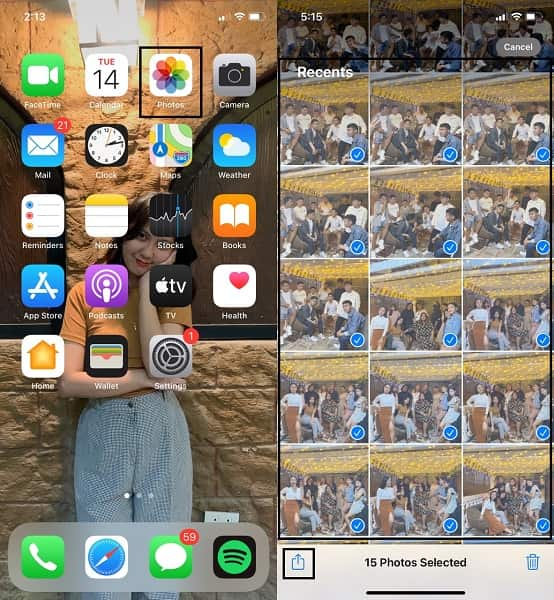
Шаг 3 В конце концов, выберите имя вашего Mac в разделе AirDrop и нажмите «Принять» на вашем Mac при появлении запроса. Вы можете найти фотографии, которыми вы поделились, в папке Загрузки. После этого вы, наконец, можете удалить эти фотографии со своего iPhone.

С другой стороны, AirDrop может выйти из строя или столкнуться с ошибкой при передаче ваших фотографий. При этом вы должны искать более прямой и эффективный способ обмена или синхронизации ваших фотографий iPhone с вашим Mac. Поэтому передача через USB будет намного лучше.
4. Как перенести фотографии с iPhone на Mac и удалить с телефона через USB-кабель
Передача через USB — это эффективный метод передачи данных iPhone, особенно фотографий, поскольку он намного безопаснее, эффективнее и прямее. Более того, это намного проще, потому что у вас будет больше контроля над их переносом и сохранением на вашем Mac.
Шаги по переносу фотографий с iPhone на Mac через USB-кабель:
Шаг 1 Для начала используйте USB-кабель для подключения iPhone к Mac. Если на вашем iPhone отображается окно сообщения, коснитесь Доверие. Затем на своем Mac откройте IPhoto or Фото программу.
Шаг 2 Через несколько секунд на экране вашего Mac отобразятся все фотографии на вашем Фотопленка. Выберите оттуда изображения, которые вы хотите импортировать на свой Mac. Наконец, перейдите в верхнюю часть экрана и выберите Библиотека, то Новый альбом для ваших фотографий. После этого вы можете, наконец, удалить эти фотографии со своего iPhone.
Кроме того, вы можете использовать другую служебную программу для управления устройствами по умолчанию, предоставленную Apple. Более того, iTunes или Finder — это еще один способ синхронизации фотографий iPhone через USB.
5. Как синхронизировать фотографии iPhone с Mac с помощью iTunes / Finder
Как упоминалось выше, инструментами управления данными Apple по умолчанию для устройств iOS являются iTunes и Finder. В отличие от iCloud, Finder и iTunes синхронизируют фотографии iPhone с Mac прямо с iPhone, а не с файлов резервных копий. Далее, если на вашем Mac установлена macOS Catalina или более поздняя версия, используйте Finder. В противном случае используйте iTunes.
Шаги по синхронизации фотографий iPhone с Mac с помощью iTunes / Finder:
Шаг 1 Для начала запустите iTunes или Finder на вашем Mac. Одновременно подключите iPhone к Mac с помощью кабеля USB.
Шаг 2 Во-вторых, на боковой панели выберите имя вашего iPhone. После этого перейдите в верхнюю часть панели и выберите Фото.
Шаг 3 В конце концов, поставьте галочку рядом с Синхронизация фотографий. Выбирать Фото, Картинкиили папку из iCloud, которую вы хотите синхронизировать с вашим Mac.
Шаг 4 Наконец, на вашем Mac выберите любые фотографии, которые вы хотите синхронизировать. Поставьте галочку рядом Только избранное, видео или все фотографии чтобы определить, что синхронизировать. Наконец, после того, как все на месте, нажмите подать заявление.
Тем не менее, ничто не может сравниться с инструментами сторонних производителей, которые гарантированно доказали свою эффективность, действенность и удобство в использовании. Более того, FoneTrans для iOS предназначен для передачи фотографий массово, выборочно или целиком на ваш компьютер.
6. Как перенести фотографии с iPhone на Mac и удалить с телефона через FoneTrans для iOS
Лучший сторонний инструмент для Mac и Windows — это FoneTrans для iOS. FoneTrans для iOS позволяет передавать фотографии без потери качества. Кроме того, этот инструмент имеет функцию предварительного просмотра и быструю загрузку, что делает его эффективным. Вы также имеете право управлять данными iPhone и передавать их на компьютер или с него или между двумя устройствами.

С FoneTrans для iOS вы сможете свободно передавать свои данные с iPhone на компьютер. Вы можете не только передавать текстовые сообщения iPhone на компьютер, но также легко переносить фотографии, видео и контакты на ПК.
- Передача фотографий, видео, контактов, WhatsApp и других данных с легкостью.
- Предварительный просмотр данных перед передачей.
- Доступны iPhone, iPad и iPod touch.
Шаги по переносу фотографий с iPhone на Mac через FoneTrans для iOS:
Шаг 1 Начните с загрузки и установки FoneTrans для iOS для Mac на свой Mac.
Между тем, используйте USB-шнур для подключения вашего iPhone к Mac.
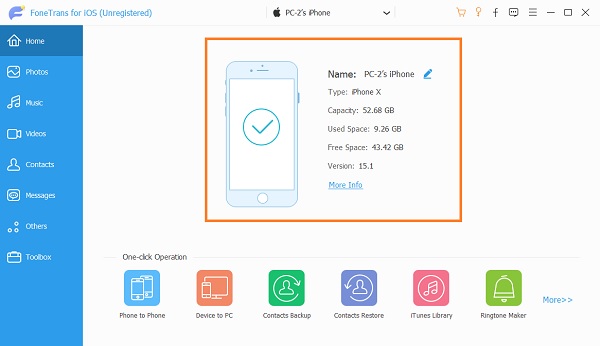
Шаг 2 Когда FoneTrans для iOS успешно распознает ваш iPhone, перейдите в левую часть экрана и выберите «Фотографии».
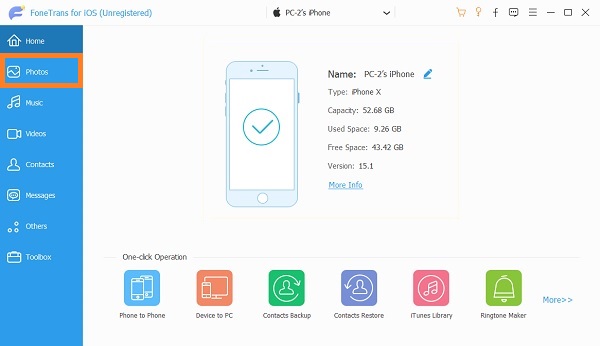
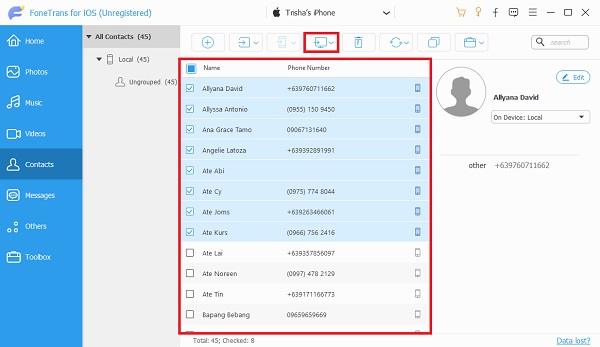
Шаг 3 После этого все фотографии появятся на стороне предварительного просмотра панели. Выберите изображения, которые вы хотите перенести на свой Mac, и нажмите кнопку «Экспорт» оттуда. Вы наконец-то сможете удалить эти фотографии со своего iPhone.
7. Часто задаваемые вопросы о переносе фотографий с iPhone на Mac
Почему я не могу перенести фотографии с iPhone на Mac?
Предположим, у вас возникли проблемы с переносом фотографий с iPhone на Mac. В этом случае ваши операционные системы на обоих устройствах могут быть несовместимы. Также существует вероятность того, что фотографии Apple, iCloud или Google имеют обновление системы.
Почему мои фотографии iCloud не отображаются на моем Mac?
Наиболее частая причина того, что фотографии не синхронизируются или не отображаются на вашем Mac, заключаются в следующем: Синхронизация фотографий отключена на вашем iPhone и Mac; вы не подключили свой iPhone или Mac к Интернету, поэтому изображения не отражаются между устройствами; наконец, возможно, ваше хранилище iCloud заполнено, поэтому ваши фотографии больше не синхронизируются с расширенной синхронизацией, поэтому они не отображаются на вашем Mac.
С FoneTrans для iOS вы сможете свободно передавать свои данные с iPhone на компьютер. Вы можете не только передавать текстовые сообщения iPhone на компьютер, но также легко переносить фотографии, видео и контакты на ПК.
- Передача фотографий, видео, контактов, WhatsApp и других данных с легкостью.
- Предварительный просмотр данных перед передачей.
- Доступны iPhone, iPad и iPod touch.
Подводя итог, выше приведены 6 различных способов передачи фотографий с iPhone на Mac. FoneTrans для iOS выделяется своей производительностью со всеми вышеперечисленными решениями. Лучшей особенностью инструмента передачи является его эффективность, универсальность, эффективность и безопасность, которые являются всеми функциями FoneTrans для iOS. Тем не менее, у вас есть полное право выбора инструмента для переноса фотографий с iPhone на Mac.
Статьи по теме
- Как исправить, что iTunes не синхронизирует музыку с iPhone
- Как экспортировать контакты с iPhone в Gmail
Как перенести фотографии с iPhone на Mac
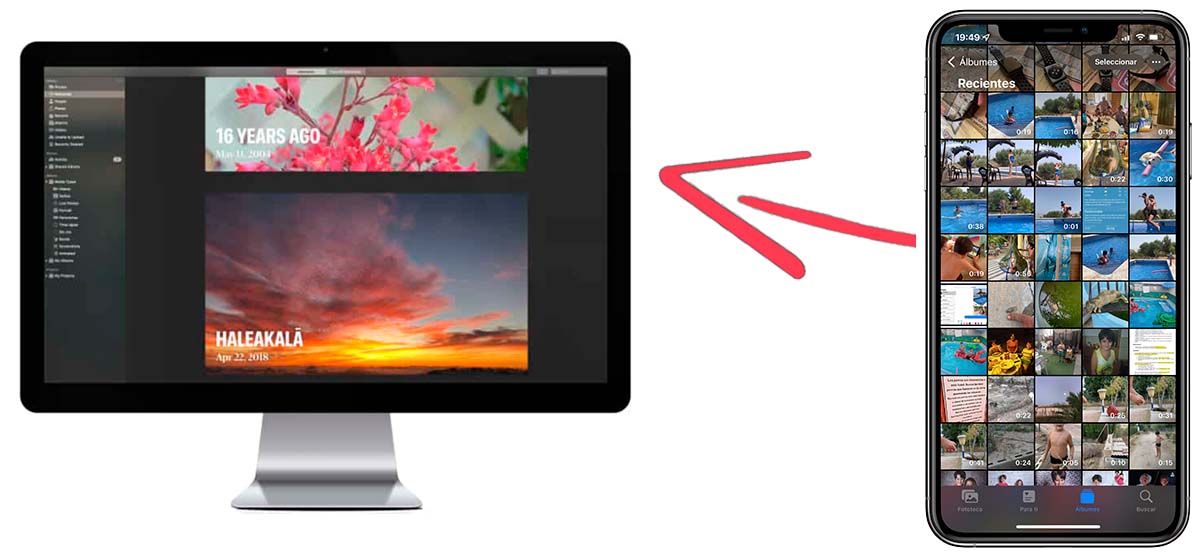
Когда наш iPhone начинает работать с перебоями, потребляет слишком много батареи, приложения закрываются. это явный симптом того, что наше устройство нуждается в настройке, то есть нам нужно стереть все его содержимое, восстановить его с нуля и использовать это снова все приложения, которые у нас были раньше.
Если вы используете iCloud для хранения копий всех фотографий и видео, снятых с вашего iPhone и iPad, вам не нужно копировать все из приложения «Фотографии» на ваш Mac, но если вы этого не сделаете, вот как это сделать. с айфона на мак.
- 1 Подумайте о найме iCloud
- 2 AirDrop
- 3 фотографии
- 4 iFunbox
Подумайте о найме iCloud

При использовании iCloud все фотографии и видео, которые мы делаем на наш iPhone или iPad, загружаются в исходном размере и разрешении в iCloud, а изображение с более низким разрешением сохраняется на нашем терминале, чтобы сэкономить место на нашем устройстве.
Таким образом, если мы скопируем все фотографии и видео, хранящиеся на нашем устройстве, мы не будем копировать изображения и видео в их исходном разрешении, мы будем копировать изображения и видео с более низким разрешением.
Если мы хотим получить доступ к исходному разрешению как видео, так и фотографий, нам придется посетить веб-сайт iCloud.com и загрузить весь контент на наше устройство.
Когда пространство для хранения iCloud заполнено, мы можем загрузить фотографии и удалить их, чтобы освободить место для новых фотографий и видео, которые мы делаем на нашем устройстве.
AirDrop

Функция AirDrop, доступная как на компьютерах Mac, так и на устройствах iOS, является самым быстрым и простым способом передачи содержимого нашего iPhone или iPad на Mac, если оба они совместимы.
AirDrop доступен с iOS 8 на следующих моделях iPhone, iPad и iPod touch:
- iPhone: iPhone 5 или новее
- iPad: iPad 4-го поколения или новее
- iPad Pro: iPad Pro 1-го поколения или новее
- iPad Mini: iPad Mini 1-го поколения или новее
- iPod Touch: iPod Touch 5-го поколения или новее
AirDrop доступен начиная с OS X Yosemite 10.10. на следующих моделях Mac:
- MacBook Air середины 2012 года или позже
- MacBook Pro середины 2012 года или позже
- iMac середины 2012 года или позже
- Mac Mini с середины 2012 г. или позже
- Mac Pro середины 2013 года или позже
Если и наш Mac, и наш iPhone, iPad или iPod touch совместимы с функцией AirDrop, для отправки контента с помощью этой проприетарной технологии Apple мы должны выполнить шаги, которые я покажу вам ниже:
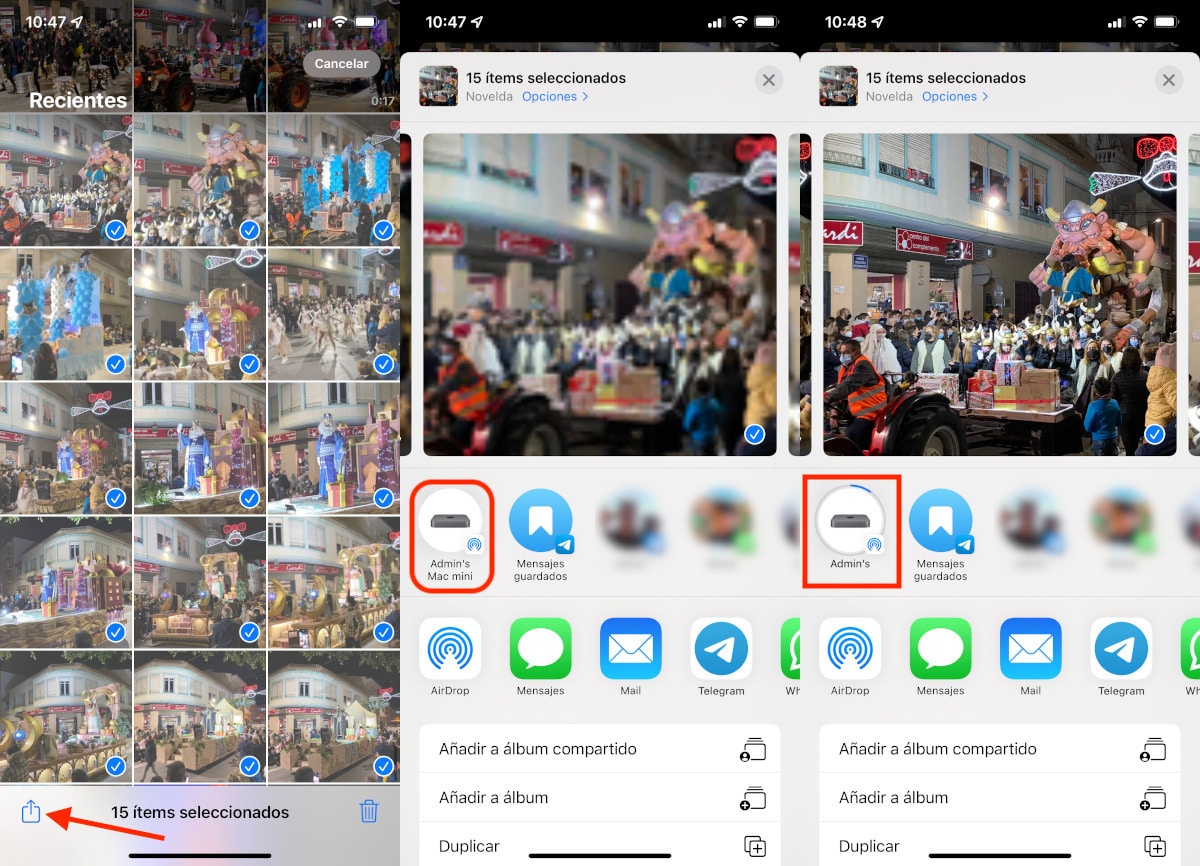
- Прежде всего, мы открываем приложение «Фотографии» и выбираем все фотографии и видео, которые мы хотим перенести на Mac.
- Затем мы нажимаем кнопку «Поделиться» и ждем, пока имя нашего Mac не отобразится среди отображаемых параметров.
- Чтобы отправить контент на Mac, нам просто нужно щелкнуть имя нашего Mac и сесть ждать, особенно если количество фотографий и видео очень велико.
фотографии
Еще один интересный вариант, который у нас есть для переноса фотографий с iPhone на Mac, — это использование приложения «Фотографии». Этот вариант идеально подходит, если количество изображений, которые мы хотим передать, а также количество видео очень велико.
Приложение «Фотографии» для macOS дублирует приложение для iOS. Через приложение MacOS Photos мы можем получить доступ ко всему контенту, хранящемуся в iCloud, который мы создали с помощью нашего iPhone, iPad или iPod touch.
Однако это работает не только через iCloud. Мы также можем использовать его для извлечения всех изображений и видео, хранящихся на нашем устройстве.
Использование этого процесса намного быстрее, чем использование AirDrop, поскольку оно выполняется через кабель, а не по беспроводной сети. Ниже мы покажем вам все шаги, чтобы иметь возможность перенести все содержимое приложения «Фотографии» на Mac с помощью приложения «Фотографии».
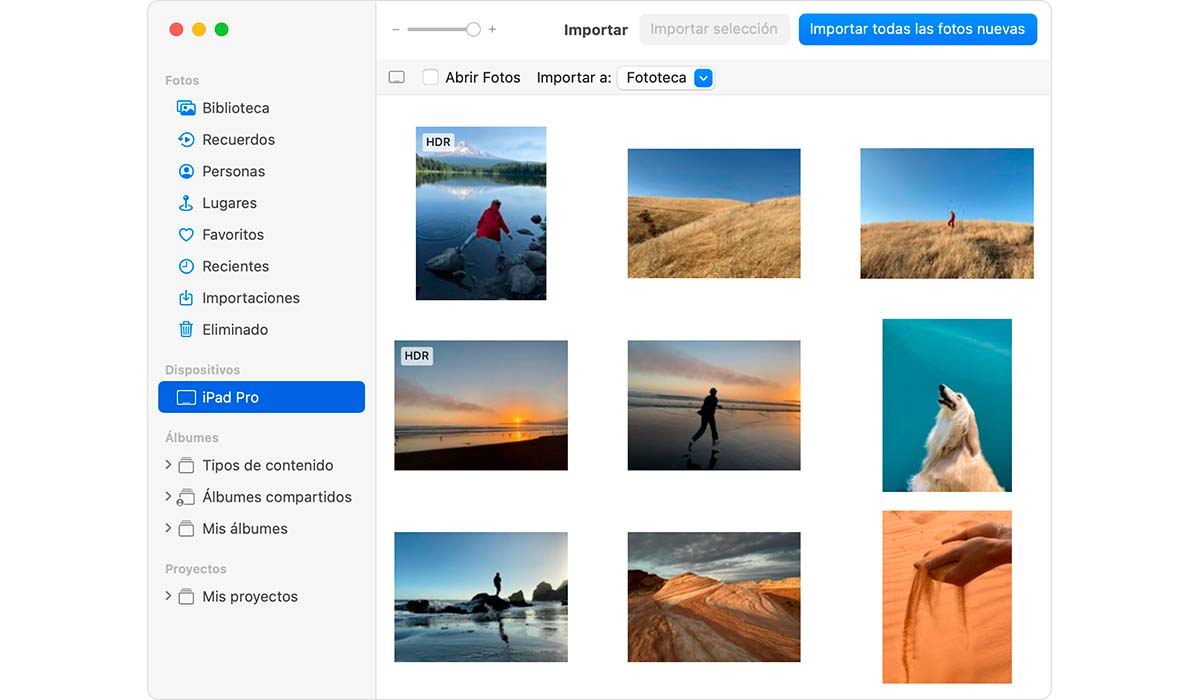
- Подключаем iPhone, iPad или iPod touch к Mac с помощью USB-кабеля для зарядки и откройте приложение фотографии на Mac.
- Приложение отобразит экран, который приглашает нас импортировать фотографии и видео, которые мы сохранили на нашем iPhone, iPad или iPod touch.
Если это сообщение не отображается, щелкните устройство, которое мы подключили к Mac, расположенное в левом столбце.
- Затем мы должны подтвердить, что мы являемся законные владельцы iPhone, iPad или iPod touch и он предложит нам ввести код разблокировки нашего устройства iOS.
- Если, кроме того, он спросит нас, хотим ли мы доверяй этой команде. На этот вопрос мы отвечаем, нажав на доверие.
- Далее мы должны выбираем папку, куда мы хотим импортировать содержимое нашего iPhone, iPad или iPod touch, щелкнув раскрывающийся список, расположенный справа от Импортировать в:
- Чтобы начать процесс, мы должны выбрать все фотографии и видео, которые мы хотим. Или мы можем нажать на Импортировать все новые фото чтобы он скопировал все фотографии и видео, которые мы сделали с момента последнего выполнения этого процесса.
Очевидно, что если вы никогда этого не делали, он будет импортировать все изображения и видео с нашего устройства.
iFunbox
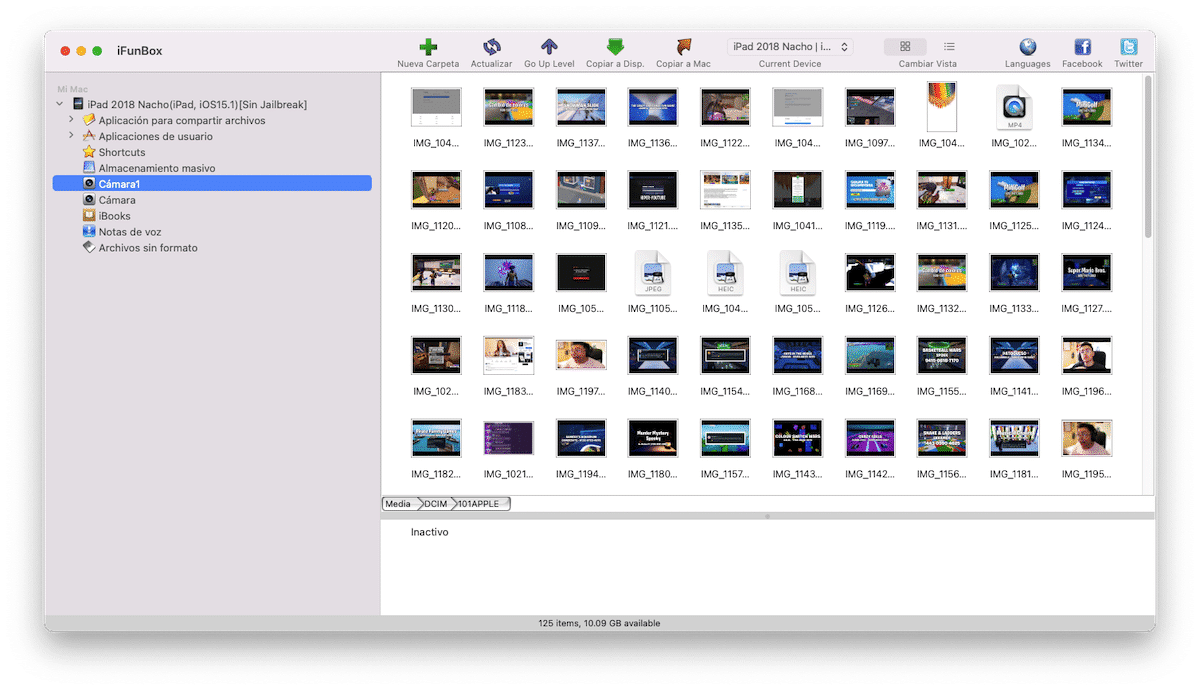
Существует множество сторонних приложений, которые позволяют нам управлять информацией, хранящейся на нашем iPhone или iPad. Однако все они платные. Единственный, который мы можем скачать совершенно бесплатно и который вы, вероятно, знаете уже много лет, — это iFunbox.
iFunbox — это приложение, с помощью которого мы можем получить доступ к приложениям, установленным на нашем устройстве, фотографиям, книгам, голосовым заметкам. и управлять всей этой информацией.
В случае с фотографиями, если мы хотим скопировать их на наш Mac, мы должны перейти в левый столбец и щелкнуть раздел «Камера», «Камера1», «Камера2. » в зависимости от количества фотографий, которые мы сохранили на нашем устройстве.
Чтобы скопировать их на наш Mac, нам просто нужно выбрать изображения и перетащить их в каталог, где мы хотим их сохранить. Это приложение также доступно для Windows.
Если у вас старый Mac и какой-либо из методов, которые я объяснил в этой статье, не работает, решение, которое предлагает нам iFunbox, является одним из лучших, которые есть в нашем распоряжении. То же самое происходит, если наш iPhone, iPad или iPod touch старше влаги.
И я говорю это, потому что через страницу iFunbox мы можем не только загрузить последнюю доступную версию, но также мы можем загрузить версию, выпущенную в 2015 году и совместимую как с Mac, так и со старыми iPhone и iPad.
Содержание статьи соответствует нашим принципам редакционная этика. Чтобы сообщить об ошибке, нажмите здесь.
Полный путь к статье: Новости iPhone » Mac » Как перенести фотографии с iPhone на Mac
Будьте первым, чтобы комментировать
Как перенести фотографии с iPhone на Mac
wikiHow работает по принципу вики, а это значит, что многие наши статьи написаны несколькими авторами. При создании этой статьи над ее редактированием и улучшением работали авторы-волонтеры.
Количество просмотров этой статьи: 203 977.
В этой статье:
Из этой статьи вы узнаете, как перенести фотографии с iPhone на компьютер Mac. Это можно сделать с помощью программы «Фото» или «Image Capture», а также с помощью AirDrop. Более того, фото можно загрузить в iCloud, а затем скачать их на компьютер. Здесь необходимо помнить, что емкость iCloud должна быть достаточной, чтобы вместить все фотографии с iPhone.
Метод 1 из 3:
С помощью программы «Фото»

Подключите iPhone к компьютеру. Один конец зарядного кабеля смартфона подключите к зарядному порту iPhone, а другой конец — к USB-порту компьютера.

- Возможно, данная программа откроется сама, если подключить iPhone к компьютеру; в этом случае пропустите этот шаг.

- Если смартфона нет в этом разделе, разблокируйте iPhone.

- Если вы хотите скопировать все фотографии, которых еще нет на iPhone, пропустите этот шаг.

- Чтобы скопировать все новые фотографии, нажмите «Импортировать все новые фото».

Дождитесь, когда процесс копирования завершится. Теперь щелкните по «Мои альбомы» (в левой части окна), чтобы просмотреть скопированные фото на компьютере.
Метод 2 из 3:
С помощью AirDrop

- Если посередине окна AirDrop появилась кнопка «Включить Bluetooth», щелкните по ней, чтобы активировать Bluetooth на компьютере.

Откройте приложение «Фото» на iPhone. Нажмите на разноцветный значок в виде цветка.

- Если приложение «Фото» открылось на странице «Альбомы», пропустите этот шаг.
- Если в приложении «Фото» открылся список фотографий, нажмите «Назад» в верхнем левом углу экрана, а затем перейдите к следующему шагу.

- Если вы включили Медиатеку iCloud, эта опция будет называться «Все фотографии».

Нажмите Выбрать . Эта опция находится в правом верхнем углу экрана.

Выберите фотографии. Нажмите на каждую фотографию, которую вы хотите перенести на компьютер. В углу каждой выбранной фотографии появится сине-белый значок.

Нажмите «Поделиться»

. Этот значок в виде стрелки находится в нижнем левом углу экрана. Откроется меню.

Нажмите на значок «AirDrop». Он выглядит как ряд концентрических кругов и расположен в верхней части меню «Поделиться». Bluetooth и Wi-Fi смартфона включатся (если они отключены) и на экране отобразится имя компьютера.

- Если на компьютере и смартфоне вы пользуетесь разными учетными записями Apple ID, подтвердите копирование фотографий, когда появится запрос.
Метод 3 из 3:
С помощью Медиатеки iCloud

Удостоверьтесь, что в iCloud достаточно свободного места. Этот метод подразумевает загрузку всех ваших фотографии в iCloud, а потом их скачивание на компьютер, у которого есть доступ в интернет. Однако объем хранилища iCloud должен превышать суммарный размер всех фотографий. Емкость бесплатного хранилища равна 5 ГБ, но, возможно, вам придется купить хранилище большей емкости.

На смартфоне откройте приложение «Настройки»

. Нажмите на значок в виде серых шестеренок.

- Если вы еще не авторизовались, нажмите «Войти», введите свой идентификатор Apple ID и пароль, а затем нажмите «Войти».

Нажмите iCloud . Эта опция находится посередине экрана.

Коснитесь Фото . Вы найдете эту опцию в верхней части раздела «Использующие iCloud программы».

Нажмите на белый ползунок «Медиатека iCloud»

. Он станет зеленым

- Время загрузки зависит от количества фотографий, поэтому убедитесь, что аккумулятор iPhone полностью заряжен (или подключите смартфон к зарядному устройству) и что смартфон подключен к беспроводной сети.
- Чтобы освободить место в памяти iPhone, нажмите «Оптимизировать хранилище», когда появится запрос.
- Чтобы фотографии, которые вы сделаете в будущем, автоматически загружались в iCloud, нажмите на белый переключатель «Мой фотопоток».

Откройте меню Apple

на компьютере. Нажмите на логотип Apple в верхнем левом углу экрана. Откроется выпадающее меню.

Нажмите Системные настройки . Эта опция находится в верхней части выпадающего меню. Откроется окно «Системные настройки».

Нажмите «iCloud»

. Вы найдете этот значок в виде облака в левой части окна «Системные настройки».

Щелкните по Настройки . Эта опция находится в правом верхнем углу экрана. Откроется новое окно.

Активируйте синхронизацию фотографий. Установите флажок у опции «Медиатека iCloud» и у опции «Мой фотопоток». Теперь фотографии, которые хранятся в памяти iPhone, будут доступны на компьютере.

Щелкните по Готово . Это голубая кнопка в нижней части окна. Внесенные изменения будут сохранены. Теперь фотографии, которые хранятся в памяти iPhone, можно открыть в программе «Фото» на компьютере, хотя на то, чтобы они стали доступны, уйдет некоторое время.