Как убрать разметку страницы и пунктирные линии в Excel

Добро пожаловать в очередной урок по работе с Excel от WiFiGid! Сегодня я покажу вам самые быстрые способы убрать разметку страницы в Excel. Обычный сценарий: открываете вы обычный файл эксельки после кого-то, а там тихий ужас – какое-то разбиение на страницы и появляются непонятные надписи «Страница 1», «Страница 2», «Колонтитулы»… А вам оно нужно? Правильно! Поэтому и предлагаю очень быстро переключиться в стандартный режим.
Способ 1 – Через панель состояния
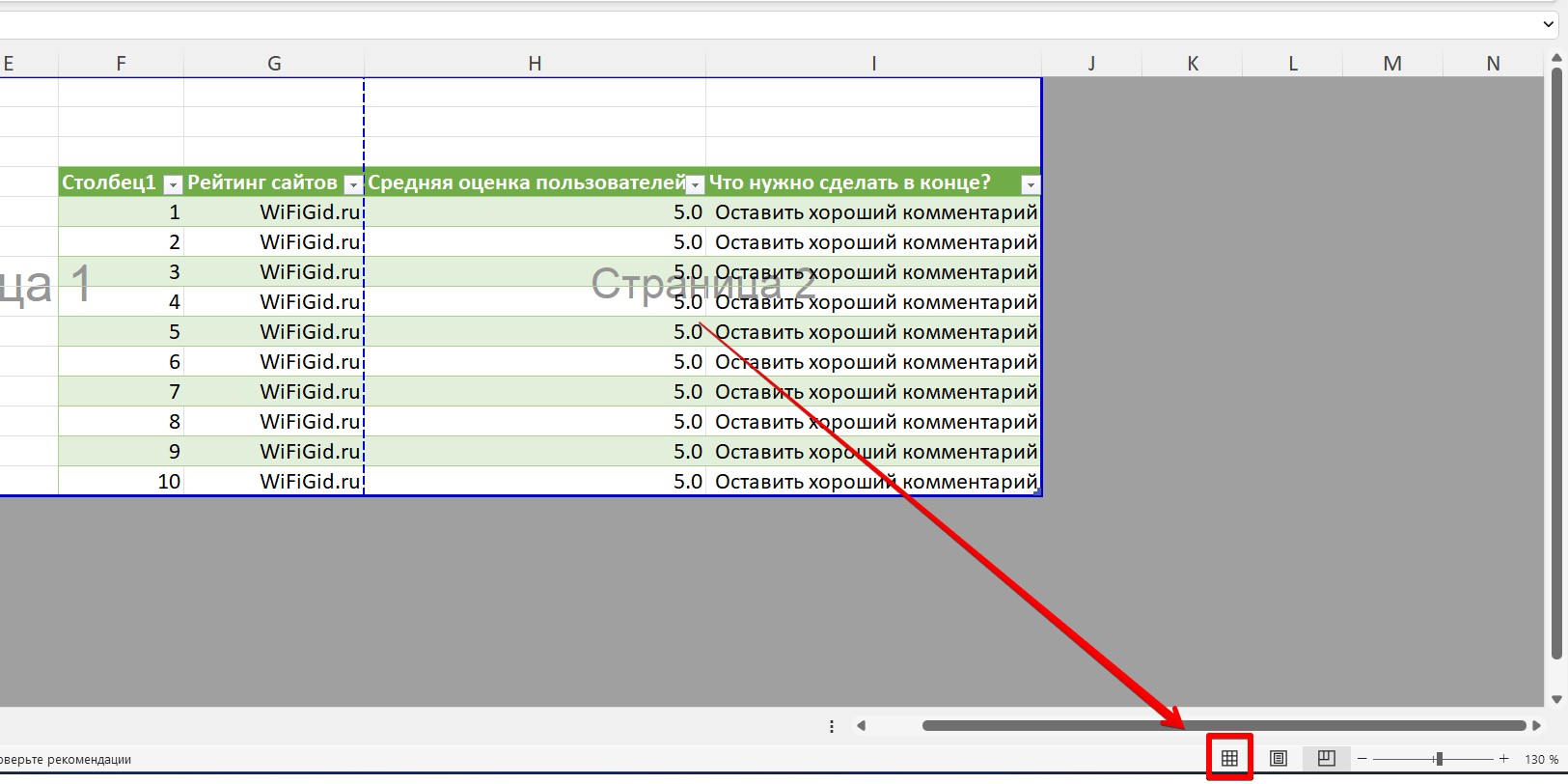
Это самый быстрый способ убрать режим разметки страницы. А еще из-за его очень удобного расположения, простой пользователь может методом случайного клика переключиться в этот самый режим разметки и впасть в ступор. Ну ничего страшного, смотрим как можно исправить.
- Находим на панели состояний (или строке состояний, как там правильно) три значка переключения режимов – обычный, разметка страницы, страничный режим.
- Щелкаем по первому значку – Обычный.
- Все снова становится идеальным.
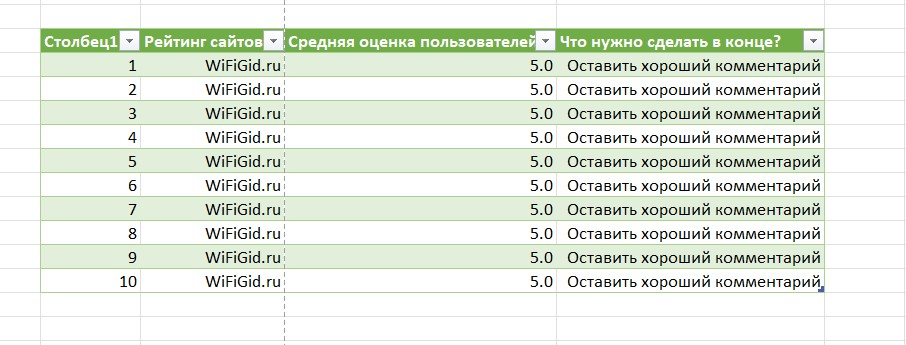
Если вдруг после смены режима у вас остается видимой пунктирная линия, просто рекомендую перезагрузить Excel, открыть файл заново, и все должно заработать в нормальном режиме.
Способ 2 – Через панель инструментов
Ну и куда же в Excel без панели инструментов. Почти все можно сделать через стандартное меню.
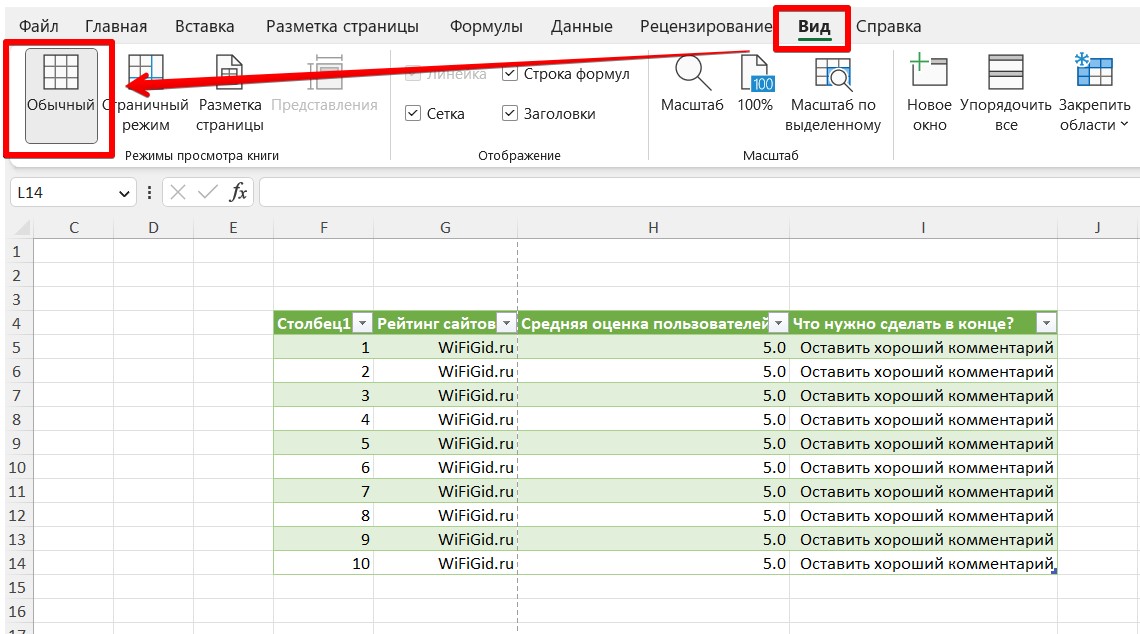
- Переходим на вкладку «Вид».
- Переключаем на «Обычный» режим.
Ну вот и все. Остальные советы уже будут не по делу. Но если вдруг у вас остались какие-то вопросы или есть свой интересный опыт – не стесняйтесь, пишите в комментарии. Так вы можете помочь многим другим нашим читателям! Спасибо!
Как вставить линию в Word (3 простых способа)
Это краткое руководство рассказывает о распространенной задаче вставки линии в Word. Считая, что читатели ищут легкое и бесплатное решение, этот статья предоставляет ценную информацию. Отвечая на вопрос о том, как быстро и легко выполнить эту задачу, мы стремимся снабдить вас практическими знаниями. Пусть следующие страницы служат вашим ресурсом для эффективного добавления линии в Word.
Традиционный способ вставки горизонтальной линии в Word
Шаг 1 Вставьте линию, переместив указатель мыши в подходящее место.
Шаг 2 В панели инструментов Word выберите вкладку «Домой».
Шаг 3 Стрелку выпадающего списка «Границы» можно найти в группе «Параграф». Просто щелкните по ней.
Шаг 4 Появится меню с множеством вариантов. Выберите «Горизонтальная линия» из выпадающего меню.
Плюсы
- Совместимость: Традиционный метод вставки горизонтальных линий в Word совместим с разными версиями программы, обеспечивая однородное использование на разных платформах.
- Настройка: Традиционный метод предоставляет контроль над внешним видом линии с выбором форм, цветов и стилей.
- Гибкость: Инструменты для рисования позволяют вставлять линии в разных ориентациях, углах и длинах для адаптивной компоновки документа.
Минусы
- Затраты времени: Ручное рисование может занять много времени, особенно при вставке нескольких линий или точных настроек.
- Ограниченная последовательность: Вручную достичь одинаковой длины и выравнивания линий может быть сложно, что приводит к визуальным несоответствиям и требует дополнительных усилий для поддержания однородности.
Автоформатирование для вставки линии в Word
1. Чтобы вставить одну непрерывную горизонтальную линию, введите три дефиса (—) и нажмите клавишу Enter. (Отлично подходит для разделения частей или создания места для подписей.)
2. Введите три равных знака (===) и нажмите клавишу Enter, чтобы вставить двойную сплошную линию. (Идеально подходит для выделения важной информации или частей.)
3. Для вставки пунктирной линии введите три звёздочки (***) и нажмите клавишу Enter. (Этот метод отлично подходит для классификации документов и книг.)
4. Введите три подчёркивания (___) и нажмите клавишу Enter, чтобы вставить жирную одинарную линию. (Это отличный способ создания чёткого визуального разделителя или акцента внутри документа.)
5. Введите три тильды (~) и нажмите клавишу Enter, чтобы вставить волнистую линию. (Идеально подходит для изображения движения или добавления визуального великолепия к документу.)
6. Чтобы вставить тройную линию с толстым центром, выполните следующее: нажмите клавишу Enter после ввода трёх знаков номера (#). (Оптимально для выделения и визуального выделения разделителя в документе.)
Плюсы
- Эффективность: Автоформатирование позволяет быстро вставлять линии в Word всего несколькими нажатиями или набором клавиш, экономя время и усилия.
- Согласованность: Автоформатирование обеспечивает одинаковую длину линий и выравнивание во всём документе, поддерживая визуально однородный вид.
Минусы
- Ограниченная настройка: Автоформатирование может иметь ограниченные варианты настройки внешнего вида линии, такие как форма, цвет или стиль, что ограничивает выбор дизайна.
- Проблемы совместимости: Возможности автоформатирования могут различаться в разных версиях Word или совместимости с другим программным обеспечением, что может вызвать несоответствия форматирования при обмене документами.
Используйте функцию «Фигуры», чтобы нарисовать линию в Word
Шаг 1 Вставьте линию в документ, переместив мигающий курсор в желаемое место.
Шаг 2 Выберите вкладку «Вставка» на панели инструментов в верхней части экрана.
Шаг 3 Разверните группу «Фигуры» в разделе «Иллюстрации», как показано на рисунке ниже.
Шаг 4 Выберите линию из группы «Линии», которую вы хотите вставить.
Шаг 5 Чтобы нарисовать линию, щелкните и перетащите мышью на странице. Удерживание клавиши Shift гарантирует полное выравнивание линии.
Шаг 6 Чтобы вставить линию в документ, отпустите кнопку мыши.
Плюсы
- Настройка: Использование функции «Фигуры» позволяет обширно настраивать внешний вид линии, включая толщину, цвет, стиль и конечные точки линии, обеспечивая гибкость для соответствия дизайну документа.
- Управление: Рисование линий с использованием функции «Фигуры» дает вам точное управление расположением и длиной линии, позволяя точно позиционировать и выравнивать ее с другими элементами.
Минусы
- Затратно временно: Рисование линии с использованием функции «Фигуры» может быть более затратным процессом, особенно при работе с сложными или замысловатыми дизайнами линий.
- Кривая обучения: Для использования функции «Фигуры» может потребоваться некоторая знакомство с инструментом и его функциями, что требует дополнительного времени и усилий для изучения и овладения им.
Устранение проблем с размещением линии и форматированием
- Проверьте размещение линии: Убедитесь, что вы правильно разместили линию, проверив позицию курсора и выбранный абзац. При необходимости скорректируйте позицию курсора или выбранный абзац.
- Измените форматирование линии: Если линия не отображается так, как вы хотите, щелкните правой кнопкой мыши по линии и выберите «Формат» или «Формат фигуры», чтобы получить доступ к параметрам форматирования. Внесите изменения в стиль, толщину, цвет и другие свойства линии, чтобы достичь желаемого вида.
- Используйте параметры выравнивания: Если линия неправильно выровнена или неправильно расположена, используйте параметры выравнивания, такие как направляющие, линейка или инструменты выравнивания, чтобы точно выровнять линию с другими элементами в документе.
- Очистите форматирование: Если линия унаследовала нежелательное форматирование из предыдущего выбора, выберите линию и нажмите на опцию «Очистить форматирование», чтобы удалить любое конфликтующее форматирование.
- Обновите программное обеспечение: Убедитесь, что вы используете последнюю версию программы для обработки текста, так как обновления часто содержат исправления ошибок и улучшения, касающиеся размещения линий и форматирования.
- Поиск помощи у ресурсов поддержки: Если проблемы сохраняются, обратитесь к официальной документации программы, пользовательским форумам или ресурсам поддержки для руководств по устранению неполадок или обратитесь в службу поддержки клиентов за помощью.
Следуя этим шагам по устранению неполадок, вы сможете решить распространенные проблемы с размещением линии и форматированием в вашем документе и добиться желаемых результатов.
Лучшая альтернатива Microsoft — WPS Office
WPS Office — это бесплатная программа, совместимая с Microsoft Office. Она имеет простой интерфейс с отдельной кнопкой для быстрого доступа, большим выбором предварительно разработанных шаблонов линий и удобными возможностями модификации. По сравнению с более сложным и времязатратным методом Microsoft Office, эти возможности делают процедуру более эффективной и упрощенной.
Преимущества:
- Совместимость: WPS отлично совместим с документами Microsoft Office, позволяя без проблем редактировать и обмениваться файлами в популярных форматах.
- Доступность на разных платформах: WPS доступен на нескольких платформах, позволяя пользователям работать с документами Microsoft Office на разных устройствах.
- Бесплатное программное обеспечение: WPS предлагает бесплатную версию, которая обеспечивает основные функции для создания и редактирования документов Microsoft Office, что делает его экономичным выбором.
Trustpilot
WPS Office- Free All-in-One Office Suite
- Use Word, Excel, and PPT for FREE, No Ads.
- Edit PDF files with the powerful PDF toolkit.
- Microsoft-like interface. Easy to learn. 100% Compatibility.
- Boost your productivity with WPS’s abundant free Word, Excel, PPT, and CV templates.
Как удалить пунктирные линии в Excel

Microsoft Excel – очень мощная и настраиваемая программа, для привыкания к которой может потребоваться некоторое время. Создавая электронную таблицу для презентации или любой другой цели, вы можете захотеть избавиться от пунктирных линий, разделяющих ячейки. К счастью, внести это изменение очень легко, для этого требуется всего несколько простых шагов.
Вот как работать с пунктирными линиями в Excel, а также несколько других полезных советов в качестве бонуса.
Как удалить пунктирные границы ячеек в Excel
Удаление пунктирных границ ячеек не’t обязательно означает снятие границ вообще. Это может означать изменение границ путем добавления другого стиля.

- Для начала выберите вкладку Главная в Excel, расположенную в верхней части экрана.
- Нажмите Границыраскрывающееся меню, чтобы отобразить список параметров границы для выбранной ячейки или диапазона ячеек. Если ваши текущие выбранные границы представляют собой пунктирные линии, просто измените параметры границы на желаемый выбор или полностью отключите границы.
Удаление линий сетки таблицы в Excel
Excel по умолчанию отображает линии сетки. Это слабые линии, которые показывают границы вокруг отдельных ячеек или внутри объединенных ячеек. Они могут не отображаться в виде пунктирных линий в более новых версиях Microsoft Excel, но все равно могут раздражать.
В отличие от границ, которые можно настроить для любой ячейки, эти линии влияют на всю электронную таблицу. Если вы хотите представить свои данные в печатной форме, вам не нужно беспокоиться о линиях сетки, потому что они не отображаются в печати, в отличие от границ ячеек. Однако если вы хотите создать виртуальную презентацию, вам может потребоваться удалить линии сетки.

- Для этого выберите вкладку Вид вверху и снимите флажок поле рядом с Линии сетки.
Удаление разрыва страницы в Excel
Могут появиться странные пунктирные линии также из-за разрыва страницы. Когда вы отформатируете электронную таблицу для печати, разрывы страниц отображаются в виде линий. В более новых версиях Excel разрывы страниц, добавленные вручную, отображаются сплошными линиями, тогда как автоматические разрывы страниц отображаются пунктирными линиями.
- Чтобы удалить эти пунктирные линии, выберите ячейку в строке, которая следует сразу за основным разрывом страницы.

- Нажмите на вкладку Разметка страницы вверху, выберите Разрывы в разделе Параметры страницы и нажмите Удалить разрыв страницы.

Так удаляются сплошные горизонтальные линии в обычном режиме просмотра , однако пунктирные линии, созданные автоматически, останутся на месте.

- Удалите их, выбрав вкладку Файл в верхней части экрана.
- Затем перейдите к Параметры в меню слева.
- Нажмите Дополнительно и прокрутите вниз до пункта Параметры отображения для этот лист.
- Снимите флажок рядом с параметром Показывать разрывы страниц.
Обратитесь в службу поддержки Microsoft
Чаще всего попытка самостоятельно решить проблему с Excel приводит к потере большого количества времени. На самом деле иногда проблема даже сложнее, чем вы думаете, именно поэтому техническая поддержка Excel доступна круглосуточно и без выходных.
Если у вас возникли проблемы с исправлением пунктирных линий в электронной таблице и вышеуказанные методы не работают, обратитесь в службу технической поддержки и позвольте им взять на себя ответственность.
Заключительные мысли
Microsoft Excel — отличный, мощный инструмент, который имеет множество практических применений. Однако некоторые проблемы бывает трудно исправить, например избавиться от пунктирных линий. Вышеупомянутые методы должны решить вашу проблему, а если нет, поддержка Microsoft доступна в любое время, чтобы помочь вам.
Знаете ли вы другой способ удалить пунктирные линии в Excel? Дайте нам знать в разделе комментариев ниже.
покупка
Как добавить пунктирную линию прогноза в линейную диаграмму Excel?
Допустим, вы создали линейный график для отображения суммы продаж за первое полугодие, как показано на скриншоте ниже. Но теперь вам нужно спрогнозировать объем продаж во втором полугодии и добавить прогнозируемые значения в виде пунктирной линии на график, как с этим бороться? В этой статье будет представлено простое решение для добавления пунктирной линии прогноза в существующую линейную диаграмму в Excel.

- Добавить пунктирную линию прогноза на линейную диаграмму Excel
- Добавьте пунктирную линию прогноза на линейный график с помощью замечательного инструмента
Добавить пунктирную линию прогноза на линейную диаграмму Excel
Чтобы добавить пунктирную линию прогноза в существующую линейную диаграмму в Excel, сделайте следующее:
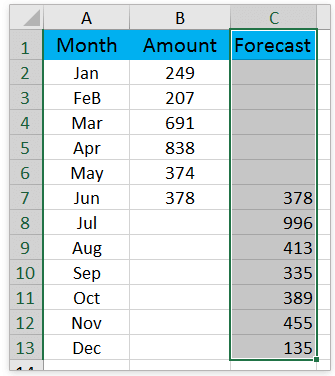
1. Рядом с исходными данными добавьте Прогноз столбец и укажите прогнозируемую сумму продаж, как показано ниже.
Внимание: Не забудьте добавить сумму продаж июня в Прогноз колонка тоже.
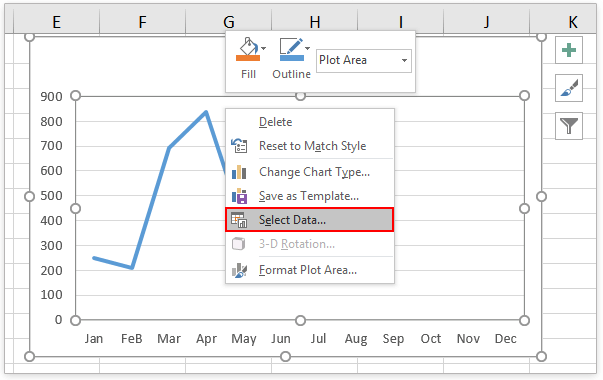
2. Щелкните линейную диаграмму правой кнопкой мыши и выберите Выберите данные в контекстном меню. Смотрите скриншот:

3. В диалоговом окне «Выбор источника данных» щелкните значок Добавить в Легендарные записи (серия) раздел. Смотрите скриншот:

4. Появится диалоговое окно Edit Series. пожалуйста (1) напишите Прогноз в Название серии коробка, (2) укажите столбец прогноза, исключая заголовок столбца, как Значения серии, а затем (3) нажмите OK кнопки, чтобы закрыть два диалоговых окна. Смотрите скриншот:

5. Теперь линия прогноза добавлена к линейному графику. Щелкните строку прогноза правой кнопкой мыши и выберите Форматировать ряд данных из контекстного меню. Смотрите скриншот:
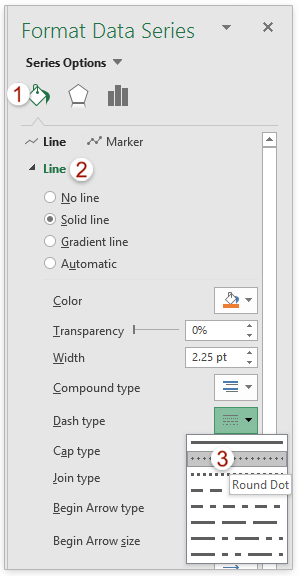
6. На панели «Форматировать ряд данных» (1) нажмите Заливка и линия значок, (2) расширить линия раздел; а также (3) Выберите Круглая точка из Тип тире раскрывающийся список. Смотрите скриншот:
Внимание: Если вы используете Excel 2010 или более ранние версии, откроется диалоговое окно «Форматировать ряд данных». В диалоговом окне нажмите Стиль линии на левой панели выберите Круглая точка из Тип тире раскрывающийся список, а затем закройте диалоговое окно.

Пока что мы добавили пунктирную линию прогноза в существующий линейный график. Смотрите скриншот:
Добавьте пунктирную линию прогноза на линейный график с помощью замечательного инструмента
Если у вас есть Kutools for Excel установлен, вы можете применить его График прогноза функция для быстрого создания линейной диаграммы, на которой фактические значения отображаются сплошной линией, а прогнозные значения — пунктирной линией в Excel.
Kutools for Excel — Дополните Excel более чем 300 основными инструментами. Наслаждайтесь полнофункциональной 30-дневной БЕСПЛАТНОЙ пробной версией без необходимости использования кредитной карты! Get It Now

1. Подготовьте исходные данные, содержащие фактические и прогнозные значения в двух столбцах, и выберите исходные данные.
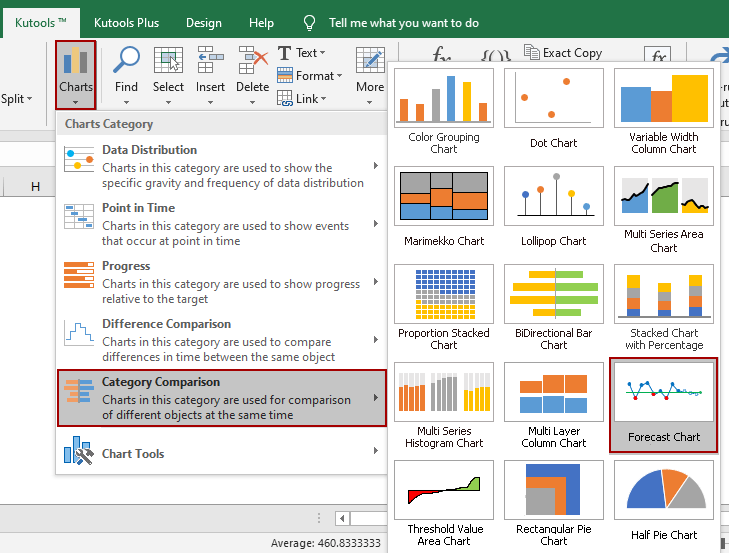
2. Нажмите Кутулс > Графики > Сравнение категорий > График прогноза для включения этой функции.
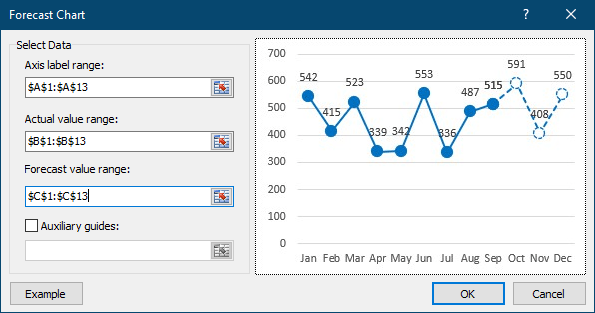
3. Откроется диалоговое окно «Диаграмма прогнозов». По умолчанию диапазоны автоматически заполняются в Диапазон этикеток оси, Диапазон фактических значений, и Диапазон значений прогноза боксы на основе выбранных исходных данных. Если они неверны, исправьте их вручную. Затем нажмите кнопку Ok кнопку.
4. Появится диалоговое окно, в котором сообщается, что создан скрытый лист для хранения промежуточных данных. Нажмите Да двигаться вперед.

Теперь линейный график создан. На графике часть сплошной линии представляет фактические значения, а часть пунктирной линии показывает значения прогноза.

Ноты:
В диалоговом окне «Диаграмма прогноза», если вы отметили Вспомогательные направляющие , введите или укажите ячейку в поле ниже, он создаст диаграмму прогноза с горизонтальной линией, как показано ниже.