Фотошоп. Как gif автоматически, средствами Фотошопа разбить на кадры в текстуру ?
Допустим у меня есть gif 420×300, в gif есть бегущий персонаж из 10 кадров\картинок.
Я хочу что бы Фотошоп автоматически разбил на отдельные картинки эту анимацию.
И есть ли возможность что бы Фотошоп создал в одной картинке\текстуре все кадры анимации из GIF ?
Что бы получить в види линейки , в одной картинке спрайты. Что бы была картинка 4200х300 (так как 420*10 спрайтов).
Ну типа как для примера, в одной картинке все буквы алфавита, только в место букв спрайты.
#1
14:35, 17 июня 2017
Без сторонних скриптов только копипастой кажется.
Что бы была картинка 4200х300 (так как 420*10 спрайтов).
Мусье знает толк в извращениях.
#2
14:36, 17 июня 2017
imagemagick/convert.exe -coalesce a.gif +append b.png
#3
15:09, 17 июня 2017
ronniko
> Я хочу что бы Фотошоп автоматически разбил на отдельные картинки эту анимацию.
ImageReader
Используй — ImageReader входит в состав фотошопа, русифицируется, проста в управлении, и примитивна.
Функция Экспортировать как файлы.
#4
15:21, 17 июня 2017
плагин sprite sheet generator генерит шит с анимацией. сами кадры берет из слоев в фотошопе.
Разделители GIF: лучшие инструменты для разделения и настройки анимированных изображений
Если вы когда-либо хотели использовать определенную часть GIF, но застряли со всей анимацией, вы не одиноки. GIF-файлы популярны благодаря своей способности передавать эмоции и реакции за короткий промежуток времени, но иногда нам нужна только часть изображения, чтобы донести наше сообщение. Именно здесь вступает в игру важность разделения GIF-файлов.
С помощью Разделители GIF, вы можете легко извлечь именно ту часть GIF, которая вам нужна, и использовать ее для своего проекта или публикации в социальных сетях. В этом посте вы познакомитесь с некоторыми из лучших сплиттеров GIF, доступных на рынке сегодня.

Часть 1. Простой способ разделить GIF
1. Конвертер видео FVC Ultimate
Если вам нужно обрезать только небольшую часть GIF, вы можете использовать Конвертер видео FVC Ultimate. Это универсальный программный инструмент, который предлагает ряд функций для преобразования и редактирования видео. Кроме того, инструмент поддерживает широкий спектр видеоформатов и позволяет пользователям настраивать параметры видео, такие как разрешение, битрейт и частоту кадров. Хотя у него нет специальной функции для разделения файлов GIF, функция обрезки видео может выполнить эту задачу.
FVC Video Converter Ultimate может быть ценным инструментом для тех, кто ищет простой и понятный способ разделения файлов GIF. Благодаря интуитивно понятному интерфейсу и простой в использовании функции обрезки видео он представляет собой удобное решение для пользователей, которым нужно лишь внести незначительные изменения в свои GIF-файлы. Кроме того, он поставляется с рядом других функций, таких как пакетная обработка и ускорение графического процессора, которые делают его комплексным инструментом для преобразования и редактирования видео. Если вы хотите узнать, как разделить GIF-файлы в автономном режиме, выполните следующие действия:
Шаг 1. Получите программное обеспечение
Для начала просто выберите ссылку из списка бесплатных Скачать кнопки ниже. После этого просто придерживайтесь экранных подсказок, чтобы завершить настройку программы на своем гаджете. После завершения настройки вы можете запустить приложение и войти в его главное меню.
Шаг 2. Прикрепите файл изображения GIF
Выбрать Триммер для видео инструмент из Ящик для инструментов меню. Как только это будет сделано, выберите + кнопка для загрузки GIF.
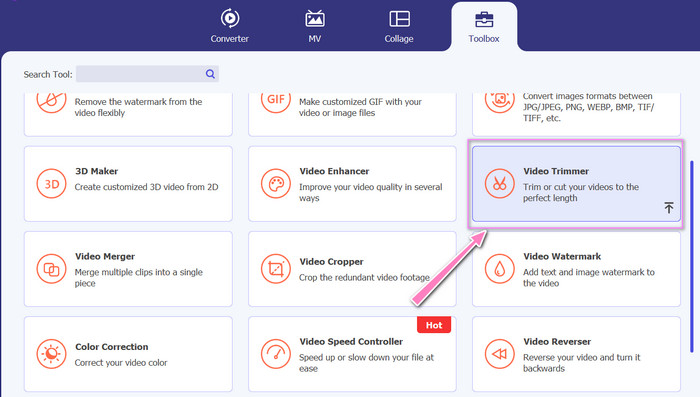
Шаг 3. Разделите файл GIF
Как только GIF будет загружен, он будет отображаться в интерфейсе программы для внесения изменений. Выберите начальную и конечную точки GIF, который вы хотите удалить, с помощью ползунка.
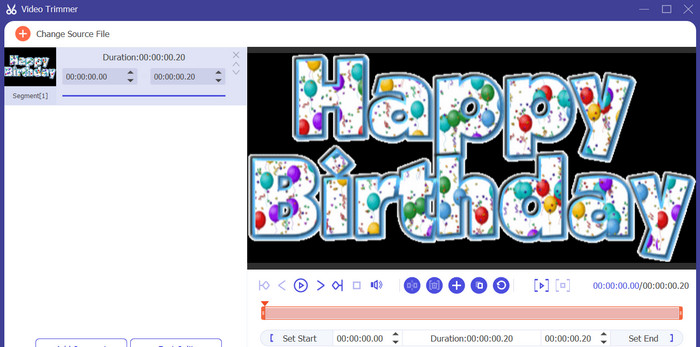
Шаг 4. Сохраните созданный вами GIF
Когда вы закончите настройку GIF, нажмите кнопку Экспорт кнопку в правом нижнем углу инструмента, чтобы начать процесс рендеринга.
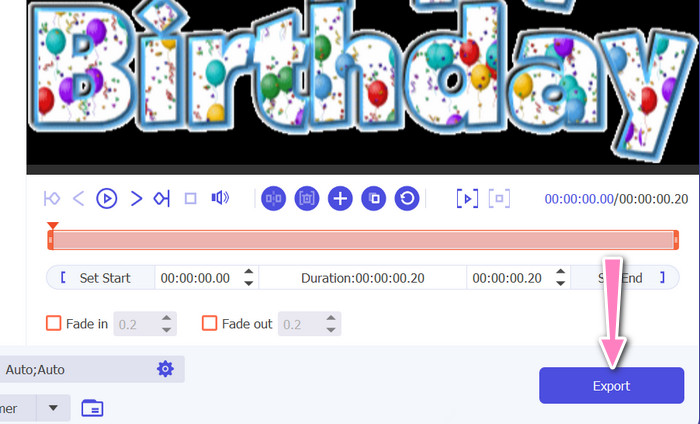
2. ЭЗГИФ
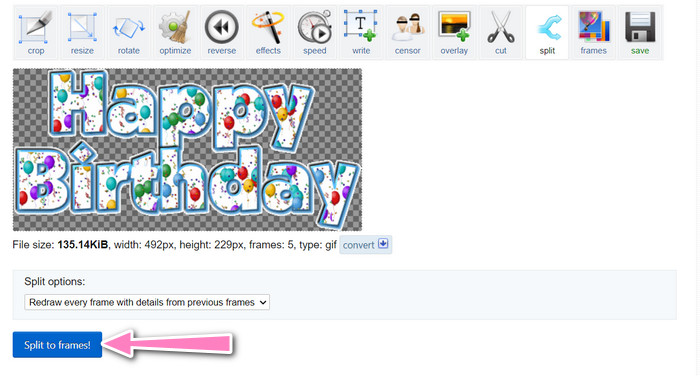
EZGIF — это онлайн-инструмент, предлагающий ряд функций для работы с файлами GIF. Веб-сайт предоставляет множество инструментов для создания, редактирования и оптимизации GIF-файлов, в том числе изменение размера GIF, обрезка и разделение. Он также включает в себя функции для добавления текста и специальных эффектов к вашим GIF-файлам и даже позволяет конвертировать видео и изображения в формат GIF. Поэтому, если вы хотите разбить GIF-файлы на кадры онлайн, это идеальный выбор. Кроме того, EZGIF — это удобная платформа, которая не требует загрузки или установки, что делает ее легко доступной из любого веб-браузера. Узнайте, как работает этот инструмент, и разделите GIF-файлы на изображения.
Шаг 1. Чтобы разделить GIF с помощью Ezgif, откройте веб-сайт EZGIF в веб-браузере.
Шаг 2. Выберите Расколоть в верхнем меню, а затем настройте параметры по мере необходимости.
Шаг 3. Нажми на Выбрать файл кнопку, чтобы загрузить файл GIF, который вы хотите разделить. Кроме того, вы можете перетащить файл в интерфейс EZGIF.
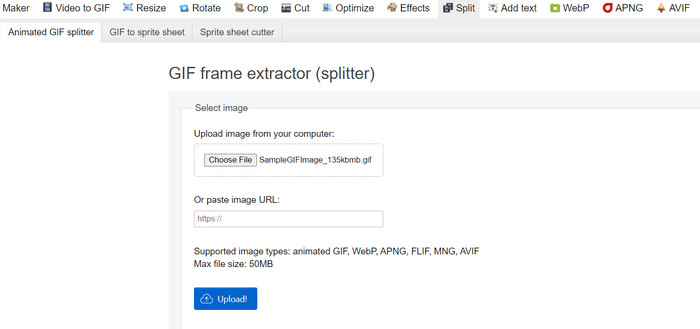
Шаг 4. Затем выберите метод разделения, который вы хотите использовать. Вы можете разделить GIF на определенное количество кадров, на определенные интервалы времени или выбрав определенные кадры для сохранения.
Шаг 5. Настройте параметры выбранного метода разделения. Нажать на Разделить на кадры ! кнопку, чтобы начать процесс разделения. Также доступны варианты разделения GIF на PNG или JPG, в зависимости от ваших потребностей.
Часть 2. Профессиональный способ разделения файлов GIF
Разбить GIF на кадры в Photoshop можно. Он предлагает большую гибкость и контроль при работе с анимированными GIF-файлами. В Photoshop вы можете открыть файл GIF и отредактировать каждый отдельный кадр анимации, что позволит вам вносить коррективы и добавить фильтр к каждому кадру отдельно. Это означает, что вы можете создавать сложную анимацию, добавлять текст или графику и настраивать синхронизацию каждого кадра, чтобы создать плавную и отполированную анимацию. Чтобы узнать больше о параметрах редактирования, доступных в Photoshop для GIF-файлов, выполните следующие действия:
Шаг 1. Откройте файл GIF в Photoshop, перейдя в Файл > Открыть и выбрав файл.
Шаг 2. Когда файл открыт, перейдите к Окно > Временная шкала открыть Лента новостей панель.
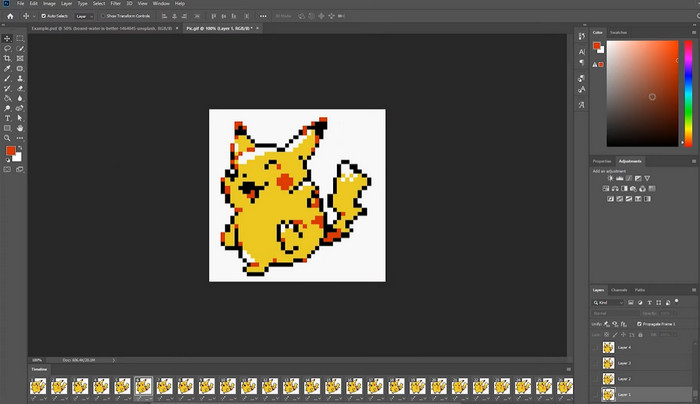
Шаг 3. в Лента новостей панели вы должны увидеть каждый кадр анимации, представленный в виде отдельного слоя. Если вы не видите Лента новостей панели, нажмите на кнопку меню в правом верхнем углу панели и выберите Создать покадровую анимацию .
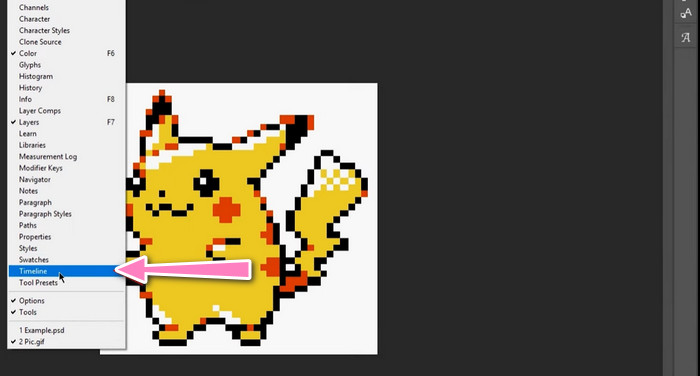
Шаг 4. Чтобы разделить GIF, нажмите кнопку меню в Лента новостей панель и выберите Создание кадров из слоев . Это создаст отдельный кадр для каждого слоя в анимации.
Шаг 5. Теперь вы можете редактировать каждый кадр отдельно, выбрав его в Лента новостей панели и внесите необходимые изменения.
Шаг 6. Идти к Файл > Экспорт > Слои в файлы для экспорта каждого кадра в виде отдельного файла. В диалоговом окне экспорта выберите нужный формат файла и папку назначения, затем нажмите Запустить для экспорта файлов.
Часть 3. Часто задаваемые вопросы о разделении GIF-файлов
Могу ли я разделить GIF на определенные разделы или временные интервалы?
Да, вы можете разделить GIF на определенные разделы или временные интервалы, используя онлайн-инструменты или программное обеспечение для редактирования изображений.
Могу ли я использовать программное обеспечение для редактирования видео, чтобы разделить GIF?
Да, многие приложения для редактирования видео можно использовать для разделения GIF-файлов. Например, популярными вариантами являются FVC Video Converter Ultimate, Adobe Premiere Pro и Final Cut Pro X.
Как настроить синхронизацию отдельных кадров в GIF?
Вы можете настроить синхронизацию отдельных кадров в GIF с помощью онлайн-инструмента или программного обеспечения для редактирования изображений, такого как Photoshop.
Вывод
Разделение GIF-файла может быть полезным методом для создания новых анимаций, редактирования существующих или совместного использования определенных кадров или разделов. Предпочитаете ли вы использовать онлайн-инструменты или программное обеспечение для редактирования изображений, такое как Photoshop, есть несколько вариантов, доступных для разделить гифки. Выполняя шаги, описанные в этой статье, и изучая различные доступные инструменты, вы можете легко разделить свои GIF-файлы и создать новые анимации.
Ария Дэвис 11 апр. 2023 г.
Рейтинг: 4,8/5 (на основе 441 голоса)
Pазделить GIF
Наш бесплатный онлайн GIF сплиттер позволит разделить вашу анимированную картинку. Разделите ее на две или больше GIF. У вас есть возможность редактировать каждый разделенный GIF и сохранять все как одно новое изображение GIF. Обрезайте, переворачивайте, добавляйте текст и многое другое. Вы также можете изменить скорость ваших анимированных изображений GIF. Ускоряйте или замедляйте свою GIF анимацию. Делайте это онлайн прямо в своем браузере.Не требуется установки или создания аккаунта.
Как разделить GIF изображение:
Выберите GIF файл
Загрузите GIF файл в VEED с помощью нажатия на “Выбрать GIF файл”. Так же можно перетащить анимированное изображение в редактор.
Разделите свой GIF
Чтобы разделить GIF картинку, передвиньте ползунок на место, где хотите разделить анимацию. Также можно нажать на кнопку “Разделить” над временной дорожкой, затем на клавишу “S” на клавиатуре или правой кнопкой мыши на место и выбрать “Разделить”.
Экспортируйте выбранное изображение
Обязательно удалите часть GIF, которая вам не нужна. Сделать это можно или с помощью правой кнопки мыши и , затем нажав “Удалить”, или нажатием кнопки “Удалить” на клавиатуре. Нажмите “Экспорт” — и новое GIF изображение будет сохранено на ваше устройство.
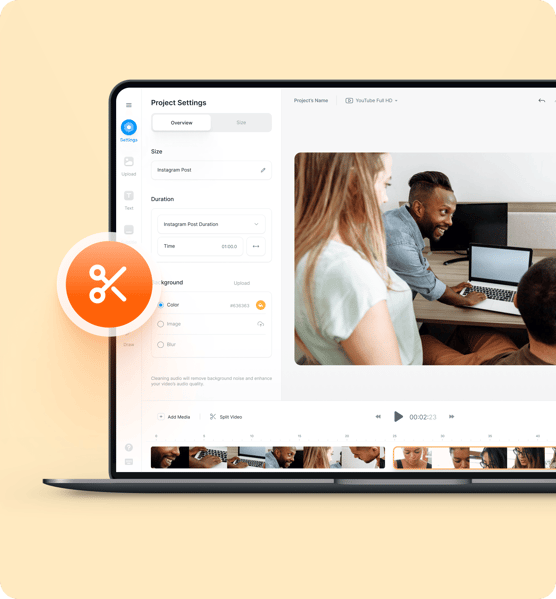
Инструкция по разделению GIF файлов
Разделение одного GIF на несколько
GIF сплиттер VEED позволит разделить вашу GIF картинку на несколько. Выберите часть изображения GIF , которую вы хотите разделить и отделите его от остального анимированного изображения, а затем удалите всю оставшуюся часть. Создайте новую GIF из вашего существующего GIF файла и поделитесь им в социальных сетях.
Создание GIF из видео
У вас есть видео, которые могло бы стать отличным GIF изображением? Вы можете превратить видео в GIF, используя создатель GIF VEED. Загрузите свои видео и используйте тот же сплит-инструмент для выбора части видео, которые вы хотите превратить в GIF. Далее вы можете экспортировать видео как GIF файл!
Создание видео из изображений GIF
ВЫ также можете сделать и обратное. Превратите GIF в видео, используя тот же редактор GIF . Вы можете добавить аудио к своим GIF изображениям для создания музыкальных видео. VEED также работает как файловый конвертер. Экспортируйте свои анимационные GIF как MP4 видео.
Онлайн редактор GIF
Наш редактор GIF также позволяет поворачивать, обрезать и изменять размер ваших анимационных изображений GIF . , Обрезайте и разделяйте их,а также передвигайте их, как вам угодно, на панели редактирования. Он собрал в себе все необходимые инструменты редактирования для создания уникальных GIF файлов!
Разделить фото на части
Разделить GIF файл онлайн — это веб сервис который позволяет разбить ваш GIF файл на отдельные части. Это простое приложение имееет несколько режимов работы, вы можете разбить ваш GIF файл на части по вертикали, по горизонтали или в виде сетки, на заданное число равных частей. Вам не нужно высчитывать сколько пикселей должно быть в каждом фрагменте, вы просто задаете количество частей, а приложение само расчитает сколько точек будет в каждом фрагменте. Мы не меняем качество вашего изображения, мы разделяем ваш файл по точкам, создаем новый файл и помещавем туда полученный фрагмент изображения с исходными характеристиками.
Как разделить GIF
Перейдите на страницу и выберите приложение «Разделить GIF онлайн».
Кликните на область для загрузки файлов GIF или просто перетащите их используя функцию drag & drop.
Нажмите кнопку «РАЗДЕЛИТЬ», файл автоматически загрузится и будет разделен.
После обработки GIF файлов они будут доступны по ссылке для скачивания.
Вы так же можете отправить ссылку на скачивание полученных файлов на e-mail.