как убрать вертикальную полосу?
You don’t have the permssions to download the attachments of this post.
2 Ответ от shanemac51 08.08.2016 15:18:42
Re: как убрать вертикальную полосу?
эта полоса из коллонтитула , откройте его и выделите линию и удалите
пробуйте сначала конечно на КОПИИ
3 Ответ от Ansi 09.08.2016 10:58:51
Re: как убрать вертикальную полосу?
shanemac51 пишет:
эта полоса из коллонтитула , откройте его и выделите линию и удалите
пробуйте сначала конечно на КОПИИ
если она там, то как её выделить в коллонтитуле. её же не видно там
4 Ответ от Terrano 09.08.2016 23:29:22
Re: как убрать вертикальную полосу?
а попробуйте так: откройте колонтитулы, нажмите Ctrl+A (Выделить все) и удалите, а затем заново добавьте нумерацию страниц.
5 Ответ от Ansi 10.08.2016 08:36:13
Re: как убрать вертикальную полосу?
Terrano пишет:
а попробуйте так: откройте колонтитулы, нажмите Ctrl+A (Выделить все) и удалите, а затем заново добавьте нумерацию страниц.
я так тоже пробовал, не помогает
могу скинуть файл, попробуете. на 2 странице есть эта полоса при печати(
Post’s attachments
Курс полоса.doc 67 Кб, 4 скачиваний с 2016-08-10
You don’t have the permssions to download the attachments of this post.
6 Ответ от yshindin 10.08.2016 10:47:45
Re: как убрать вертикальную полосу?
Ansi пишет:
могу скинуть файл, попробуете. на 2 странице есть эта полоса при печати(
У меня при просмотре вашего документа нет никакой полосы как в режиме «предварительного просмотра» перед печатью, так и в напечатанных листах. А вы пробовали разные принтеры? Если у вас есть возможность прицеплять разные принтеры, то попробуйте по очереди просматривать документ в предварительном просмотре перед печатью на каждом принтере.
7 Ответ от shanemac51 10.08.2016 13:40:19
Re: как убрать вертикальную полосу?
переведите в альбомную ориентацию и увидите вертикальную линию на 26см
8 Ответ от yshindin 10.08.2016 14:00:30
Re: как убрать вертикальную полосу?
shanemac51 пишет:
переведите в альбомную ориентацию и увидите вертикальную линию на 26см
Перевел в альбомную ориентацию, увидел полосу (только не на 2-м, а на 1-м листе). Это обычная вертикальная линия, доступная в основной полосе (не в колонтитуле). Удалил линию (см. в прицепе к сообщению).
Post’s attachments
Курс полоса.doc 67.5 Кб, файл не был скачан.
You don’t have the permssions to download the attachments of this post.
9 Ответ от Ansi 10.08.2016 21:13:19
Re: как убрать вертикальную полосу?
yshindin пишет:
shanemac51 пишет:
переведите в альбомную ориентацию и увидите вертикальную линию на 26см
Перевел в альбомную ориентацию, увидел полосу (только не на 2-м, а на 1-м листе). Это обычная вертикальная линия, доступная в основной полосе (не в колонтитуле). Удалил линию (см. в прицепе к сообщению).
ОООО) спасибо дорогой товарищ) помогло) таких полос оказалось на 180 стр порядка 20
а то я упарился. решил задачу слегка сложно, но тоже помогло. Сохранил в pdf и потом перегнал через распознавание текста, пришлось конечно потом подредактировать снова.
Вопрос закрыт, спасибо ещё раз)
Сообщений [ 9 ]
Страницы 1
Чтобы отправить ответ, вы должны войти или зарегистрироваться
Похожие темы
- Удалить вертикальную полосу
- Как убрать вертикальную линию под текстом?
- Как нарисовать горизонтальную или вертикальную линию
- Как убрать колонки?
- Как убрать полотно.
- как убрать фон из документа
- Как убрать поля?
- как убрать контуры с букв??
как убрать вертикальную полосу?
Приглашаем на форум сайта Ворд Эксперт всех продвинутых пользователей замечательного редактора текстов Microcoft Word, и тех, кто стремится ими стать. Наш сайт о Microsoft Office Word даст ответ про: майкрософт офис 2007 выходит неверно указана единица измерения. На форуме вы сможете поделиться своими секретами и узнать наработки других пользователей по оптимизации работы программы, настройкам Ворда, способом быстрого и качественного редактирования, оформления, форматирования и рецензирования текстов в приложении. На портале о Microsoft Office Word вы узнаете про: как убрать разрывы страниц в документе.
Основное внимание уделено автоматизации, как типовых, так и очень специфических операций. Возможно, готовое решение вы найдете, даже не задавая вопросов. На портале о Microsoft Office Word вы узнаете про: как в ворде нумеровать страницы со второго листа. При желании любую проблему и задачу можно обсудить в соответствующем подразделе или заказать ее решение в подфоруме заказов. Наш сайт о Microsoft Office Word даст ответ про: как сделать так, чтобы ворд проверял белорусский текст.
страницы
- полезности word
- книги и программы
- о проекте
- стать автором
- реклама на сайте
- правовая информация
авторство
© 2006 — 2016, Word Expert
Авторские права на все материалы, опубликованные на сайте WordExpert.ru (включая текст, иллюстрации, фотографии, подборку, расположение и т.п.), принадлежат администрации Word Expert, если не указано иное.
Заливка и границы текста

которая находится в группе Абзац вкладки Главная на ленте. Для выбора цвета нажмите стрелку справа от кнопки и в появившемся списке щелкните на нужном цвете. При подведении указателя мыши к ячейке с цветом данный цвет сразу отображается в тексте, и вы можете оценить, подходит ли он. При этом также появляется название цвета в виде всплывающей подсказки (рис. 4.28).
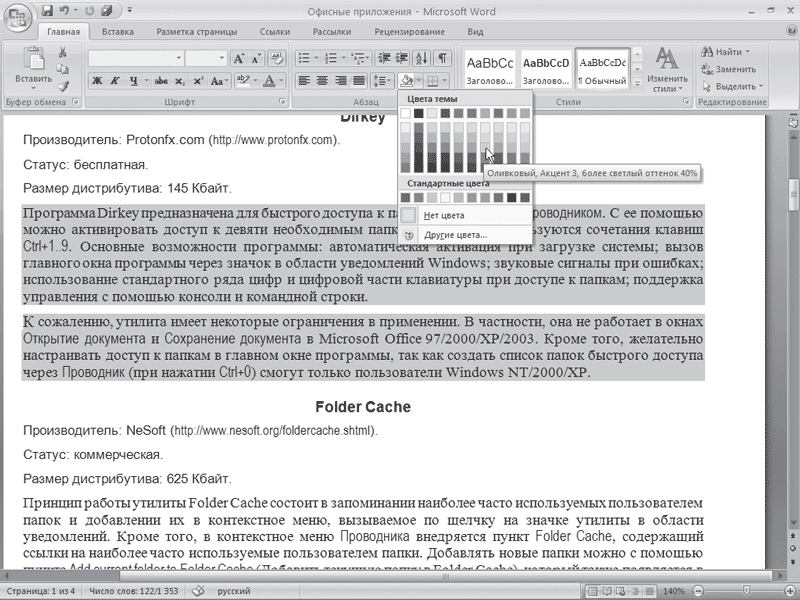
Рис. 4.28. Выбор цвета заливки абзаца
Чтобы убрать заливку, щелкните на кнопке Заливка и выберите в появившемся меню команду Нет цвета. Выполнив в данном меню команду Другие цвета, вы сможете в открывшемся окне Цвета настроить другие цвета для списка кнопки Заливка.
Для оформления текста с помощью границ щелкните на стрелке справа от кнопки типа границы, которая находится в группе Абзац вкладки Главная на ленте, и укажите в появившемся списке нужный вариант (рис. 4.29). Чтобы убрать границы, щелкните на стрелке справа от кнопки типа границы и выберите в меню команду Нет границы.
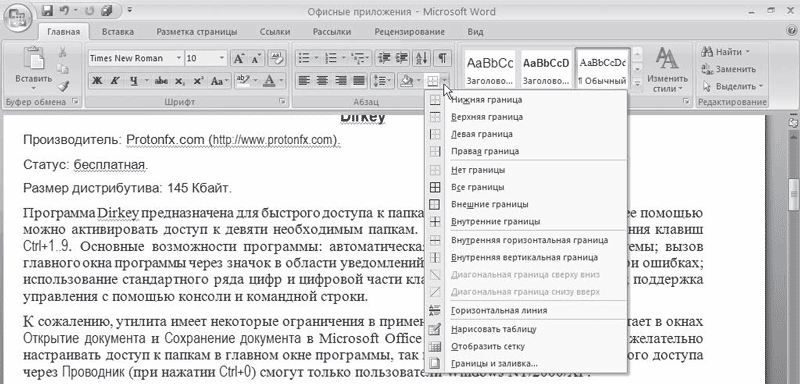
Рис. 4.29. Типы границ
Данный текст является ознакомительным фрагментом.
Продолжение на ЛитРес
Читайте также
Границы
Границы Для задания границ вы можете использовать следующие свойства: border, border-collapse и border-spacing.Свойство border задает стиль границы и размер. Стили границ будут подробно рассмотрены в следующих разделах. Размер границы задается целым числом и с указанием единицы
9.7. Границы
9.7. Границы Для всех элементов страницы вы можете задать границы, а также установить их ширину, цвет и стиль. Начнем изучение границ со свойства
1.5. Оформление текста (границы, абзацы, размер шрифта, гарнитуры)
1.5. Оформление текста (границы, абзацы, размер шрифта, гарнитуры) В методических указаниях к оформлению работ также определяются параметры форматирования текста – размеры полей, шрифта и междустрочного интервала. Обычно текст работы должен иметь следующие поля: левое –
Заливка
Заливка С помощью данного инструмента вы можете залить замкнутые области определенным цветом или узором. Если вы заливаете незамкнутый объект, будет залит весь слой, за исключением уже существующих в нем линий и замкнутых фигур. Если же вы заливаете замкнутый объект
Smart Fill (Интеллектуальная заливка)
Smart Fill (Интеллектуальная заливка) Наконец, четвертый фильтр пакета Image Doctor дает возможность не только избавляться от шума и мелких дефектов, но и устранять крупные объекты с фотографии, например, случайно попавшего в кадр прохожего, автомобиль, который портит пейзаж и т. д.
Градиент и заливка
Градиент и заливка Примерно в середине панели инструментов расположен инструмент Gradient Tool (Градиент) (рис. 3.9). Рис. 3.9. Gradient Tool (Градиент) на панели инструментовДанный инструмент позволяет создать плавный переход одного цвета в другой, а также использовать несколько
Градиентная заливка
Градиентная заливка Кроме заливки сплошным цветом и узором, существует еще одна техника, которая получила широчайшее распространение среди дизайнеров благодаря легкости исполнения и эффектному внешнему виду, – градиентная заливка. Смысл ее сводится к тому, что
Границы и заливка
Границы и заливка По умолчанию ячейки не имеют видимых границ: вы видите тонкие серые линии, разграничивающие ячейки, но эти линии не отображаются при печати документа. Иногда же требуется, чтобы напечатанная таблица имела четкие границы (рис. 3.10). Рис. 3.10. Пример
Границы
Границы Рассмотрим, как можно создать видимые границы ячейки, которые будут отображаться при печати.Прежде всего напомню, что перед какими-либо преобразованиями ячейки (или диапазон) должны быть выделены.Обратите внимание на кнопку Границы, расположенную в группе Шрифт
Заливка
Заливка Ранее мы рассматривали метод заливки ячеек однородным цветом. Чтобы красиво оформить таблицу, могут понадобиться другие способы заливки. В программе Excel предусмотрена градиентная и узорная заливка ячеек или выделенного диапазона. Для создания такой заливки
1.5. Оформление текста (границы, абзацы, размер шрифта, гарнитуры)
1.5. Оформление текста (границы, абзацы, размер шрифта, гарнитуры) В методических указаниях к оформлению работ также определяются параметры форматирования текста – размеры полей, шрифта и междустрочного интервала. Обычно текст работы должен иметь следующие поля: левое –
Границы и заливка. Автоформат
Границы и заливка. Автоформат Для дальнейшего оформления таблицы вы можете выделять другим цветом ее различные элементы – ячейки, строки или столбцы. Для этого предназначен инструмент Заливка. Чтобы изменить цвет и тип заливки, воспользуйтесь кнопкой Цвет заливки
Инструмент Paint Bucket (Заливка)
Инструмент Paint Bucket (Заливка) Рассматривать реализацию закрашивания начинаем именно с инструмента Paint Bucket (Заливка) так как он расположен на палитре инструментов и, как следствие, используется чаще, особенно начинающими пользователями.Чтобы данный инструмент стал
Команда Fill (Заливка)
Команда Fill (Заливка) Чтобы вызвать диалоговое окно Fill (Заливка) (рис. 9.5), необходимо выполнить команду Edit ? Fill (Правка ? Заливка) или нажать сочетание клавиш Shift+F5. Рис. 9.5. Диалоговое окно Fill (Заливка)В данном окне задают настройки, которые будут использоваться при выполнении
Границы и заливка
Границы и заливка Для применения к выделенному фрагменту границ или заливки можно использовать следующие кнопки в группе Абзац вкладки Главная. Заливка. Позволяет выполнить заливку выбранным фоном. Щелчок на кнопке сразу же применяет текущий цвет заливки для текущего
Как закрепить и открепить панели инструментов в LibreOffice
Современные пакеты офисных программ могут быть пугающе сложными. Как и большинство его альтернатив, бесплатный LibreOffice с открытым исходным кодом размещает свои часто используемые элементы управления над областью содержимого в различных меню. Но большинство доступных инструментов на самом деле скрыты по умолчанию — вам придется вручную добавлять те, которые не видны из коробки. Вот как.
В LibreOffice Writer, Calc, Impress и Math вы можете щелкнуть пункт меню «Вид», а затем навести указатель мыши на «Панели инструментов». Вы увидите широкий спектр доступных панелей инструментов, которые различаются в зависимости от программы. Те, что отмечены галочкой, в настоящее время активны и видны.

Если щелкнуть любой из неактивных параметров панели инструментов, он станет видимым, и наоборот. Где появляется новая панель инструментов, не соответствует; например, если вы включите «3D-настройки» в Writer, панель инструментов появится в нижней части окна, а инструмент «Выравнивание объектов» появится в виде свободно плавающего набора значков, которые можно перемещать.

К счастью, вам не нужно оставлять эти меню на месте. Для любой свободно плавающей панели инструментов просто нажмите и перетащите серую полосу в верхней части ее окна. Перетащите его на главную панель инструментов в верхней части экрана, на дополнительную панель внизу или даже на док-станцию справа, и он будет добавлен, когда вы отпустите кнопку мыши. Заштрихованный прямоугольник покажет вам, куда он упадет. Если вам не хватает горизонтального пространства в окне, вы можете перетащить его на новую строку панели инструментов.

Чтобы сделать обратное и вытащить закрепленную панель инструментов из закрепленного положения, просто щелкните пять точек в верхней или боковой части раздела инструментов. Крестообразный курсор говорит о том, что эту часть панели инструментов можно перемещать. Щелкните и перетащите его в область содержимого окна, чтобы панель инструментов стала плавающей.

Размер больших панелей инструментов можно изменить по горизонтали, как в случае с форматированием выше, чтобы разместить различные инструменты на нескольких панелях. Доступ к дополнительным инструментам (если они применимы) можно получить с помощью кнопки со стрелкой вниз рядом с закрытием «X».

Для еще более расширенного управления любым интерфейсом LibreOffice нажмите «Просмотр» > «Панели инструментов» > «Настроить». На вкладке «Панели инструментов» в этом меню вы можете отключить или включить любой из отдельных инструментов на любой из доступных панелей инструментов. Ваши настройки будут сохранены в программе, которую вы используете в данный момент. Вы даже можете создавать совершенно новые настраиваемые панели инструментов с помощью команд «Создать» и «Добавить».

Если в какой-то момент вы потеряли инструмент или вам просто надоели внесенные изменения, нажмите «Вид» > «Панели инструментов» > «Сброс», чтобы вернуть все на прежнее место.
Как закрепить и открепить панели инструментов в LibreOffice
Современные офисные программные пакеты могут быть чрезвычайно сложными. Как и большинство его альтернатив, бесплатный LibreOffice с открытым исходным кодом размещает свои часто используемые элементы управления над областью содержимого в различных меню. Но большинство доступных инструментов на самом деле по умолчанию скрыты — вам придётся вручную добавлять те, которые не видны сразу после установки.
В LibreOffice Writer, Calc, Impress и Math вы можете нажать пункт меню «Вид», а затем навести указатель мыши на «Панели инструментов». Вы увидите широкий спектр доступных панелей инструментов, которые отличаются для каждой программы. Те, которые с галочкой в данный момент — активны и видимы.
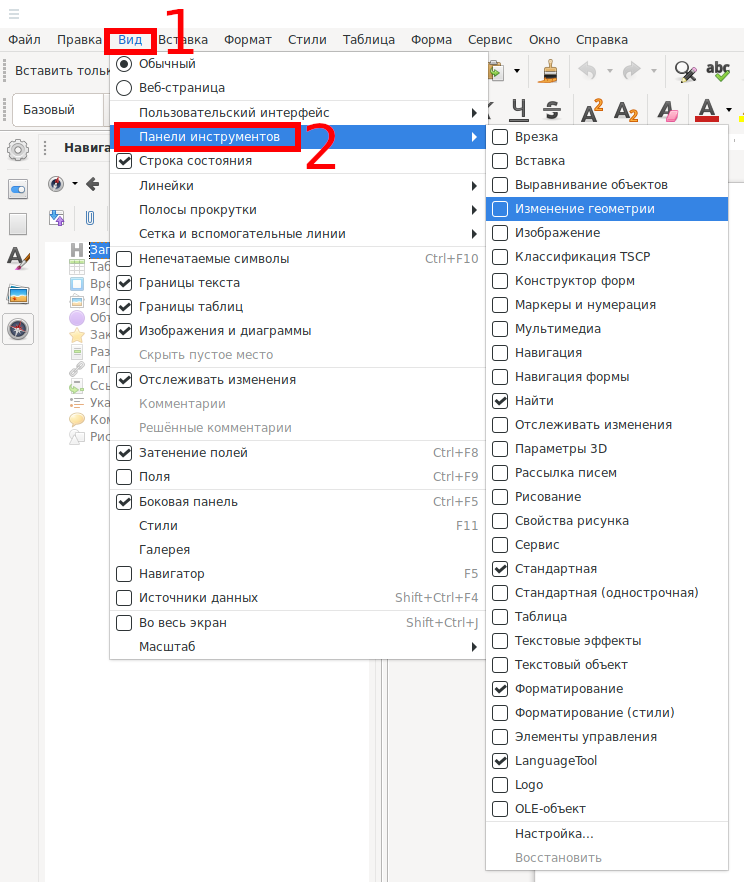
Если щёлкнуть любой из отключённых параметров панели инструментов, он станет видимым, и наоборот. Место появления новой панели инструментов не является одинаковым для разных панелей; например, если вы включите «Параметры 3D» в Writer, панель инструментов появится в нижней части окна, но инструмент «Вставка» появится в виде свободно перемещающейся коллекции значков, которые можно перемещать.

К счастью, вам не нужно оставлять эти меню там, где они возникли. Для любой свободно плавающей панели инструментов просто нажмите и перетащите серую полосу вверху своего окна. Перетащите его на главную панель инструментов в верхней части экрана, на вспомогательную панель внизу или даже на док-станцию справа, и она будет добавлена туда, когда вы отпустите кнопку мыши. Затенённый прямоугольник покажет вам, куда именно будет вставлена панель. Если у вас недостаточно горизонтального пространства в окне, вы можете перетащить его на новую строку панели инструментов.
Чтобы сделать обратное и вытащить закреплённую панель инструментов из фиксированного положения, просто щёлкните пять точек в верхней или боковой части секции инструмента. Крестообразный курсор говорит о том, что эту часть панели инструментов можно перемещать. Нажмите и перетащите его в область содержимого окна, чтобы сделать эту панель инструментов свободно плавающей.

Размеры больших панелей инструментов можно изменять по горизонтали и вертикали, ухватив панель за самый край. Доступ к дополнительным инструментам (если они есть) можно получить с помощью кнопки со стрелкой вниз возле кнопки «X».
Для ещё более расширенного управления любым интерфейсом LibreOffice нажмите «Вид» → «Панели инструментов» → «Настройка». На вкладке «Панели инструментов» в этом меню вы можете отключить или включить любой из отдельных инструментов на любой из доступных панелей инструментов. Ваши настройки будут сохранены в программе, которую вы используете в данный момент. Вы даже можете создавать совершенно новые, настраиваемые панели инструментов с помощью команд «Создать» и «Добавить».
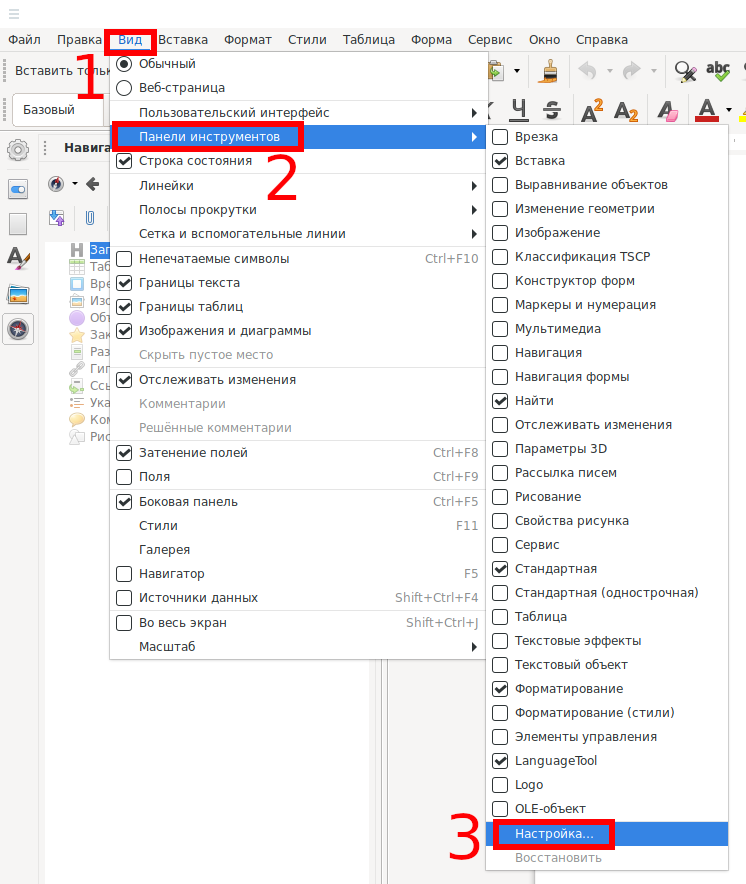
Для добавления новых пунктов в панели, выберите группу в поле Категория, в этой категории выберите действие, которое вы хотите добавить на панель. В поле Цель выберите панель, куда вы хотите добавить действие.
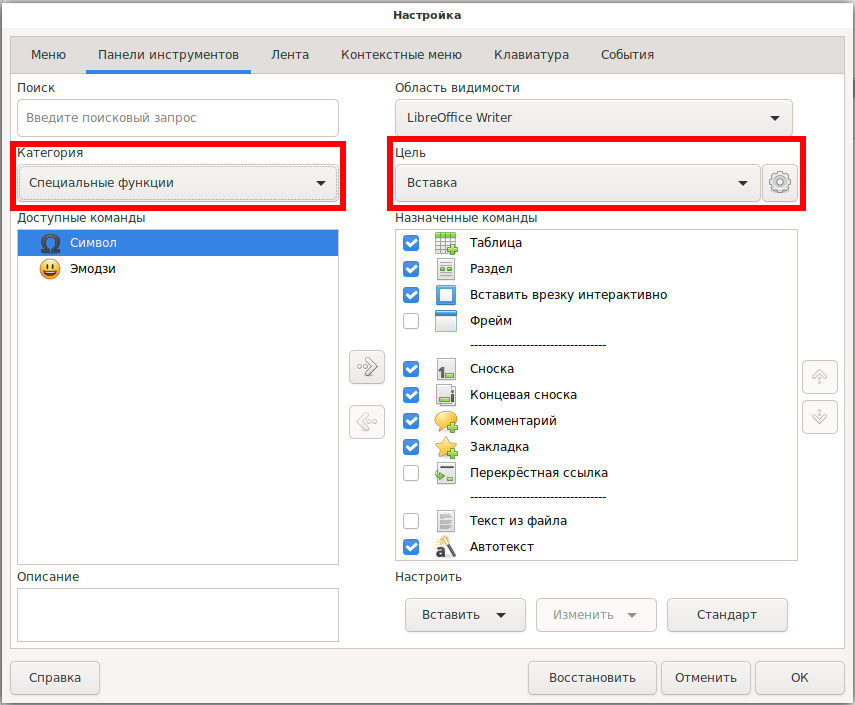
Если в какой-то момент вы потеряли инструмент или просто устали от внесённых вами изменений, нажмите «Просмотр» → «Панели инструментов» → «Восстановить», чтобы вернуть всё на прежнее место.
Связанные статьи:
- Полнотекстовый поиск по файлам MS Word и архивам в Linux (94.5%)
- Как изменить количество действий «Отмена» в LibreOffice (75.5%)
- Распознавание текста в Linux (OCR) (74.5%)
- Как сделать брошюру в LibreOffice (69.9%)
- Миллиметровая и сантиметровая бумага для Writer (линованные листы в LibreOffice) (69.9%)
- Ошибка «convert: delegate failed `’potrace’ —svg —output ‘%o’ ‘%i» @ error/delegate.c/InvokeDelegate/1911» (РЕШЕНО) (RANDOM — 50%)