Как в новом ворде преобразовать таблицу в текст
 Ирина Мерзлютина
  21.07.2016
  7853
7853  1
1
Мерзлютина Ирина Александровна,
высшая квалификационная категория
учитель начальных классов
МБОУ «Прогимназия № 2»
город Воронеж
Воронежская область
Мастер-класс «Преобразование текста в таблицу и наоборот»
При создании документа иногда удобнее вводить табличные данные последовательно, через разделитель, а затем преобразовать их в таблицу. Word 2007 позволяет это сделать. Как? Рассмотрим ниже.
Цель: познакомить коллег с алгоритмом преобразования готового текста в таблицу и наоборот.
Задачи:
1.Расширить знания коллег о возможностях программы Microsoft Office Word
2. Передать личный опыт по данной теме.
Первоначальный продукт:

Предполагаемый продукт:
.png)
Вставьте знаки разделения, такие как запятые или другие знаки табуляции, чтобы указать места разбивки на столбцы. Выделите текст с разделителем. Щелкните «Главная», затем «Отобразить все знаки», чтобы в документе отображались знаки абзацев и табуляции. (Для корректного переноса текста в таблицу). Как видим на примере ниже, строки обозначаются клавишей «Enter», столбцы — знаком табуляции «Tab».

Два совета. Первый совет, в том, что для обозначения строк рекомендуется использовать клавишу «Enter», второй — для обозначения столбцов следует использовать табуляцию, тире или какой-то другой знак.
Выделите текст, который требуется преобразовать. На вкладке » Вставка» в группе Таблицы нажмите кнопку » Таблица», а затем выберите пункт » Преобразовать в таблицу».

В диалоговом окне «Преобразование текста в таблицу» выберите необходимые параметры. В нашем случае — это знак табуляции.

Word автоматически определит количество колонок и строчек. Выбираем знак разделителя — знак табуляции, т. к. именно он использовался нами в тексте и нажимаем на кнопку ОК.
Таблица готова. Преобразованный в таблицу текст должен выглядеть подобным образом:
.png)
Далее можно поработать с таблицей. Смотрите мастер-класс на тему «Как сделать таблицу в Word 2007-2010» (часть 2), в котором я рассказала о том, как выбрать стили таблицы, изменить цвет фона для выделенного текста или абзаца, выровнять текст таблицы, выбрать шрифт и цвет текста. Данный мастер-класс можно найти по ссылке http://uchportfolio.ru/mc/show/32138-kak-sdelat-tablicu-v-word—chast-
Теперь будем выполнять обратное преобразование таблицы в текст. Для этого, выделяем таблицу, нажав левой кнопкой мыши на крестик в левом верхнем углу нашей таблицы. Затем переходим на закладку ленты «Макет» и нажимаем кнопку «Преобразовать в текст».

После того, как мы нажали на кнопку «Преобразовать в текст» у нас откроется диалоговое окно (рис. 5). Выбираем символ-разделитель, который будет использоваться для обозначения границ столбцов, или же указываем свой, например — точка с запятой.
Преобразованная таблица в текст будет выглядеть следующим образом:
Как конвертировать таблицу в текст в Microsoft Word


1. Выберите таблицу, которую нужно конвертировать в текст, или просто расположите текстовый курсор в любой ее ячейке. На ленте появится меню Макет. (Если курсор находится вне таблицы, этого меню просто нет.)
2. Выберите Макет > Преобразовать в текст.
 |
3. Появится диалоговое окно, в котором можно указать, каким символом будут разделены ячейки в получившемся тексте: символами абзаца, табуляторами, точками с запятой или каким-либо другим (вы можете указать его сами).
Как преобразовать таблицу в текст
Вы можете легко и просто преобразовать существующую таблицу в вашем документе в текст с помощью следующего совета.
В качестве разделителя лучше использовать Знак абзаца . В этом случае табличные данные будут преобразованы в аккуратные абзацы. Но если вы хотите разместить все данные в одном большом абзаце, то отметьте разделитель Знак табуляции или Другой . При выборе последнего разделителя введите в его поле знак пробела или оставьте дефис.
Еще записи по вопросам использования Microsoft Word:
- Word 2007: полотно, рисунки, линии
- Word 97. Слияние документов как один из способов упростить свою работу
- Абзац с цветным фоном
- Автозаполняемые колонтитулы
- Автоматическая нумерация билетов
- Автоматическое обновление полей при открытии документа
- Автотекст с последовательной нумерацией
- Автоформат документов
- Буквица
- Быстрая смена ориентации страниц документа
- Быстрое изменение стиля форматирования текста
- Быстрое удаление границ у таблицы
- Быстрый поиск форматированного текста
- В чем различие между Автозаменой и Автотекстом
- В чем различие между стилями Обычный (Normal) и Основной текст (Body Text)?
- Ввод повторяющихся фрагментов текста в Word 2007
- Вставка документа с книжной ориентацией в документ с альбомной ориентацией
- Вставка неформатированного текста
- Вставка скопированного текста в предопределенном формате
- Вставка текста с полями в нижний колонтитул
- Выравнивание номеров страниц в буклете
- Выравнивание текста на странице
- Где брать красивые шрифты для работы
- Двойная нумерация страниц в документе
- Дизайн границ у таблиц в редакторе Word
Комментариев: 24
19.04.2011 в 15:36 | #1
Огромное спасибо за совет.
24.04.2011 в 22:58 | #2
Знал, что такое можно, но не знал, где находятся нужные кнопочки в 2007 офисе. спасибо!
25.04.2011 в 12:51 | #3
Спасибо огромное за совет! Очень выручили! Знала как сделать, но в другой версии Windows 2003 года. Оказывается все просто и легко! Еще раз спасибо!
18.09.2011 в 01:10 | #4
Огромное спасибо.
22.09.2011 в 16:33 | #5
Здравствуйте! Подскажите, пожалуйста, у меня такая проблема: мне приходится каждое утро запустить программу и там отдельно сохранять на папку C:\Мои документы \ с именем текущего текстового файла (1.txt) автоматически в Excel файл («1.xls») то есть («1.txt») -> («1.xls») а их там очень много примерно 1.txt, 1-.txt, 1-1.txt, 1-1-.txt, 2.txt, . 4888.txt

22.09.2011 в 16:38 | #6
И в чем же состоит проблема?
22.09.2011 в 16:45 | #7
ну каждое утро приходиться сохранять одно и то же, поэтому нельзя ли создать макрос для этого процесса
22.09.2011 в 17:33 | #8
Хочу предложить Вам сначала небольшой bat-файл. Этот файл будет открывать Ваши файлы в Экселе. Дайте ему название: например, OpenFiles_01.bat. ‘ Открытие файлов в Экселе CHCP 1251 @Echo Off start excel «1.txt», «1-.txt», «1-1.txt», «4888.txt» cls Через запятую Вы перечисляете все Ваши файлы, которые Вы хотите открыть в Экселе. Файл нужно поместить в папку, где хранятся все Ваши файлы (предполагается, что все они хранятся в одной папке). Если один экземпляр Эксель не сможет поддерживать все файлы, то нужно сделать несколько таких bat-файлов. Запускается bat-файл простым нажатием. Затем Вы будете сохранять файлы в формате XLS. Макрос для сохранения каждого файла в формате XLS будет примерно такой. Sub Макрос1() ‘ ‘ Макрос1 — сохранение файла в формате XLS ‘ ‘ ActiveWorkbook.SaveAs FileFormat:=xlExcel8, Password:=»», WriteResPassword:=»», _ ReadOnlyRecommended:=False, CreateBackup:=False End Sub Для этого макроса можно сделать кнопочку или назначить ему комбинацию горячих клавиш. Может быть коллеги предложат такое решение, чтобы сохранять все файлы сразу?
23.09.2011 в 14:43 | #9
Добрый день! Небольшие уточнения к предыдущему решению. Bat-файл открытия файлов в Экселе — открывающиеся файлы лучше перечислять через пробел:
' Открытие файлов в Экселе CHCP 1251 @Echo Off start excel "1.txt" "1-.txt" "1-1.txt" "4888.txt" cls
Учитывайте, если существует ограничение на количество открываемых файлов. Макрос лучше сделать такой:
Sub SaveAllAndClose() ' ' SaveAllAndClose - сохранение файлов в формате XLS ' и закрытие программы ' For Each wb In Workbooks wb.SaveAs FileFormat:=xlExcel8 Next Application.Quit End Sub
Данный макрос сохраняет в формате XLS все открытые файлы и закрывает программу Excel.
14.12.2011 в 09:45 | #10
Здравствуйте, подскажите, пожалуйста, у меня такая проблема: можно ли как то написать аккуратный макрос, чтоб закрыть excel автоматически и само собой перед закрытием сохранились данные а перед открытием обновлялись автоматически не нажимая кнопку обновить или не обновить каждый раз когда открываю документ
20.04.2012 в 02:19 | #11
Доброго времени суток! . Задача: автоматизировать процесс заполнения формы в WORD’e. В наличии таблица, где в одну клеточку нужно вбить только один символ (буквы или цифры), желательно это дело автоматизировать. P.S. Таблица — типа декларации для налоговой, объединять ячейки нельзя — несоблюдение установленной формы! .
26.04.2012 в 12:08 | #12
Ужасно неудобная навигация в Word 2007. В предыдущих версиях Word`а всё было интуитивно понятным. Зачем надо было делать в Word 2007 такой неэстетичный и нелогичный в последовательности управления функциями интерфейс?
Преобразование текста в таблицу или таблицы в текст

Чтобы преобразовать текст в таблицу или таблицу в текст, начните с щелчка Показать и скрыть абзац на вкладке Главная . Это позволяет увидеть, как текст разделяется в документе.

Преобразование текста в таблицу
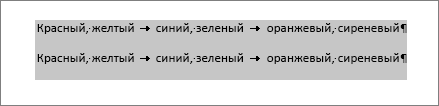
- Чтобы отметить границы столбцов, в которых вы хотите расположить текст, вставьте знаки разделения, например запятые или знаки табуляции.
Примечание: Если в тексте есть запятые, в качестве разделителей используйте знаки табуляции.
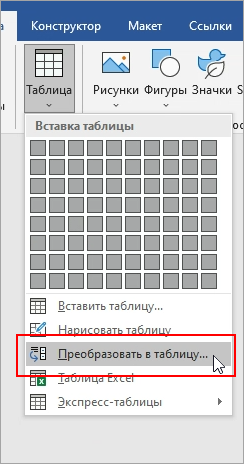
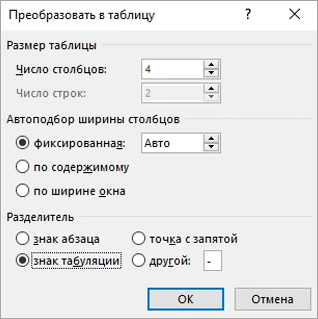 В разделе Размер таблицы убедитесь в том, что указанные числа соответствуют требуемому количеству столбцов и строк. В разделе Автоподбор ширины столбцов выберите вид таблицы. Word автоматически подбирает ширину столбцов таблицы. Если вам нужны столбцы другой ширины, выполните одно из перечисленных ниже действий.
| Действие | Параметр |
| Задать ширину всех столбцов | В поле Фиксированная ширина столбца введите или выберите необходимое значение. |
| Изменить размер столбцов в соответствии с шириной текста в каждом столбце | Автоподбор по содержимому |
| Автоматически менять размер таблицы при изменении ширины доступного пространства (например, режим веб-документа или альбомная ориентация) | Автоподбор по ширине окна |
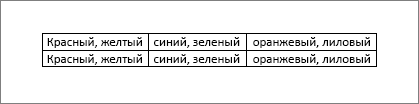
В разделе Разделитель текста выберите использованный в тексте знак разделителя.
Преобразование таблицы в текст
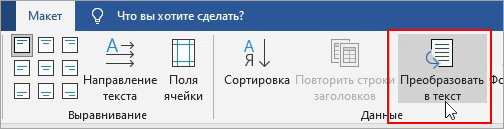
- Выделите строки или таблицу для преобразования в текст.
- На вкладке Макет в разделе Данные выберите Преобразовать в текст.
- В окне Таблицу в текст в разделе Разделитель выберите знак разделения, который будет использоваться вместо границ столбцов. Строки будут разделены знаками абзаца.
- Нажмите кнопку ОК.