Проверка орфографии и грамматики в Word

Как мы условились ранее, вы набирали текст, не концентрируя внимание на ошибках, которые вы наверняка совершили при наборе текста. Эти ошибки, скорее всего, подчеркнуты красной волнистой линией в документе. Если в тексте есть слова или фразы, подчеркнутые волнистой зеленой линией, то имеет место грамматическая ошибка (или Microsoft Word настаивает, что вами совершена грамматическая ошибка).
Самый простой способ исправить орфографическую ошибку это кликнуть правой кнопкой мышки по слову, подчеркнутому красной волнистой линией. Вы увидите следующее появившееся меню:

На данном изображении мы кликнули правой кнопкой мышки по не правильно написанному слову «бесплатные». В появившемся меню показаны возможные варианты правильного написания данного слова. Мы выбираем вариант «бесплатные». Кликните левой кнопкой мышки по правильному варианту, чтобы заменить им не правильно написанное слово. Красная волнистая линия исчезнет. (Кстати, пока не обращайте внимание на окно, которое появляется над меню (иногда ниже меню), мы подойдем к рассмотрению параметров форматирования в следующем разделе.)
Проделайте те же действия с остальными словами, написанными с орфографическими ошибками в вашем тексте, после чего сохраните работу.
Параметры проверки орфографии WORD
Для одновременной проверки правописания более чем одного слова, воспользуйтесь диалоговым окном грамматики и орфографии. Для того, чтобы его увидеть, нажмите на вкладку Рецензирование в верхней части word. Во вкладке Рецензирование найдите раздел Правописание. Затем нажмите кнопку Орфография и Грамматика.

После нажатия кнопки Орфография и Грамматика вы увидите появившееся диалоговое окно.

Используя это диалоговое окно, Вы можете выполнить большинство действий, которые вы могли бы сделать, используя нажатие правой кнопки мышки по написанному с орфографической ошибкой слову. В области Варианты предлагаются альтернативные слова с правильным правописанием подчеркнутому слову.
Например, если Вам надо напискать фамилию, то в предложенных вариантах ее не будет. Тогда необходимо нажать на кнопку Добавить в словарь (или нажать Пропустить).
После того, как вы исправите одно слово, диалоговое окно перейдет к следующему подчеркнутому в тексте слову. Если следующее слово написано с ошибкой, то в предлагаемом списке надо выбрать правильный вариант и нажать Заменить. Когда список не правильно написанных слов закончится, диалоговое окно исчезнет.
ПРАВИЛА НАСТРОЙКИ ОРФОГРАФИИ В WORD
Иногда, Вам хочется иметь несколько больший контроль над тем, что подчеркивает Вам Microsoft word. Для этого надо воспользоваться диалоговым окном Правописание.
В Word 2010, нажмите на вкладку Файл. Вы увидите пункт параметры в нижней части слева.

Нажмите кнопку Параметры word (или пункт Параметры) и Вы увидите новое появившееся диалоговое окно. Слева выберите пункт Правописание. Тогда вы увидите несколько сложный перечень действий, которые вы можете выбрать для выполнения.

Галочки, стоящие в окнах напротив каждого действия, показывают, какие действия будут выполняться при проверке орфографии. Нажмите на галочку, если вы хотите отменить какое-то действие и наоборот, щелкните на пустое окно, если вы хотите поставить галочку и выбрать нужную вам операцию. Так, например, если вы не хотите, чтобы word помечал повторяющиеся слова в тексте, тогда уберите галочку напротив этого действия.
АВТОЗАМЕНА В MICROSOFT WORD.
Очень интересная опция – Автозамена. Нажмите кнопку Параметры автозамены в верхней части диалогового окна Правописание. Появится следующее диалоговое окно:

Во вкладке Автозамена Вы можете наблюдать множество встроенных опций, отмеченных галочками. Так, например, Word будет автоматически изменять первую букву в названии дней недели на заглавную сразу, как только Вы нажмете пробел в конце слова, если напротив опции “писать названия дней с прописной буквы ” будет стоять галочка.
На картинке выше вы также видите, что напротив записи “Заменять при вводе” стоит галочка. Это значит, что если вы захотите набрать ряд символов с левой колонки таблицы (двоеточие и следующая за ним скобка), то word автоматом заменит их на смайлик.
. Если вы не хотите, чтобы word выполнял это действие, выберите галочкой данную опцию и далее нажмите кнопку Удалить.
В то же время вы можете использовать возможности Автозамены в ваших интересах
Так, например, если Вы не хотите каждый раз полностью писать ваше имя, а хотите ограничиться только написанием инициалов, чтобы они после нажатия пробела менялись автоматом на полное имя и фамилию, то вы можете внести корректировку в поле “заменять при вводе”. Так, введите ваше имя в поле, как показано на картинке ниже

После нажатия кнопки добавить, ваш текст будет добавлен в список.

Нажмите кнопку ОК в диалоговом окне Автозамена и в диалоговом окне Параметры и вы вернетесь в Word.
Теперь, когда вы наберете инициалы ИВИ они заменятся на Иванов Иван Иванович в вашем тексте.
В следующем уроке мы рассмотри некоторые элементы форматирования документа в Word.
Как добавить проверку правописания для других языков в Word
Проверка орфографии поддерживается всеми приложениями Microsoft Office, включая Word , но это еще не значит, что она будет доступна для всех языков. При вводе текста на любом другом языке, кроме русского и английского, Word станет автоматически «находить» ошибки в большинстве слов и всё потому, что проверяться текст будет с учетом только русской и английской орфографии и грамматике. И это даже хуже, чем если бы проверка была полностью отключена.
Поскольку раскрашивание текста вдоль и поперек усложнит визуальный поиск ошибок.
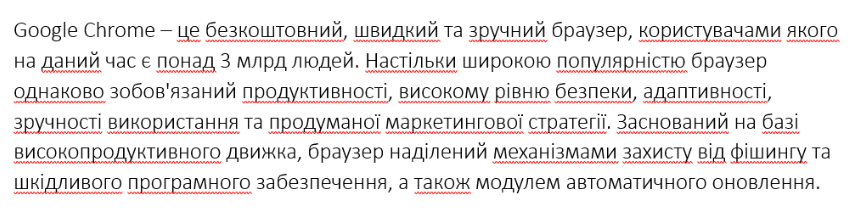
Первое, что может прийти в голову в такой ситуации, это выбрать нужный язык в колонке со списком локализаций, вызываемой нажатием F7 или переходом в меню «Рецензирование» -> «Правописание».
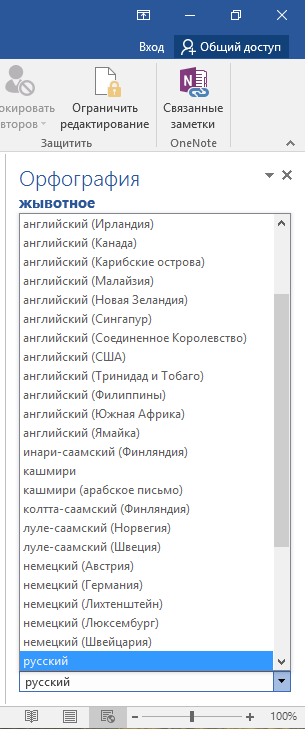
Однако это ровным счетом ничего не изменит, Word попросту вернется к тому языку проверки, который установлен по умолчанию. Чтобы редактор выполнял проверку на требуемом языке, последний необходимо добавить в языковых настройках Microsoft Word.
Добавление языка проверки
Перейдите в параметры офисного редактора и переключитесь в раздел «Язык». В нём вы найдете два блока «Выбор языков редактирования» и «Выбор языков интерфейса и справки», вам нужен первый блок. Скорее всего, в таблице у вас будут только русский и английский языки, чтобы добавить нужную локализацию, вызовите выпадающее меню «Добавить дополнительные языки редактирования», выберите в нём требуемый язык и нажмите кнопку «Добавить».
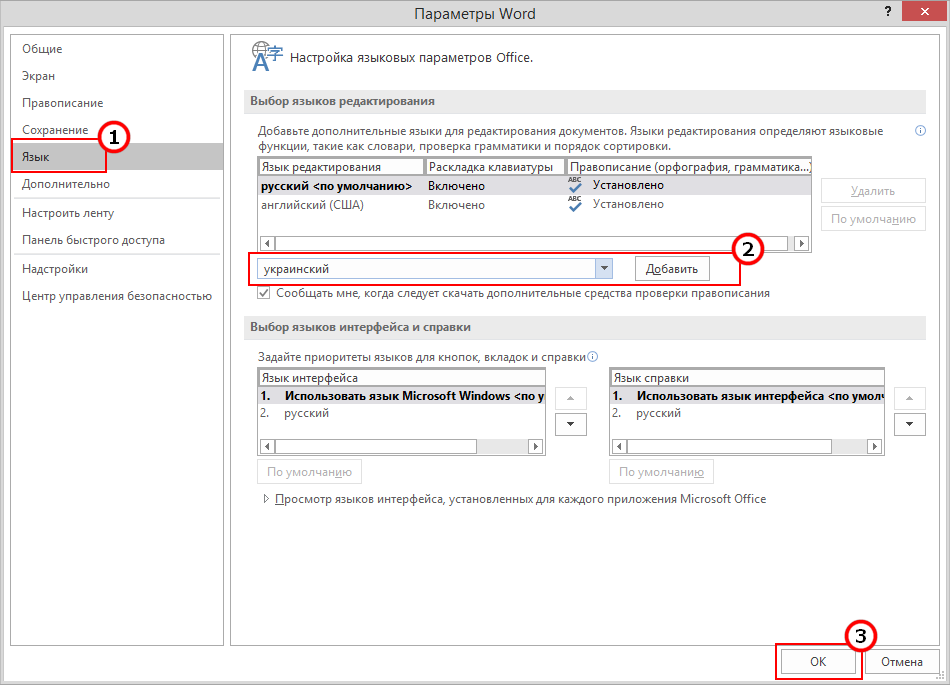
Сохраните настройки нажатием «OK» и перезапустите редактор.
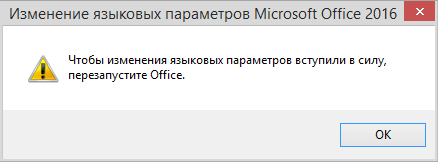
Вернитесь в языковые настройки Word и посмотрите статус добавленного языка проверки. В колонке «Раскладка клавиатуры» напротив добавленного языка должно быть указано «Включено», а в колонке «Правописание» должно стоять «Установлено».
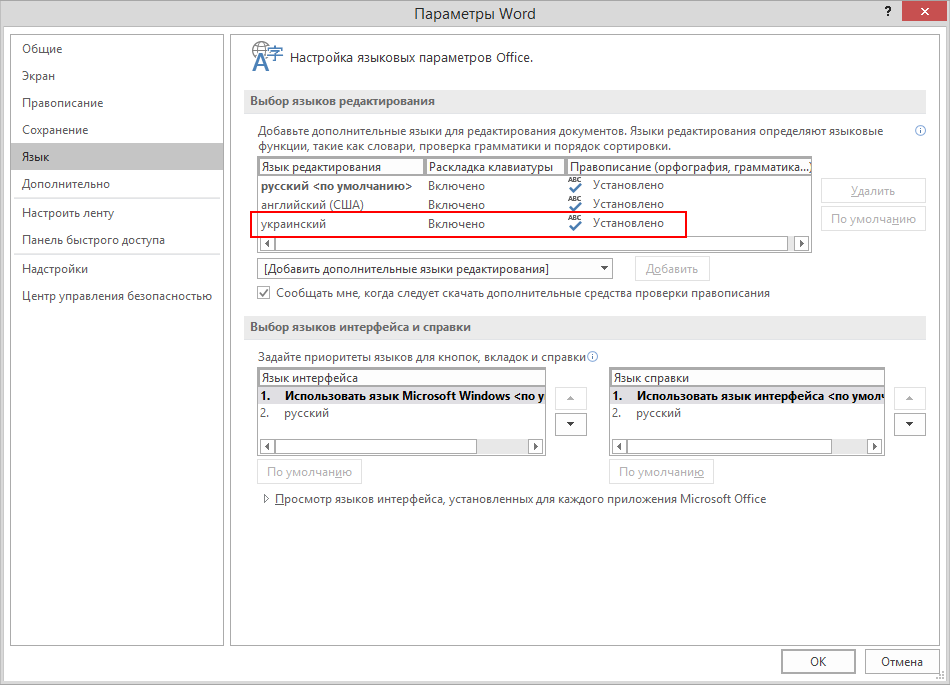
Если вы видите обратное, вероятнее всего, у вас не установлен языковой пакет на уровне операционной системы.
Добавьте сначала язык в Windows, а затем уже переходите к языковым настройкам Word.
Как активировать проверку орфографии в WhatsApp

Проверки орфографии является очень полезным инструментом, который поможет вам писать лучше в разговорах с вашими контактами в WhatsApp. В случае, если она не активирована по умолчанию на вашем мобильном устройстве, в этой статье мы расскажем, как вы можете включить ее и правильно использовать.
Прежде чем приступить к объяснениям, важно уточнить, что WhatsApp не включает проверку орфографии в свое официальное приложение. На самом деле приложение использует утилиту клавиатуры, которую вы установили по умолчанию. В нашем случае есть Gboard, клавиатура Google, которая предустановлена на большинстве устройств Android.
Теперь пора рассказать вам, как активировать проверку орфографии на Android и затем в WhatsApp. Сначала коснитесь нижнего текстового поля, чтобы открыть клавиатуру. Затем щелкните значок шестеренки, чтобы получить доступ к настройкам.
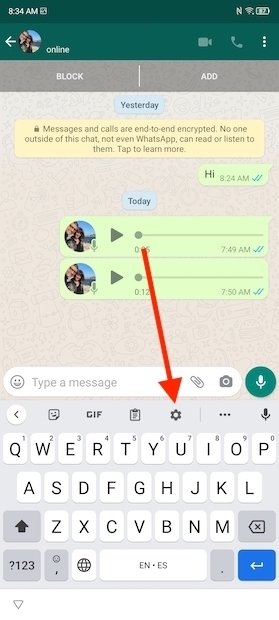
Откройте настройки клавиатуры в WhatsApp
В списке найдите параметр Исправление текста и нажмите на него.
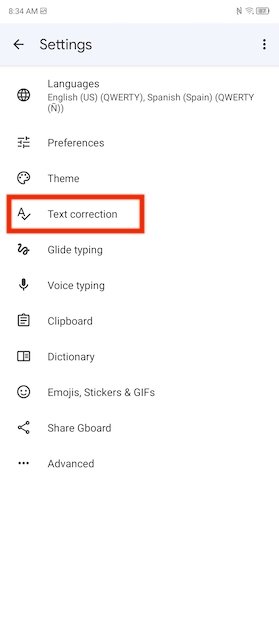
Настройки проверки текста
Прокрутите до раздела Орфография и активируйте опцию Проверка орфографии. При этом клавиатура отметит слова, содержащие орфографические ошибки. Так вам будет легче их исправить.
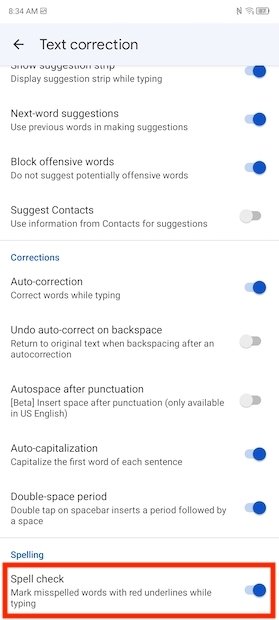
Активируйте проверку в WhatsApp
Если вы хотите, чтобы проверка выполнялась автоматически, включите опцию автокоррекции.
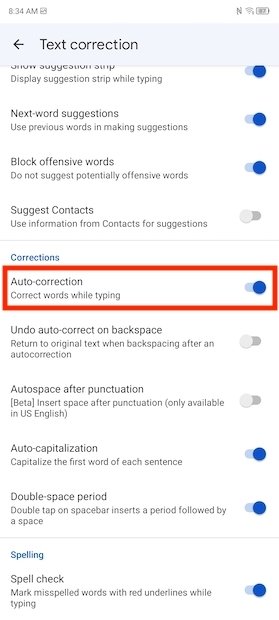
Активируйте автоматическую проверку
Если выбрать только параметр Проверка орфографии, слова с ошибками будут подчеркнуты красным. Нажмите на них, чтобы увидеть предложения замены.
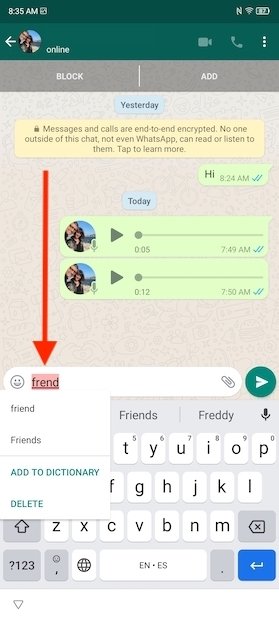
Обнаружена орфографическая ошибка
Напротив, при включенной автокоррекции слова с орфографическими ошибками будут исправляться автоматически. Не забудьте проверить свои сообщения перед их отправкой. Хотя автозамена обычно работает хорошо, иногда она может давать сбой и вносить несоответствующие изменения.
Как включить исправить орфографические ошибки в ворде
Вопросы по покупке sales@onlyoffice.com
Запросы на партнерство partners@onlyoffice.com
Запросы от прессы press@onlyoffice.com
Следите за нашими новостями:
© Ascensio System SIA 2024. Все права защищены
© Ascensio System SIA 2024. Все права защищены
Не пропустите обновление!
Получайте последние новости ONLYOFFICE на ваш email
Имя не указано.
Email не указан.
На ваш адрес электронной почты отправлено сообщение с подтверждением.
В Справочном центре ONLYOFFICE используются файлы cookie для обеспечения максимального удобства работы пользователей. Продолжая использовать этот сайт, вы соглашаетесь с тем, что мы можем сохранять файлы cookie в вашем браузере.