QR-код с картинки
В мире, где визуальная коммуникация занимает центральное место, генератор QR-кодов из изображения является инновацией, превращая статические картинки в динамичные ворота информации и взаимодействия. Добро пожаловать в мир создания QR-кодов картинок — новое измерение визуального повествования и связи ждет вас.
Использование генератора QR-кодов изображений
Наличие изображения с QR-кодом приносит множество преимуществ, которые актуальны во всех отраслях. Вот некоторые из них:
Возможности брендирования: QR-код из картинки предоставляет возможности брендирования, позволяя компаниям интегрировать свои логотипы в QR или элементы бренда. Это усиливает узнаваемость бренда при взаимодействии пользователей с изображением QR-кода.
Улучшенное вовлечение пользователей: Изображение в QR-коде может более эффективно передавать сообщения, продукты или информацию, чем простой текст или URL-ссылки. Это может повысить вовлеченность пользователей и сделать контент более запоминающимся и привлекательным.
Обмен контентом: Генератор QR-кодов изображений может использоваться для обмена высококачественными изображениями, инфографикой, диаграммами или фотографиями продуктов. Это особенно полезно в художественных контекстах, где визуальный контент является ключевым элементом эффективной передачи информации.
Эти преимущества демонстрируют, как генератор QR-кодов изображений может повысить эффективность и влияние QR-кодов, начиная от маркетинга и заканчивая образованием и не только.
Варианты использования генератора QR-кодов изображений
Ссылка на QR-код изображения открывает широкий спектр креативных и практических вариантов использования. Вот некоторые примеры использования генератора QR-кодов с изображением:
Персональный брендинг и сетевые контакты:
Создайте персонализированные визитные карточки с QR-кодом, которые включают ваши контактные данные и фотографию профиля. Это упрощает нетворкинг и гарантирует, что люди всегда имеют ваши контактные данные под рукой.
Маркетинг продуктов и упаковка:
Улучшьте маркетинговые материалы, внедряя QR-коды картинок. Они могут ссылаться на изображения продуктов высокого разрешения или обучающие видеоролики, чтобы обеспечить более глубокое понимание ваших продуктов.
Продвижение мероприятий и приглашения:
Создайте визуально привлекательные приглашения на мероприятия с QR-кодом изображения, которые демонстрируют тему мероприятия или его детали. Сканирование QR-кода позволяет участникам получить доступ к информации о мероприятии или просмотреть изображения, связанные с мероприятием.
Художественные портфолио и выставки:
Внедрите QR-коды с картинками в портфолио, на выставки или для художественных работ, чтобы мгновенно перенести зрителей в галерею изображений высокого разрешения.
Эти варианты использования подчеркивают универсальность и ценность генератора QR-кодов изображений в различных контекстах, начиная от персонального брендинга и заканчивая маркетингом.
Создание QR-кода с изображением — пошаговая инструкция
Создание изображения в QR-коде — процесс, который легко освоить, благодаря инструментам, таким как Me-QR. Чтобы создать QR-код для фотографии или изображения, выполните следующие шаги:
выберите тип QR-кода: выберите тип QR-кода, предназначенного для изображений или фотографий;
вставьте изображение: загрузите изображение, которое вы хотите вставить в QR-код;
настройте внешний вид: настройте элементы дизайна, чтобы они соответствовали вашему стилю или брендингу;
создайте и загрузите: как только вы будете удовлетворены результатом, создайте QR-код и загрузите его на свое устройство.
Вот и всё! Этот простой процесс гарантирует, что ваш QR-код для изображения не только передает информацию, но и выделяется с выбранным изображением.
Me-QR — лучший генератор QR-кодов изображений
Когда дело доходит до создания QR-кодов изображений, не ищите дальше. Вот почему мы выделяемся на рынке:
наша платформа обладает интуитивным интерфейсом, который делает создание QR-кодов изображений легкой задачей;
за пределами простого преобразования изображения мы создаем настраиваемые QR-коды, адаптированные не только для изображений, но и для различных платформ, таких как QR-коды YouTube и QR-коды Telegram;
узнайте результативность вашего QR-кода с изображением благодаря нашей аналитике. Получайте ценные сведения о скорости сканирования и характеристиках пользователей;
наш опытный коллектив всегда готов предоставить надежную поддержку, чтобы ваш опыт с QR-изображением был не только гладким, но и невероятно успешным.
Освоите потенциал онлайн-генератора QR-кодов для изображений, где ваши визуальные материалы становятся не просто картинками — они становятся воротами в мир, где цифровое и физическое объединяются воедино.
Мы используем куки
Мы используем куки
ME-QR и наши партнеры используют файлы cookie, чтобы обеспечить безопасность сайта, обеспечить оптимальную производительность и предоставить вам персонализированную рекламу и опыт. Наш сайт не будет работать правильно без файлов cookie, и вы не сможете его использовать.
Позволить все
Создайте коды с помощью нашего бесплатного генератора QR-кодов. Понятный интерфейс, разнообразие при выборе типа вашего QR-кода и возможность просматривать статистику!
Загрузите наше приложение
Теперь просто и быстро создавать и сканировать QR-коды!


Наша новостная рассылка
Создайте коды с помощью нашего бесплатного генератора QR-кодов. Понятный интерфейс, разнообразие при выборе типа вашего QR-кода и возможность просматривать статистику!
Загрузите наше приложение
Теперь просто и быстро создавать и сканировать QR-коды!
Код картинки HTML

Для отображения картинки, на странице сайта, используется тег img>. Если на том или ином сайте необходимо расположить какие-либо графические элементы, то для этого нужно использовать такие форматы, как *.jpeg , *.png или *.gif . Дело в том, что они поддерживаются абсолютно всеми распространенными браузерами, а для того, чтобы отобразить графику в других форматах, зачастую требуется использовать различные специальные средства.
Код для вывода изображения в HTML, выглядит следующим образом:
Для вывода картинки в XHTML, в коде добавляется слеш с отступом:

Все файлы изображений, используемых на WEB-страницах, обычно хранятся в папках, которые имеют имена «img» или «images». В тех случаях, когда речь идет об изображениях, формирующих дизайн сайта, то для них лучше предусмотреть специальную папку например – « design ».
Добавление рисунка
Для того чтобы на WEB -страницу добавить изображение, следует использовать тег img>. Он должен сопровождаться атрибутом src , который определяет тот адрес, по которому размещен графический файл.
В тех случаях, когда файл располагается в одной папке со страницей, то его адрес можно не указывать. Достаточно просто имени и расширения графического файла.
Если же он располагается в другой папке, то надо указывать путь к нему.

Указание размеров картинки
Чтобы средствами HTML можно было изменять размеры рисунков, тег < img >имеет такие атрибуты, как heigh (высота) и width (ширина). Для указания их значений применяются пиксели, причем таким образом, чтобы сами аргументы совпадали с теми физическими размерами, которые имеет картинка.
В коде HTML в обязательном порядке следует задавать размеры, которые имеет картинка. Благодаря этому ее загрузка несколько ускорится, поскольку браузер заблаговременно будет располагать информацией о том, какой размер будет иметь изображение. Это позволит ему производить загрузку другого содержимого страницы не дожидаясь того момента, когда изображение загрузится полностью.
Что касается задания значения изображений, то их можно указывать как в пикселях, так и в процентах. В первом случае размер изображения не зависит от разрешения экрана и всегда будет постоянным, а во втором он будет меняться в зависимости от разрешения экрана. К примеру:
Альтернативный текст
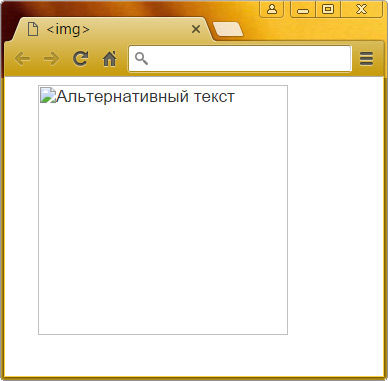
Чтобы создать альтернативный текст, следует применять атрибут alt для тега < img >. Альтернативный текст необходим для того, чтобы картинки были обозначены некоей текстовой информацией в тех случаях, когда в браузере показ изображений отключен, или же на период их загрузки. По его содержанию можно судить о том, что изображено на картинке, причем появляется он до ее загрузки. После того как загрузка картинки завершена, альтернативный текст исчезает.
<img alt="Альтернативный текст" />
Всплывающая подсказка
Эта подсказка, как правило, применяется для того, чтобы при наведении курсора мышки на картинку появился краткий комментарий к ее содержанию. Чтобы добавить всплывающую подсказку, используют параметр title тега < img >. Его значением является заключенный в кавычки текст.
<img title="Всплывающая подсказка" />
Как сделать QR-код для изображения: рекомендации и примеры
QR-код с изображением – это один из самых востребованных видов интерактивных кодов. Такой инструмент подходит и для личного использования, и для бизнес-задач. Создать его максимально просто, при этом в качестве изображения может быть что угодно: фотографии номера в гостинице, меню ресторана или полезная инфографика.
Преимущества QR-кодов с изображениями в разных сферах бизнеса
Современные QR-коды с картинками востребованы в fashion-индустрии, гостинично-ресторанном бизнесе, event-маркетинге и других сферах. Используя генератор QR-кодов, вы можете сделать код для одного или нескольких изображений. Всё зависит от ваших целей и планов.
Например, ресторанный бизнес активно применяет технологию QR, чтобы реализовать тренд на интерактивное и безопасное обслуживание посетителей. Для этого достаточно сгенерировать QR-код со сканированной копией вашего меню. Гости вашего заведения смогу отсканировать код и ознакомиться с доступными к заказу блюдами и напитками через смартфоны.
Однако иногда поделиться одним единственным изображением может оказаться недостаточным. Если вы хотите показать два, три, десять и больше картинок, вам вовсе необязательно создавать код для каждой из них по отдельности. В таком случае воспользуйтесь возможностью сделать QR-код для галереи изображений.
Кому пригодится QR-код с серией фотографий? Например, фотографам и видеографам, которые оказывают услуги по фото- и видеосъёмке. В поисках клиентов им необходимо подчеркнуть свой профессионализм, и лучший способ это сделать – показать портфолио. Поэтому фотографу стоит создать QR-код с лучшими проектами и таким образом продемонстрировать потенциальными клиентами уникальный стиль работы.


В любом случае преимущества QR-кода с изображениями очевидны:
- оперативный и удобный способ распространения контента. Вы быстро создадите код с одним или несколькими изображениями, а ваши пользователи также легко смогут отсканировать его и получить доступ к контенту;
- доступная возможность поделиться фотографиями без потери качества. Все ваши картинки будут чёткими и качественными, потому что генератор QR-кода не уменьшает размер файлов при загрузке на сервер;
- привлекательный для целевой аудитории опыт. Современные пользователи ценят технологичность, инновации и тренды, поэтому с удовольствием и часто пользуются их достижениями.
Инструкция по созданию QR-кода с изображением
Всё что вам нужно – несколько минут свободного времени и функциональный QR-генератор. По факту от вас потребуется лишь выполнить несколько простых шагов:
- открыть генератор QR-кода ME-QR и нажать кнопку «Создать QR»;
- выбрать тип QR-кода «Изображение»;
- добавить картинку в формате JPG, PNG или SVG (максимальное количество файлов – 20);
- нажать кнопку «Стилизовать и скачать QR», чтобы просмотреть и оформить дизайн кода;
- настроить дизайн кода (выбрать рамку, изменить цвет, стиль и узор углов), добавить текст и логотип (один из доступных или ваш собственный);
- нажать кнопку «Скачать QR-код», чтобы сохранить код в подходящем формате (PNG или SVG).

Совет: отдавайте предпочтение QR-кодам динамического типа. В таком случае вы в любой момент сможете заменить одну картинку на другую без изменения самого QR-кода.
Чтобы увидеть наглядно, как сделать QR-код бесплатно с изображением, посмотрите наше видео. Здесь максимально коротко и понятно показаны ваши действия на пути к созданию привлекательного и эффективного кода.
Таким образом, благодаря сервису ME-QR у вас получится с лёгкостью создать динамические QR-коды для одного или нескольких изображений!
Не тратьте время на ожидание!
Больше никакого ожидания — после сканирования пользователь сразу увидит вашу информацию

Создайте коды с помощью нашего бесплатного генератора QR-кодов. Понятный интерфейс, разнообразие при выборе типа вашего QR-кода и возможность просматривать статистику!
Загрузите наше приложение
Теперь просто и быстро создавать и сканировать QR-коды!
Наша новостная рассылка
Создайте коды с помощью нашего бесплатного генератора QR-кодов. Понятный интерфейс, разнообразие при выборе типа вашего QR-кода и возможность просматривать статистику!
Загрузите наше приложение
Теперь просто и быстро создавать и сканировать QR-коды!
Как узнать html код для картинки
Если вы начинаете создавать свой сайт или редактируете одну из страничек своего будущего сайта, то вам будет полезно знать, что размещение картинок возможно не только через обычную ссылку, которая будет иметь формат http:// ваш сайт /upload/картинка.jpg, но и посредством html-ссылки на картинку. Если вам интересно узнать, как будет выглядеть можно попробовать сделать ссылку самостоятельно или подглядеть ее на другом сайте и сделать похожую.

Статьи по теме:
- Как узнать html код для картинки
- Как вставить картинку в html таблицу
- Как открыть html-код
Вам понадобится
- Программное обеспечение Adobe Dreamweaver.
Инструкция
Самый простой способ узнать код картинки — это просмотреть ее код. Для просмотра кода картинки достаточно воспользоваться любым интернет-браузером. Откройте любой сайт, выберите картинку. При нажатии правой кнопкой мыши на этой картинке, можно узнать ее код – выберите пункт контекстного меню «Просмотреть код элемента». В зависимости от браузера, этот пункт меню может звучать по-разному. Откроется небольшое окно, которое подсветит строчку с html-ссылкой изображения. К примеру, . Можно увидеть, что стандартная ссылка от html-ссылки значительно отличается, но путь до картинки остается прежним.
Чтобы поставить на страницу сайта html-ссылку на картинку, необходимо скопировать ссылку, которая была расписана выше, заменить все значения и опубликовать на своей страничке. В html-ссылке вам останется поменять только значение, которое находится между кавычек. Для быстрого создания ссылок без использования копирования-вставки, можно задействовать любую программу html-верстки, например, Adobe Dreamweaver.
После запуска программы, создайте новый проект. В визуальном редакторе введите ссылку на вашу картинку. Нажмите вкладку HTML. Перед вами появится содержимое прошлого окна, только в другом виде, ваша ссылка преобразовалась в html-код.
Тот же результат можно сделать в любом html-редакторе. В социальной сети «Мой мир» у каждого пользователя есть свой блог. Перейдите в этот блог, нажмите добавить запись, добавьте ссылку в визуальный редактор, затем перейдите в редактор html. Вы получите ссылку на языке html.
- как получить html-код для картинки
Совет полезен?
Статьи по теме:
- Как получить исходный код
- Как посмотреть код сайта
- Как найти картинку
Добавить комментарий к статье
Похожие советы
- Как открыть исходный код страницы в Opera
- Как скопировать защищенную картинку
- Как поставить логотип сайта
- Как узнать код html видео
- Как скопировать рисунок
- Как получить сайт
- Как сделать парсер
- Для чего нужны теги
- Как просмотреть код программы
- Как найти бесплатные картинки
- Как в сайт добавить презентацию
- Как найти похожие картинки
- Как создать логотип для сайта