Вставка значков

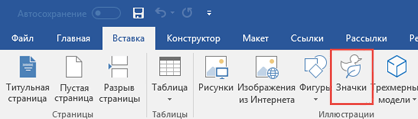
- На вкладке Вставка нажмите кнопку Значки.
 Не видите эту функцию? Значки доступны только Microsoft 365 на Windows, Android или Windows Mobile. Не видите эту функцию? Значки доступны только Microsoft 365 на Windows, Android или Windows Mobile. |
Изменение цвета значка
- Щелкните значок правой кнопкой мыши и выберите цвет в раскрывающемся списке Заливка.
Как создавать иконки из символов? Инфографика в Excel и PowerPoint

Бывают ситуации, когда нужно быстро заменить текстовые подписи или легенды в диаграммах компактными и понятными визуальными образами. Где их взять, если дизайнер занят, а искать некогда? Рассказываем, как можно создать иконки средствами Excel или PowerPoint. Инфографика часто бывает нужна для представления информации в отчетах организации или отдела, подведения итогов этапа или проекта, анализа результатов определенного периода. Для этих целей привлечение дизайнеров может быть слишком затратно по финансам и времени.
Что же делать?
Использовать то, что под рукой — средства MS Office.
В цикле заметок, посвященных визуализации данных в Excel и PowerPoint, расскажем, как быстро и просто самостоятельно создавать иконки и нестандартные фигуры, какие бывают диаграммы, как в легенде заменить текст на картинки и что можно делать с помощью команды «Камера». Еще больше секретов раскрываем в нашем онлайн-курсе по инфографике.
Создание иконок в MS Office

Как быть, когда нужно быстро заменить текстовые подписи или легенды в диаграммах компактными и понятными визуальными образами?
На помощь приходят шрифты Webding и Winding, а еще возможность копировать любую текстовую надпись и вставлять ее как рисунок. Получаем кучу красивых значков!
ВАЖНО: просто символ использовать неудобно, так как он не масштабируется с учетом изменения размеров надписи, а только за счет размера шрифта.
Итак, преобразуем символ в изображение, используя функционал PowerPoint.
| На вкладке Вставка выбираем команду Надпись и создаем область на слайде, просто щелкая мышью в нужном месте. | |
| Затем также на вкладке Вставка выбираем команду Символ. В открывшемся окне в поле со списком Шрифт выбираем шрифт Webding или Winding и находим нужный нам символ. Выделив символ, нажимаем кнопку Вставить и закрываем диалоговое окно Символ. |
|
 |
Далее, выделив надпись, назначим нужный нам размер и цвет для символа. |
| Теперь необходимо вырезать выделенную надпись любым из доступных способов: комбинацией клавиш, контекстным меню или кнопками на ленте. | |
| Вставляем с помощью контекстного меню, вызвав его в нужном месте слайда и выбрав команду Рисунок в группе Параметры вставки. | |
 |
При необходимости можно выполнить обрезку для полученного изображения с помощью команды Обрезка на контекстной вкладке Средства рисования\Формат. |
Все то же самое можно сделать и в Excel.
Рассмотрим процесс создания иконки, как на рисунке.

Иконка состоит из круга с заливкой и надписи с символом из шрифта Webding. А далее ловкость рук и никакого мошенничества.
| Рисуем круг. Чтобы он получился правильным, удерживаем клавишу SHIFT. | |
 |
Как создать надпись и вставить в нее символ, рассматривали чуть выше. |
| |
Размеры фигур и символов, выбор цвета — это все сугубо индивидуально, и вам самим это решать. |
 |
Накладываем надпись на круг, выделяем область с помощью мыши, захватив круг и надпись полностью, и на контекстной вкладке Средства рисования\Формат в списке кнопки Объединить фигуры выбираем команду Вычитание. |
ВАЖНО: Для команды вычитания очень важно, какую фигуру выделили первой, поэтому лучше выделять областью все сразу.
Вот так просто можно создавать значки и иконки самостоятельно в PowerPoint и Excel.
Получилось? Понравилось? Запишитесь на наш онлайн-курс по инфографике — там вы научитесь превращать скучные данные в убедительные отчеты и презентации.
А мы в следующих публикациях расскажем о построении диаграммы-бабочки и о многом другом.
Подпишитесь, чтобы ничего не пропустить:
Вставка значков в Майкрософт 365
Значки можно вставлять в документы Microsoft 365. Можно поворачивать их, изменять их цвет и размер без снижения качества изображения. Эти значки бесплатны для использования, и нет роялти или авторских прав, чтобы беспокоиться о.
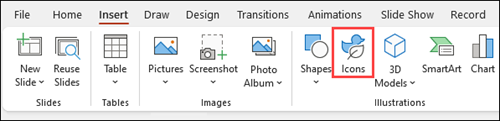
- На вкладке Вставка нажмите кнопку Значки.
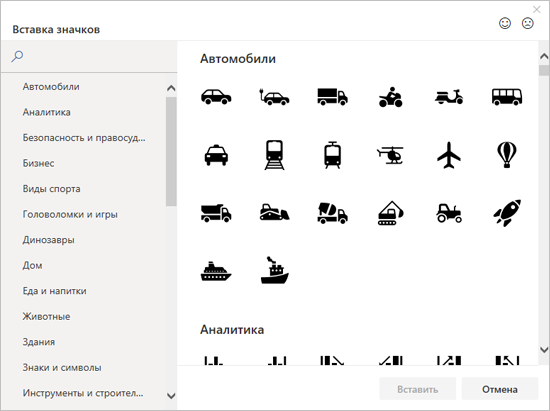
- Прокрутите значки или перейдите к категории, выбрав имя в области навигации слева. Для поиска также можно использовать поле в левом верхнем углу.
- Выберите значок и выберите Вставить в правом нижнем углу. Чтобы вставить сразу несколько значков, выберите каждый из них, затем нажмите кнопку Вставить.
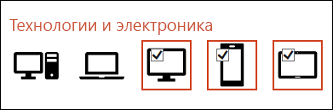
- Поворот значков, изменение их цвета и размера. Дополнительные сведения о редактировании изображений см.в Microsoft Office 365.
Совет: Хотите быстро изменить цвет значка? Щелкните его правой кнопкой мыши, нажмите пункт Заливкаи выберите нужный цвет.
- На вкладке Вставка нажмите кнопку Значки.
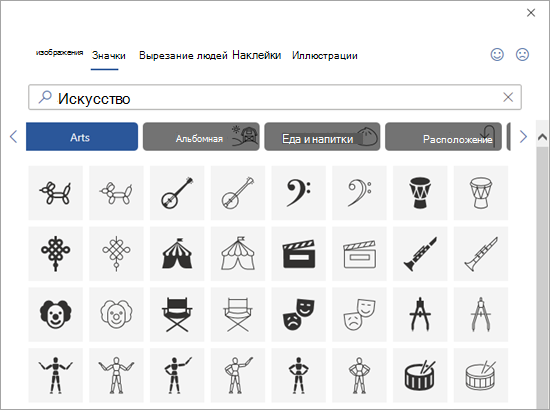
- Прокрутите значки, выполните поиск по ключевым словам или просмотрите по категориям (имена в поле Поиск).
- Выберите значок и выберите Вставить в правом нижнем углу. Чтобы вставить сразу несколько значков, выберите каждый из них, затем нажмите кнопку Вставить.
- Поворот значков, изменение их цвета и размера. Дополнительные сведения о редактировании изображений см.в Microsoft Office 365.
Совет: Хотите быстро изменить цвет значка? Щелкните его правой кнопкой мыши, нажмите пункт Заливкаи выберите нужный цвет.
Вставка значка
- Щелкните в любом месте слайда.
- Выберите Дополнительные параметры (. ).
- Выберите Главная >Вставитьзначки>.
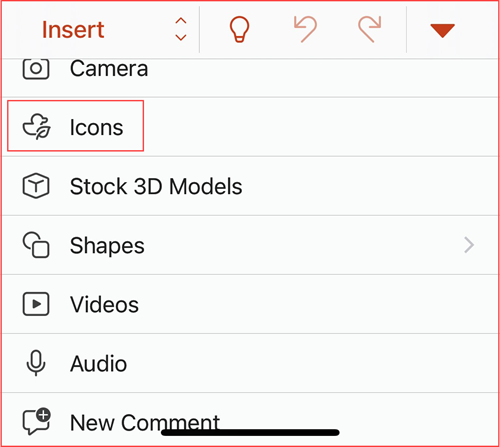
- Прокрутите значки или перейдите к нужной категории, щелкнув ее имя в области навигации слева.
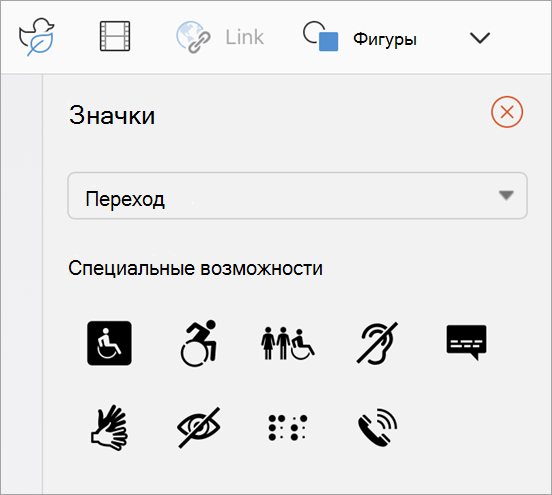
- Выберите значок и нажмите кнопку Вставить в правом нижнем углу. Чтобы вставить несколько значков одновременно, щелкните каждый из них, а затем нажмите кнопку Вставить.
- Измените угол поворота, цвет и размер, как описано здесь.
Совет: Хотите быстро изменить цвет значка? Щелкните его правой кнопкой мыши, нажмите пункт Заливкаи выберите нужный цвет.
В веб-приложениях Microsoft 365 вставка значков доступна только в PowerPoint.
- На вкладке Вставка нажмите кнопку Значки.

- Используйте поле Поиск в левом верхнем углу, чтобы найти нужный значок или просмотреть путем прокрутки.
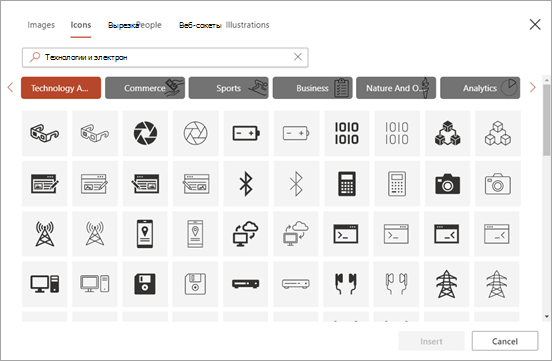
- Выберите значок и нажмите кнопку Вставка в правом нижнем углу. Чтобы вставить несколько значков одновременно, щелкните каждый из них, а затем нажмите кнопку Вставить.
- Измените угол поворота, цвет и размер, как описано здесь.
Совет: Хотите быстро изменить цвет значка? Щелкните его правой кнопкой мыши, нажмите пункт Заливкаи выберите нужный цвет.
Как добавить значки в PowerPoint
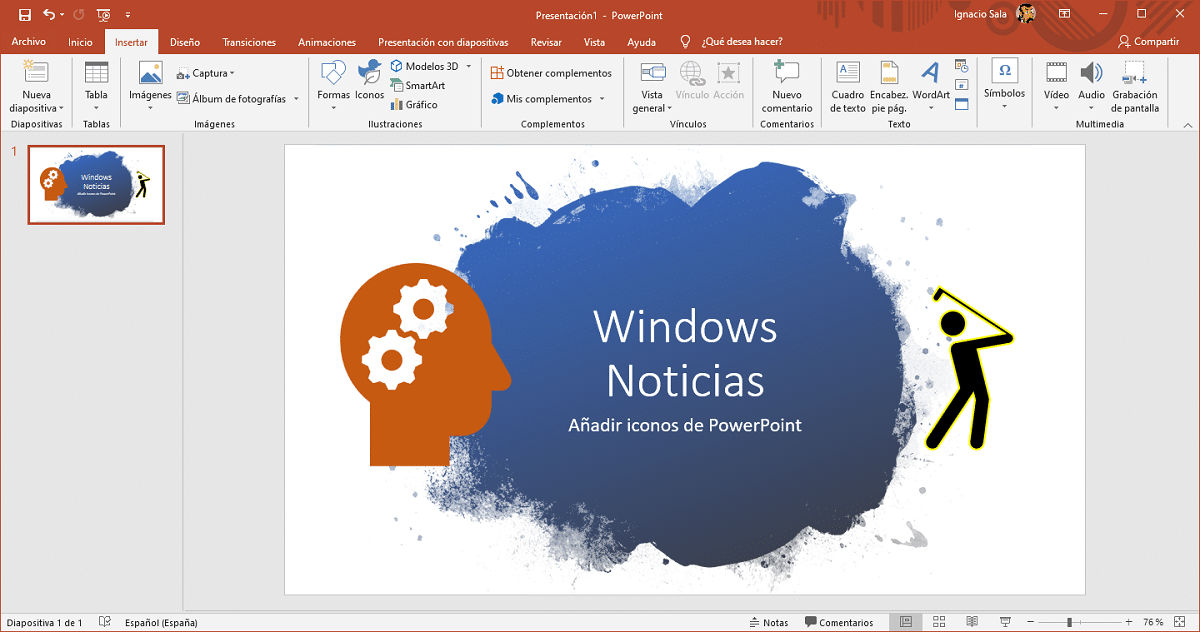
Как только мы научились добавить видео с YouTube в PowerPoint, вполне вероятно, что возможность добавить значки в свои презентации. Этот процесс, как и тот, который позволяет нам добавлять изображения или видео в наши презентации, очень быстрый и простой.
Значки в презентациях могут использоваться для графического представления слов, гораздо более простой и наглядный способ чтобы объяснить или перенаправить пользователей, чтобы они продолжили просмотр презентации, чтобы перейти к определенному слайду .
Если вы хотите, добавлять значки в презентации PowerPointВам просто нужно выполнить шаги, которые я подробно описываю ниже.
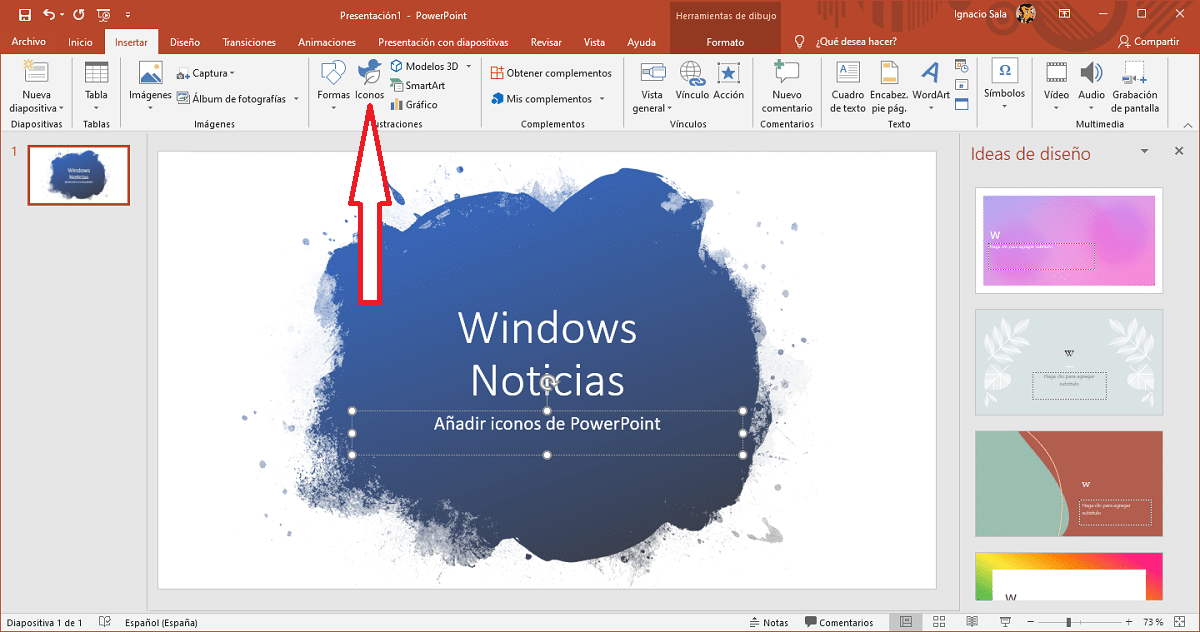
- Первое, что мы должны сделать, это открыть файл, в который мы хотим добавить значки. Если мы еще не создали его, мы приступаем к его созданию и размещаемся на слайде, где хотим использовать значки.
- Затем мы переходим к опции Insert на верхней ленте.
- Далее мы переходим к значкам, чтобы отображались все доступные значки. Нам просто нужно выбрать тот, который нам нужен, и нажать «Вставить».
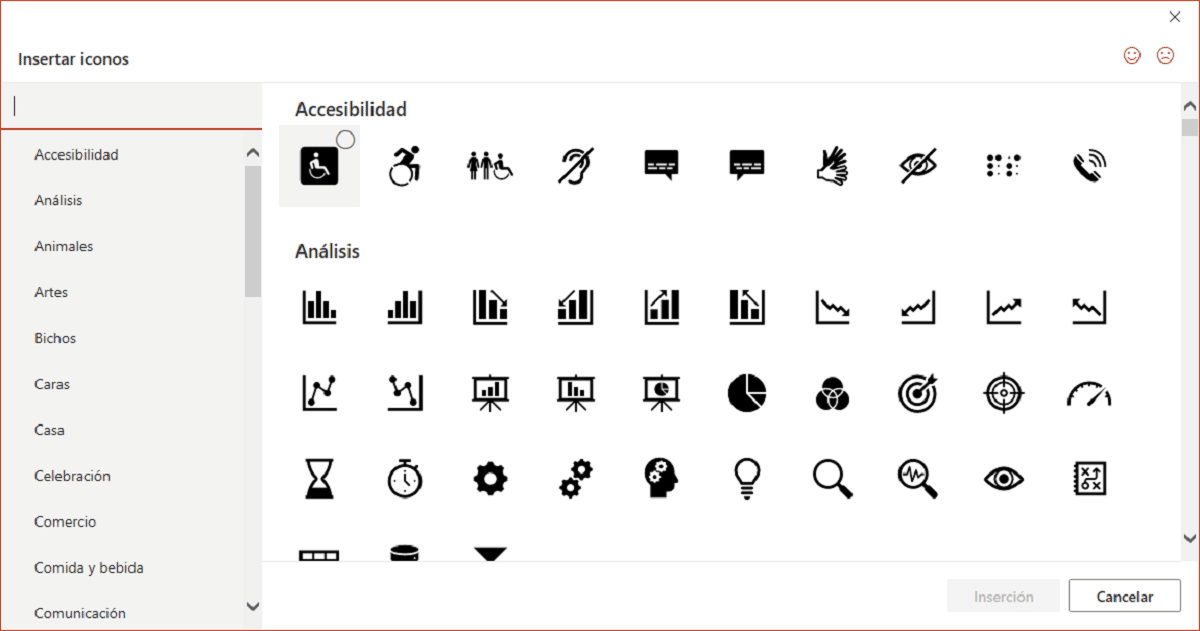
Чтобы упростить поиск значков, PowerPoint классифицирует их по различным категориям, таким как: животные, жуки, лица, спорт, еда и напитки, общение, люди, стрелки, образование, одежда, ландшафт процесса, знаки, местоположение, транспортные средства. .. Вам очень сложно не найти искомую иконку, пока вы ищите ее в соответствующей категории.
- 1 Отформатируйте значки
- 2 Больше уроков по PowerPoint
Отформатируйте значки
Все значки, изначально доступные в PowerPoint, отображаются черным цветом. Однако, щелкнув правой кнопкой мыши, мы можем изменить цвет значка и его границы, чтобы адаптировать его к дизайну нашего слайда и сделать его более визуально правильным.
Больше уроков по PowerPoint
- Как добавить видео с YouTube в PowerPoint
- Как изменить язык корректора PowerPoint
- Как добавить переходы в PowerPoint
- Как повернуть текст в PowerPoint
- Как добавить новые слайды в презентацию PowerPoint
Содержание статьи соответствует нашим принципам редакционная этика. Чтобы сообщить об ошибке, нажмите здесь.
Полный путь к статье: Новости Windows » Общие » Руководства и советы » Как добавить значки в PowerPoint
Будьте первым, чтобы комментировать