Скрытые символы. Квадратики.
Подскажите, пожалуйста, что означают «квадратики» перед абзацем, отображаемые при включении режима просмотра скрытых символов форматирования?
Сам пытался понять по логике, но как-то не удалось. А прочитать негде.
Отредактировано Penniwise (05.02.2010 15:56:30)
Post’s attachments
Квадраты.JPG 11.59 Кб, файл не был скачан.
You don’t have the permssions to download the attachments of this post.
2 Ответ от viter.alex 05.02.2010 16:10:42
Re: Скрытые символы. Квадратики.
Квадратик означает, что этот абзац находится на определённом уровне структуры документа, а не является основным текстом. Это характерно для заголовков и списков.
Лучше день потерять — потом за пять минут долететь!
3 Ответ от Денис 06.02.2010 14:17:45
Re: Скрытые символы. Квадратики.
viter.alex
Подскажите, а нет ли способа понизить все такие «отклонения от основного текста» до уровня основного текста? По аналогии с преобразованием стиля «список» в «простой текст» с сохранением всех элементов.
4 Ответ от viter.alex 06.02.2010 23:55:02
Re: Скрытые символы. Квадратики.
Способ есть. Более того, даже есть специальный режим структуры, который позволяет всё это делать. Только зачем? Судя по скриншоту у Вас там нормальные заголовки, естественно они должны отличаться от основного текста, чтобы по ним можно было автоматически собирать оглавление.
Лучше день потерять — потом за пять минут долететь!
5 Ответ от Penniwise 11.02.2010 18:16:35
Re: Скрытые символы. Квадратики.
Решил, что логичнее будет спросить в этой же теме.
Будьте добры, подскажите теперь, что означают квадратные скобки, заключающие в себя слова? Функция «Отображение скрытых знаков форматирования» не включена.
Мне они встречаются довольно редко и притом зачастую сильно и нелогично разбросаны по документу.
Post’s attachments
square.JPG
square.JPG 17.14 Кб, файл не был скачан.
You don’t have the permssions to download the attachments of this post.
6 Ответ от viter.alex 11.02.2010 18:25:02
Re: Скрытые символы. Квадратики.
Это метки закладок. Очень полезная штука.
Лучше день потерять — потом за пять минут долететь!
7 Ответ от Юрик 09.12.2013 14:07:21
Re: Скрытые символы. Квадратики.
Имеем два аналогичных текста: один с квадратиками (непечатаемый символ) в начале абзацев, другой-без квадратиков.
Текст с квадратиками форматируется, но сбрасывает форматирование при повторном открытии.
Текст без квадратиков сохранился нормально.
Что предпринять для сохранения форматирования первого текста.
Спасибо.
8 Ответ от viter.alex 09.12.2013 16:41:02
Re: Скрытые символы. Квадратики.
Квадратики это признак, что абзац начинается с новой страницы. Нужно видеть документ. Возможно абзац оформлен стилем и при повторном открытии опять оформляется этим же стилем
Лучше день потерять — потом за пять минут долететь!
9 Ответ от Юрик 11.12.2013 07:43:12
Re: Скрытые символы. Квадратики.
Вот файл с этими текстами. В обоих текстах стиль абзаца «Обычный отступ» с измененным отступом с 0,63 на 1,5. С квадратиками косячит, без квадратиков — нормально.
Post’s attachments
Инструкцией по ремонту и обслуживанию автосцепного устройства подвижного состава железных дорог РФ.doc 31.5 Кб, 3 скачиваний с 2013-12-11
You don’t have the permssions to download the attachments of this post.
10 Ответ от shanemac51 11.12.2013 09:03:14
- shanemac51
- генерал-полковник
- Неактивен
- Зарегистрирован: 05.03.2012
- Сообщений: 467
- Поблагодарили: 119
- За сообщение: 1
Re: Скрытые символы. Квадратики.
квадратики снимаются при снятии галочек
—не разрывать абзац
—не отрывать от следующего
11 Ответ от Юрик 11.12.2013 20:58:21
Re: Скрытые символы. Квадратики.
Да, это так. Спасибо большое. А в дальнейшем это чем-то чревато?
Сообщений [ 11 ]
Страницы 1
Чтобы отправить ответ, вы должны войти или зарегистрироваться
Похожие темы
- Скрытые символы форматирования
- чертежные символы
- Подстрочные символы
- Ворд не читает символы
- Скрыты символы форматирования
- Удалить символы, кроме..
- Собственные (личные) символы
- Удалить строки, где имеются повторяющиеся символы
Скрытые символы. Квадратики.
Если вы владеете персональным компьютером или же вы счастливый обладатель ноутбука, работаете с документами много, либо время от времени, то, вероятнее всего, вы пользуетесь таким мощным редактором текста, как Microsoft Word. Наш сайт о Microsoft Office Word даст ответ про: уменьшился размер microsoft word start. как исправить?. Возможно, у вас новейшая 10 версия, возможно, вы привыкли к троечке и не хотите менять. Но в любом случае 80 % пользователей используют лишь 20 % этой замечательной, колоссальной программы. На портале о Microsoft Office Word вы узнаете про: как открыть ворд 1997 на ворде 2003.
А где познакомиться со всеми нюансами? Где узнать, как еще более оптимизировать работу? Приглашаем вас на форум сайта Ворд Эксперт, посвященный приложению Word целиком. Наш сайт о Microsoft Office Word даст ответ про: злиться синоним антоним. Вы можете зарегистрироваться на нашем портале и узнать много нового о такой, казалось бы, общеизвестной теме. Наш сайт о Microsoft Office Word даст ответ про: microsoft office word фото русс отступы.
Пользователю форума будет предложена литература по всем интересующим его вопросам, а наиболее часто задаваемые вопросы будут вынесены в отдельный раздел. На портале о Microsoft Office Word вы узнаете про: как убрать нумерацию с титульного листа word 2010. Здесь вы научитесь автоматизировать свою работу и форматировать тексты, с помощью макросов.
Возможно, ваша проблема не нова и на нее найдется уже готовое решение, которое описано в соответствующем подразделе. Наш сайт о Microsoft Office Word даст ответ про: как сделать шрифт по умолчанию. А если вы не нашли ответа, то можете оставить заявку в другом разделе, зубры «макросостроения» и акулы Ворда обязательно найдут решение вашей проблемы. Наш сайт о Microsoft Office Word даст ответ про: word 2010 печать диапазона страниц.
страницы
- полезности word
- книги и программы
- о проекте
- стать автором
- реклама на сайте
- правовая информация
авторство
© 2006 — 2016, Word Expert
Авторские права на все материалы, опубликованные на сайте WordExpert.ru (включая текст, иллюстрации, фотографии, подборку, расположение и т.п.), принадлежат администрации Word Expert, если не указано иное.
Как поставить крестик в квадратике в Ворде
В различных документах Microsoft Word довольно часто приходится вставлять такие значки, которые невозможно напечатать напрямую с клавиатуры. Мы уже с Вами разбирались, как поставить галочку в Ворде. Это может пригодиться и в обычном тексте, и если Вы заполняете анкету.
Но что делать, если в анкете отметить ответ нужно не галочкой, а крестиком. Или в тексте документа необходимо поставить его в квадрате? Вот это мы и рассмотрим в данной статье. Поскольку чаще всего так отмечать нужно именно ответ в анкете, которую Вы заполняете, то их и возьмем в качестве примера.

Варианты ответов в анкете, напротив которых вначале стоит пустой квадрат, могут быть сделаны разными способами: в режиме разработчика, через специальную форму; вставкой соответствующего символа; маркером.
Как вставить крестик в квадратике в Ворде
Если в тексте для ответов на вопрос они были сделаны в режиме разработчика, тогда наведя курсор на нужный квадрат, который находится возле подходящего ответа, он подсветится серым цветом.

Поставить крестик в такой фигуре очень просто – достаточно кликнуть по фигуре мышкой один раз и он будет добавлен.

Добавляем квадратик с крестиком внутри через Символы
Если же кликая по фигуре возле подходящего ответа, она не выделяется, а курсор помещается справа или слева от нее, значит, такой список был создан вручную, и здесь использовались специальные символы.
В данном случае, нужно удалить пустой квадрат, а на его место выбрать зачеркнутый.

Удаляем ненужный и оставляем курсор на том же месте. Дальше перейдите на вкладку «Вставка» и в группе «Символы» выберите аналогичную кнопку. Откроется список с тем, что Вы не так давно использовали. В дальнейшем в нем можно будет выбрать интересующий нас, а пока его здесь нет, нажмите «Другие» .

В открывшемся окне выберите шрифт «Wingdings» . Пролистайте ниже, там Вы увидите нужное. Нажмите на фигурку, а потом кнопку «Вставить» , чтобы добавить ее в документ. В списке есть два вида, они в примере отображаются в «Ранее использовавшихся» , выберите наиболее подходящий.

Когда символ в документ будет добавлен, нажмите кнопку «Закрыть» , чтобы закрыть окно.

Если Вам часто приходится использовать такой знак, для заполнения анкет, тогда можно для него задать комбинацию клавиш. Для этого нажмите в окне «Символ» на кнопку «Сочетание клавиш» . Что делать дальше, я подробно описала в статье: как поставить галочку в Ворде, ссылка на которую приведена в самом начале.

Если пользоваться горячими клавишами Вам не привычно, тогда вставляйте зачеркнутую фигуру, открывая вкладку «Вставка» – группа «Символы» – кнопка аналогичная. Он будет находится в списке последних использованных.

Таким же образом, через вставку, добавить крестик можно и в обычный текст в документе и в таблицу.

Ставим квадрат и крестик в маркированном списке
Варианты ответов с пустыми квадратами в анкете могут быть созданы еще и с помощью маркированных списков. В данном случае, нажимая на маркер, он выделится синим цветом, а все остальные серым. А на вкладке «Главная» подсветится кнопка «Маркеры» .

Если у Вас именно так, тогда нажмите на вариант ответа, который подходит Вам, чтобы он стал синий. Потом кликните по кнопке «Маркеры» , чтобы удалить список.

Дальше поставьте курсор в начале ответа, в примере он стоит перед словом «зима» . Перейдите на вкладку «Вставка» и нажмите кнопочку «Символы» . Если в нужный нам есть в последних использованных, жмите на него, если нет, тогда выберите его из «Других» , как описано выше.

Вот так изменился наш список. Чтобы придать ему нормальный внешний вид, выделите все варианты для данного вопроса и на вкладке «Главная» нажмите на стрелочку возле кнопки «Интервал» . В выпадающем списке выберите «Другие варианты междустрочных интервалов» .

В следующем окне нужно убрать галочку, или там может быть синяя заливка, в поле «Не добавлять интервал между абзацами одного стиля» . Нажмите «ОК»

Интервалы станут одинаковые между строками. А сделать отступ для ответа можно, или используя маркер на верхней линейке, или нажав клавишу «Tab» (две стрелки в разные стороны).

На этом буду заканчивать. Думаю, у Вас получилось заполнить анкету, и отметить в ней варианты используя крестик в квадрате, или же Вы просто вставили квадрат, внутри которого есть крестик, в Ворд.
Как поставить галочку в Ворде
Если в документе Microsoft Word, с которым Вы работаете, нужно поставить галочку в тексте, или сделать список, в котором каждый новый пункт будет начинаться с нее, и у Вас возникает вопрос: «Как это сделать?», то в этой статье давайте разбираться.
Расскажу, где искать символ Галочка в Ворде, и как поставить ее в квадрате в документе. Последнее довольно часто используется, если Вы отвечаете в Ворде на вопросы в анкете. Ну а если Вам часто приходится ее использовать, тогда можно назначить комбинацию горячих клавиш.
Вставка галочки через Символы
Возьмем вот такой пример: есть анкета, в которой нужно указать, что отмечать ответы нужно определенными символами. Один из них и будет птичка.
Установите курсор в том месте, куда хотите его поставить. Дальше перейдите на вкладку «Вставка» и в группе «Символы» нажмите на аналогичную кнопку. В открывшемся меню выберите «Другие символы» .

Откроется вот такое окно. В поле «Шрифт» выберите «Wingdings» . Пролистайте немного вниз и там Вы увидите птичку. Кликните по ней, и нажмите кнопку «Вставить» . Чтобы закрыть данное окно, нажмите «Отмена» .

После этого, выбранный символ появится на листе.
Для того чтобы можно было вставить ее в квадратики, нужно просто выбрать соответствующий символ из списка.

Делаем галочку, с помощью горячих клавиш
Если в документе нужно поставить галочку в таблице или в тексте не один раз, тогда будет удобно не переходить каждый раз на нужную вкладку и выбирать ее, а назначить для вставки определенную комбинацию клавиш.
В окне «Символ» в поле «Код знака» указан для каждого конкретный код . Если во время набора текста нажать «Alt» и набрать цифры, на странице появится то, что нужно.
Например, выделяю птичку, для нее код «252» . Ставлю курсив в тексте документа, нажимаю «Alt» и «252» на цифровой клавиатуре. После этого она должна вставиться, но у меня этого не произошло, было добавлено что-то другое.
Если у Вас тоже не получилось, можете самостоятельно определить для нее комбинацию клавиш. Для этого нажмите «Сочетание клавиш» .

В следующем окне убедитесь, что выбрана именно галочка. Затем поставьте курсор в поле «Новое сочетание клавиш» и нажмите на клавиатуре те клавиши, которые хотите использовать.
Обратите внимание, их нужно не печатать в данном поле, а именно нажать.
Я выбрала «Alt+P» . В поле «Текущее значение» должно стоять «[нет]» – это значит, что выбранная комбинация нигде не используется. Если там указана другая команда, тпридумайте другое сочетание клавиш. Когда все сделаете, жмите «Назначить» .

После этого, в окне должно быть указано, что для вставки птички в документ нужно нажать «Alt+P» . Закройте окно, нажав на соответствующую кнопку.

После этого, во всех документах, не только в текущем, нужно будет нажать на клавиатуре «ALT+P» , Вы могли выбрать другое сочетание, чтобы вставить нужный знак на страницу.
Ставим галочки, используя Списки
Для того чтобы в Ворде сделать список, в котором каждый новый пункт будет начинаться с птички, необходимо сделать его маркированным, а в качестве маркера выбрать нужный значок. Про это на сайте есть отдельная статья, прочесть ее можно перейдя по ссылке.
Создается он так: ставим курсор в том месте, где будет начало, затем на вкладке «Главная» нажмите на черную стрелочку возле кнопки «Маркеры» . Выберите нужное из открывшегося меню.

Напечатайте первый пункт, нажмите «Enter» и перейдете ко второму. Каждый новый пункт будет начинаться с галочки.
Если для списка нужно, что данный символ бы не один, а в квадрате, тогда нажмите «Определить новый маркер» .

В следующем окне нажмите на кнопку «Символ» .

Здесь все делаем так же, как я описывала выше. Выберите шрифт «Wingdings» , найдите в окне знак и нажмите «ОК» .

В поле «Образец» можно посмотреть, как будет выглядеть список. Нажимайте в данном окне «ОК» .

Печатайте первый пункт и все последующие, каждый с новой строки – начинаться они будут с галочки в квадрате.

Добавление галочки в анкету
Если Вам нужно заполнить анкету в документе Ворд, тогда возникает вопрос: как отметить подходящий вариант? Здесь все просто, нам нужно не вставлять галочку, а просто заменить пустой квадратик в нужном поле ответа, на квадратик, в котором будет стоять птичка.
Для начала нужно определить, каким образом был создан перечень с вариантами ответа: автоматически или вручную. Чтобы это сделать, включите непечатаемые знаки. На вкладке «Главная» нажмите «Отобразить все знаки» .

Теперь в вопросе кликните мышкой по тому квадратику, который соответствует нужному ответу. Если он подсветился, как в примере, значит список автоматический. Соответственно, нужно нажать на кнопку «Маркеры» на вкладке «Главная» , чтобы его убрать.

Квадратик пропадет в выбранном варианте. Теперь поставьте курсор в начале строки с вариантом ответа. Дальше перейдите на вкладку «Вставка» , в группе «Символы» кликните по нужной кнопке. В выпадающем меню откроются последние использованные. Если нужный значок есть, жмите на него, нет- выбирайте «Другие символы» . Про поиск необходимого и вставки его в документ, прочтите в начале статьи.

Теперь пустой квадрат мы заменили на заполненный. Можно поставить пару пробелов между квадратом и текстом, чтобы отделить их друг от друга.

Если же в анкете Вы кликаете по квадрату, а он не выделяется, и курсор ставится справа или слева от него – значит нумерация проставлена вручную. Соответственно, удалите квадратик.

А дальше все уже Вам знакомо: вкладка «Вставка» – «Символы» – «Символ» – и выбираете нужный.

Вот так мы и разобрались, как поставить в Ворде обычную галочку или галочку в квадрате различными способами. Как видите данный символ можно вставить просто в тексте, в таблице, создать с ним список, или отметить выбранный вариант ответа в анкете.
Символ галочки в квадрате в Word: как вставить?

Всем доброго времени суток! Сегодня в статье я расскажу вам, как поставить галочку в Ворде, как обычную, так и в квадратике. Я подробно описал 5 способов. Если у вас что-то будет не получаться, то вы смело можете обратиться ко мне в комментариях. Поехали!
Способ 1: Через вставку символов
Вообще если вы хотите вставить что-то необычное, то стоит в первую очередь проверить – есть ли это в разделе специальных символов. Давайте проверим этот вариант.
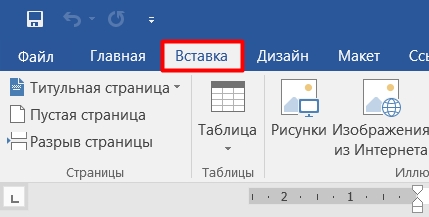
- Сверху выбираем третью вкладку под названием: «Вставка».
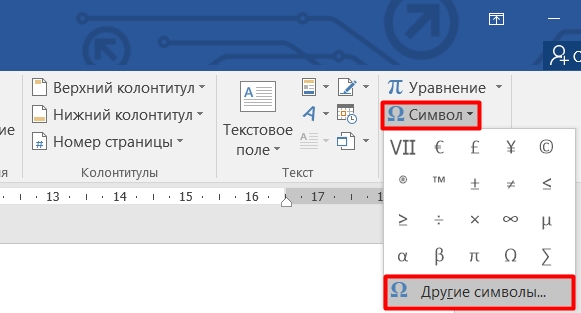
- Теперь смотрим в основную панель и находим раздел «Символы», нажимаем по ним. Обычно в окне отображаются либо самые популярные знаки, либо те, которыми вы ранее пользовались. Если там галочки нет, то жмем по кнопке «Другие символы».
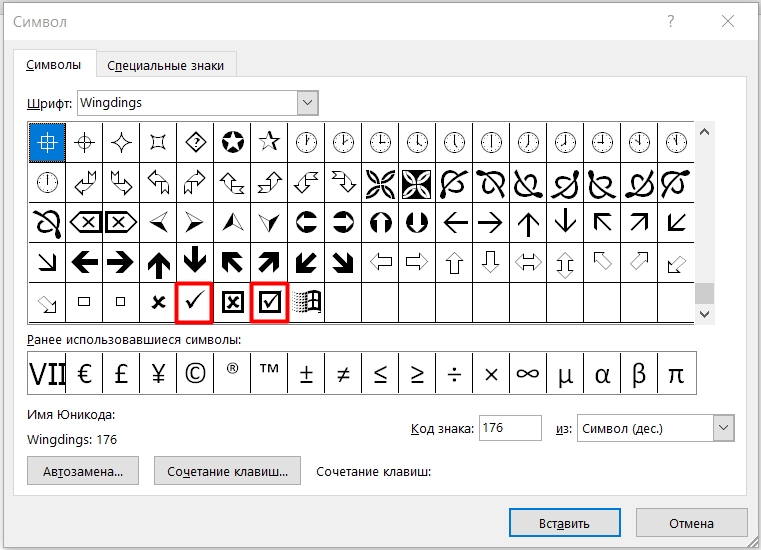
- Далее вы увидите набор всякого рода знаков. Открою вам маленькую тайну, каждый набор отличается в зависимости от выбранного шрифта. Поэтому нам нужно выбрать правильный. В этом же окне находим пункт «Шрифт», жмем по стрелочке, чтобы открыть полный список и находим там «Winglings».
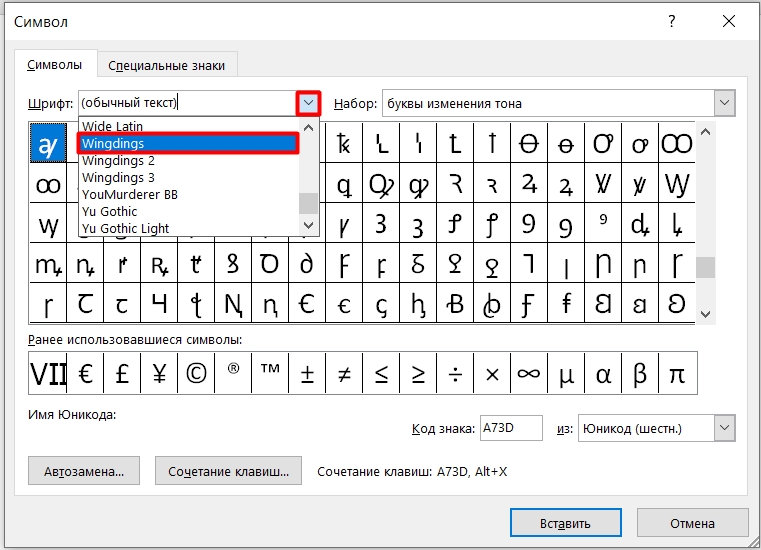
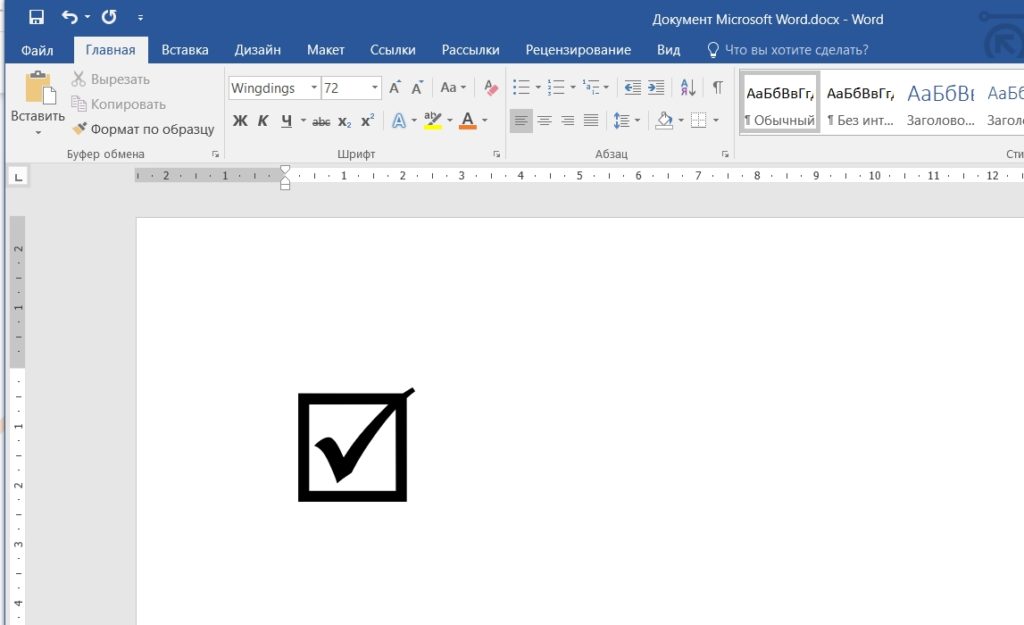
- Далее листаем в самый низ – там вы увидите два символа-галочки, как в квадрате, так и без него. Есть даже крестик в квадрате. Один раз нажмите левой кнопкой мыши по нужному варианту. После этого кликаем по кнопке «Вставить».
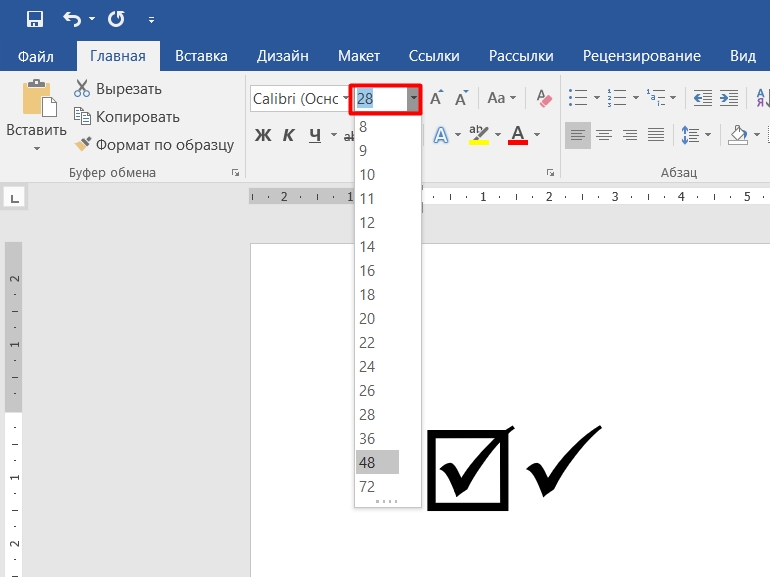
- Еще один очень важный момент – все эти символы можно перекрашивать, подчеркивать и выполнять любое форматирование. Например, вы можете изменить размер данных символов стандартным образом через шрифт. Можно поменять цвет фона, а также самого знака.
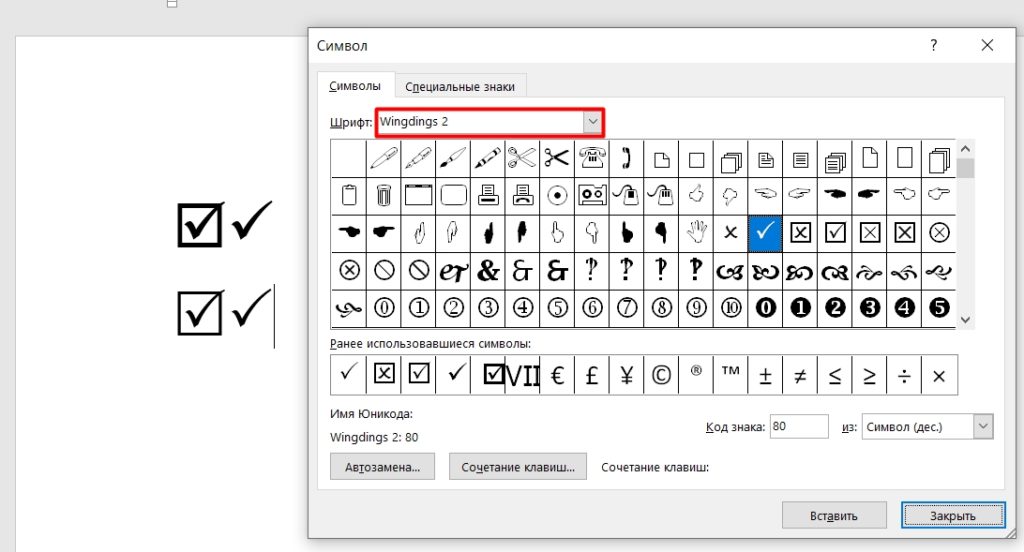
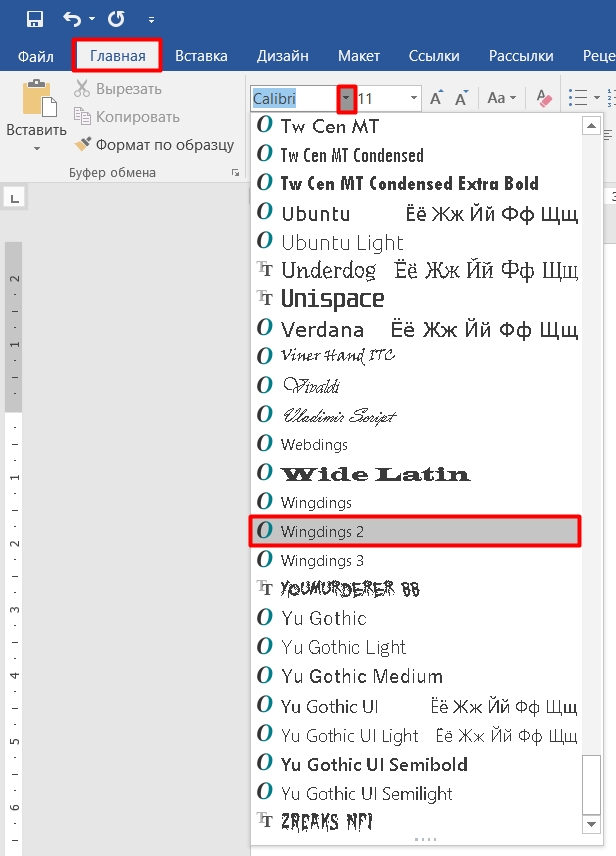
Кстати, в наборе «Wingdings 2» тоже есть галочки, но они имеют более тонкий контур. Поэтому вы можете выбрать тот вариант, который подходит именно вам.
Способ 2: Прямой ввод
Прошлый способ достаточно трудоёмкий. Если вам нужно постоянно вставлять галочки по всему документу, то лучше делать прямой ввод. Как мы уже выяснили, два этих символа принадлежат к определенному шрифту. Поэтому мы можем впечатывать галочки с клавиатуры.
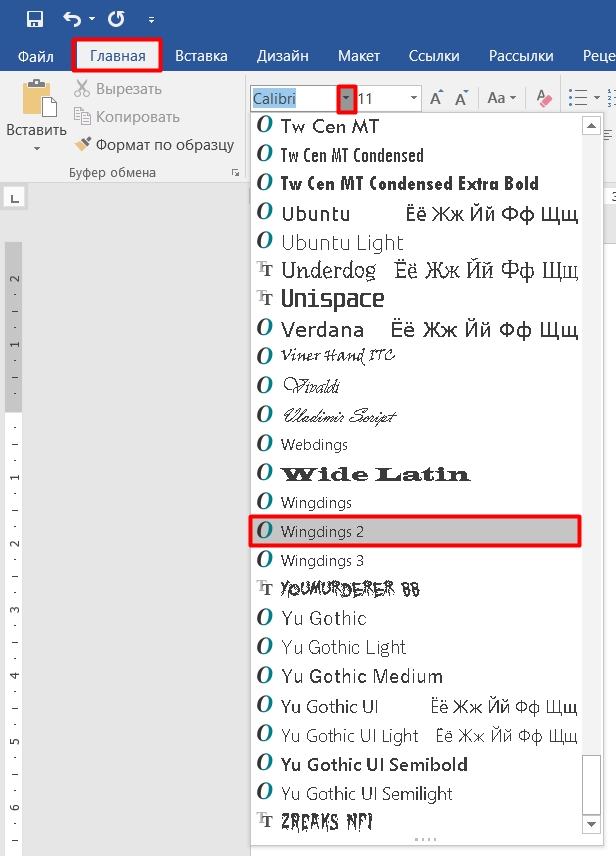
- На главной находим раздел «Шрифт» и жмем по стрелочке, чтобы его поменять. Все шрифты по умолчанию расположены в алфавитном порядке, поэтому листаем почти в самый низ и находим те два, которые мы использовали в прошлом способе: «Wingdings» и «Wingdings 2»
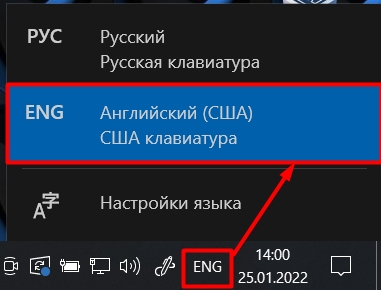
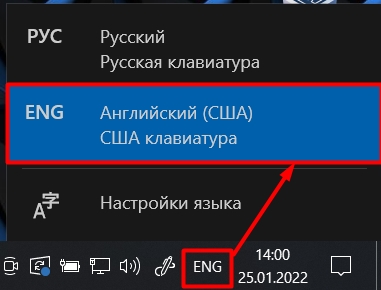
- Поменяйте язык на английский. Это можно сделать двумя способами. Проще всего использовать горячие клавиши Shift + Alt (в более редких случаях Shift + Ctrl ). Нажать нужно одновременно. На плюс (+) нажимать не нужно. То есть жмем одновременно на Shift и Alt . Второй способ – это найти языковую панель в правом нижнем углу экрана, нажать по «РУС» и поменять на «ENG».
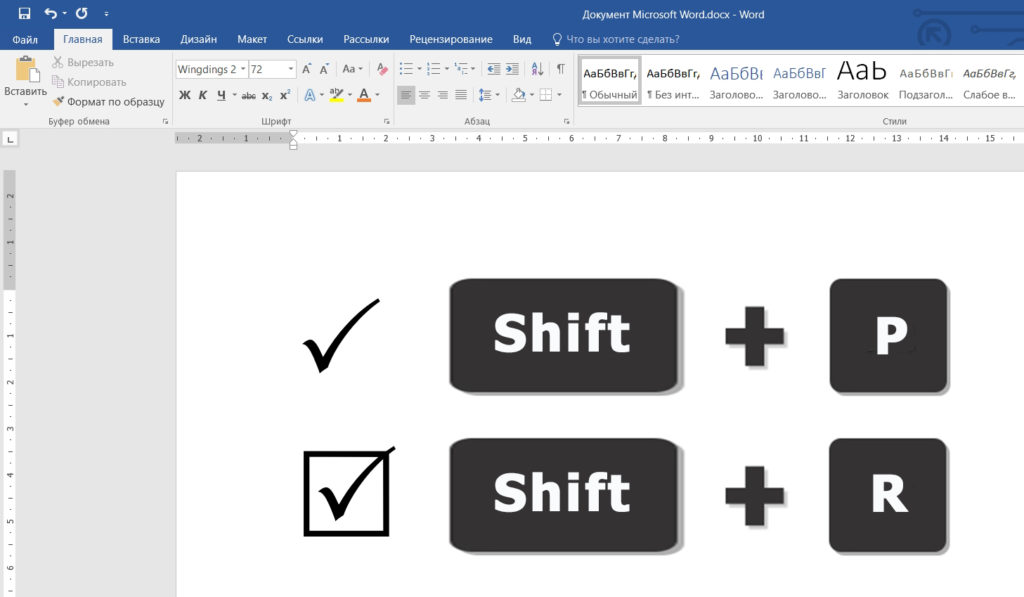
- Теперь возвращаемся обратно. Для печати галочек нам опять понадобятся быстрые клавиши. Используем основную кнопку Shift и вспомогательные буквы P и R . Также жмем одновременно.
СОВЕТ! Если у вас не получается нажать одновременно, то можете воспользоваться маленькой хитростью. Сначала зажимаем вспомогательную кнопку Shift и потом, не отпуская, жмется вторая кнопка.
Способ 3: С помощью кода
Есть еще один более быстрый вариант вставки. Если вы помните первый способ, то могли заметить, что в таблице при выборе символа у каждого есть свой цифровой код. То есть с помощью этого кода можно вставлять любой символ. Минус в том, что его нужно просто запомнить. С другой стороны, если вы постоянно будете вставлять галочки, то данный вариант будет наиболее удобным и быстрым.
ПРИМЕЧАНИЕ! Код можно вводить только с дополнительной клавиатуры, которая находится справа. Если вы будете использовать цифры над буквами, то ничего происходить не будет.
- Как и в прошлом способе, выбираем нужный нам шрифт.
- Переключаем язык на английский.
- Для начала покажу на примере «Wingdings 2». Чтобы ввести код, нужно зажать кнопку на клавиатуре Alt (Находится слева или справа от пробела). Не отжимая её, начинаем вводить код из цифр, поочередно нажимая на каждую. Повторюсь, что нужно использовать дополнительную клавиатуру из цифр, которая находится справа от основной. Когда код будет введен, отпускаем вспомогательную кнопку. Коды для Wingdings 2:
Alt + 80
Alt + 82
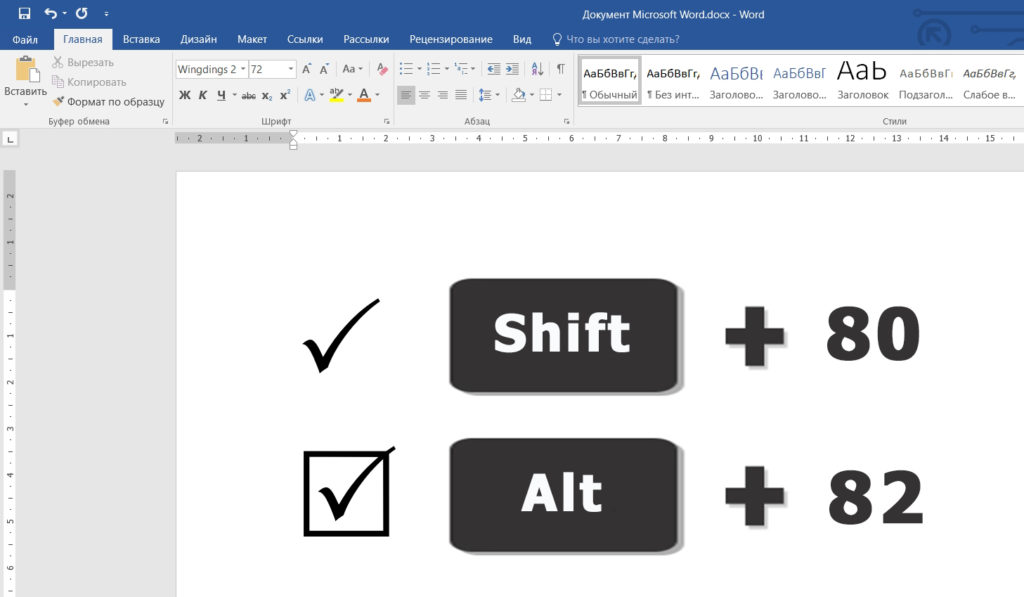
А вот с «Wingdings» не все так просто. Дело в том, что на большинстве версий код, указанный в таблице, не верен, и работают комбинации:
Shift + 236
Shift + 238
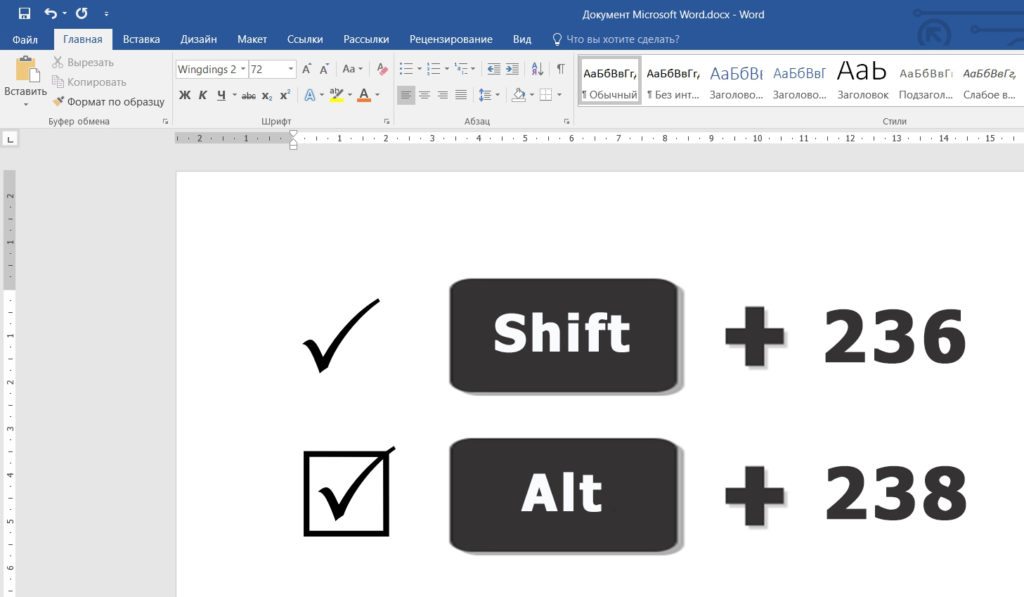
То есть это ошибка разработчиков. В любом случае данный момент могут в любой момент исправить. Так что, если у вас эти коды не работают, то используем сочетание:
Shift + 254
Shift + 252
Способ 4: Вставка из Windows
Данный способ не очень удобный, но с ним стоит ознакомиться, хотя бы для понимания – как же работает наша операционная система. Принцип достаточно простой. В операционной системе Windows хранятся определенные шрифты. Эти шрифты используются не только в Word. Каждый символ шрифта кодируется определенным программным кодом. Его можно использовать в любой программе. Покажу на примере нашего любимого Microsoft Word.
- Нам нужно найти «Таблицу символов». Открываем «Пуск», находим букву «С» и открываем папку «Стандартные – Windows» – там вы и найдете нужную нам программу.
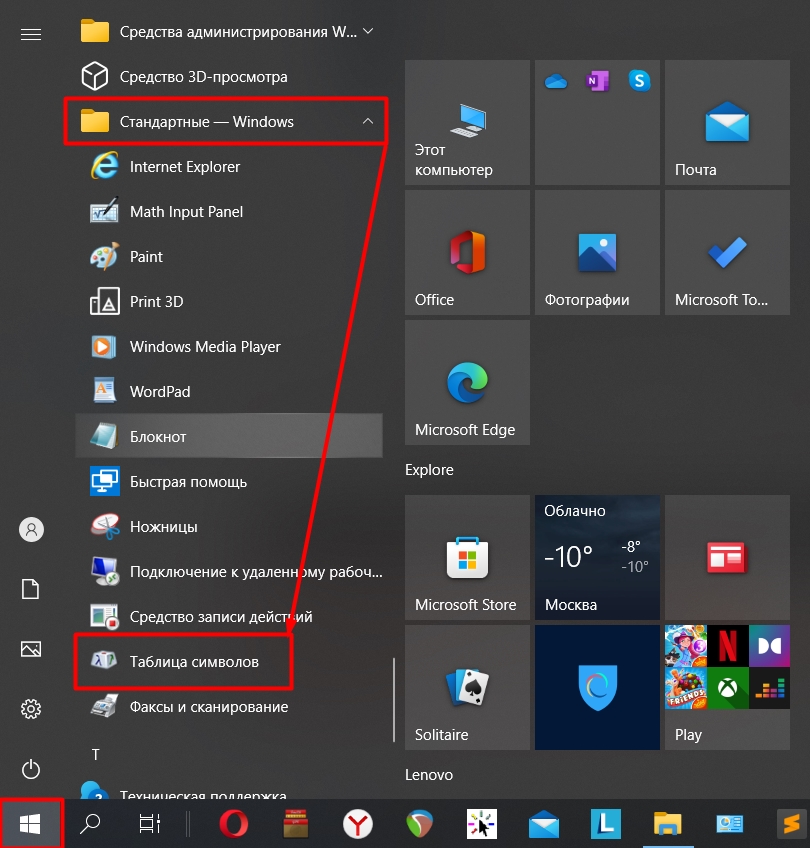
- Далее процедура будет немного похожая. Сначала выбираем нужный шрифт, находим там галочку и нажимаем по ней. Теперь кликаем по кнопке «Выбрать». Галочка появится в поле «Для копирования». Далее жмем по кнопке «Копировать».
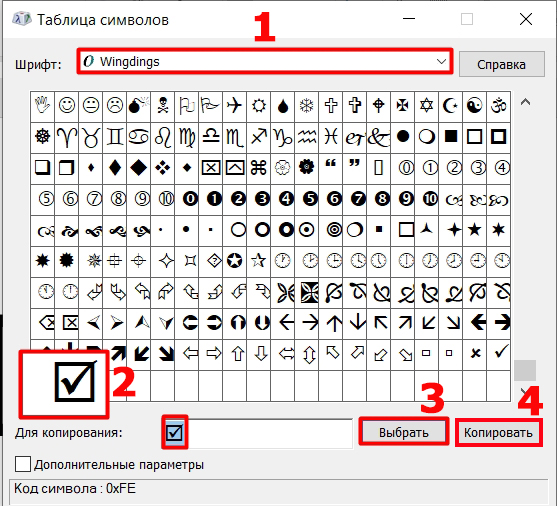
- Теперь открываем Word, кликаем левой кнопкой мыши, чтобы установить текстовый бегунок и используем кнопки:
Ctrl + V
Способ 5: Интерактивная галочка для опроса
Все прошлые варианты предполагали вставку простого символа. В данном способе мы рассмотрим вопрос, а как же вставить и интерактивную галочку, чтобы её можно было выделять. Таким образом можно создать опрос, интерактивный перечень задач, а также многое другое. Но данный вариант более сложный, так как мы прибегнем к скрытому инструменту, который по умолчанию выключен.
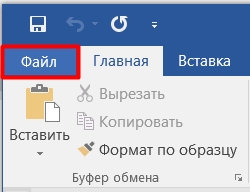
- Нам нужно включить панель для разработчиков, для этого переходим в первую вкладку «Файл».
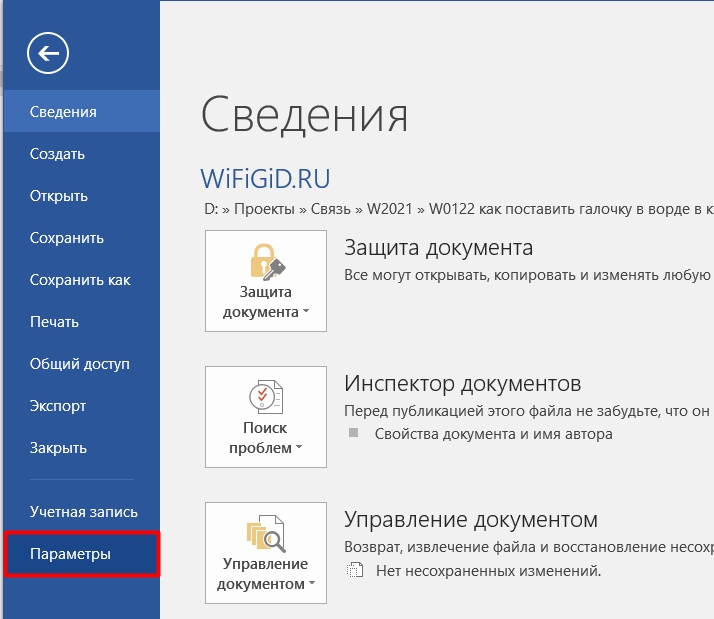
- Слева выбираем «Параметры».
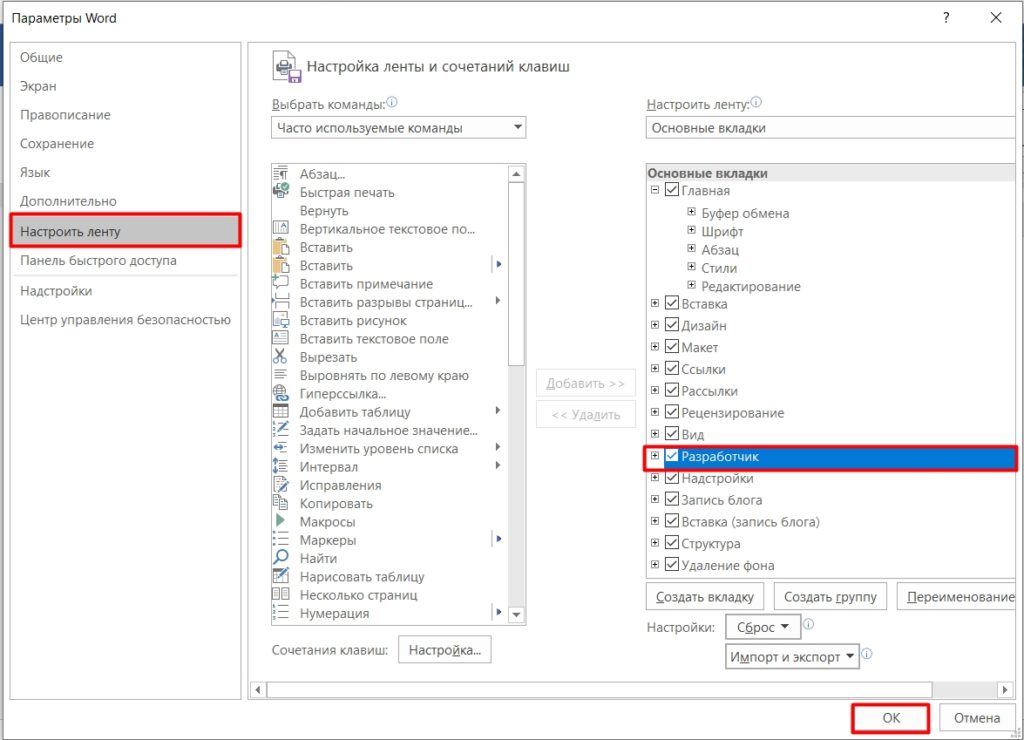
- Выбираем раздел «Настроить ленту» и включаем в «Основных вкладках» вкладку «Разработчик» (просто ставим галочку). Жмем «ОК».
- Переходим в новую вкладку и в подразделе «Элементы управления» находим значок с инструментами.
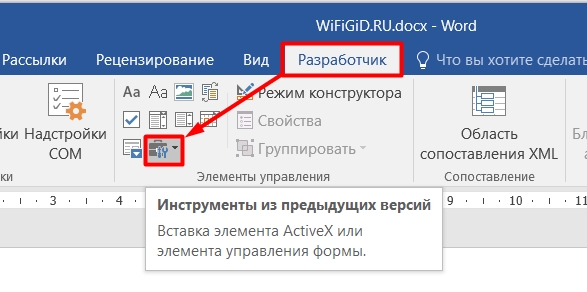
- Вы здесь увидите две галочки, нас интересует именно та, которая находится в «Элементах ActiveX».
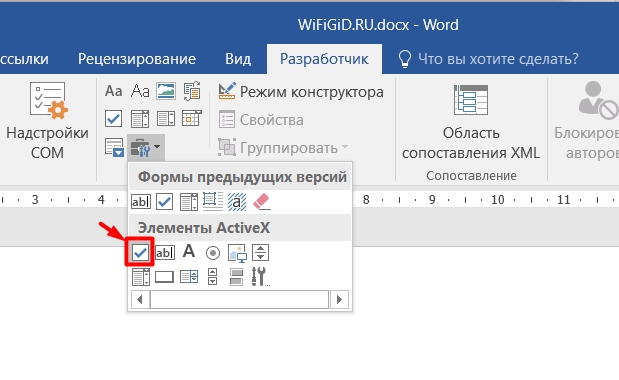
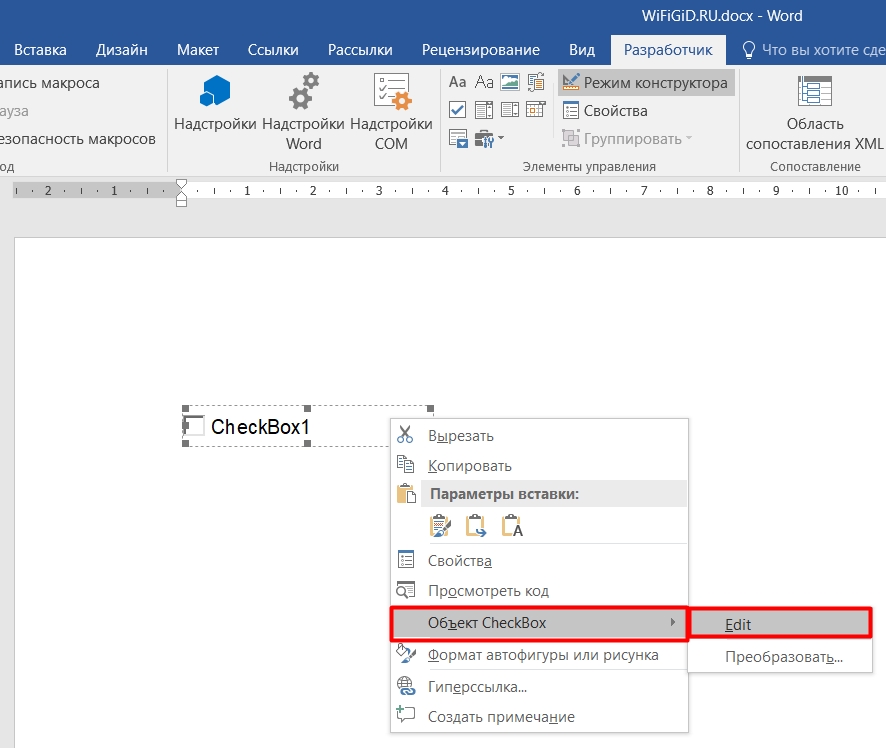
- Как только вы нажмете по ней, в месте где стоял текстовый курсор появится квадратик, куда можно устанавливать галочку. Давайте поменяем в нем описание, для этого жмем правой кнопкой мыши, из списка выбираем «Объект CheckBox» – «Edit».
- Сотрите предыдущее название и впишите новое.
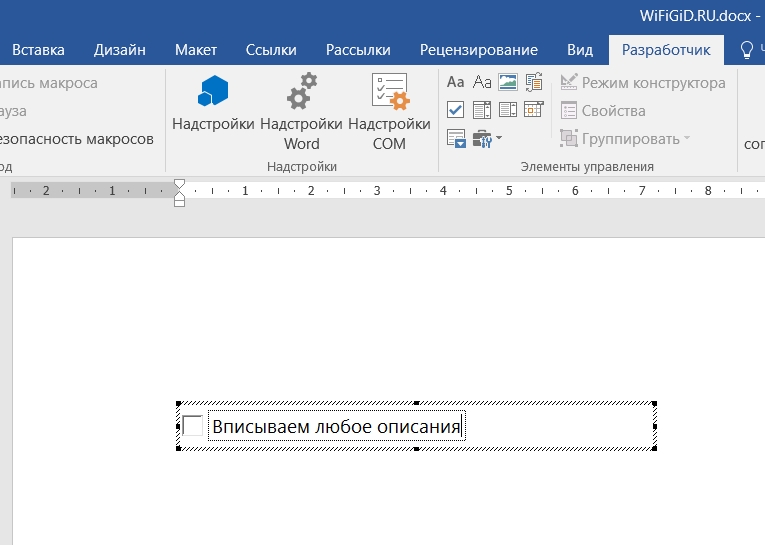
- На данный момент галочка не активна, так как включен режим конструктора – выключите его.
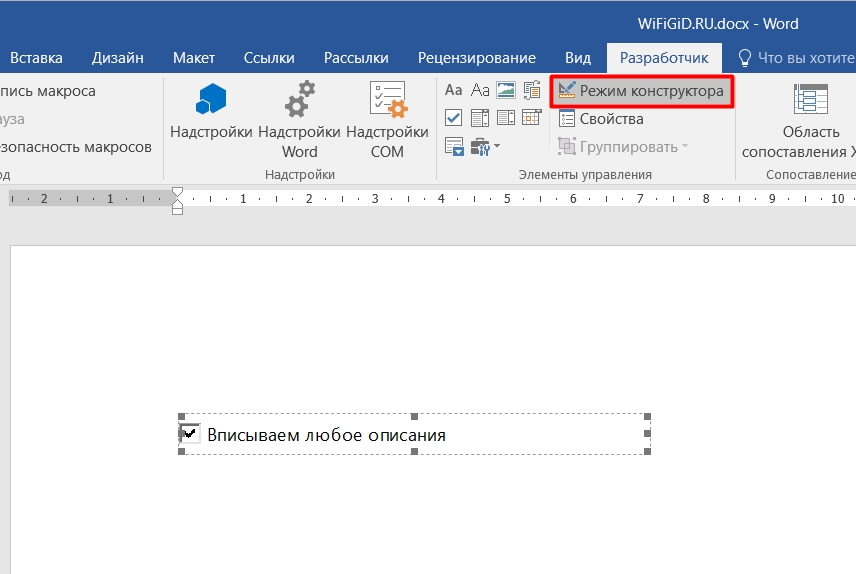
- Для примера попробуйте создать и другие пункты.
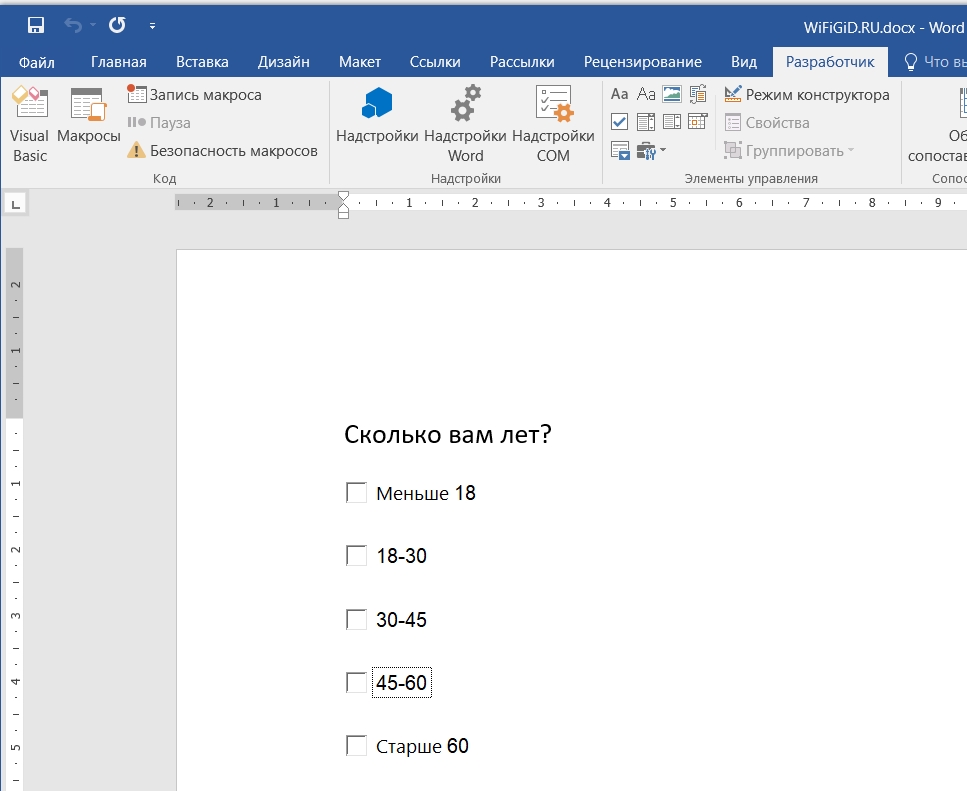
Для более продвинутых пользователей, кто знает язык программирования Basic – есть режим разработчика. Выделите любой Checkbox. Включите режим конструктора. Кликаем двойным щелчком левой кнопкой мыши. Далее откроется отдельная среда программирования, где можно более широко настроить окно с интерактивными элементами.