КАРТИНКИ ИЗ ПДФ в ВОРД. Как перенести?
У меня есть картинки в формате ПДФ. Их нужно перенести как картинку в ворд. Чем можно перенести не имея файнридера? Может кто то даст конкретную ссылку где скачать?
Лучший ответ
Открываем нужный файл программой «Adobe Reader 9». Нажимаем на кнопочку «Снимок» на панели инструментов.

Или Инструменты, Выбор и увеличение, Инструмент «Снимок»

Выделяем нужную часть экрана.

Теперь открываем Word и нажимаем Ctrl+C. 
Остальные ответы
Могу тебе перекинуть, кинь на мыло.
Редактирование изображений

Чтобы вставить изображение в документ, щелкните кнопку Вставить изображение на панели инструментов или используйте меню Правка > Вставить изображение или нажмите Ctrl+I.
Курсор мыши поменяется на перекрестие. Щелкните, где хотите поместить изображение. Откроется окно Открыть изображение. Выберите изображение, которое нужно вставить, и откройте его.
Master PDF Editor поддерживает следующие форматы изображений: SVG, TIFF, JPEG, BMP, PNG и PPM.
Редактирование изображений
Перемещение и изменение размеров
Объект изображение можно переместить или изменить его размеры, как и у любого другого объекта PDF. Чтобы узнать, как перемещать и изменять размеры объектов, обратитесь к этому разделу.
Изменение размеров изображения не изменяет соответствующим образом размеры контура обрезки, поэтому результат изменения размеров изображения может оказаться таким:

Чтобы изображение заполняло всю область целиком, необходимо удалить контур обрезки. Откройте Инспектор объектов, щелкнув его кнопку в правой панели или нажав Ctrl+F11. Откройте раздел Контур обрезки и щелкните кнопку Удалить.

Вращение изображений
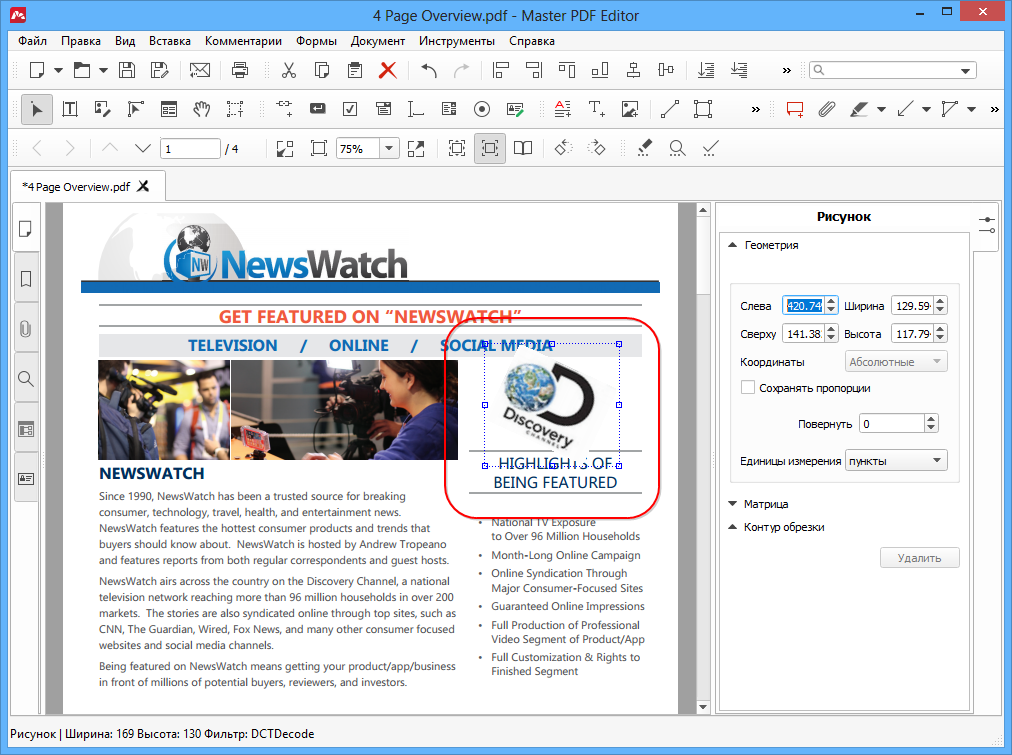
Чтобы повернуть изображение на странице, выберите его и задайте угол вращения в Инспекторе объектов как описано в разделе Вращение объектов.
Вращение изображения не изменяет его контур обрезки, поэтому результат поворота может оказаться таким:
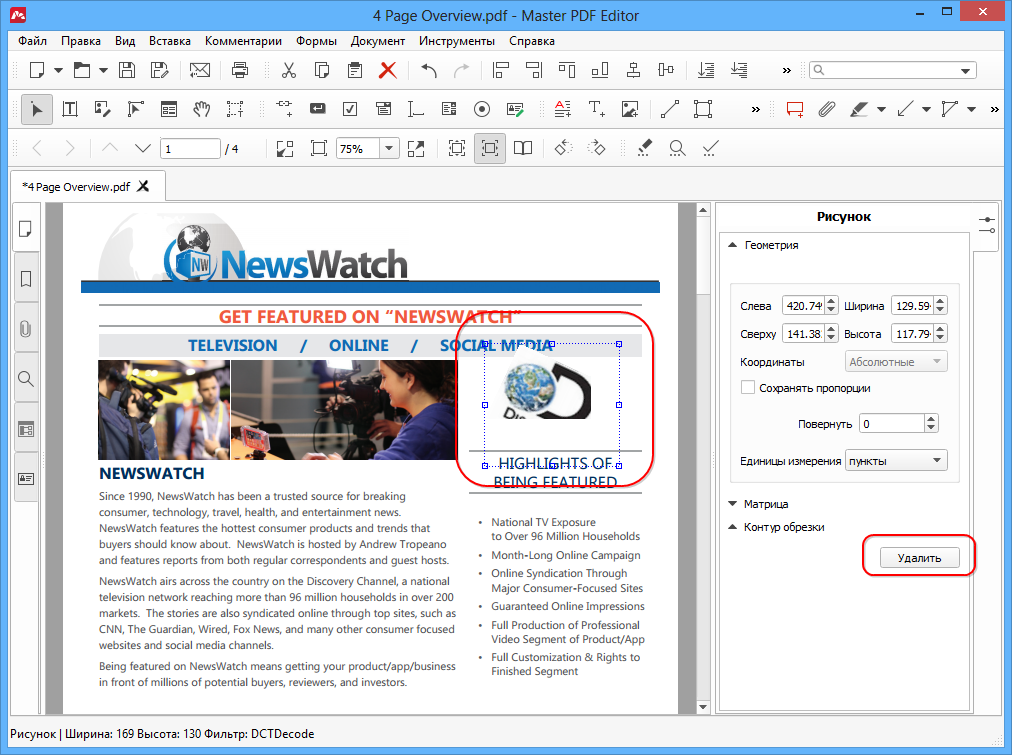
Чтобы изображение помещалось целиком, необходимо удалить контур обрезки в разделе Контур обрезки в Инспекторе объектов.
Редактирование во внешнем приложении
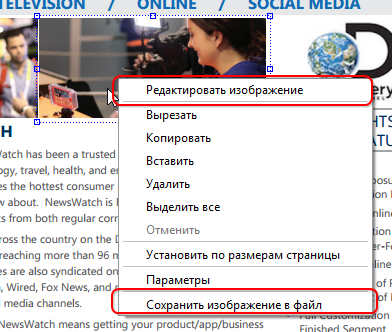
Вы можете отредактировать изображение во внешнем приложении. Для этого щелкните его правой кнопкой мыши и выберите Редактировать изображение в контекстном меню. Это действие запустит ассоциированное приложение, в котором будет открыто данное изображение.
Также вы можете сохранить изображение в файл, чтобы потом открыть этот файл в каком-то другом приложении. Щелкните правой кнопкой мыши и выберите пункт Сохранить изображение в файл в контекстном меню.
Читайте также:
- Master PDF Editor — Онлайн руководство
- Функциональные характеристики
- Установка и удаление в Windows
- «Тихая» установка
- Онлайн Активация
- Офлайн Активация
- Деактивация Лицензии
- Меню Файл
- Меню Правка
- Меню Вид
- Меню Объекты
- Меню Комментарии
- Меню Формы
- Меню Документ
- Меню Инструменты
- Меню Справка
- Создать пустой PDF документ
- Создать новый PDF документ из файлов
- Сканирование
- Сохранение сессии
- Оптимизация и сохранение
- Резервное копирование
- Функция автосохранения
- Экспорт PDF в изображение
- Экспорт PDF в текстовый формат
- Экспорт PDF в CSV
- Экспорт PDF в Excel
- Экспорт PDF в Word
- Спецификация PDF
- Навигация по PDF документу
- Вставка страниц
- Удаление страниц
- Перемещение страниц
- Замена страниц
- Изменение размера страницы и ее обрезка
- Поворот PDF страницы
- Свойства страницы
- Экспорт и импорт PDF страниц
- Редактирование текста
- Возможные проблемы при работе с текстом
- Общие свойства PDF форм.
- Создание и редактирование интерактивных PDF форм
- Шифрование PDF паролем
- Шифрование PDF сертификатом
- Подпись PDF документа сертификатом
- Затирание конфиденциальной информации в PDF документах
Как вставить PDF в Microsoft Word
Microsoft Word предоставляет множество функций для обработки содержимого. Одной из этих уникальных функций является возможность вставлять PDF-файл непосредственно в Word, и это можно сделать всего за несколько шагов. Эта инструкция расскажет, как внедрить PDF файл в документ Word.
Чтобы легко вставить файл PDF в документ Word, вставьте его как объект. Если вы сделаете это, то PDF-файл по сути станет частью документа Word. Это означает, что любые изменения, внесённые в исходный файл PDF, не будут отражены во встроенном файле в документе Word, если вы не укажете ссылку на исходный файл, что мы объясним позже.
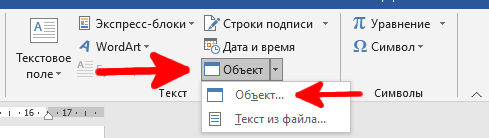
В открытом документе Word поместите курсор в то место, куда вы хотите вставить файл PDF. Затем выберите вкладку «Вставить».

Затем нажмите «Объект» в группе «Текст».
Появится небольшое раскрывающееся меню. Выберите «Объект» в меню.
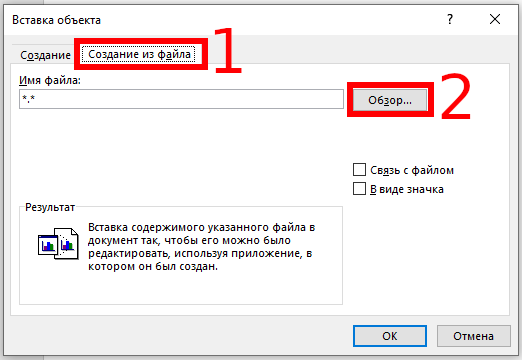
Откроется окно «Объект». Здесь щёлкните вкладку «Создание из файла» и выберите «Обзор».
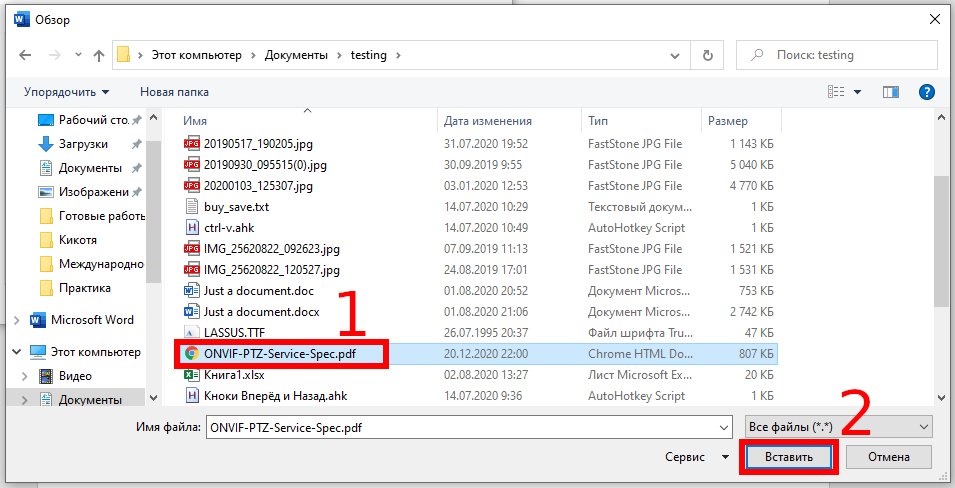
Перейдите в папку с PDF-файлом, выберите его и нажмите «Вставить».
Теперь вам нужно решить, хотите ли вы (1) сделать прямую ссылку на исходный файл и/или (2) отображать PDF-файл в виде значка. Прямая ссылка на исходный файл — хорошая идея, если вы хотите, чтобы во вставленном PDF-файле отражались все новые изменения, внесённые в исходный файл. Обязательно включите эту опцию, если это ваша цель. То есть фактически PDF-файл не будет интегрирован в документ Word, на него только будет указывать ссылка.
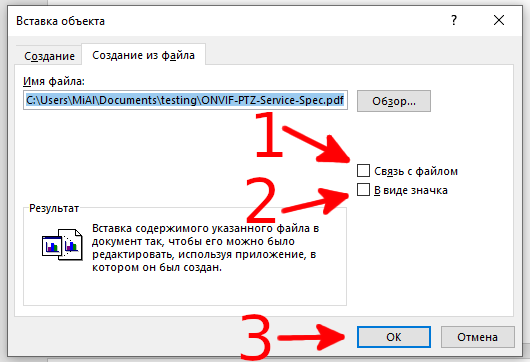
Отображение PDF-файла в виде значка удобно, если вы не хотите занимать слишком много места на странице. Если вы не включите ни один из этих параметров, PDF-файл будет полностью отображаться в документе Word и не будет отражать никаких новых изменений, внесённых в исходный файл, поскольку PDF-файл будет скопирован и включён в документ Word.
Когда будете готовы, нажмите «ОК».
Теперь PDF-файл будет вставлен в документ Word.
JPG в PDF
Конвертируйте ваши изображения в формат PDF. Регуляция ориентации и полей.
или перетащите изображения JPG сюда
Параметры Изображения в PDF
Ориентация страницы
Вертикальный
Размер страницы
Объединить все изображения в один PDF-файл
Получение файлов от Drive
Получение файлов от Dropbox
Загрузка 0 файла из 0
Оставшееся время — секунд — Скорость загрузки — МБ/С
Преобразование изображений в PDF.
© iLovePDF 2024 ® — Ваш PDF Редактор