Как пронумеровать страницы в Ворде с 3 страницы?
Для нумерации документа в Ворде придумали массу способов. Некоторые из них кажутся сложными, поэтому воспользуйтесь методами ниже.
Шаг 1: нумеруем весь документ
Сначала сделайте нумерацию всего файла. Для этого перейдите во вкладку «Вставка», правее жмите «Номер страницы» и выбирайте вариант расположения и стиль цифр. Например, «Внизу страницы», «Простой номер 2».

Затем справа кликните на кнопку «Закрыть окно колонтитулов».

Шаг 2: нумеруем документ с 3 страницы
- Оставьте курсор в конце 1-ого листа.
- Нажмите раздел «Макет», «Разрывы» и «Следующая страница».

- Действуйте по тому же алгоритму и на 2-ом листе.
- После этого переходите в начало документа, ставьте курсор в любом месте и в верхнем поле нажимайте вкладку «Вставка», «Номер страницы» и «Формат номеров…».
- В открывшемся окне под пунктом «Нумерация страниц» кликните «начать с 0» и «Ок».

- Те же действия сделайте на 2-ом листе.
- Теперь нумерация начинается с 3-ей страницы, а первые две обозначены нулевыми. Чтобы скрыть «0», щелкните по нему два раза. В открывшейся вкладке «Работа с колонтитулами» нажимайте «Особый колонтитул для первой страницы».

- Нажмите «Закрыть окно колонтитулов»
- Также сделайте на следующем листе.
Готово, нумерация в вашем документе начинается с третьего листа.
Если вы хотите пронумеровать файл с первой страницы, но показать цифры с третьей
Сначала пронумеруйте весь документ как показано в шаге 1. Затем:
- Оставьте курсор в конце 1-го листа.
- Перейдите в раздел «Макет», «Разрывы» и «Следующая страница».

- Действуйте по тому же алгоритму и на 2-ом листе.
- Установите курсор на первой странице документа. Затем перейдя во вкладку «Макет», нажмите маленькую кнопку справа от слов «Параметры страницы».

- В открывшемся окне выбирайте вкладку «Источник бумаги», кликните на пункт «Различать колонтитулы первой страницы» и «Ок». Это действие скроет нумерацию на первом листе

- Чтобы спрятать ее на втором листе, дважды щелкните по «2». В открывшейся вкладке «Работа с колонтитулами» нажимайте «Особый колонтитул для первой страницы».

В этой же ситуации можно поступить иначе, «закрасив» ненужные элементы. Чтобы скрыть нумерацию первых двух листов, на каждом из них выполните такие действия:
- Оставьте курсор на заголовке, во вкладке «Вставка» нажмите раздел «Фигуры» и используйте элемент «Прямоугольник».

- Стрелка мыши преобразовалась в крестик, наведите ее на пространство рядом с цифрой, которую нужно спрятать, нажмите левую кнопку и «закрашивайте» ее прямоугольником.

- Если необходимо, меняйте размер и цвет, используя «Заливку» и «Контур фигуры».


- Те же действия сделайте на второй странице.
Примечание: последний способ стоит использовать в самом конце редактирования документа, чтобы при изменениях он не «поплыл». Это существенный недостаток этого метода.
Выравнивание чисел по десятичным запятым с помощью табуляции «По разделителю»
Установка табуляции «По разделителю» помогает правильно выровнять в столбце числа, например денежные суммы.
- Если линейка не видна в верхней части документа, перейдите в >Линейка.
- Щелкните или коснитесь селектора табуляцию в левой части линейки, пока не увидите десятичной табуляцию .
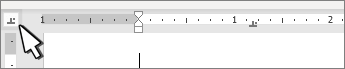
- Выберите на линейке место, где должна быть десятичной замер. Вы можете перетащить его позже, чтобы переместить.
- Щелкните документ, в котором хотите ввести номер, или коснитесь его, а затем нажмите клавишу TAB. По мере введения числа десятичная запятая на выравнивается по метке десятичной табуляции. Проделайте то же самое в следующей строке — и цифры будут точно так же выравниваться по десятичной запятой.
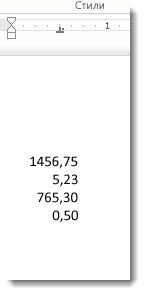
Изменение десятичной заготовки
Если вы хотите использовать не десятичную запятую, а другой разделитель, выберите его на панели управления Windows.
Примечание: Изменение этого параметра повлияет на все числовые форматы, а не только на формат, используемый в Word.
- Перейдите в >начните >часы и регион или Часы, язык и регион.
- В диалоговом окне Регион выберите Форматы >Дополнительные Параметры. Если вы не видите диалоговое окно Регион, выберите Регион или Изменить форматы даты, времени или числа на панели управления.
- В диалоговом окне Настройка формата на вкладке Числа в поле Десятичное число выберите нужный вариант.
- Нажмите кнопку ОК.
Как сделать содержание в ворде

Составление содержания письменного труда (реферата, курсовой, диплома или диссертации), как правило, оставляется на конец работы. Это объясняется тем, что в содержании (оглавлении) нужно указать не только последние версии названий разделов и подразделов, но и актуальные номера страниц.
Как обычно делают содержание работы
Способы, которыми обычно пользуются все, кто выполняет подобные работы, незначительно отличаются друг от друга. Вот несколько простых приемов составления оглавления письменной работы:
На отдельной странице пишется «Оглавление» или «Содержание». Затем с новой строки вписывается название первого раздела работы либо «Введение». Номер страницы вписывается в конце строки и отделяется от названия раздела кнопкой «Пробел» или «Tab». Если между главой и страницей необходимо поставить точки, несколько раз нажимают на клавишу точки. После этого с новой строки вводят название подраздела или следующего раздела и т.д.

Такой способ имеет один недостаток: номера страниц в этом случае располагаются не ровным столбиком, а вразнобой. Конечно, такое содержание выглядит неаккуратно.
Названного недостатка лишен следующий способ составления оглавления, при котором названия глав или подглав (разделов и подразделов) вписываются в таблицу, состоящую из двух столбцов. Название каждого раздела вписывается в отдельную строку первого столбика, а номер страницы в соответствующую строку второй колонки.

Содержание, составленное таким способом, выглядит значительно более привлекательно и может быть оформлено либо в виде обычной таблицы, либо границы этой таблицы делают невидимыми.
Но что же предлагает пользователям текстовый редактор Word? Поскольку в Ворде автоматизирован даже такой процесс как создание списка литературы, может быть и для составления содержания имеется удобный инструмент.
Действительно, в приложении Word имеется такая возможность. Инструменты оглавления (версия 2007 и последующие) расположены во вкладке ссылки, в ее крайней левой части. Это кнопки «Оглавление», «Добавить текст» и «Обновить таблицу». Составить оглавление можно вручную и автоматическим способом.
Составление оглавления вручную (видео)
По сути, этот способ дает нам только форму для заполнения. Форма для оглавления открывается во вкладке ссылки, разделе оглавление, нажатием на кнопку с таким же названием. В выпадающем списке выбираем Ручное оглавление. Предварительно нужно создать новую страницу для вставки формы. После этого остается заполнить появившуюся форму оглавления.

Недостатком ручного оглавления является то, что при изменении названий заголовков в тексте или изменения страницы, на которой начинается раздел, все изменения нужно будет внести в содержание. Следовательно этот метод по затратам нашего труда не сильно отличается от предыдущих, поэтому намного удобнее пользоваться автоматическим оглавлением.
Автоматическое оглавление (видео)
Для составления автоматического оглавления нужно каждому заголовку глав и подглав работы назначить уровень заголовка. Это удобно сделать с помощью стилей заголовков, здесь Заголовок 1 – это первый уровень, соответствует названию целого раздела, Заголовок 2 – это следующий более низкий уровень заголовка и т.д. Как задавать стили читайте здесь.

Следующим шагом создаем собственно оглавление. Для этого, устанавливаем курсор на чистом листе в том месте, где должно быть размещено оглавление и кликаем по кнопке Оглавление (см. Составление оглавления вручную), но в выпавшем списке выбираем одно из автособираемых оглавлений.

Сразу после этого на чистой странице документа появится оглавление со всеми заголовками и подзаголовками разделов, а также с указанием напротив них номеров страниц. Конечно, такой способ намного облегчает создание содержания и ускоряет работу с текстом.
Кроме того, при этом отпадает необходимость отслеживать написание заголовков и нумерацию страниц в содержании. Все это происходит в Word автоматически, но только при переименовании заголовков и их расположения на страницах документа все эти изменения могут быть внесены в содержание простым обновлением таблицы. Для этого переносим стрелочку мыши к верхней части оглавления, где, при этом, появляется соответствующая кнопка.

Таким образом, если использовать стили и автоматическое оглавление можно не терять времени на сверку номеров страниц и заголовков с содержанием. Это позволяет пользователю полностью сосредоточится на основной работе по написанию текста реферата.
Большие пробелы в ворде при выравнивании по ширине
В документах Word часто появляются большие пробелы при выравнивании текста по ширине. Есть несколько причин их появления и в каждом случае они убираются по разному. Предлагаемые решения в интернете не дают правильного ответа, а проблема решается просто.
Чтобы заменить большой пробел достаточно удалить его и поставить обычный одновременным нажатием трёх клавиш.
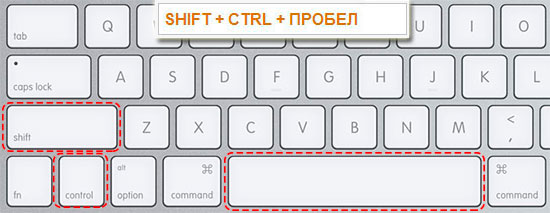
Убираем большие пробелы во всём документе
Если текст был скопирован в документ из сторонних источников, то в него могли попасть непечатаемые символы. Иногда это приводит к появлению больших пробелов. Для избавления от них следуйте инструкции:
- Выделяем текст.
- Переходим на вкладку «Макет» (или «Разметка страницы» в старых версиях офиса).
- Ищем пункт «Расстановка переносов» .
- Устанавливаем режим «Авто» .
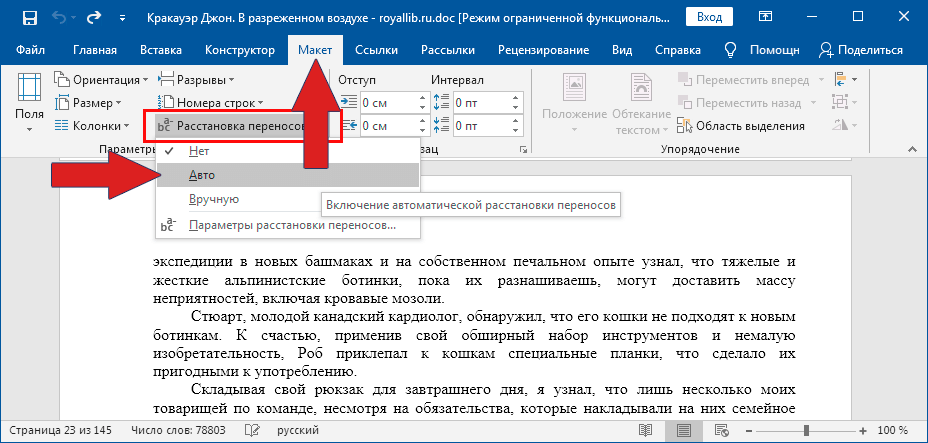
В старых версиях Word «Сервис — Язык — Расстановка переносов» и галочка «Автоматическая расстановка переносов».
Большие пробелы из-за межзнаковых интервалов
Если пробелы растянулись из-за строк с разрывом, тогда в верхнем меню открыаем «Файл» и выбираем пункт «Параметры».
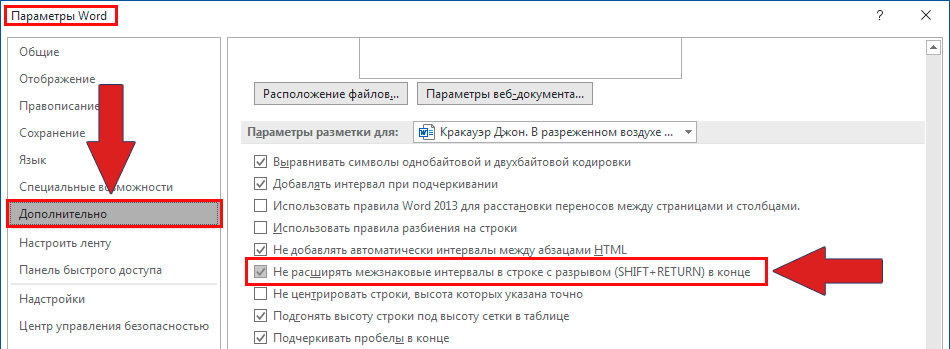
На владке «Дополнительно» включаем параметр — «Не расширять межзнаковые интервалы в строке с разрывом».
Автозамена
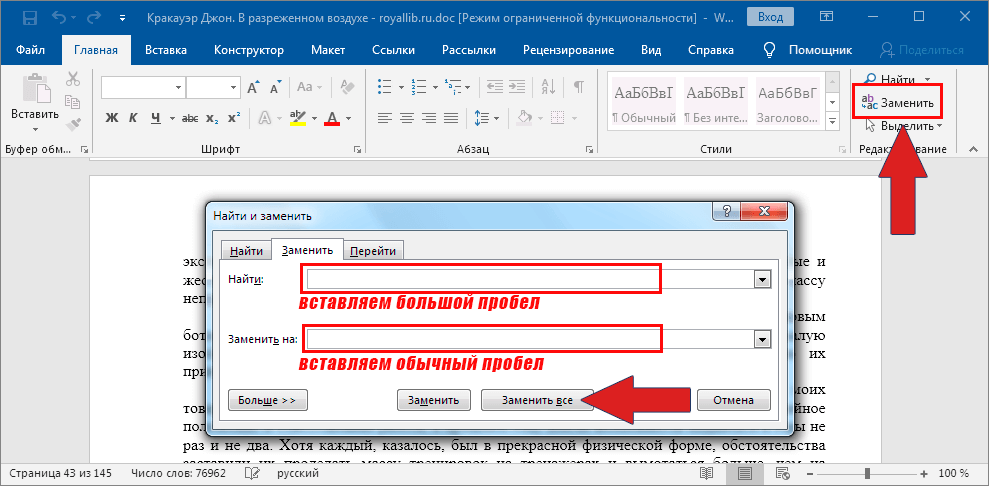
Можно удалить большие пробелы с помощью автозамены. Для этого активируем функцию клавишами Ctrl + H . В первое поле копируем большой пробел, а во второе — созданный при помощи нажатия клавиш Shift + Ctrl + Пробел . Нажимаем кнопку «Заменить всё».
04 дек 2012 г.
Ещё интересное — 6
Комментарии —
ПОКАЗАТЬ СТАРЫЕ
Евгения 23 декабря 2014, 20:52 # ↓
Спасибо, и в самом деле везде чушь пишут, а этот совет в самом деле очень помог. Автор, + 100 тебе))
Мария 17 февраля 2017, 18:57 # ↑ ↓
Да, автору огромное спасибо. +100500 к карме. Очень выручили. Проблема решилась благодаря Вашей заметке!
Елена 16 апреля 2018, 14:16 (был изменён) # ↑ ↓
СПАСИБО ОГРОМНОЕ. Наконец-то нашла, что искала! Вы мне очень помогли.
Антон 06 марта 2019, 19:07 # ↑ ↓
согласен! спасибо автору
Andy Si 08 января 2015, 12:28 # ↓
Всем пожалуйста, спасибо моему бывшему начальнику, он подсказал 🙂
Papont 12 февраля 2017, 11:47 # ↑ ↓
Почему то при нажатии комбинации ctrl+shift+пробел выпадает меню документа «закрыть, свернуть и т.д.» как при нажатии кнопки W в левом верхнем углу документа. Не подскажете что не так делаю? Word 2010.
Antonio 11 января 2015, 21:40 # ↓
Спасибо, очень помогли. А если хотите сразу весь текст так отредактировать, выделите этот противный промежуток, сделайте найти все, и замените его на ctrl+shift+пробел
yrik15x 21 января 2015, 14:24 # ↓
Спасибо большое, помогло: зажимаешь шифт и ктрл и жмешь пробел, И вот оно желаемый маленький пробел. БОЛЬШОЕ СПАСИБО ВАМ
Саша 22 января 2015, 11:40 # ↓
Это катастрофа. У меня ничего не получается, когда я нажимаю эту комбинацию, то у меня вообще пропадает текст. Может я что-то не то делаю. )))
Илья 11 февраля 2016, 11:47 # ↑ ↓
ХАхахах)) ты не выделяй его
Елена 22 мая 2017, 06:08 # ↑ ↓
Спасибо огромное!
Сутки мучилась с тупыми советами из сети
И вот.
Замечательно, что вы нам всем так помогли! Даже тому кто с 90-х озадачен долбанным текстом по ширине)
Эндрю, респект за сайт.
Браточек, именно ваш способ помог. Может, потому что Ворд 2003. Сразу всё выставила по ширине, выделила и принудительно расставила переносы во вставке. Спасибо!
Елена 22 мая 2017, 06:08 # ↑ ↓
Спасибо огромное!
Сутки мучилась с тупыми советами из сети
И вот.
Замечательно, что вы нам всем так помогли! Даже тому кто с 90-х озадачен долбанным текстом по ширине)
Эндрю, респект за сайт.
Браточек, именно ваш способ помог. Может, потому что Ворд 2003. Сразу всё выставила по ширине, выделила и принудительно расставила переносы во вставке. Спасибо!
Станислав 29 января 2015, 17:48 # ↓
Спасибо большое, очень помогло. У кого не получается — у того скорее всего руки растут из… ну вы сами поняли откуда. Автору большой плюс в карму.
Браточек 27 марта 2015, 14:40 # ↓
НЕ гоните тупорыльщину! Всё выделяете. Разметка страницы. Расстановка переносов. Авто. И будет красиво!
Kristi 20 мая 2016, 16:36 # ↑ ↓
спасибо большое. очень выручили. не знала что делать
Ainura 04 декабря 2016, 22:13 # ↑ ↓
Спасибо вам большое.
Наталья 09 декабря 2016, 09:16 # ↑ ↓
этот совет почему то быстрей помог, всем спасибо!
Алексей 22 декабря 2016, 05:15 # ↑ ↓
Молодец, а остальные долба**ы
брат 13 января 2017, 21:34 # ↑ ↓
Действительно все красиво стало.Большое спасибо Браточку.
111121 23 марта 2017, 16:36 # ↑ ↓
никогда не пишу на подобных сайтах комментарии, но СПАСИБО ОГРОМНОЕ! пишу курсовую работу, нервы на пределе из-за этих огромных пробелов! вы — спаситель.
Орест 27 марта 2015, 18:11 # ↓
Дякую) Ви мене врятували)
Andy Si 28 марта 2015, 10:05 # ↑ ↓
нема за що)
Дархан 11 апреля 2015, 20:32 # ↓
Джазаку Аллаху хойран! РАХМЕТ! СПАСИБО!
JC 13 мая 2015, 21:35 # ↓
Чувак. Тебе при жизни нужно памятник поставить ))) Ты спас мой диплом.
ъъ 14 мая 2015, 11:36 (был изменён) # ↓
на самом деле… это неправильно. Причина расползания последней строчки в том, что в конце этой строчки стоит не «знак следующего абзаца», а другой. Оба этих знака «невидимые», чтобы их увидеть, надо нажать на букву «П» в панели «Главная». Решение проблемы такое: ставим курсор(каретку) сразу за последним видимым символом(скорей всего точка) и жмём ЭНТЕР
санёк 17 мая 2015, 21:15 # ↓
блин а если у тебя диплом в 70 страниц так до утра можно пробелы проставлять, не ужели нет ничего чтобы выделить текст и сделать это сразу .
Andy Si 17 мая 2015, 23:02 # ↑ ↓
Можно сделать автозамену
Мария 25 мая 2015, 04:51 # ↓
Просто фантастически! Мне даже жить легче стало, после раскрытия такой тайны-)
Евгений 30 мая 2015, 11:48 # ↓
Единственный верный способ озвучил пользователь 2182154
«Скопируйте сначала весь текст в «Новый текстовый документ», а потом скопируйте из «Нового текстового документа» в Word и будет вам счастье!)»
Анна 12 мая 2016, 18:02 # ↑ ↓
Единственные адекватные челы в этой ленте, остальные так картофаны-профаны… Жесть…
Вовчик 09 июня 2015, 14:41 # ↓
Есть еще одно решение, если вы набираете в Ворде с нормальными пробеламы, а вот скопирован отку до то текст или с другого документа — с ужасными проблеми, просто вырежте текст с етими пробелами, вставте в простой блокнот, а потом уже из блокнота копируем и вставляем в Ворд.
Den4ik 10 апреля 2017, 23:46 # ↑ ↓
спасибо очень помогло, дельный совет.
Случайность
Случайность 06 сентября 2015, 14:31 # ↓
Чтобы убрать большой пробел при выравнивании текста по ширине надо:
• выбирать в строке меню «главная» на панели инструментов раздел абзац;
• находим и нажимаем значок «отобразить знаки»(похожий на букву Р только в обратную сторону с закрашенной полуокружностью);
• быстрым двойным кликом удаляем значоки похожие на знак ввода (стрелка идущая вниз и поворачивающая на лево) и получаем нормальные пробелы.
Andy Si 06 сентября 2015, 14:47 # ↑ ↓
Спс. Кто-нибудь опробует, обязательно добавлю. Сам не могу, перешёл на LibreOffice)
Аня 08 октября 2015, 13:49 # ↓
Предлагаю другой, более легкий, вариант. Создаете блокнот, туда копируете текст, сохраняете. Снова открываете блокнот, копируете и вставляете в ворд. И не надо возиться с каждым пробелом по отдельности…
BATPYIIIKOB
BATPYIIIKOB 20 октября 2015, 20:05 # ↓
Проще просто закончить строку нажав Enter.
Марьяна 25 ноября 2015, 09:48 # ↓
Вы просто супер. Я никогда не могла разобраться в этом. Всегда находила какие-то сложные статьи… Сегодня великий день для меня.
Ruslan 25 ноября 2015, 10:30 # ↓
Спасибо! Реально помогло! Среди простора интернета только здесь нашел ответ! Респект!
Валентин 09 января 2016, 20:47 # ↓
«Комбинация Ctrl+Shift+пробел» называется «неразрывный пробел» и служит совсем не для выравнивания, а для того, чтобы слова, разделённые этим пробелом переносились на следующую строку вместе.
kate_15 22 января 2016, 14:01 # ↓
Долгое время пишу различные работы, а до сих пор бесила эта штука.
Спасибо за бесценный совет!
Константин
Константин 06 февраля 2016, 13:59 # ↓
Слава Богу, спасибо вашему Папа и Мама, ваша щедрость на полезные советы, ваше желание помочь — СЧИТАЮ ВАС ДОСТОЙНЫМ НОБЕЛЕВСКОЙ ПРЕМИИ МИРА и уверен, что члены Нобелевского комитета сочтут достойным награды Ваши усилия «в укреплении и развитии современного печатного искусства и активной популяризации достижений на российской арене печатного ремесла»
Andy Si 07 февраля 2016, 22:42 # ↑ ↓
хаха… спасибо, пошёл подавать заявку))
Анастасия 10 февраля 2016, 15:02 # ↓
в PowerPoint не получается так сделать, помогите:(
Софья 23 марта 2016, 20:34 # ↓
Это просто самое чудесное, что я находила в интернете!(: Спасибо!
Александр 07 апреля 2016, 15:02 # ↓
Я бы посоветовал сделать по-другому: при форматировании текста делать все и сразу, то есть «выровнять по ширине» и заменить сразу все пробелы с помощью «заменить» в первую колонку ставите обычный пробел с клавиатуры, а в нижнюю ставите неразрывный пробел с помощью alt+255 с цифровой клавиатуры, то что советует автор скорее какую-то локальную комбинацию нежели глобальное решение
Оксана 26 апреля 2016, 13:52 # ↑ ↓
Александр, а как осуществить этот алгоритм: «заменить» в первую колонку ставите обычный пробел с клавиатуры, а в нижнюю ставите неразрывный пробел с помощью alt+255 с цифровой клавиатуры»?
Andy Si 26 апреля 2016, 15:50 # ↑ ↓
В Word есть окно замены, вызывается комбинацией клавиш «Ctrl + H». В первом поле ставим обычный пробел, во втором — устанавливаем курсор, затем зажимаем ALT и не отпуская его набираем 255 с цифр, которые на клавиатуре справа. Затем отпускаем ALT. Должен появится неразрывный пробел. Делаем замену.
Алина 04 мая 2016, 17:53 # ↑ ↓
Спасибо тебе огромное)) ты просто бомба)) у меня все получилось
Гулечка 04 мая 2019, 20:41 # ↑ ↓
отличный совет. единственное, что помогло!
Andy Si 21 апреля 2016, 23:05 # ↓
Всем пожалуйста
Маша 10 мая 2016, 13:17 # ↑ ↓
пробелы убрать получилось. вот только теперь слова все с переносом на следующую строчку, причем неправильно. по одной букве на другой строчке. Как теперь решить эту проблему? скажите пожаааалуууййстаааа(((
Альбина 13 июня 2018, 20:42 # ↑ ↓
avatar Аня 08 октября 2015, 13:49 #
Предлагаю другой, более легкий, вариант. Создаете блокнот, туда копируете текст, сохраняете. Снова открываете блокнот, копируете и вставляете в ворд. И не надо возиться с каждым пробелом по отдельности…
Анастасия 26 апреля 2016, 21:42 # ↓
СПАСИБО ТЕБЕ БОЛЬШОЕ, добрый ты человек!:)
Арман 08 мая 2016, 18:13 # ↓
Делаю все, как описано выше, но во-первых, после удаления одного пробела появляются другие и еще больше, то есть мой диплом в 50 страниц я буду исправлять, наверное, целый день. И все бы ничего, но при использовании этого способа, текст съезжает и уже не выглядит как выравненный по ширине. ПОМОГИТЕ ПОЖАЛУЙСТА
Альбина 13 июня 2018, 20:43 # ↑ ↓
avatar Аня 08 октября 2015, 13:49 #
Предлагаю другой, более легкий, вариант. Создаете блокнот, туда копируете текст, сохраняете. Снова открываете блокнот, копируете и вставляете в ворд. И не надо возиться с каждым пробелом по отдельности…
Маша 10 мая 2016, 13:20 # ↓
пробелы убрать получилось, но зато появилась проблема еще хуже( слова получились с переносом на следующую строчку, причем неправильно. допустим по одной букве переносятся на следующую строку. скажи пожалууууустааааа как исправить?
Альбина 13 июня 2018, 20:43 # ↑ ↓
avatar Аня 08 октября 2015, 13:49 #
Предлагаю другой, более легкий, вариант. Создаете блокнот, туда копируете текст, сохраняете. Снова открываете блокнот, копируете и вставляете в ворд. И не надо возиться с каждым пробелом по отдельности…
Катя 23 мая 2016, 17:08 # ↓
Спасибо огромное, очень помог совет. Везде что-то непонятное пишут. А тут все четко и доступно написано) еще раз спасибо автору))
Катя 25 мая 2016, 18:27 # ↓
Да хранит Господь Вас и Вашего начальника!:)) Это же чуууудо:))
Ольга 27 мая 2016, 15:11 # ↓
Спасибо автору за полезный совет, очень помог!))
Hramira 31 мая 2016, 13:28 # ↓
Огромное спасибо! Реально помогло. Давно искала ответ, но ничего не попадалось на глаза. Оказалось так просто и легко!
Слава 03 июня 2016, 15:49 # ↓
Все гениальное просто, этот вопрос не давал мне покоя с конца 90-х )) Спасибо.
Елена — teacher
Елена — teacher 04 июня 2016, 15:52 # ↓
Вы большой молодец! Спасибо Вам! Стольким людям помогли с такой «головоломкой». И мне тоже! Благодарна Вам!
Анна 05 июня 2016, 22:37 # ↓
Вот реально спасибо ))
столько дибилизма перепробовала -не помогло. а тут-так просто )
Александра
Александра 30 июня 2016, 12:55 # ↓
Автору респект! Долго искала ответ на этот вопрос, и только здесь нашла нормальный ответ! СПАСИБО.
Eterias SA
Eterias SA 17 июля 2016, 19:39 # ↓
Автор Вы лучший. спасибо!)
Александр 11 октября 2016, 09:20 # ↓
Спасибо автору за этот совет и другие подсказки на сайте, а также полезные советы в комментариях!
Andy Si 11 октября 2016, 11:56 # ↓
Всем спасибо за отзывы…
Ana 26 декабря 2016, 23:50 # ↓
СПАСИБО! Выручили! 🙂
Игорь 24 января 2017, 10:12 # ↓
Автору сего поста большая благодарность. Сколько мучился и вот-решение!
Andy Si 24 января 2017, 16:05 # ↑ ↓
Кристина 24 января 2017, 20:38 # ↓
Честно, никогда не писала комментарии, но сейчас просто обязана)Спасибо большое автору, были проблемы с курсовой именно из-за этого, и зашла на этот сайт и сразу нашла решение;)
Кристина 24 января 2017, 21:23 # ↓
убрала пробелы, но теперь появилась другая проблема, все съезжает на след строку и все едет неправильно, как это убрать? подскажите((
Andy Si 24 января 2017, 21:47 # ↑ ↓
Я без документа не знаю почему может поехать. Попробуйте совет из комментариев от Браточка, в самом верху. Многим помогло.
Валитрон 15 февраля 2017, 22:45 # ↓
Чувак, спасибо, очень помог, а то аштрясло от этих сраных километровых пробелов по всему курсачу!
Елена 28 февраля 2017, 09:31 # ↓
Подскажите пожалуйста, после выравнивания текста по всей ширине, появляются слова без пробелов. слитно по два слова, исправляю ошибки. сохраняю, закрываю и после обнаруживаю что опять как будь-то и не исправляла! Что делать??
Andy Si 28 февраля 2017, 10:53 # ↑ ↓
Никогда не сталкивался с таким. Может документ не сохраняется. Попробуйте сохранить как. Может версия Word глючит, сложно сказать.
Мария 14 марта 2017, 06:37 # ↓
Спасибо вам огромнейше. Выручили)
Юнеско Ди 02 апреля 2017, 19:46 # ↓
Выручили, спасибо!))
Комментарий был удален.
Роман 10 апреля 2017, 16:42 # ↓
Данный способ мне не помог и способ Браточка тоже. Случайно копаясь в настройках нашёл другой способ, который помог мне.
Файл — параметры — дополнительно — поставить галочку в поле: Не расширять межзнаковые интервалы в строке с разрывом (Эта строчка почти в самом низу)
Andy Si 10 апреля 2017, 23:33 # ↑ ↓
Спасибо, интересно. Проверяйте народ.
Господин 08 июня 2017, 16:07 # ↑ ↓
Спасибо!Ctrl+Shift+Пробел Вы мои спасители!
Ди 03 июня 2017, 13:01 # ↑ ↓
ты меня спас… спасибо
Олеся 12 ноября 2017, 08:12 # ↑ ↓
Спасибо большое Роман.
Татьяна Балейкина
Татьяна Балейкина 16 мая 2017, 17:30 # ↓
Огромное спасибо!
Азелхан 17 мая 2017, 18:35 # ↓
Спасибо! Я рад
Комментарий был удален.
Наталья 23 мая 2017, 10:11 # ↓
Хотела подблагодарить Вас за помощь таким чайникам, как я! Спасибо, Ваши советы очеень помогают и наглядно! Спасибо и всего наилучшего!
Саша 07 июня 2017, 11:14 # ↓
Предлагаемые решения в интернете не дают правильного ответа на вопрос или выдают сложные способы. А проблема решается просто. Спасибо, Вы сохранили уйму времени и сил
Arys 10 июня 2017, 10:09 # ↓
В конце растянутой строки нужно нажать tab
Сергей 02 августа 2017, 16:44 # ↑ ↓
Класс, Ваш вариант универсальнее описанных в статье, спасибо.
ЩДКУ 02 ноября 2017, 17:14 # ↑ ↓
Ирина 20 ноября 2017, 09:14 # ↑ ↓
Огромное спасибо.
Алиса 24 июня 2017, 19:31 # ↓
Супер. Всё получилось.
Александра
Александра 27 ноября 2017, 15:44 # ↓
Большое спасибо!
Наталья 02 марта 2018, 13:49 # ↓
Как убрать под таблицей отступ межстрочный размером с треть страницы?
Andy Si 04 марта 2018, 12:08 # ↑ ↓
Наверно, отобразить непечатаемые символы и удалить бекспейсом. Но это не точно.
Андрей 03 апреля 2018, 21:40 # ↓
Столько раз Вас отблагодарили, я буду в том числе. Большое человеческое спасибо.
Акакий 28 апреля 2018, 11:28 (был изменён) # ↓
Огромное спасибо автору, спас курсовую работу от полной переделки только из-за этих гигантских разрывов. Помог второй способ, а табом каждую строчку «исправлять», это для хардкорщиков, но тоже работает.
Диана 14 июня 2018, 02:05 # ↓
Спасибо большое. Долго не могла найти способ, просмотрела множество сайтов. Благодаря вам все решилось)))
Andy Si 14 июня 2018, 09:13 # ↓
Всем спасибо за обратную связь. Отлично, что помогает.
Игнат 22 июня 2018, 20:26 # ↓
Огромное спасибо, очень выручили)
Дмитрий 23 июня 2018, 13:26 # ↓
Отличная статья
Арман 27 июня 2018, 17:39 # ↓
спасибо, на фоне всех остальных рекомендаций в интернете, данная статья очень полезна и действительно помогает.
Михаил 04 июля 2018, 13:43 # ↓
Спасибо!
Кратко, по теме.
Анастасия 12 декабря 2018, 14:01 # ↓
Если у вас word 2007, там дурацкая правописание операции. Настройки — Дополнительно — Параметры разметки и, внимание! — Расширять межзнаковые интервалы в строке с разрывом
мария 02 января 2019, 14:22 # ↓
Спасибо огромное. Очень благодарна Вам. Пол года мучилась, пока не наткнулась на вашу статью. как хорошо, что существуют такие умные люди.
Andy Si 03 января 2019, 14:30 # ↑ ↓
Рад что помогло.
Роман 05 января 2019, 20:34 # ↓
Только благодаря комбинации ваших советов я смог разобраться со своими текстовыми трудностями. Это сэкономило огромное количество времени, т.к. вручную убирать длинные пробелы в текстах огромного объема было бы очень утомительно. Спасибо, вы реально меня спасли! Вот что значит — эффективные действия. Знания — сила!
Александра
Александра 14 марта 2019, 16:37 # ↓
Способ «Замена больших пробелов на обычные» — ЭТО ПРОСТО ГЕНИАЛЬНО. Я в восторге!
Спасибо огромное.
Andy Si 15 марта 2019, 09:23 # ↑ ↓
Благодарю за отзыв.
Бема 07 апреля 2019, 17:05 # ↓
Спасибо большое) помогло
Prohorenko
Prohorenko 24 мая 2019, 16:46 # ↓
Спасибо большое за информацию! Все четко и по делу. Без воды! Заметке 5 лет, а актуальна
Andy Si 24 мая 2019, 22:01 # ↑ ↓
Это точно 🙂 благодарю за отзыв.
Олег 26 мая 2019, 19:55 # ↓
Отличный способ! Помогло. Спасибо большое!
Светлана 16 июня 2019, 11:05 # ↓
Спасибо большое. Просто волшебное сочетание клавиш.
Марат 17 августа 2019, 08:18 # ↓
Огромное спасибо)) наконец то я знаю как это исправить
Павел 15 сентября 2019, 09:23 # ↓
Отличный материал! Благодарю!
Надежда 07 октября 2019, 06:54 # ↓
В ворде появляются ненормальные большие абзацы, всем, что здесь советовали, убрать не получается, удаляю абзац, потом enter, становится нормальным, но большой отступ переходит на следующий абзац. Можно конечно форматировать, но текст уже оформлен и применены разные стили и гарнитуры и таблицы, все оформлено по ГОСТу, обнулять их не хочется, помогите.
Татьяна 05 ноября 2019, 13:06 # ↑ ↓
Простите, а вы пробовали задать размер абзаца в меню абзац.
В окошечке одинарный, полуторный и т.д там есть разные можно подобрать точно.
Надежда 05 ноября 2019, 16:22 # ↑ ↓
Доброго дня суток, Татьяна! Конечно, пробовала, ничего не помогает. Пришлось во всем документе очищать формат и заново все редактировать.
mysweetshadowX
mysweetshadowX 04 ноября 2019, 11:06 # ↓
Автору кг картошки ))) спасибо!
Andy Si 04 ноября 2019, 12:10 (был изменён) # ↑ ↓
Спасибо, наконец котлеты с пюрешкой поем))
Татьяна 05 ноября 2019, 13:24 # ↓
Спасибо от души.
Мне дали текст, набранный вручную, т.е. с пробелами вместо абзацев и т.д.
А я чего-то перезабыла все, а многое и не знала. Этот текст плясал у меня а разные стороны, пока я не обнулила форматирование
(Текстовый блокнот — это отл.идея)
Затем загнала его в вебдок и через найти и заменить вытащила из него около 60000 всяких пробелов.
Затем установила опции кегля, гарнитуры и установила авто переносы. Заплясала правая сторона.
Ее и так видно, как она колбасит, а когда выделяешь абзац четко видна лесенка.
Дальше начинается парикмахерская.
1. Убрать лесенку и убрать висячие строки.
Методом перегрева я нашла такой оптимальный способ.
Выделяем абзац. Заходим в меню шрифт, открываем вкладку интервал.
(Может в какой-то версии стоит уже опция не растягивать интервалы, а у меня чот не оказалось). Поэтому я жму в окошечке обычный и увеличиваю этот размер на 0.1. Текст разутюживается как ошпаренный.
Смотрю есть ли висячая строка. Если есть, в том же окошечке сжимаю до 0.4, 0.5, и т.д. там уже появляется чувство на сколько.
Затем подстригаю лесенку справа.
Выделила, увидела выпирает слог или буква, главным образом черное окошечко, в котором они находятся.
Ставлю справа курсор и бью ctr+chift+пробел. Если строку потянуло на большие пробелы, значит ищу где я защемила слова той же операцией. Это хорошо видно при включенном знаке непечатаемые символы
Нудно и медленно, но это плата за скорость при «наборе» текста.