Разбираем разъем pci-e(psu) или molex
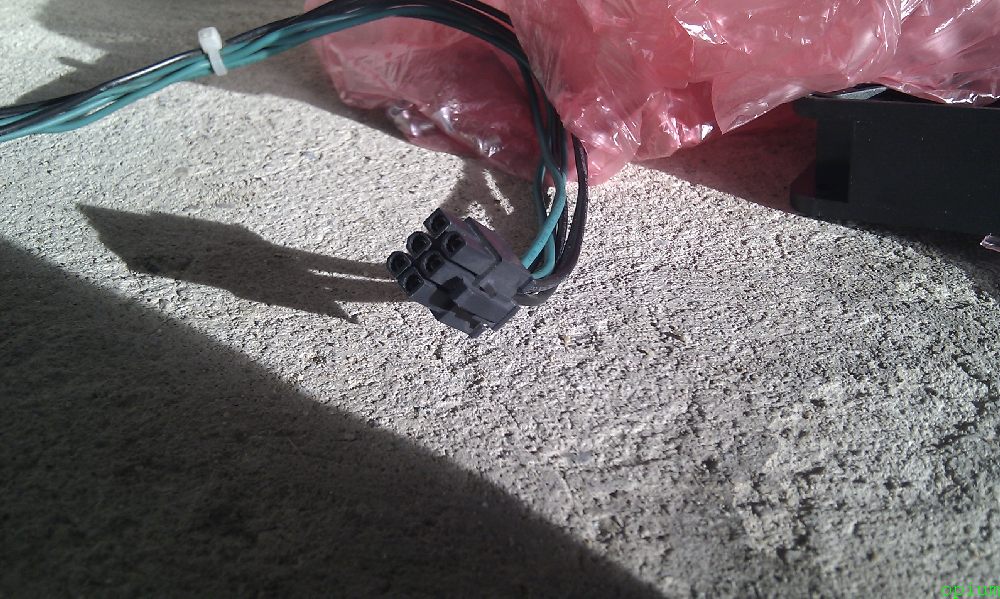
Встала передо мной задача разобрать разъем pci-e питания для видюхи(так он подписывается на блоке питания), но в целом метод подходит и для molex разъемов и многих других. Сперва я пытался разобрать его с помощью иголки, затем маленького пинцета, но кроме как к полностью раскуроченому разъему это не привело. В статье расскажу про инструменты для разбора разъемов, где их купить и как пользоваться.
И заказал я набор инструментов Molex Cable Connector Metal Pin Remover Extractor PSU на ebay.com. Инструмент приехал и я познал счастье, смотрите на фотках как легко и непринужденно разбирается коннектор.
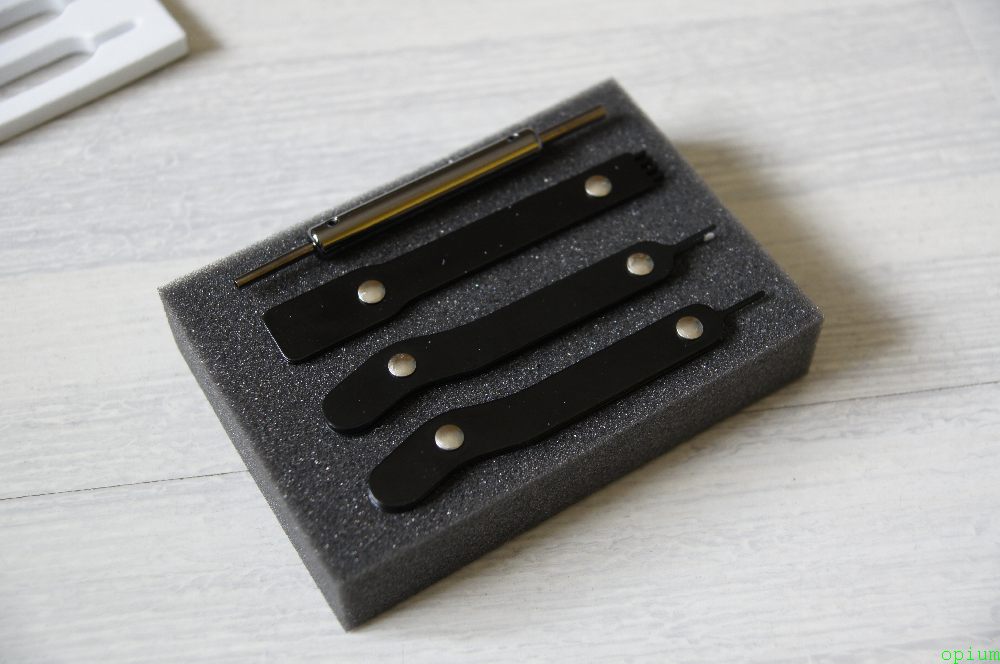
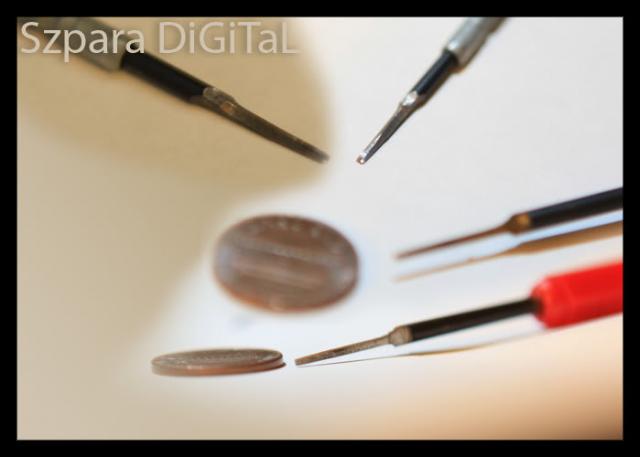
Интересующий нас инструмент для разбора коннектора:

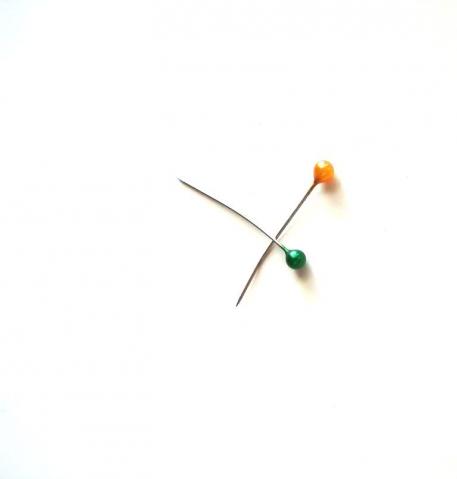
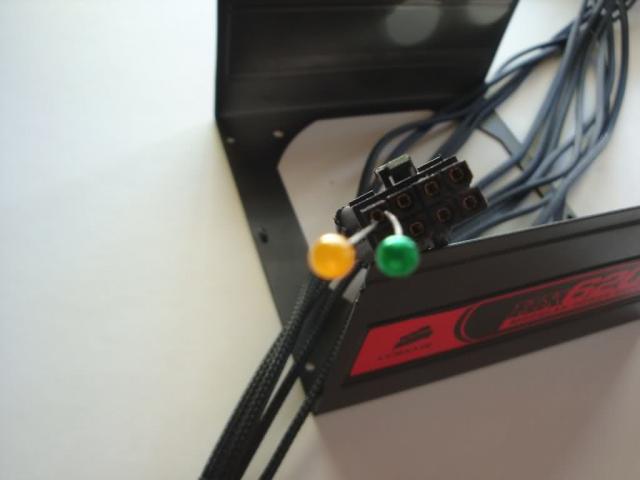
Втыкаем одну пипку с одной стороны пина:
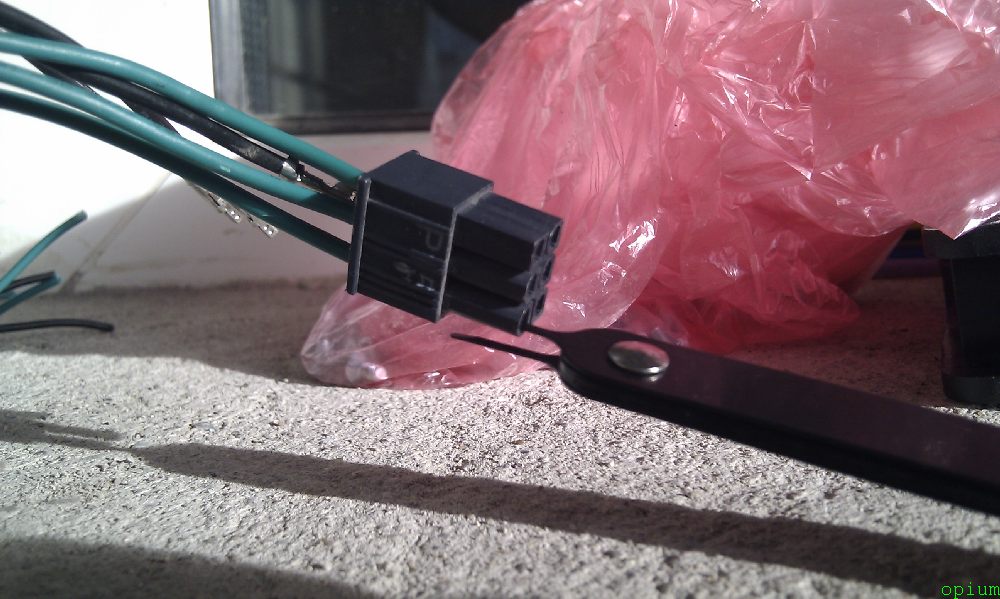
Втыкаем с другой стороны пина туже пипку:
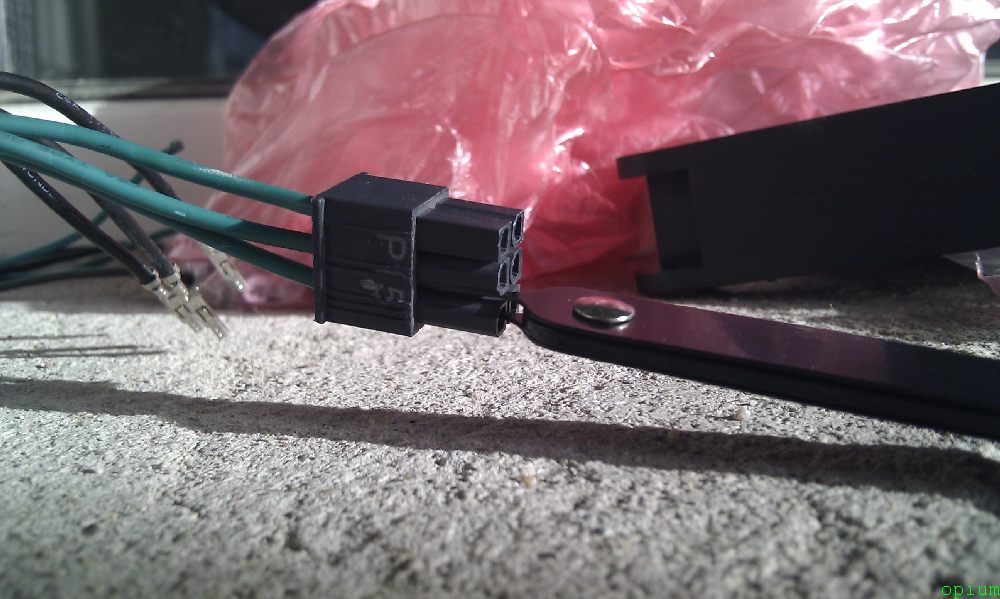
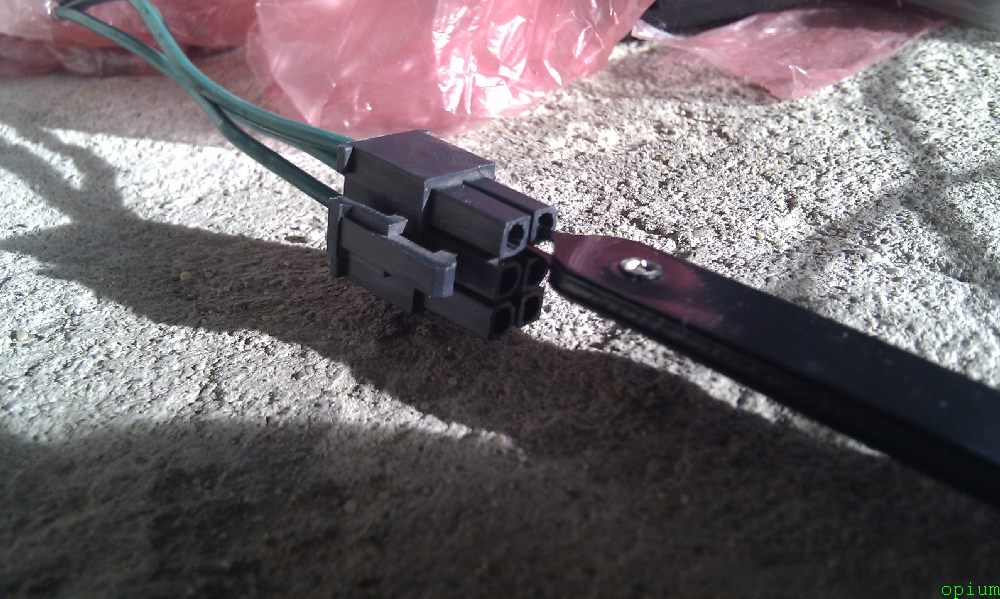
Вуаля, зеленый провод с пином вытаскивается легким движением руки:
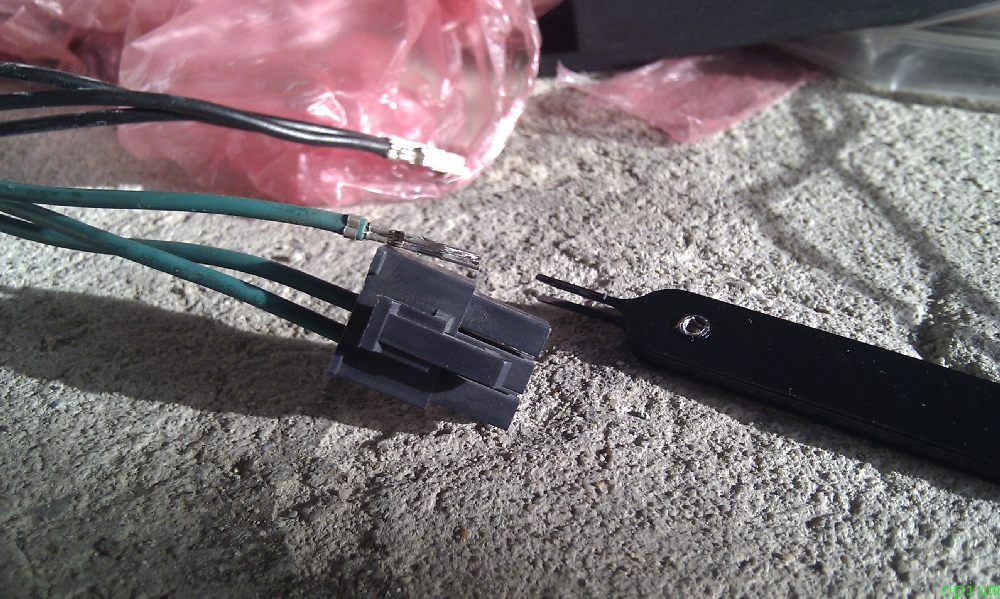
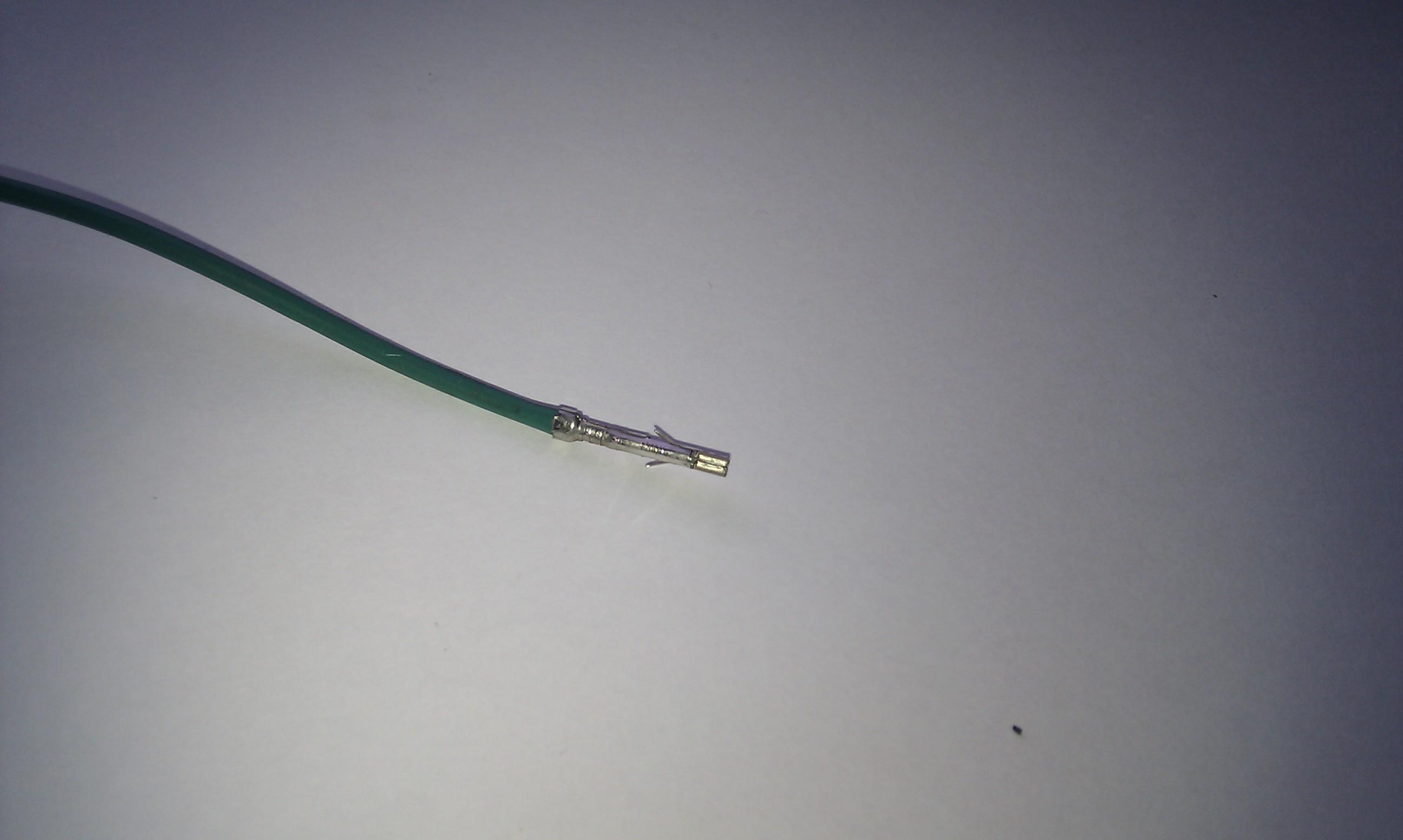
У пина есть два усика, которые не дают ему выйти из разъема и своими нехитрыми действиями мы их загнули, чтобы его вытащить, если усики отогнуть обратно можно смело вставить пин в разъем и он будет как новый:
Моддинг форум
Инструкция как снять любимый разъём и не перломать пальцы.
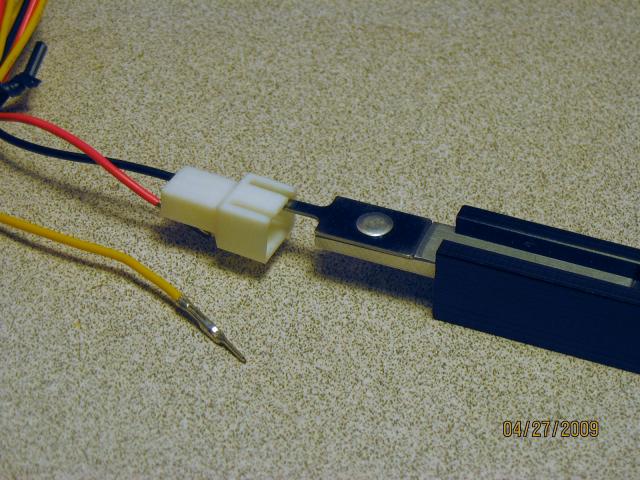
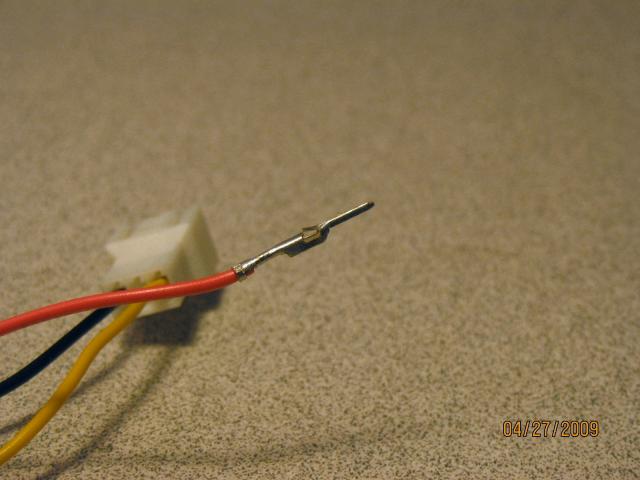
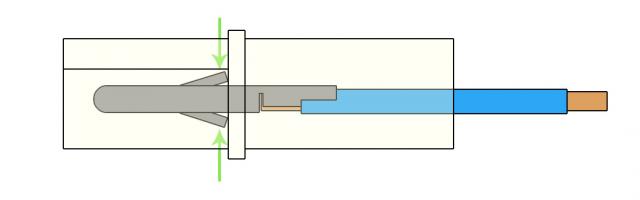
Самое простое — 3pin кулера. На схеме представлен разъём в разрезе. Стрелкой указан усик, который не даёт коннектору вывалиться. Его просто вдавливаем.
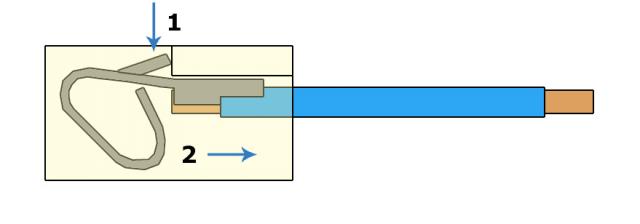
Для этого нам понадобится простой инструмент — шило или тонкая отвёртка.
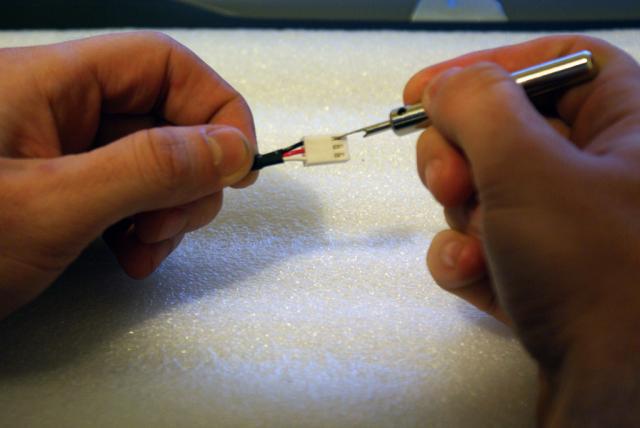
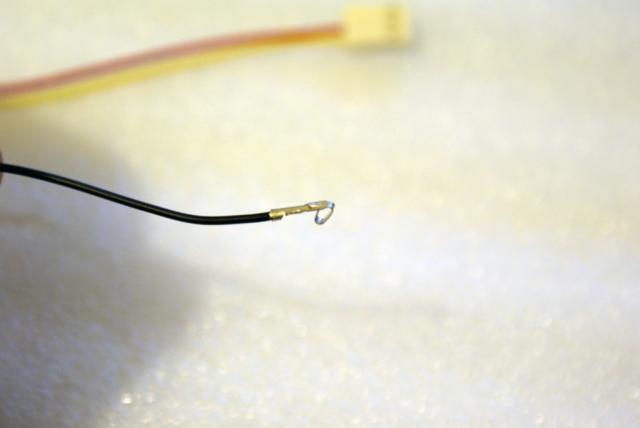
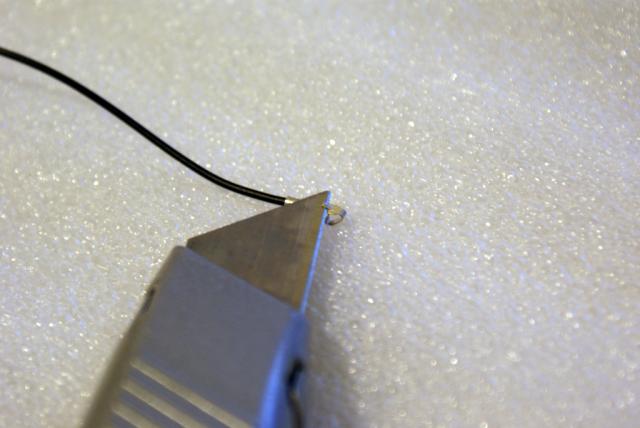
Не забываем выправлять упорные усики обратно!
Чуть сложнее с ответным разъёмом 3pin — главное попасть.
Чуть сложнее, и одновременно проще, разобрать молекс. Схема.
Инструментом служат трубочки внутренним диаметром не менее 2,2мм и 2,8мм сответсвенно (внешний диаметр до 4,2мм, иначе не влезет). Достаточно просто одеть её на коннектор и вытянуть кабель.
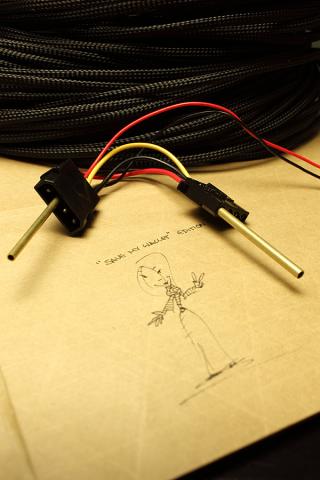
В крайнем случае, усики всегда можно загнуть пинцетом.
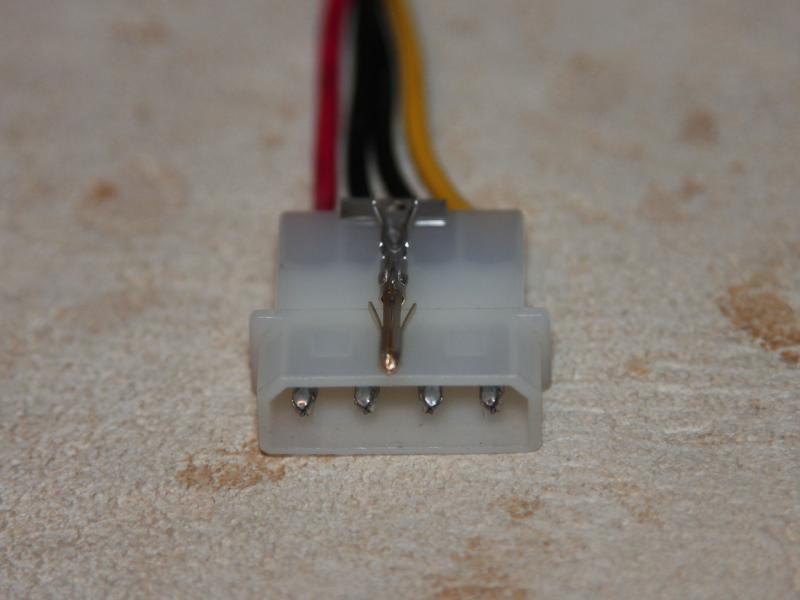
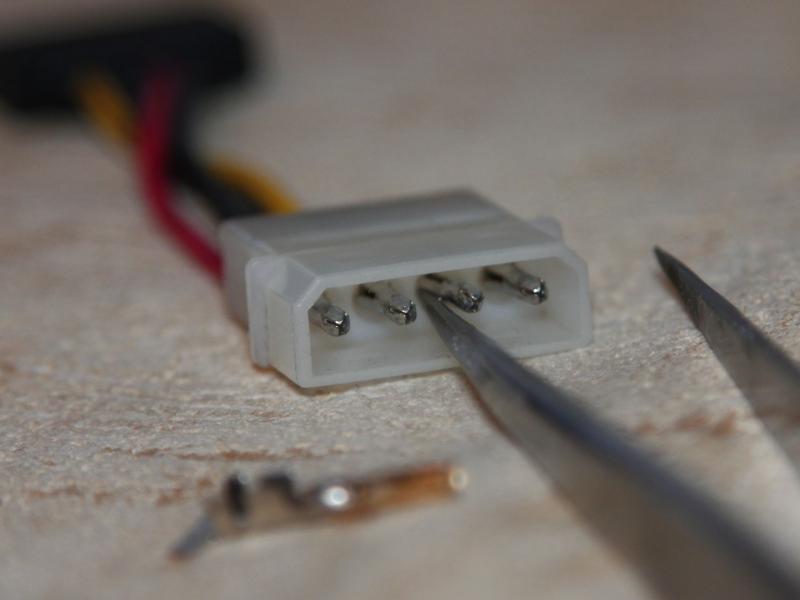
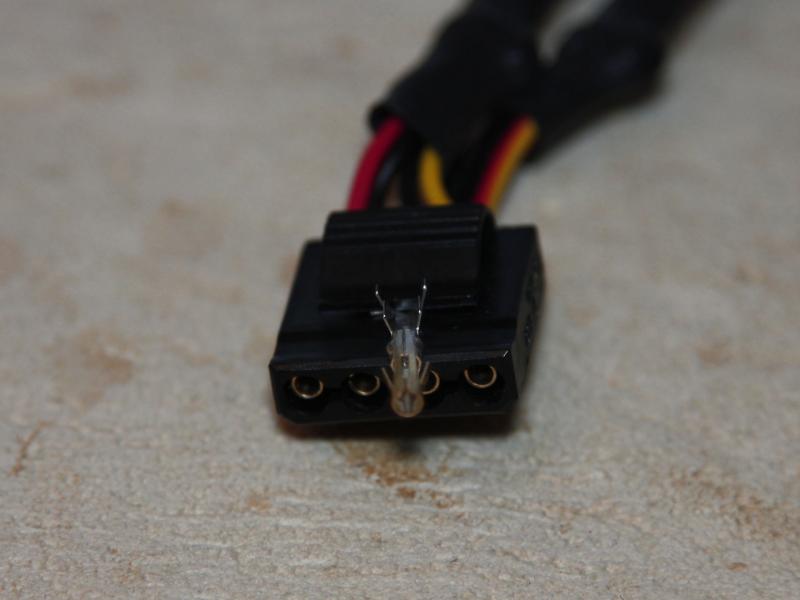
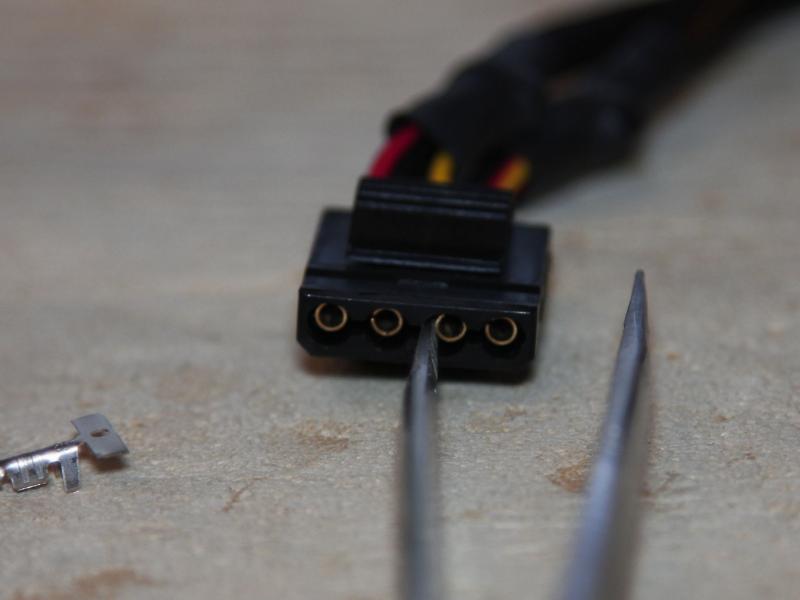
Для снятия разъёма питания SATA достаточно снять накладку (защелки по длинной стороне), а потом снять сам разъём.
Обратите внимание, что контак осуществляется ножами! Так что одеть сплошную оплётку не получится.
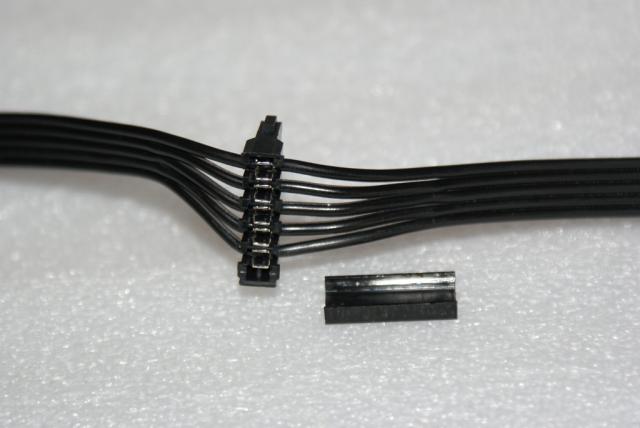
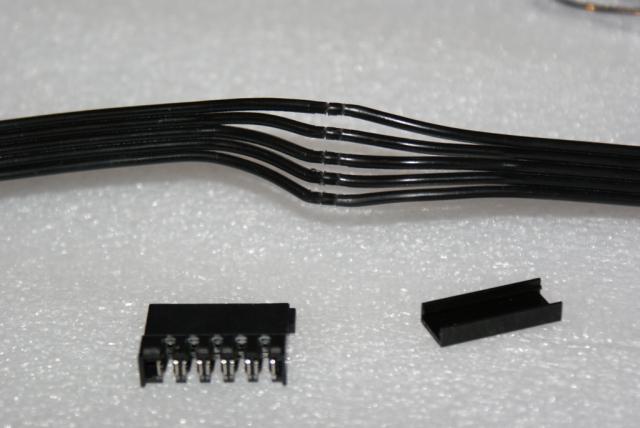
Переходим к самому «весёлому» — разборке 4/6/8/20/24pin. Инструмент (лично у меня быстро ломается).
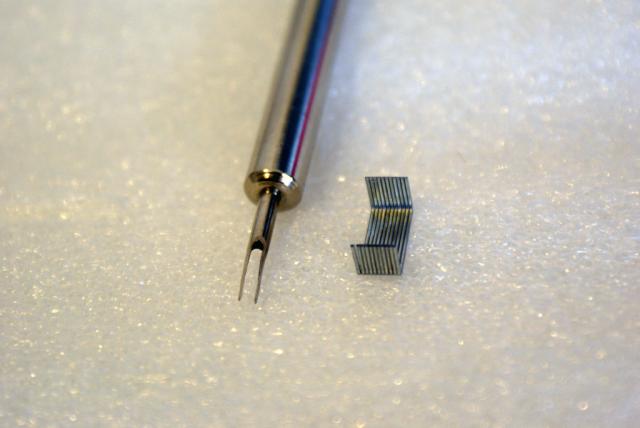
Если инструмента нет, его всегда можно сделать из подручных средств. Например, из простой отвёртки.
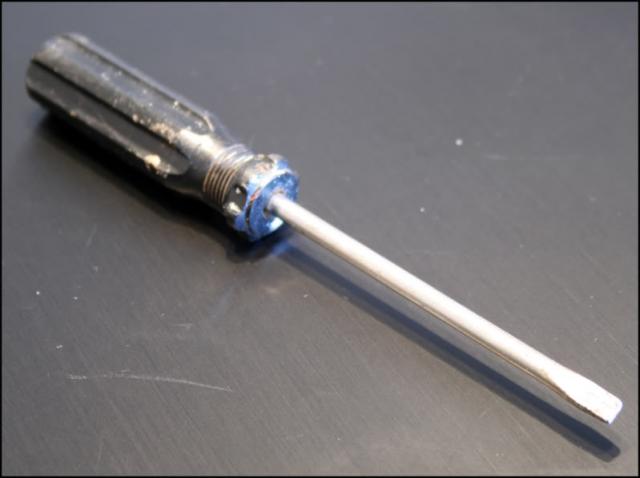
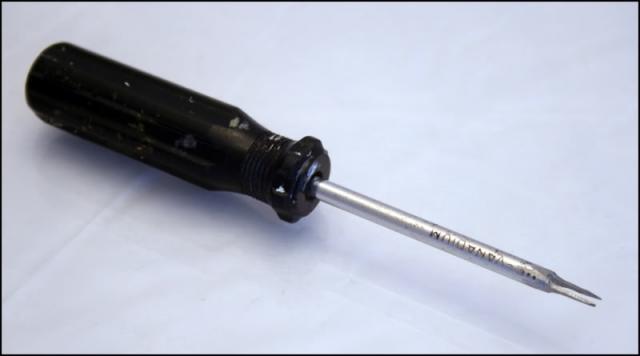
Самый «распространённый» иснтрумент для этой цели — иголки. Их нужно вставлять до упора.
Замечание — может потребоваться приложение хорошего усилия для вытягивания провода!
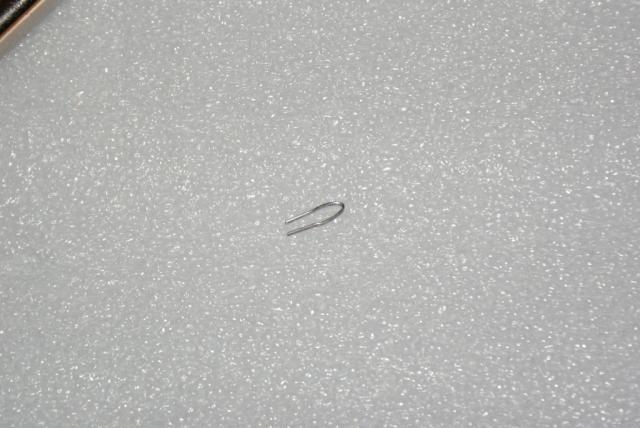
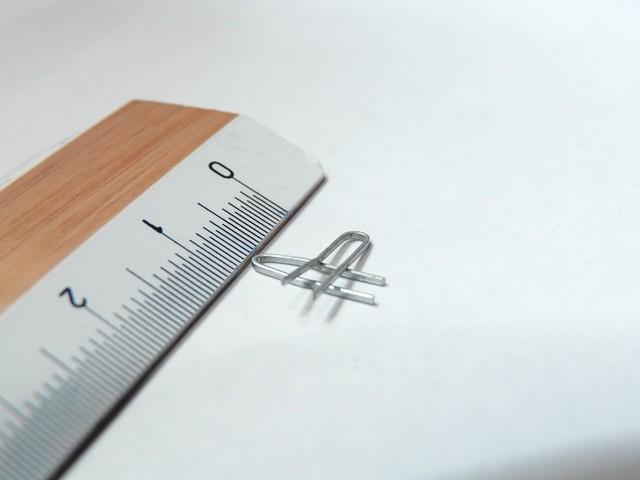
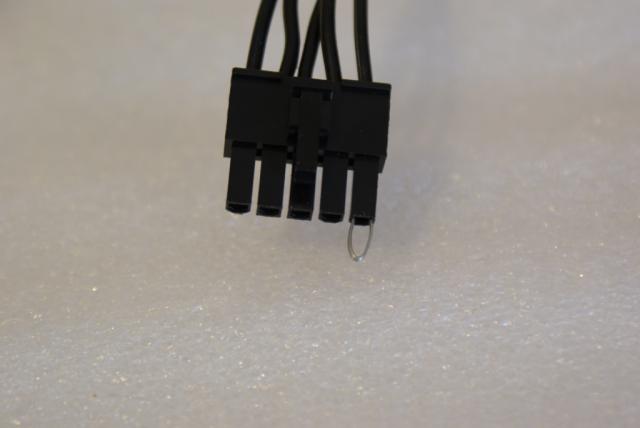
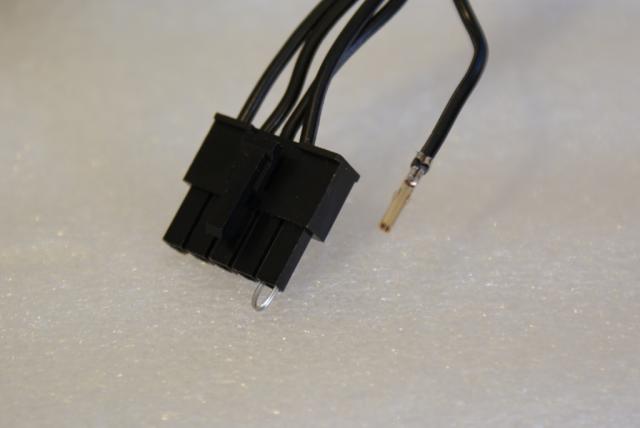
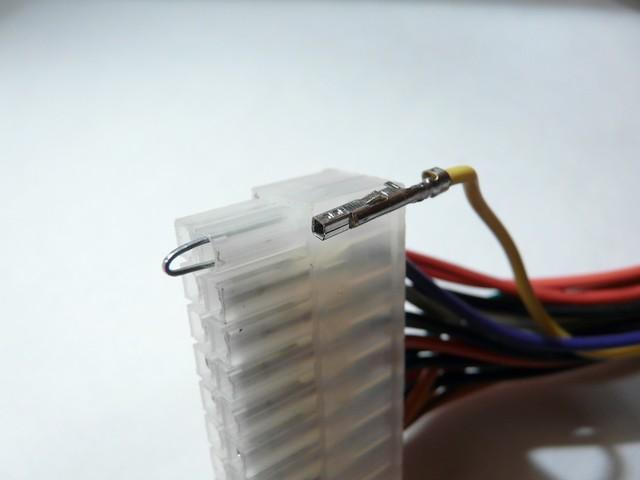
ИМХО Самый удобный «инструмент» для таких работ — согнутая скрепка от степлера!
Если у вас возникли вопросы, или есть предложения и пожелания — пишите!
Как разобрать разъёмы питания компьютера при моддинге или устранении неисправностей?
Как разобрать разъёмы питания компьютера при моддинге или устранении неисправностей?
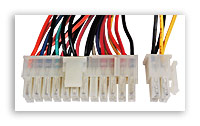
В статье рассказано и показано, как изготовить простейшую оснастку для демонтажа контактов разъёмов, подающих питание к материнской плате и дисковым накопителям компьютера.
Самые интересные ролики на Youtube
Пролог
При общей довольно высокой надёжности компьютерной техники, некоторые её узлы всё ещё могут быть источником нестабильной работы. К ним смело можно отнести многочисленные разъёмные соединения.
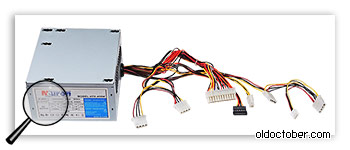
Ненадёжное соединение может возникнуть даже между позолоченными контактами разъёмов дисковых накопителей и оперативной памяти, что хорошо известно ремонтникам. И уж тем более, к серьёзным сбоям в работе ПК может привести нарушение соединений в разъёмах блока питания, ламели контактов которых обжаты на голых медных проводах.
И хотя соединения, выполненные методом обжима или накрутки, имеют весьма высокую надёжность, они всё же уступают по этому параметру паянным и сварным соединениям, что порой и приводит к неустойчивой работе компьютера.
Особенно сложно бывает идентифицировать подобные неисправности, когда нарушение соединений носит бессистемный эпизодический характер. Такие неисправности даже иногда называют «плавающими». Они могут стать причиной зависания компьютера, отказа в работе отдельных узлов и даже привести к потере информации на жёстких дисках.
Между тем, выявить методом измерений источник сбоя, когда им является ненадёжный контакт, крайне сложно. Ведь при разборке системного блока и сопутствующем шевелении разъёмов, работа ПК обычно нормализуется. Происходит это так. Сначала между плохо обжатым проводом и ламелью разъёма попадает влага и воздух, что приводит к окислению контактной пары. Это в свою очередь вызывает постепенное повышение сопротивления контакта. При шевелении контактной пары и трении металла о металл оксидная плёнка разрушается, и сопротивление контакта временно снижается.
Причиной, приводящей к сбоям в работе ПК, может быть даже мизерное повышение сопротивления в контактной паре или в месте обжима провода. Например, при токе в 2 Ампера и напряжении 5 Вольт, сопротивление контакта всего в 0,3 Ома снизит напряжение на нагрузке на 0,5 Вольта, что может привести к сбою в работе ПК.
Дефекты, подобные этим, породили в сети мнение, что причина нестабильной работы ПК кроется в недостаточной мощности источника питания. Во многих форумах рекомендуют в обычный настольный компьютер, потребляющий при полной загрузке 120 – 160 Ватт, устанавливать дорогостоящие блоки питания мощностью 800 и более Ватт. Ну, а так как замена дефектного БП, обычно, приводит к восстановлению работы компьютера, то это только подтверждает ничем не обоснованное мнение.
А ведь каждый может, потратив 10-15 минут, повторно обжать ламели разъёмов блока питания, а заодно и проинспектировать контактные поверхности. Если после такой профилактики неисправность устранится, то можно будет отказаться от покупки нового блока питания.
Демонтаж контактов разъёмов питания
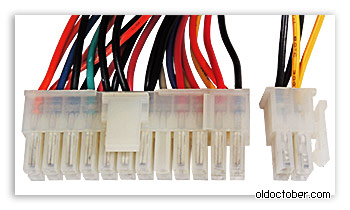
Начнём с разъёмов, через которые питание поступает к материнской плате ПК и через которые текут наиболее значительные токи.
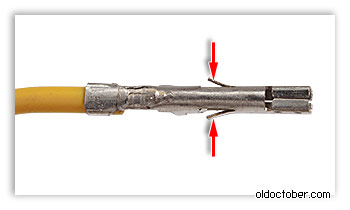
Вот так выглядит отдельный контакт разъёма питания материнки. Чтобы вынуть его из корпуса разъёма, нужно поджать внутрь усики-защёлки, которые надёжно удерживают каждый контакт внутри своей ячейки.
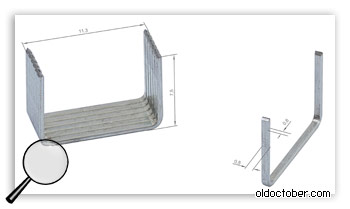
Для демонтажа контактов этого разъёма, предлагаю изготовить самое простое приспособление из скобки от степлера.
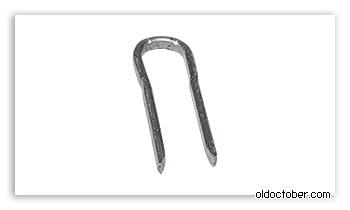
Для его изготовления нужно сначала распрямить скобку, а потом согнуть её строго пополам. Внутренние края нужно немного подпилить надфилем, чтобы этим приспособлением стало удобнее пользоваться.
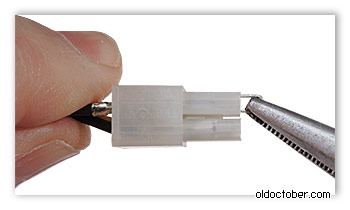
Теперь останется только вставить приспособление в ячейку с контактом до самого конца, чтобы защёлки открылись, и контакт можно было удалить.
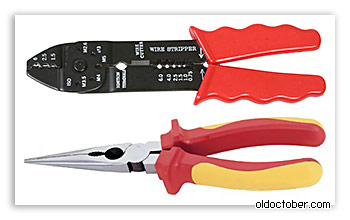
Каждую ламель нужно плотно обжать с двух сторон. Тут хорошо бы использовать обжимной инструмент (кримпер), если он, конечно, у Вас есть. Если нет, то сойдут и узкогубцы или длинногубцы, как их сейчас называют.
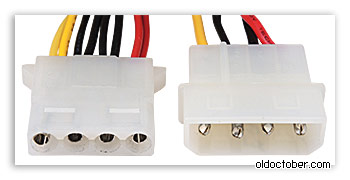
А это несколько устаревшие разъёмы, через которые раньше подавали питание на ATA (IDE) накопители и которые сейчас подключают к SATA устройствам с помощью переходников («хвостиков»).
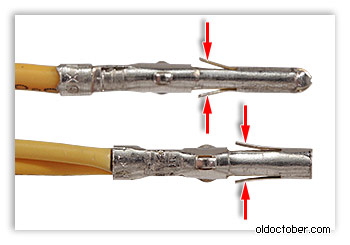
Контакты этих разъёмов тоже имеют по два усика-фиксатора.
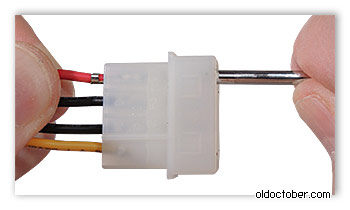
Контакты из разъёмов питания накопителей с ATA интерфейсом можно извлечь с помощью металлических трубочек подходящего диаметра.
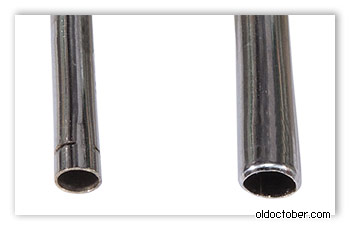
Я уже давно в качестве неиссякаемого источника тонкостенных латунных трубок использую поломанные телескопические антенны. Если диаметр трубки слишком велик и не позволяет освободить защёлки контактов, то можно слегка сплющить конец трубки пассатижами.
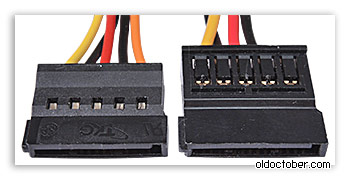
А это уже разъёмы современного интерфейса SATA.

Контакты этих разъёмов тоже снабжены защёлками, которые легко разблокировать.
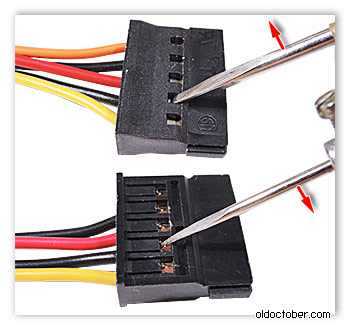
Демонтаж контактов разъёмов питания SATA дисководов не требует применения специальной оснастки. В одних случаях защёлки можно освободить тонкой отвёрткой, в других шилом.
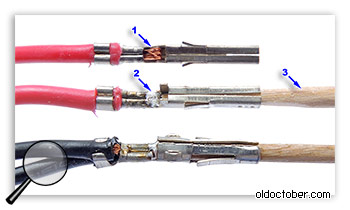
Если в БП был использован нелужёный провод или провод, не имеющий гальванического покрытия (поз.1), то соединения следует пропаять в том месте, где провод выглядывает из обжимки (поз.2). Чтобы припой не затёк во внутреннюю полость контакта, в неё нужно вставить точно подогнанную под размер зубочистку (поз.3).
Иллюстрация процесса демонтажа контактов компьютерных разъёмов в HD качестве.
7 Июль, 2013 (14:02) в Мой компьютер
При изготовлении каких-либо собственных конструкций могут понадобиться самые невероятные материалы, технологии и идеи. Не факт, что Вам удастся найти всё это в ресурсах посвящённых самодеятельному творчеству. Адреса смежных и не очень тем. Если Вы решили покинуть сайт, то имейте в виду, что этого спонсора сюда никто не звал, он сам навязался. 🙂

Нашли ошибку в тексте? Выделите ошибочный текст мышкой и нажмите Ctrl + Enter
Спасибо за помощь!
Комментарии (26)
Страниц: « 1 2 [3] Показать все
Piter Июль 17th, 2018 at 07:37
Я использовал U образный профиль от поломанного зонтика. Сточил его на 10 мм и получилась вилка которой удобно сжать усики-защёлки основного разъёма. Обратную сторону профиля вставил в ручку сделанную из куска ветки от дерева.
Разборку проводил переделывая 20 пин разъём в 20+4, блок питания был нестандартный, для слим-корпуса.
admin Июль 17th, 2018 at 08:46
Piter, это уже у вас спец. оснастка получилась. Поздравляю!
Piter Июль 28th, 2018 at 01:56
Такую же оснастку можно сделать из толстой канцелярской скрепки и стержня от шариковой ручки. Канцелярскую скрепку разогнуть, проволоку расклепать, так что бы когда она будет заходить в разъём усики хорошо отгибались, далее согнуть пополам и сторону изгиба вставить в стержень от шариковой ручки.
Это немного слабее, но всё найдётся под рукой.
West Февраль 17th, 2019 at 12:43
Здравствуйте, попробовал на своем новом бп от чифтека, но 6-pin ни в какую не поддается, ни скрепкой, ни иголкой… попробовал проделать тоже самое на старом бп, так там все получилось с 1го раза. не подскажете в чем может быть проблема?
вот 2 фото самого молекса
admin Февраль 17th, 2019 at 21:53
West, скорее всего там просто другая конструкция фиксирующей защёлки. Я уже несколько лет как перешёл на ноутбуки, так что по современным десктопам проконсультировать не смогу. Попробуйте написать в форум>>>
Сергей Март 20th, 2019 at 23:18
Добрый день.
Интересная статейка. как раз искал, как поменять SATA разъем, а то треснул.
Страниц: « 1 2 [3] Показать все
Оставить комментарий
Вы должны войти для отправки комментария.
Рубрики
Популярные статьи
 Мощный паяльный фен своими руками
  Паяльник для пайки SMD компонентов из доступных деталей
  Цифровой осциллограф из компьютера
  Импульсный блок питания из сгоревшей лампочки
  Как рассчитать и намотать импульсный трансформатор?
  Стабильный регулятор мощности
  Как рассчитать и намотать силовой трансформатор?
  Простой микрофонный усилитель
  ЛУТ минус утюг
 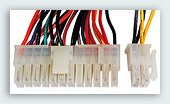 Как разобрать разъёмы БП?
  Сварочный аппарат своими руками


Свежие комментарии
- admin к записи Как отремонтировать динамик самому? FAQ Часть3
Как вытащить пин из разъема блока питания компьютера
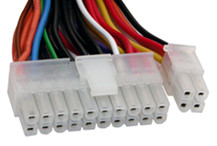
Может возникнуть ситуация когда надо заменить, использовать, переставить местами клеммы от разъем питания на 20 pin от компьютерного блока питания. Возможно вы его собираетесь приспособить для других целей, поэтому возникает вопрос как же достать сами клеммы из пластикового корпуса.
Предыстория:
У меня возникла такая же ситуация, когда нужно было собрать плату с подключениями разной аппаратуры. Так как подключений было за 20 контактов, то вспомнил что можно использовать разъем питания подключаемый от компьютерного блока питания к материнской плате. Так же можно использовать 4-х, 6-и, 8-и pin-вые хвостики. 20-и и 4-х пиновых хвостиков было в достатке, обратную часть отпаял от старых материнок. Так как мне нужно было отключать разъемы по отдельности, то некоторые разъемы пришлось распилить и обработать чтобы они влезали в общий 20-pin-ый разъем. Получилось 2 штуки по 6 pin, и 2 штуки по 4 pin.
Теперь оставалось сделать одно цветные или хотя бы по цветам распределить клеммы по нужным местам в разъемах. Клеммы держаться открытыми лепестками от вытаскивания и подключения разъема в материнскую плату. Смотрим рис. 1.
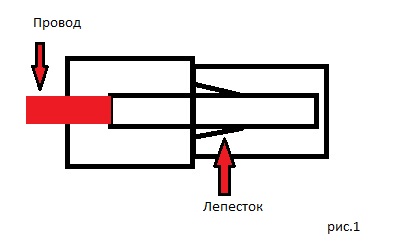
Нужно их отогнуть внутрь, да еще два лепестка. Но как? Инструмента для этого не было. По этому начал пробовать, сначала иголкой, но с ее помощью так и не получалось загнуть глубоко лепестки, все время чуток не хватало чтобы они зашли внутрь. После когда уже вынул клемму, увидел что там есть еще маленький стопор, который не дает так просто уходить внутрь большому лепестку. Внутреннее пространство куда вставлял иголку, очень маленькое. Поэтому решил искать другой способ.
Изготовление инструмента:
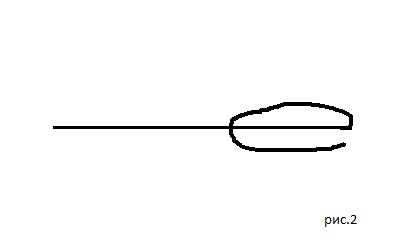
Решил взять канцелярскую скрепку, разогнул еще примерно так, смотрим рис. 2. Загнутая часть будет использоваться как ручка у отвертки, чтобы можно было манипулировать таким инструментом.
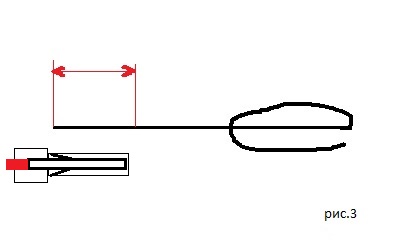
Далее берем разъем и примеряем наш разогнутый конец инструмента по длине или глубине проникновения к лепестку. Смотрим рис. 3. Берем немного больше расстояние и отмечаем например маркером.
Так как диаметр скрепки очень большой, то нужно сточить лишние стороны как показано на рис. 4 на длину указанную выше.
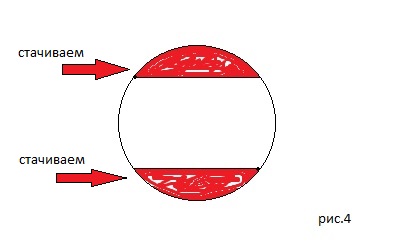
Стачивая, каждый раз проверяем, влезает ли он в нужное нам пространство. Примерно стачиваем до такого состояния когда он уже немного поворачивается и не давит сильно на внешнюю часть пластика. У нас получится форма овала.
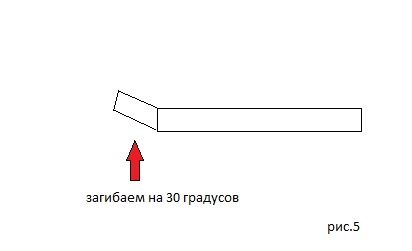
После когда мы подточили наш инструмент, нужно небольшую часть кончика загнуть примерно на 30 градусов, получится форма клюшки. Смотрим рис. 5.
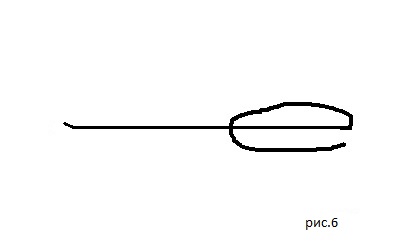
На рисунке 6 показан общий вид изготовленного инструмента.
Применение инструмента:
Для удобства использования, лучше найти прозрачный разъем, чтобы можно было отметить расстояние до которого нужно всовывать, отмечаем его например маркером. Так как второй лепесток обычно находится внутри разъема и его не видно.
Вставляем загнутый кончик инструмента между пластмассой и клеммой. Поворачиваем так чтобы кончик клюшки надавил на кончик лепестка, чтобы утопить его немного внутрь клеммы. Поворачиваем обратно в исходное положение, и вынимаем. Вставляем инструмент со второй стороны, где находиться второй лепесток. Проделываем туже операцию со вторым лепестком. После как вынули инструмент. Можно вытащить одну клемму из разъема.
Если клемма не вытаскивается, то возможно угол поворота был маленький, нужно проделать все тоже что описано выше, но с большим поворотом инструмента. В общем небольшая практика и у вас все получится.
Итог:
После не большой практики с инструментом, вы сможете разбирать разъем очень быстро.
Минусы тут конечно есть, так как потом придется вытаскивать эти самые лепестки из клеммы, так как они сильно удавятся внутрь.
Автор статьи: Вдовин Александр.