Расчётный период
Как правило, расходы по кампании Apple Search Ads списываются за каждые потраченные 500 долларов США или каждые семь дней, в зависимости от того, что случится раньше. При достижении порогового значения для выставления счёта вы получите уведомление по электронной почте на адрес, указанный при настройке кредитной карты. Вы также можете просматривать и скачивать свои счета на странице «Выставление счетов».
Обратите внимание, что кампании, настроенные для нескольких стран и регионов, могут включаться в несколько счетов или отражаться в виде нескольких позиций в счёте, в зависимости от страны или региона, в которых демонстрируется реклама, и юридического лица Apple, выставляющего счета. Например, кампания, которая охватывает Францию и Японию, будет включена в счета от Apple Distribution International Ltd. и iTunes K.K. Рекламодатели в России должны получать счета только от Apple Distribution International Ltd.
В Apple Search Ads Advanced вы можете создавать настраиваемые отчёты с разбивкой кампаний по странам и регионам, а также по юридическим лицам, выставляющим счета, чтобы сравнивать эти данные с полученными счетами. При создании настраиваемых отчётов для этой цели установите в меню выбора часового пояса такое же время UTC, как и в счёте, и используйте следующие параметры:
- Измерения: идентификатор кампании, название кампании, страна или регион, номер заказа бюджета, выставитель счёта
- Показатели: затраты и нажатия
Как списываются средства с кредитной карты
Способ начисления платежей по аккаунту зависит от распределения бюджета в каждом регионе.
Средства в аккаунте могут списываться несколько раз в соответствии с расходами по каждому юридическому лицу, под юрисдикцией которого демонстрировалась реклама, как правило, в расчёте за каждые потраченные 500 долларов США или каждые семь дней.
Например, если компания из Австралии проводит рекламные кампании в США и Великобритании, списания в сводке по счетам будут разбиты по всем странам и регионам, в которых демонстрировалась реклама. В зависимости от того, где показывается ваша реклама, в сводке по счетам может оказаться до пяти различных списаний одновременно, однако их сумма не будет превышать порог в 500 долларов США. Рекламодатели в России должны получать счета только от Apple Distribution International Ltd.
Обратите внимание, что если вы планируете размещать рекламу в App Store в нескольких странах и регионах, то должны уведомить об этом эмитента своей кредитной или дебетовой карты, чтобы не возникло проблем с обработкой международных операций.
Как приостановка продвижения приложений и кампаний влияет на выставление счетов
В случае приостановки продвижения приложений или кампаний информация об аккаунте или кредитной карте не удаляется. Платёжная информация, добавленная в аккаунт, остаётся защищённой в период приостановки продвижения или кампаний, а платежи по ним не взимаются до момента повторной активации.
Просмотр истории операций
Если вы оплачиваете счета кредитной или дебетовой картой, то можете посмотреть историю операций в любое время. Вот как это сделать:
- Войдите в свой аккаунт.
- Нажмите имя аккаунта в правом верхнем углу страницы.
- Выберите «Настройки».
- Перейдите на страницу «Выставление счетов».
- Перейдите в раздел «Счета» на этой странице.
- Нажмите счёт, который хотите просмотреть.
В Apple Search Ads Advanced вы увидите список операций и идентификатор кампании, в рамках которой они были проведены, а также количество нажатий и сумму, выставленную к оплате вашему аккаунту. Кроме того, вы можете отслеживать другие финансовые показатели, такие как затраты по группе рекламных объявлений и средняя цена за конверсию (CPA), на информационных панелях «Кампании» и «Диаграммы».
В Apple Search Ads Basic вы увидите счёт с периодом выполнения операций, идентификатором кампании, её названием, странами и регионами, количеством установок и платежами.
Помните, что сумма в счёте, выставленном для кредитной карты, может немного отличаться от суммы онлайн-операций. Такое различие может возникнуть из-за того, что средства списываются с кредитной карты в часовом поясе UTC, а в аккаунте используется выбранный вами часовой пояс. Чтобы просмотреть свой аккаунт Apple Search Ads Advanced в часовом поясе, который используется в истории выставления счетов:
- Откройте информационную панель «Диаграммы» для выбранной кампании.
- В меню выбора часового пояса в нижнем колонтитуле установите время UTC.
Выбранный период может немного измениться из-за разницы во времени с UTC. Отчёты по поисковым запросам, возрасту, полу и местоположению пользователей недоступны в часовом поясе UTC.
Промокредит Apple Search Ads
Адрес для выставления счета apple id как заполнять
Почему меня просят указать адрес выставления счета?
Адрес выставления счета используется для проверки данных карты, чтобы защитить пользователей от мошеннических платежей. Также адрес выставления счета используется для определения соответствующего налога с продажи, применимого к подписке. Если подписка была приобретена до 10 февраля 2022 г., при регистрации можно было не указывать адрес выставления счета. Тем не менее, для обеспечения точного и безопасного выставления счетов, мы должны время от времени обновлять свои требования.
Что делать при необходимости изменения адреса выставления счета?
Администратор некоммерческой учетной записи может обновить данные для выставления счетов, перейдя в настройки выставления счетов, «Способ оплаты» и выбрав «Обновить» в разделе «Данные карты». Администраторам коммерческих учетных записей необходимо обратиться по адресу электронной почты support@frame.io для поддержки.
Какой адрес необходимо указать?
Укажите адрес выставления счетов, связанный с выбранным методом оплаты. Адрес выставления счетов используется для подтверждения платежей. Если введенный адрес не совпадает с указанным способом оплаты, платежи могут не обрабатываться. При необходимости указывать в счетах дополнительный адрес обратитесь в службу поддержки.
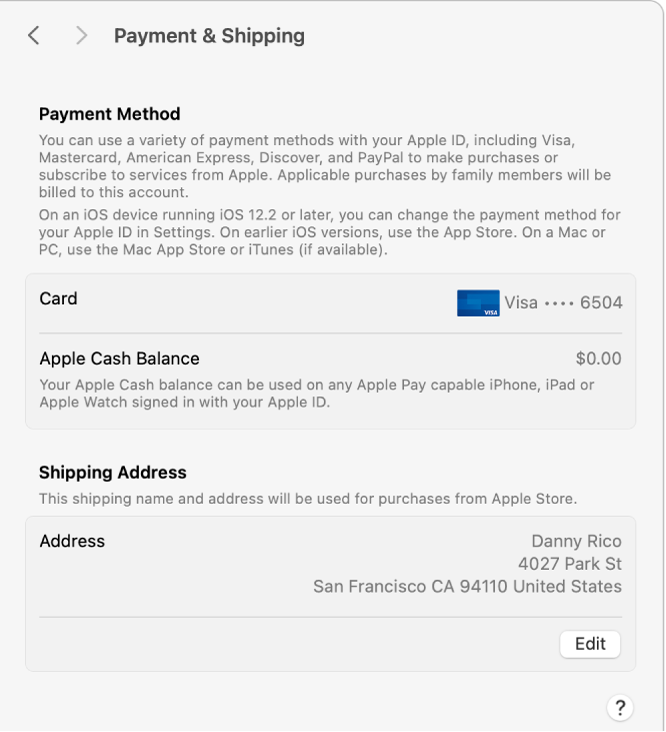
Настройка способа оплаты и адреса доставки для Apple ID на Mac

В разделе «Оплата и доставка» в настройках Apple ID можно изменить способ оплаты и сведения о доставке, связанные с Вашим Apple ID.

- На Mac выберите меню Apple
> «Системные настройки», затем нажмите [Ваше имя] вверху бокового меню. Если Ваше имя не отображается, нажмите «Вход с Apple ID», введите свой Apple ID (либо другой зарегистрированный адрес электронной почты или номер телефона), затем введите свой пароль. Если у Вас еще нет Apple ID, Вы можете создать его. Открыть настройки Apple ID
- Способ оплаты. Отображается способ оплаты, указанный для Вашего Apple ID, например кредитная карта, дебетовая карта или PayPal. Управлять способом оплаты для Apple ID можно в Настройках на iPhone или iPad с iOS 12.2 или новее либо в App Store на устройствах с более ранними версиями iOS. На Mac или ПК с Windows используйте Mac App Store или iTunes (если доступно).
- Баланс Apple Cash. Отображается баланс Apple Cash, который можно использовать для оплаты через Apple Pay на любых устройствах iPhone, iPad или Apple Watch, где выполнен вход с Вашим Apple ID.
- Баланс Apple Card. Отображается текущий баланс (если у Вас есть Apple Card).
- Адрес. Отображаются имя и адрес доставки для покупок в магазине Apple Store. Нажмите «Добавить адрес доставки» и введите имя и почтовый адрес для Apple ID или нажмите «Правка», чтобы обновить эти данные.
Информация о том, как изменить данные учетной записи Apple ID на веб-сайте Apple ID, приведена на странице Вашей учетной записи Apple ID.
Об изменении настроек учетной записи Apple ID с iPhone или iPad см. в разделе Вход на iPhone с Apple ID или Вход на iPad с Apple ID.
Как настроить адрес для выставления счета apple за 5 шагов
В App Store есть возможность скачивания множества приложений. Не все из них являются бесплатными. Для их оплаты и прочих услуг пользователям айфонов нужно прикрепить банковскую карту.
Как прикрепить банковскую карту к аккаунту itunes app store
Для прикрепления карты нужно выполнить следующие шаги:
- Откройте приложение iTunes App Store на вашем устройстве.

- Нажмите на свой профиль в правом верхнем углу экрана и выберите “Способы оплаты”.
- Нажмите на кнопку “Добавить способ оплаты”.
- Введите данные вашей банковской карты, включая номер карты, срок ее действия и CVV-код.
- Нажмите на кнопку “Готово” и подождите, пока система проверит ваши данные.
- Если данные введены правильно и ваша карта поддерживается в iTunes App Store, она будет успешно добавлена к вашему аккаунту.
Теперь вы можете использовать вашу банковскую карту для совершения покупок в iTunes App Store.

Как удалить банковскую карту от аккаунта itunes app store
Для этого нужно выполнить такие действия:
- Откройте приложение iTunes App Store на вашем устройстве.
- Нажмите на свой профиль в правом верхнем углу экрана и выберите “Способы оплаты”.
- Найдите карту, которую вы хотите удалить, и нажмите на нее.
- Нажмите на кнопку “Удалить” в правом верхнем углу экрана.
- Подтвердите удаление карты, нажав на кнопку “Удалить” еще раз.
Карта будет удалена из аккаунта iTunes App Store. Обратите внимание, что если у вас есть подписки или оформлены предварительные заказы, то вы не сможете удалить карту, пока не отмените все связанные с ней платежи.

Как правильно заполнить адрес для выставления счета в itunes app store
Для заполнения адреса для выставления счета в iTunes App Store необходимо выполнить следующие шаги:
- Откройте приложение iTunes App Store на вашем устройстве.
- Нажмите на свой профиль в правом верхнем углу экрана и выберите “Способы оплаты”.
- Найдите раздел “Адрес для выставления счета” и нажмите на кнопку “Изменить”.
- Заполните поля с вашими личными данными, включая имя, фамилию, адрес, город, штат/регион, почтовый индекс и страну.
- Нажмите на кнопку “Готово”, чтобы сохранить изменения.

Обратите внимание, что адрес для выставления счета должен соответствовать вашему фактическому местоположению. Если вы используете адрес, не соответствующий местоположению, это может привести к проблемам с оплатой и использованием услуг iTunes App Store.
Как пополнить счет apple id в россии
Есть несколько способов пополнения счета Apple ID в России:
- Картой Visa или Mastercard: откройте приложение iTunes на своем устройстве, выберите “Способы оплаты” и добавьте карту. Затем выберите сумму пополнения и подтвердите платеж.
- С помощью подарочной карты iTunes: купите карту в магазине или онлайн и введите код на странице “Пополнить счет” в приложении iTunes.

- Через банковский перевод: добавьте банковский счет в разделе “Способы оплаты” и выполните перевод на указанный номер счета.
- С помощью мобильного платежа: выберите опцию “Мобильный платеж” в разделе “Способы оплаты” и следуйте инструкциям на экране.\
Обратите внимание, что некоторые способы оплаты могут быть недоступны в зависимости от региона и провайдера услуг связи.

Как оплатить icloud в России
Оплату услуг могут произвести абоненты операторов МТС и Билайн путем списания средств с баланса номера. В случае, если у вас другой оператор можно попросить кого-то из абонентов вышеперечисленных компаний купить и отослать подарочную карту. Еще один способ обхода санкций – использование карт, выпущенных не в России.
Как заполнить платежную информацию в app store
Чтобы внести информацию для проведения платежей в App Store, выполните следующие действия:
- Откройте приложение App Store на своем устройстве.
- Нажмите на свой профиль в правом верхнем углу экрана.
- Выберите “Платежные данные” в меню.
- Нажмите на “Добавить платежный метод” и выберите подходящий вариант оплаты (например, карту Visa или Mastercard).
- Введите данные вашей карты, включая номер карты, имя владельца, срок действия и код безопасности.
- Нажмите “Готово”, чтобы сохранить изменения.

Обратите внимание, что вы можете использовать разные платежные методы для разных покупок в App Store, и вы можете изменить или удалить свои платежные данные в любое время.
Что нужно писать в адрес для выставления счета apple
Как правило, для выставления счета Apple требуется указать юридический адрес вашей компании или организации. Это может быть адрес вашего офиса или зарегистрированного юридического адреса. Если вы не уверены, какой адрес использовать, рекомендуется обратиться к своему бухгалтеру или юристу.
Что делать если не получается добавить способ оплаты на айфоне
Если у вас возникли проблемы с добавлением способа оплаты на iPhone, попробуйте следующие шаги:
- Убедитесь, что у вас есть аккаунт Apple ID и он зарегистрирован в вашей стране проживания.
- Проверьте, что у вас достаточно средств на карте или на счету, чтобы произвести оплату.
- Убедитесь, что вы используете поддерживаемую карту или способ оплаты. Некоторые карты могут быть не поддерживаемыми для оплаты в App Store или iTunes Store.
- Если у вас есть проблемы с карточкой, свяжитесь с банком, который ее выдал, чтобы разобраться в причинах.
- Попробуйте добавить способ оплаты через iTunes на компьютере.
- Если ничего не помогает, свяжитесь с службой поддержки Apple для получения помощи.
Почему айклауд не принимает карту
Возможны следующие причины:
- Недостаточно средств на карте или на счету
- Карта не поддерживается для оплаты в iCloud.
- Проблемы с банком, который выдал карту.
- Технические проблемы на стороне Apple.
Если вы не можете добавить карту в iCloud, попробуйте следующие шаги:
- Убедитесь, что у вас достаточно средств на карте или на счету
- Проверьте, что ваша карта поддерживается для оплаты в iCloud.
- Обратитесь в банк, который выдал вашу карту, чтобы узнать, есть ли какие-либо проблемы.
- Попробуйте добавить карту через iTunes на компьютере
- Если ничего не помогает, свяжитесь с службой поддержки Apple для получения помощи.
Как поменять адрес доставки в apple id
Чтобы изменить адрес доставки в Apple ID, выполните следующие шаги:
- Откройте приложение “Настройки” на своем устройстве iOS.
- Нажмите на свой профиль в верхней части экрана.
- Выберите “Адрес доставки”.
- Нажмите на “Изменить адрес”.
- Введите новый адрес доставки и нажмите “Готово”.
- Если вы хотите использовать этот адрес для всех ваших покупок в Apple, выберите “Использовать для всех покупок”.
- Нажмите “Готово”, чтобы сохранить изменения.
Если у вас есть проблемы с изменением адреса доставки, свяжитесь с службой поддержки Apple для получения помощи.
Что такое реквизиты для выставления счета
Реквизиты для выставления счета Apple – это информация о компании или индивидуальном предпринимателе, которая необходима для оформления счета на оплату услуг или товаров, приобретенных через Apple.
Обычно это включает в себя полное наименование организации, ИНН, КПП, юридический адрес, банковские реквизиты и контактную информацию для связи. Эта информация может быть использована для оформления счетов на оплату различных услуг, таких как подписки на музыку или приложения, покупка устройств Apple и других товаров и услуг.
Часто задаваемые вопросы
Вопрос эксперту
Как получить реквизиты для выставления счета Apple?

Реквизиты для выставления счета Apple можно получить, связавшись с отделом продаж или поддержки Apple по телефону или электронной почте.
Какие данные нужны для выставления счета Apple?
Для выставления счета Apple необходимо указать полное наименование организации, ИНН, КПП, юридический адрес, банковские реквизиты и контактную информацию для связи.
Можно ли выставить счет Apple на физическое лицо?
Нет, счет Apple может быть выставлен только на юридическое лицо или индивидуального предпринимателя.
Как быстро можно получить реквизиты для выставления счета Apple?
Время получения реквизитов для выставления счета Apple зависит от конкретной ситуации и может занять от нескольких часов до нескольких дней.
Какие услуги и товары можно оплатить через счет Apple?
Через счет Apple можно оплатить различные услуги и товары, такие как подписки на музыку или приложения, покупка устройств Apple и других товаров и услуг.
Заключение
Некоторые пользователи не желают оплачивать приложения в официальном магазине. Вместо этого они пользуются сторонними маркетами, где бесплатно выкладываются взломанные приложения. Как к такому относитесь Вы?