Freevi
Default Programs Editor — поможет отредактировать не только контекстное меню …
24 января 2010 Serg Написать комментарий К комментариям
Как не работай над удобством использования программ или операционных систем, все равно найдутся люди, которых не будет что-то устраивать. Большинство людей привыкнет к интерфейсу смирившись с недостатками, но все же немногая часть будет прилагать все усилия, чтоб переделать под свои привычки, свое виденье мира. В операционной системе часто возникает желание подправить под себя контекстное меню, картинки иконок в зависимости от расширения файла, и список с программами который появляться в контекстном меню при выборе каким приложением открывать файл. Настоящие самураи могут это сделать сами вручную, но все это делается крайне неочевидно , к тому же придется лезть в реестр, что для большинства людей противопоказано. Но для настройки контекстного меню проводника(операционной системы), иконок расширений файлов, предлагаемых программ для работы с дисками существует прекрасная бесплатная утилита Default Programs Editor.
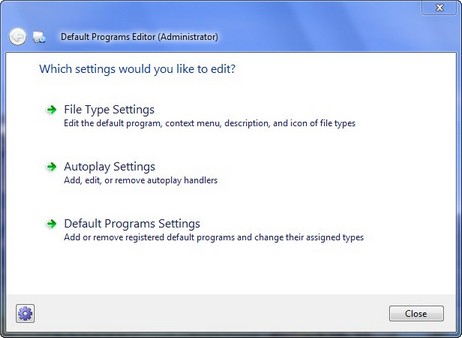
Для работы с ней установки не требуется, просто распаковываем и запускаем исполняемый файл. Только вот для работы Default Programs Editor требуется установленной .NET Framework 3.5, у кого не отличный шанс восполнить пробел, да и потом второй раз не придется, мучатся, итак все больше программ требует это чудо.
Из трех предлагаемых пунктов основного меню, с XP работает только первый, а остальные два применимы только к более новым версиям Windows Vista и 7. Все изменения делается с помощью мастеров, которые проводит вас через пункты настроек и выбора необходимых действий или программ. Итак, самым прогрессивным людям, использующим последние версии операционных систем доступна настройка:
— «Autoplay Settings». Здесь дается возможность отредактировать какую программу запускать или что именно делать в зависимости от того что находится на сменном носителе.
-«Default Programs Settings». Можно выбрать, какой программой открывать файлы с тем или иным расширением. Только вот редактировать ассоциации можно только части установленных программ. Критерии, по которой выбирают можно изменять или нет так понять не удалось.
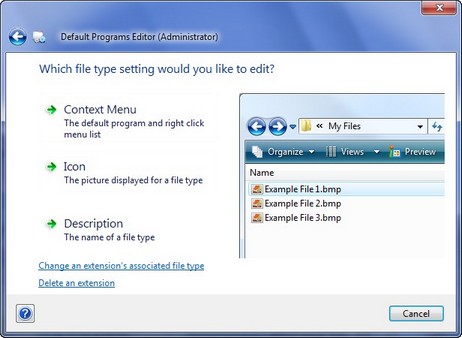
Для всех актуальных операционных систем семейства Windows, можно использовать «File type Settings», где предлагается:
— изменить контекстное меню для выбранного расширения файлов. Обратите внимание, в верхней части контекстного меню в есть пункты Открыть-Редактировать-Просмотреть-Печатать вот их здесь можно отредактировать, удалить ненужные или добавить свое действие. В общем, настроить именно под себя.
— изменить иконку, которая отображается в зависимости от расширения файла. Ну вот бывает, привыкнешь что иконка для файла должна быть именно такая, а какая то установленная утилита привязывают туда свою, вот как раз в этом случае за минутку все возвращаем к привычному состоянию. А при наличии фантазии и свободном времени, можно серьезно так все изменить что окружающим останется только удивляться.
— изменять описание типов файлов. Не знаю зачем это надо, но есть возможность. С этого же пункта можно изменить ассоциацию файлов с программами.
— вообще удалить описание расширения файла из реестра.
Также предоставляется возможность некоторых дополнительных настроек: добавить значок программы в «Панель управления»; включить/выключить диалоговое окно поиска при неизвестном типе расширения; и еще пару штучек такого же плана.
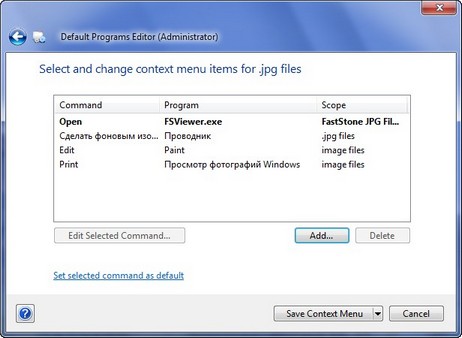
Дополнительные настройки просто отсутствуют, эту утилиту даже невозможно свернуть в панель задач, нет такой кнопки.
Default Programs Editor прекрасно делает свою работу по редактированию контекстного меню, и все что связано с расширением файлов, описанием, связанными иконками и программами для открытия. Если что-то из этого надо сделать не мучайтесь, лазя по меню операционной системы, правя реестр и получая консультации в сети, просто ставим эту утилиту. Хотя ставить, громко сказано, просто запускаем.
Все сделано максимально просто, хотя некоторые пункты непросто найти, выглядят как простой текст, да и не владеющие английским языком, могут столкнуться с непониманием назначения некоторых кнопок и диалоговых окон. Но просто немного поэкспериментируем, и все станет на свои места.
Все совершенные изменения можно сразу сохранять в реестре или в отдельный файл (потом можно запустить и сделать изменения). Только не забудьте это сделать перед выходом из программы или потеряете все сделанную работу, кнопка справа внизу.
Прекрасно работает в 32-х и 64-х битных операционных системах. Интерфейс программы предлагается только на одном языке английском.
Домашняя страница Default Programs Editor http://defaultprogramseditor.com/
Страница для бесплатного скачивания Default Programs Editor http://defaultprogramseditor.com/download
Последняя стабильная версия на момент написания Default Programs Editor 2.4.1299.1247 (нифига себе точность версии и сборки)
Default programs editor.exe — Что это такое? Как это можно исправить?
Обычно причиной ошибок, связанных с исполняемым файлом EXE при запуске программного обеспечения Default Programs Editor, является повреждение или отсутствие файлов default programs editor.exe. Возникновение подобных проблем является раздражающим фактором, однако их легко устранить, заменив файл EXE, из-за которого возникает проблема. Более того, поддержание чистоты реестра и его оптимизация позволит предотвратить указание неверного пути к файлу (например default programs editor.exe) и ссылок на расширения файлов. По этой причине мы рекомендуем регулярно выполнять очистку сканирования реестра.
Формат Windows Executable File с расширением файла EXE классифицируют в качестве Исполнимые файлы. Вы можете скачать новую копию файла default programs editor.exe для %%os%% (и ряда операционных систем Windows) в таблице ниже. В текущем каталоге файлов могут отсутствовать редкие или очень старые версии default programs editor.exe, но вы можете запросить необходимую версию, нажав на кнопку Request (Запрос) рядом с необходимой версией файла. Если ниже отсутствует необходимая вам версия, мы рекомендуем обратиться непосредственно к Factormystic.Net.
Размещение вновь загруженного файла default programs editor.exe в правильном каталоге (в месте расположения исходного файла), скорее всего, решит проблему, однако, чтобы однозначно в этом убедиться, следует выполнить проверку. Мы рекомендуем повторно запустить Default Programs Editor для проверки того, возникает ли проблема.
Скачать бесплатно Default Programs Editor 2.7.2676

Default Programs Editor – небольшая утилита, с помощью которой изменить ассоциации файлов с программами, изменить контекстное меню, редактировать иконки, описание расширений и другие параметры. Утилита не требует установки в систему.
Главное меню Default Programs Editor состоит из 3-х пунктов. В первом из них, File Type Setting, вы можете изменить иконки, описание и контекстное меню файлов различных форматов. Для этого выберите нужную функцию, щелкните по расширению и укажите нужный параметр. Здесь же вы можете изменить меню «Открыть с помощью».
В разделе Autoplay Settings вы можете указать программы для автозапуска различных медиафайлов. Например, можно выбрать, какой программой будут воспроизводиться диски Blu-ray.
В разделе Default Programs Setting вы можете изменить ассоциации файлов – для каждой программы вы можете указать список расширений, которые она будет открывать по умолчанию. Например, если у вас установлен аудиопроигрыватель AIMP, вы можете выбрать, какие аудиоформаты будут открываться в плеере по умолчанию.
Особенности программы
• Изменение ассоциаций файлов.
• Изменение контекстного меню файлов определенных форматов.
• Изменение иконок и описаний определенных расширений.
• Изменение меню «Открыть с помощью».
• Простой интерфейс.
• Не требует установки в систему.
• Поддерживает Windows XP и выше.
Утилиту Default Programs Editor можно скачать совершенно бесплатно.
Скачать бесплатно Default Programs Editor 2.7.2676
| Версия: | 2.7.2676 |
| Русский язык: | Нет |
| Разработчик: | factormystic.net |
| Операционка: | Windows All |
| Размер: | 1 Mb |
Default Programs Editor – изменение ассоциаций и иконок файлов
- изменение ассоциаций файлов;
- изменение иконок файлов определённого типа ;
- изменение описания файлов в проводнике Windows. Если Вам не нравится длинное описание файлов при выдилении, его можно исправить ;
- редактирование контекстного меню файлов, список действий по нажатию на правую кнопку мыши;
- изменение настроек автозапуска компьютером носителей определенного типа.
Как изменить значок зарегистрированного файла?
�� Самая полезная функция программы, это возможность назначить пользовательскую иконку для любого типа файла, не зависимо от того, какой программой он открывается. К примеру, пользуясь OpenOffice (бесплатный аналог MS Office), заметил невзрачные иконки на документах (Excel, Word), которые очень плохо отображаются в проводнике. При помощи программы Default Programs Editor, назначил иконки из программы Microsoft.Office.2007, теперь в проводнике порядок!