Как передать файлы с iPhone на компьютер с помощью USB-кабеля
iPhone – это не только стильный и удобный смартфон, но и полноценное устройство для хранения и работы с файлами различных форматов. Однако, рано или поздно может возникнуть необходимость передать данные с вашего iPhone на компьютер. В этой статье мы покажем вам, как это сделать с помощью USB-кабеля.
Существует несколько способов передачи файлов с iPhone на компьютер, но использование USB-кабеля является наиболее простым и надежным вариантом. С его помощью вы сможете передавать как фотографии и видео, так и музыку, документы и другие файлы различных форматов.
Для начала, вам потребуется соединить ваш iPhone с компьютером с помощью USB-кабеля. Обычно, этот кабель поставляется в комплекте с вашим iPhone. Подключите один конец к порту Lightning на iPhone, а другой – к USB-порту вашего компьютера. Подождите несколько секунд, пока устройства обнаружат друг друга.
Подключение айфона к компьютеру
Перед началом подключения айфона к компьютеру, необходимо убедиться, что у вас установлены все необходимые драйверы и программы для работы с iOS-устройствами. После этого, вы можете приступить к подключению устройства.
Шаги по подключению айфона к компьютеру:
- Возьмите кабель usb, который поставляется в комплекте с айфоном.
- Подключите один конец кабеля к порту usb на компьютере.
- Подключите другой конец кабеля к порту lightning на айфоне.
- Если на айфоне появится запрос о разрешении подключения, разрешите его.
- На компьютере откройте проводник или файловый менеджер, чтобы просмотреть содержимое айфона.
- Теперь вы можете копировать, перемещать или удалять файлы, а также обмениваться данными между айфоном и компьютером.
Подключение айфона к компьютеру через usb-кабель является надежным и простым способом передачи файлов. Помимо проводного соединения, также есть возможность передавать файлы по беспроводному подключению через Wi-Fi или iCloud. Однако, при использовании кабеля usb вы получите более стабильное и быстрое соединение.
Открытие приложения iTunes на компьютере
Открыть приложение iTunes можно следующим образом:
- Запустите компьютер и подключите iPhone к нему с помощью кабеля USB.
- Дождитесь, пока система распознает подключенное устройство и отобразит его в списке устройств.
- Нажмите на иконку iTunes на рабочем столе компьютера или найдите приложение в меню «Пуск».
- После запуска iTunes на экране компьютера откроется основное окно программы.
Теперь вы готовы передавать файлы с iPhone на компьютер. В iTunes есть различные функции для управления медиафайлами, резервного копирования устройства и установки обновлений. Найдите нужный файл или создайте новую папку для сохранения передаваемых данных на компьютере и начинайте передачу.
Выбор айфона в iTunes
После подключения айфона к компьютеру с помощью USB-кабеля, откройте приложение iTunes. В верхней части экрана вы увидите раздел «Устройства». В этом разделе вы должны выбрать свой айфон из списка устройств. Если у вас подключено несколько устройств, убедитесь, что выбран именно ваш айфон.
Когда вы выбрали свой айфон, у вас будет доступ к его содержимому в iTunes. Вы сможете управлять вашими медиафайлами, создавать резервные копии данных и синхронизировать контент между вашим айфоном и компьютером. Также, вы сможете обновить программное обеспечение вашего айфона до последней версии, если оно доступно.
Выбор айфона в iTunes — это важный шаг перед передачей файлов с айфона на компьютер через USB-кабель. Убедитесь, что выбран правильный айфон, чтобы получить доступ ко всем функциям управления контентом и выполнить нужные операции на вашем устройстве.
Выбор типа файлов для передачи
Перед началом процесса передачи файлов с iPhone на компьютер через USB-кабель, необходимо определить, какие именно файлы вам нужно передать. Это может включать в себя фотографии, видео, музыку, документы и другие типы файлов.
Одним из первых шагов выбора типа файлов для передачи является анализ целей и задач, которые вы хотите достичь. Например, если вам нужно передать фотографии с iPhone на компьютер для их редактирования или сохранения в архиве, вам следует выбрать опцию передачи фотографий. Если у вас есть важные документы или файлы, которые вы хотите сохранить на компьютере, выберите опцию передачи документов.
Кроме того, не забывайте об объеме памяти на вашем iPhone и компьютере. Если у вас ограниченное пространство на iPhone, вам может потребоваться выбрать только несколько наиболее важных файлов для передачи. Если у вас есть достаточно места на компьютере, вы можете выбрать передачу большего количества файлов.
- Фотографии: Выберите эту опцию, если вам нужно передать фотографии с iPhone на компьютер.
- Видео: Выберите эту опцию, если вам нужно передать видеофайлы с iPhone на компьютер.
- Музыка: Выберите эту опцию, если вам нужно передать музыкальные файлы с iPhone на компьютер.
- Документы: Выберите эту опцию, если вам нужно передать документы с iPhone на компьютер.
- Прочие файлы: Выберите эту опцию, если у вас есть другие типы файлов, которые вы хотите передать с iPhone на компьютер.
Передача файлов с айфона на компьютер
Чтобы передать файлы с айфона на компьютер через кабель USB, необходимо выполнить несколько простых шагов. Во-первых, подключите айфон к компьютеру с помощью кабеля USB. После подключения, компьютер автоматически обнаружит устройство, и вы сможете приступить к передаче файлов.
Далее необходимо открыть проводник на компьютере и выбрать айфон в списке устройств. При выборе айфона, откроется его содержимое, включая все файлы и папки, находящиеся на устройстве. Вы можете выбрать нужные вам файлы и перетащить их на компьютер, либо воспользоваться контекстным меню и выбрать опцию «Копировать». Затем перейдите в нужную папку на компьютере и вставьте скопированные файлы, используя опцию «Вставить».
После выполнения этих простых шагов, выбранные вами файлы будут успешно переданы с айфона на компьютер. Вы можете использовать этот метод для передачи фотографий, видео, музыки или любых других файлов. Кабель USB является надежным и удобным средством для передачи данных между айфоном и компьютером.
Проверка передачи файлов
После того как вы подключили свой iPhone к компьютеру с помощью USB-кабеля и начали передачу файлов, очень важно убедиться, что все данные успешно перешли на ваше устройство. Для этого существует несколько способов проверки передачи файлов.
Первый способ – это просмотр содержимого папки назначения на вашем компьютере. Проверьте, что все файлы, которые вы собирались передать с вашего iPhone, появились в указанной папке. Если какой-то файл отсутствует, возможно, он не был правильно перенесен и требуется повторная передача.
Второй способ – это просмотр содержимого папки на вашем iPhone. Подключите устройство к компьютеру и откройте проводник. В списке подключенных устройств должно быть видно ваш iPhone. Щелкните на нем правой кнопкой мыши и выберите «Показать устройство». Откроется окно с папками, которые содержат файлы, переданные с вашего компьютера. Убедитесь, что все необходимые файлы присутствуют в нужных папках.
Если оба способа показали, что все файлы на месте, можно быть уверенным в успешной передаче данных. Важно помнить, что при передаче большого количества файлов или файлов большого размера процесс может занимать некоторое время. Также возможны ситуации, когда наличие нескольких копий одного и того же файла может быть нежелательным – в таком случае также следует провести дополнительную проверку перед удалением.
Вопрос-ответ:
Что такое проверка передачи файлов?
Проверка передачи файлов — это процесс, в ходе которого осуществляется контроль целостности данных при их передаче с одного устройства на другое. В результате этой проверки, отправитель и получатель могут убедиться, что файл был передан без ошибок и не был поврежден.
Зачем нужна проверка передачи файлов?
Проверка передачи файлов необходима для гарантированного и надежного обмена информацией. Она позволяет выявить возможные ошибки и повреждения данных в ходе их передачи, что помогает избежать потери или искажения информации.
Как осуществляется проверка передачи файлов?
Проверка передачи файлов осуществляется с использованием различных алгоритмов контрольных сумм, таких как CRC (циклический избыточный код) или хэш-функций, например MD5 или SHA. При передаче файла, отправитель создает контрольную сумму и вставляет ее в пакет данных, а получатель сравнивает полученную контрольную сумму с вычисленной. Если они совпадают, файл считается переданным без ошибок.
Какие преимущества дает проверка передачи файлов?
Проверка передачи файлов позволяет обеспечить целостность данных при передаче, что повышает надежность и безопасность обмена информацией. Она также позволяет быстро обнаруживать возможные ошибки или повреждения данных, что помогает экономить время и ресурсы при их исправлении.
3 способа перенести фотографии с iPhone на ПК [обновлено для iPhone 15]
Попробуйте следующие 3 инструмента для переноса всех типов фотографий с iPhone 15 на ПК.
- AnyRec PhoneMover: быстро просматривайте, систематизируйте и переносите все или выбранные изображения с любого iPhone на ПК. Требуется USB-соединение. Хорошо для всех.
- iCloud: передача до 1000 фотографий с iPhone на ПК по беспроводной сети. Необходимо быстрое подключение к Интернету.
- iTunes: копирование фотографий с iPhone на ПК через USB-соединение. Сначала необходимо сделать резервную копию файлов iPhone.
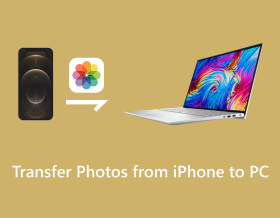
Все мы знаем, что фотографии на iPhone всегда занимают место, особенно на iPhone 15 качество лучше. Итак, многие люди хотят перенести фотографии с iPhone на ПК, чтобы сэкономить место. iPhone всегда дружелюбен к пользователям продуктов Apple, поэтому вам, возможно, придется научиться обмениваться файлами между iPhone и системами Windows. Но в этом посте вы найдете три новых обновленных решения для передачи фотографий с iPhone на ПК с помощью кабеля или без него.
Часть 1. Перенос фотографий на ПК с помощью AnyRec на всех устройствах
Если у вас все еще есть проблема с передачей фотографий между различными устройствами, вы должны использовать AnyRec PhoneMover. Это программное обеспечение быстро перенесет фотографии с iPhone на ПК. Независимо от того, сколько у вас фотографий с iPhone, вы можете быстро перенести фотографии с iPhone на компьютер. Кроме того, AnyRec PhoneMover может быть вашим файловым менеджером, который может легко классифицировать, редактировать и удалять другие файлы и данные вашего iPhone.

Отправляйте фотографии с iPhone на компьютер без потери качества.
Классифицируйте фотографии на iPhone, чтобы пользователь мог их эффективно выбирать.
Без проблем переносите другие медиафайлы на компьютер.
Резервное копирование и перенос контактов с iPhone на компьютер.
Шаг 1. Вы можете подключить свой iPhone к ПК двумя способами: AnyRec PhoneMover . Вы можете использовать кабель для подключения ПК. Или вы можете использовать свой iPhone для загрузки MobieSync, чтобы отсканировать QR-код, чтобы подключить их через Wi-Fi.
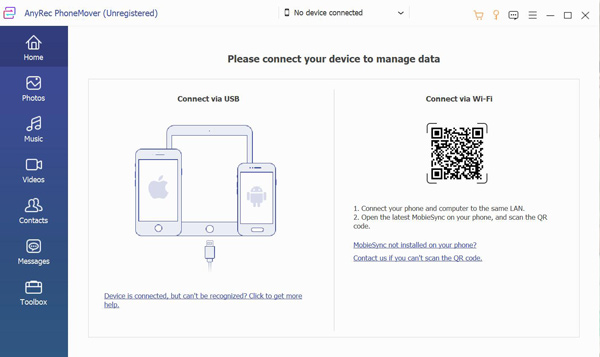
Шаг 2. После того, как вы закончите соединение, информация о вашем телефоне будет отображаться на экране. Теперь вы можете нажать кнопку Фото кнопку, чтобы увидеть все файлы изображений на вашем iPhone. И все фотографии были хорошо классифицированы, чтобы вы могли просматривать их более четко.
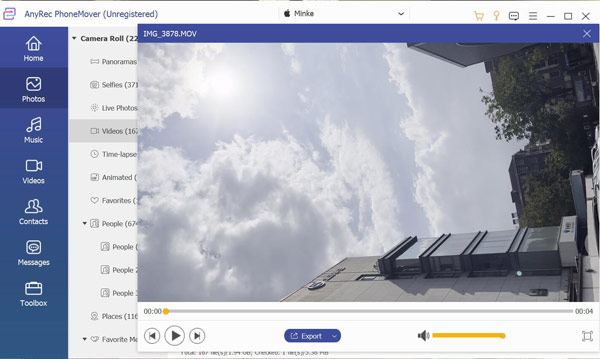
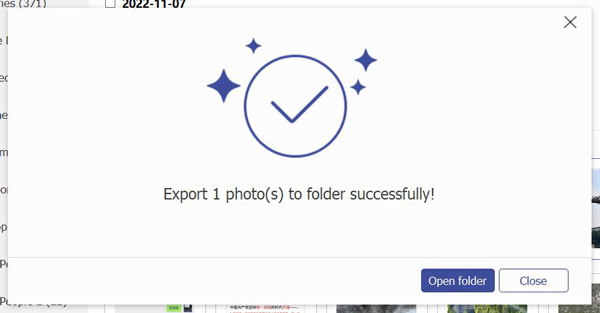
Шаг 3. Теперь вы можете выбрать, какие фотографии вы хотите передать. А затем нажмите кнопку Резервный кнопку со значком компьютера, чтобы поделиться своей фотографией с iPhone на ПК.
Часть 2. Беспроводная синхронизация фотографий в iCloud между iPhone и ПК
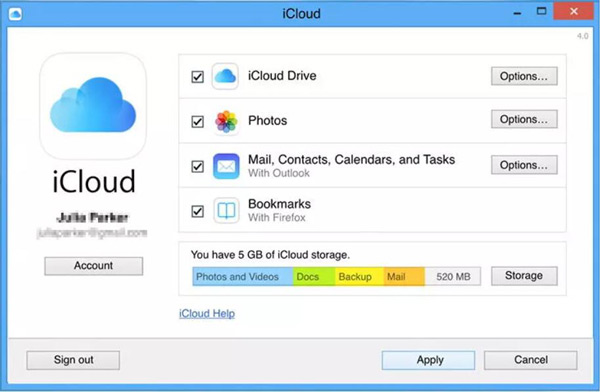
Многие люди используют облачные сервисы для переноса фотографий с iPhone на ПК, такие как iCloud, Google, Dropbox и т. д. iCloud — облачная система из экосистемы Apple; с продуктами Apple все намного проще. Вы также можете открыть веб-сайт iCloud в Windows с помощью любого браузера.
Однако вы можете загрузить только 1000 фотографий из iCloud в Windows одновременно. Таким образом, может быть сложно загрузить все изображения из библиотеки iPhone в ГБ. И если вы не подпишетесь на его план членства, у вас будет только 5 ГБ свободного места для синхронизации ваших фотографий.
Шаг 1. Открыть Настройки приложение. Коснитесь своего Apple ID в верхней части экрана.
Шаг 2. Нажмите iCloud на экране, а затем коснитесь Фото .
Шаг 3. Если вы используете версию iOS 17/16, есть Синхронизировать этот iPhone вариант. Вы можете нажать на него, чтобы синхронизировать фотографии iPhone с ПК с помощью iCloud. А если вы используете iOS 17/16/15/14/13 и более ранние версии, вам следует нажать Фото iCloud .
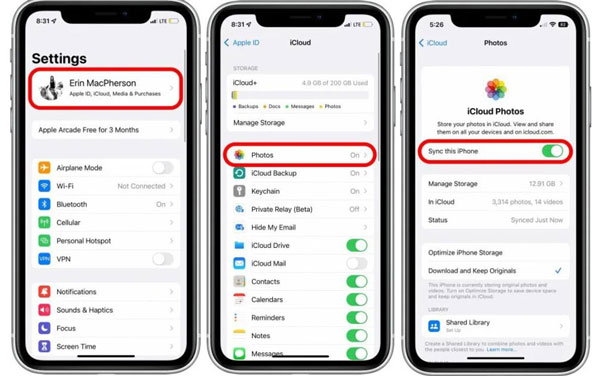
Шаг 4. Откройте веб-сайт iCloud в Windows. Войдите в свою учетную запись Apple, чтобы загрузить все синхронизированные фотографии iPhone.
Часть 3: подключите iTunes для отправки фотографий с iPhone на ПК
iTunes — это распространенный способ для пользователей Windows управлять своими iPhone. Итак, здесь вы можете передавать фотографии с iPhone на Windows 7/8/10/11 с помощью iTunes через USB-соединение. Но если вы хотите использовать iTunes на ПК, вы должны сначала создать резервную копию всех данных, что может занять много времени.
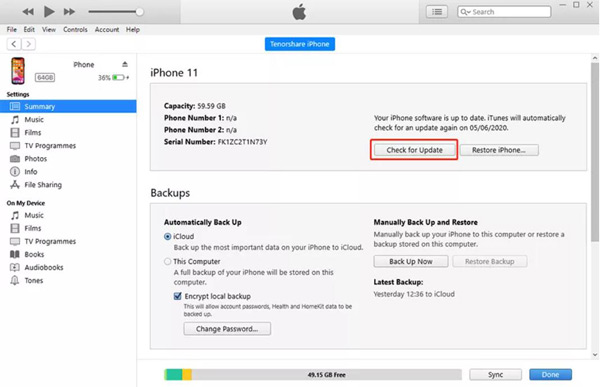
Шаг 1. Во-первых, вы должны установить последнюю версию iTunes на свой компьютер. После того, как вы запустите iTunes, вы должны использовать кабель молнии или USB для подключения вашего iPhone и ПК.
Шаг 2. Прежде чем использовать iTunes для управления своим iPhone, вам следует нажать кнопку Резервное копирование сейчас на экране резервного копирования.
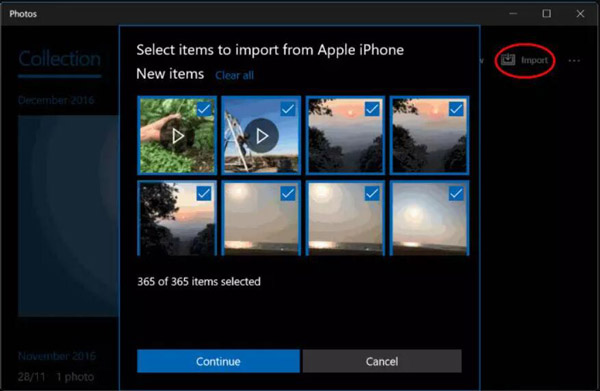
Шаг 3. Теперь вы можете перейти в приложение «Фотографии» в Windows. Нажмите на Импортировать кнопку, чтобы получить фотографии на вашем iPhone. Но может быть шанс, что данные зашифрованы, и вы не сможете получить доступ к папкам и открыть их.
Часть 4. Часто задаваемые вопросы о переносе фотографий с iPhone на ПК
- Почему я не могу импортировать фотографии с iPhone на ПК? Потому что вы, возможно, загрузили свои фотографии в iCloud. Таким образом, ваше приложение «Фотографии» имеет только предварительный просмотр этих изображений. На локальном устройстве нет файла. Итак, вам нужно отключить синхронизацию iCloud на вашем iPhone, чтобы передавать их по кабелю.
- Могу ли я использовать кабель для прямой передачи фотографий с iPhone на ПК? Да, ты можешь. Вы можете подключить свой iPhone и ПК без стороннего программного обеспечения, чтобы открыть локальную папку с вашего iPhone в Windows. И затем вы можете выбрать фотографии для передачи. Но AnyRec PhoneMover может помочь вам не искать папку с фотографиями для проверки.
- Могу ли я передавать фотографии с iPhone на ПК через Bluetooth? Нет, ты не можешь. Apple отключила функцию Bluetooth для передачи файлов и данных между устройствами. Экосистема Apple может использовать AirDrop для отправки файлов. И если вы хотите обмениваться файлами между системами, вы можете использовать AnyRec PhoneMover чтобы помочь вам перенести файлы на ПК или Android.
Заключение
Теперь вы знаете, как перенести фотографии с iPhone на ПК по кабелю или без него. Хотя iCloud и iTunes, эти приложения Apple могут иметь больше функций при работе с iPhone, они не полностью совместимы с Windows. Итак, вы можете использовать AnyRec PhoneMover, который может идеально соединить ваш iPhone и Windows для управления файлами.
Статьи по Теме:
- Избавьтесь от повторяющихся контактов на iPhone 15 с помощью 4 возможных способов
- Простые шаги по конвертированию HEIC в JPG на вашем iPhone 14/15/13/12
- Уменьшите фотографию на iPhone без размытия, чтобы сэкономить больше места
- Как использовать ИИ для удаления водяных знаков с выпускных фотографий
Как передавать файлы с компьютера на телефон Android и обратно

Вообще, не знаю, сможет ли эта статья быть кому-то полезной, так как передать файлы на телефон обычно не составляет никаких проблем. Тем не менее, берусь написать об этом, по ходу статьи расскажу о следующих вещах:
- Передать файлы по проводу через USB. Почему файлы не передаются по USB на телефон в Windows XP (для некоторых моделей).
- Как передавать файлы по Wi-Fi (два способа).
- Передача файлов на телефон по Bluetooth.
- Синхронизация файлов с помощью облачных хранилищ.
Передача файлов на телефон и с телефона по USB
Это, пожалуй, самый простой способ: достаточно соединить кабелем телефон и порт USB компьютера (кабель имеется в комплекте практически любого телефона на Android, иногда составляет часть зарядного устройства) и он определиться в системе как один или два съемных диска или же как медиа устройство — в зависимости от версии Android и конкретной модели телефона. В некоторых случаях, на экране телефона нужно будет нажать кнопку «Включить USB накопитель».
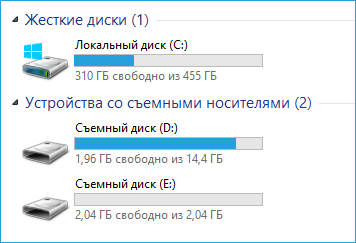
Память телефона и SD карта в проводнике Windows
На примере выше подключенный телефон определяется как два съемных диска — один соответствует карте памяти, другой — встроенной памяти телефона. В этом случае, копирование, удаление, передача файлов с компьютера на телефон и в обратную сторону осуществляется полностью также, как и в случае с обычной флешкой. Вы можете создавать папки, организовывать файлы так, как вам удобно и выполнять любые другие действия (желательно не трогать папки приложений, создаваемые автоматически, если только не знаете точно, что делаете).
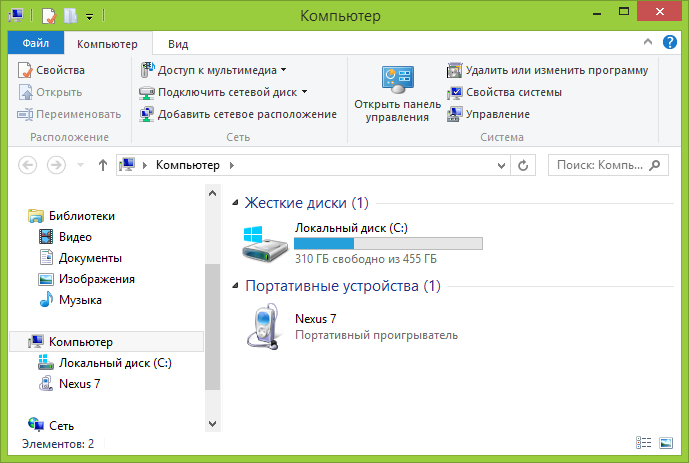
Android устройство определяется как портативный проигрыватель
В некоторых случаях телефон в системе может определиться как медиа устройство или «Портативный проигрыватель», что будет выглядеть примерно так, как на картинке вверху. Открыв это устройство, вы сможете также получить доступ к внутренней памяти устройства и SD карте при ее наличии. В случае, когда телефон определяется как портативный проигрыватель, при копировании некоторых типов файлов может появляться сообщение о том, что файл не может быть воспроизведен или открыт на устройстве. Не стоит обращать на это внимания. Однако, в Windows XP это может привести к тому, что вы попросту не сможете скопировать нужные вам файлы на телефон. Тут я могу посоветовать либо поменять операционную систему на более современную, либо воспользоваться одним из способов, которые будут описаны далее.
Как передать файлы на телефон по Wi-Fi
Передавать файлы по Wi-Fi возможно несколькими способами — в первом, и, пожалуй, самом лучшем из них, компьютер и телефон должны находиться в одной локальной сети — т.е. подключены к одному Wi-Fi роутеру, либо на телефоне следует включить раздачу Wi-Fi, а с компьютера подключиться к созданной точке доступа. В общем-то данный способ будет работать и по Интернет, но в данном случае потребуется регистрация, а передача файлов будет медленнее, так как трафик будет идти через Интернет (а при 3G подключении это еще и дорого обойдется).
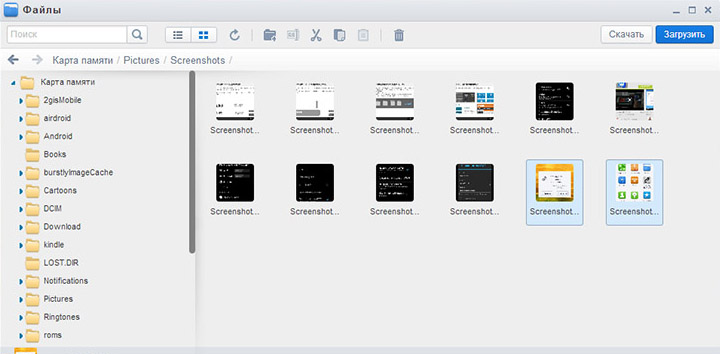
Доступ к файлам Android через браузер в Airdroid
Кроме этого, для передачи файлов по Wi-Fi вы можете воспользоваться и более изощренными методами. Способы не совсем для начинающих, а потому слишком пояснять их не буду, просто намекну, как еще это можно осуществить: те, кому это нужно, сами легко поймут о чем речь. Вот эти способы:
- Установить FTP Server на Android для доступа к файлам по FTP
- Создать расшаренные папки на компьютере, получить доступ к ним с использованием SMB (поддерживается, например, в ES File Explorer для Android
Передача файлов по Bluetooth
Для того, чтобы передать файлы по Bluetooth с компьютера на телефон, просто включить Bluetooth на обоих, также в телефоне, если он ранее не был сопряжен с данным компьютером или ноутбуком, зайдите в настройки Bluetooth и сделайте устройство видимым. Далее, для того, чтобы передать файл, кликните по нему правой кнопкой мыши и выберите пункт «Отправить» — «Устройство Bluetooth». В общем-то, это все.

Передача файлов на телефон по BlueTooth
На некоторых ноутбуках могут быть предустановлены программы для более удобной передачи файлов по BT и с более широкими возможностями, с использованием Wireless FTP. Такие программы также могут быть установлены отдельно.
Использование облачных хранилищ
Если вы еще не используете ни один из облачных сервисов, таких как SkyDrive, Google Drive, Dropbox или Яндекс Диск, то уже пора бы — поверьте, это очень удобно. В том числе и в тех случаях, когда нужно передать файлы на телефон.
В общем случае, который подходит для любого облачного сервиса, вы можете скачать соответствующее бесплатное приложение на свой Android телефон, запустить его с вашими учетными данными и получить полный доступ к синхронизируемой папке — вы сможете просматривать ее содержимое, изменять его или скачивать данные к себе на телефон. В зависимости от того, какой конкретно сервис вы используете, имеются и дополнительные возможности. Например, в SkyDrive вы можете получить доступ с телефона ко всем папкам и файлам компьютера, а в Google Drive — редактировать документы и электронные таблицы, находящиеся в хранилище, прямо с телефона.
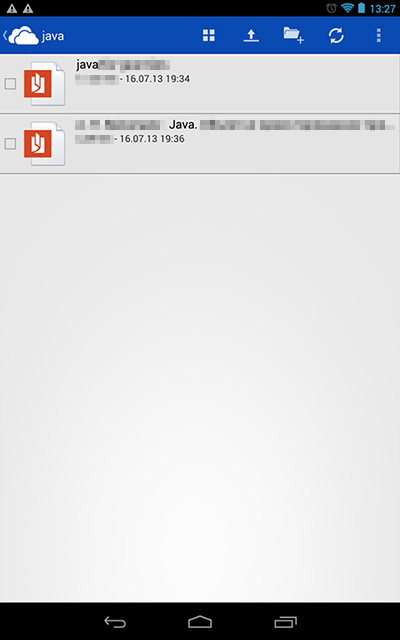
Доступ к файлам компьютера в SkyDrive
Думаю, этих способов для большинства целей будет достаточно, однако если я забыл упомянуть какой-то интересный вариант, обязательно напишите об этом в комментариях.
А вдруг и это будет интересно:
- Лучшие бесплатные программы для Windows
- GlideX — смартфон или планшет в качестве второго монитора и другие возможности
- Отправка конфиденциальных писем в Gmail
- Как убрать всплывающие окна «Войдите в приложение с аккаунтом Google» на сайтах
- Как сделать, чтобы уведомления не включали экран на Android
- ERR UNKNOWN URL SCHEME — что означает и как исправить?
- Windows 11
- Windows 10
- Android
- Загрузочная флешка
- Лечение вирусов
- Восстановление данных
- Установка с флешки
- Настройка роутера
- Всё про Windows
- В контакте
- Одноклассники
-
Люба 29.07.2016 в 11:02
- Dmitry 30.07.2016 в 08:54
- Dmitry 12.08.2016 в 08:56
Копирование файлов с вашего iPhone или IPad на iXpand USB 3.0
Используйте свой iXpand Flash Drive и iXpand приложение для передачи и управления файлами между iPhone, IPAD, PC и Mac компьютером.
1. Подключите iXpand флэш-накопитель к вашему iPhone или IPad
2. Выберите опцию копирования файлов с главного экрана
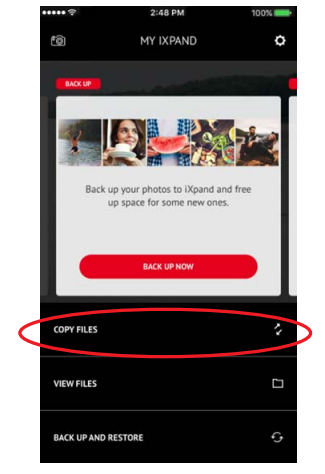
3. Выберите, копирование фотографии с вашего iPhone или IPad на iXpand Flash Drive или опцию получить файлы с вашего iXpand Flash Drive и скопировать их на свой iPhone или IPad.
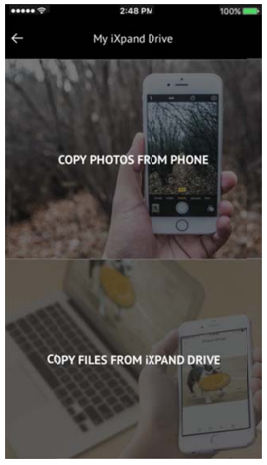
4. Выберите файл фотографии, чтобы получить доступ к хранению на iPhone или IPad
5. Нажмите Копировать в iXpand Flash Drive
6. Выберите папку назначения из списка папок на iXpand Flash Drive или выберите Создать, чтобы создать новую папку
7. Выбранные файлы будут сохранены в вашем iXpand Flash Drive
| ID ответа | 45679 |
| Опубликовано | 14.09.2022 05:36 |
| Обновлено | 22.09.2022 05:40 |