Как вернуть корзину в Windows 10 на рабочий стол
Иконка, которая называется «Корзина», присутствует в любой ОС, независимо от редакции и версии. Однако в некоторых ситуациях она может пропадать. Поэтому важно знать, как вернуть корзину в Windows 10.
Почему исчезает «Корзина» в Windows 10
Следует сразу отметить, что специальная папка, временно хранящая файлы, обычно не пропадает. Т. е. проблема заключается только в пропаже ее иконки. Кроме случайного удаления пользователем, причиной может оказаться вредоносное ПО. Чаще всего подобные вирусы не представляют серьезной угрозы и не наносят значительного ущерба.
Если причина исчезновения неизвестна, рекомендуется проверить компьютер с помощью антивирусов. Причем сделать это рекомендуется несколькими разными утилитами, т. к. подобные вирусы нередко остаются без их внимания.
Как восстановить файл
Вернуть корзину в Windows 10 можно несколькими способами. Все из них обладают одинаковой эффективностью, поэтому следует выбирать исходя из простоты способа.
Создать самостоятельно
Этот вариант считается наиболее быстрым и легким, благодаря чему пользуется завидной популярностью. В операционной системе по умолчанию присутствует функция, позволяющая создавать несколько иконок (это необходимо, если у пользователя несколько рабочих столов).
Для решения проблемы требуется папка. Создать ее можно, нажав ПКМ по свободному пространству рабочего стола.

Папку следует назвать:
Подтвердив действие, можно увидеть, что иконка появилась на рабочем столе.
Через параметры
Такой метод тоже подходит для любых редакций ОС. Открыть нужное окно можно либо нажав на изображение шестеренки в меню «Пуск» или с помощью сочетания Win+I. Далее необходимо открыть раздел, отвечающий за персонализацию. Сделать это также можно, нажав ПКМ по рабочему столу и выбрав пункт с соответствующим названием. В окне слева необходимо перейти в «Темы», после чего найти пункт, указанный на скриншоте ниже:

После откроется небольшое окно. Сверху можно заметить краткий перечень значков, в том числе корзины. Рядом с нужным пунктом следует поставить галочку и нажать «Применить».

После этого иконка сразу же появиться. Необходимо обратить внимание на то, что подобный способ позволяет в любой момент удалить или вернуть значки.
С помощью локальной групповой политики
Этот метод несколько более сложен, а потому не так широко известен. Нужно учитывать, что он также имеет еще один недостаток – им нельзя воспользоваться при наличии редакции Home. Чтобы открыть редактор, требуется сделать следующее:
- Открыть окно «Выполнить». Для этого нужно применить сочетание Win+R.
- В появившейся строке написать «gpedit.msc».
- Нажать «ОК».
В новом окне нужно найти пункт, отвечающий за удаление корзины. Находится он по следующему адресу:

По нему необходимо дважды нажать ЛКМ, чтобы открыть параметры. Слева в верхнем углу требуется выбрать «Не задано». После этого следует перезагрузить ПК, иначе значок не появится.
Вернуть иконку корзины проще всего с помощью первого способа. Однако иногда он не срабатывает. На этот случай перечислено еще два возможных выхода из сложившейся ситуации. Также важно помнить, что причиной пропажи иконки могут оказаться вирусы. Поэтому следует в обязательном порядке осуществить проверку хотя бы с помощью встроенного брандмауэра.
Понравилось? Поделись с друзьями!
Дата: 08.05.2021 Автор/Переводчик: Wolf
Где находится папка «Корзина» в Windows 10
Не секрет, что при удалении файлов в операционной системе Windows, они не стираются с диска, а попадают в специальное место — папку «Корзина», из которой могут быть восстановлены или удалены окончательно. О физическом расположении на диске данной папки в Windows 10 мы поговорим в этой статье.
Переходим в папку корзины из проводника Windows
На каждом диске имеется своя системная скрытая папка «$RECYCLE.BIN», именно туда попадают удаленные в «Корзину» с конкретного раздела диска файлы. Чтобы открыть ее, введите путь к ней в адресной строке «Проводника» Windows. Например, для отображения папки «Корзины» на диске С, адрес будет следующим: C:\$RECYCLE.BIN. После ввода адреса нажмите клавишу «Enter» для подтверждения. См. также: как показать скрытые папки в Windows 10.
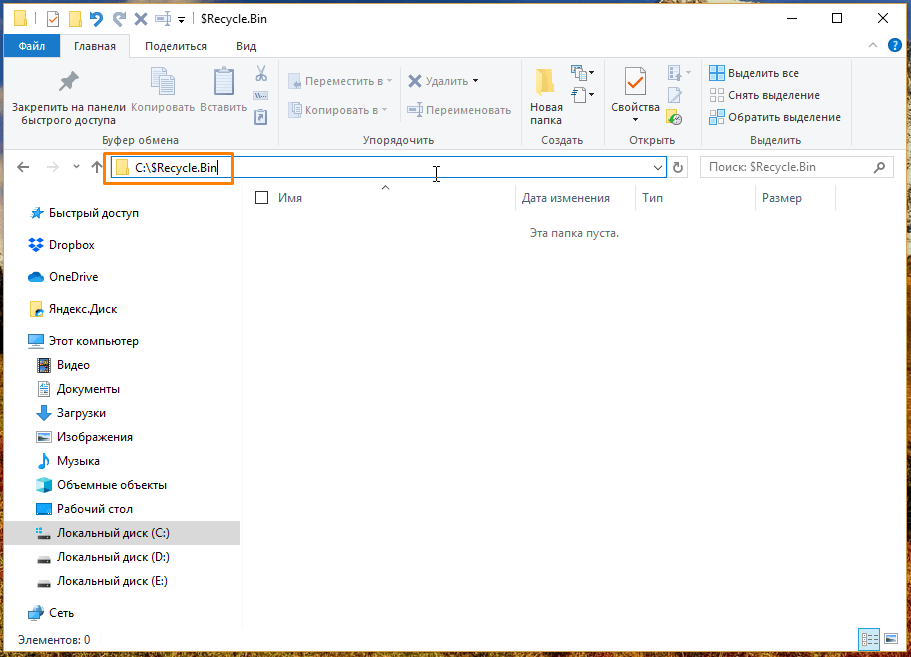
Вводим адрес и нажимаем «Enter»
Папка откроется, однако, даже если вы удаляли какие-то файлы с этого диска, и они сейчас находятся в «Корзине», вы их в этом окне не увидите.
Открываем «Корзину» с помощью окна «Выполнить»
Папку «$RECYCLE.BIN» также можно открыть, введя специальную команду в окно «Выполнить». Нажмем горячие клавиши «Windows» + «R» и в поле ввода «Открыть» напишем: %SYSTEMDRIVE%\$RECYCLE.BIN. После нажатия кнопки «ОК» отобразится окно «Проводника» с открытой папкой «$RECYCLE.BIN».
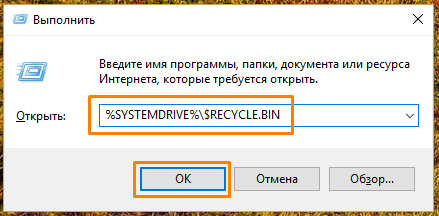
Вводим команду и нажимаем «ОК»
Вот только снова на вид папка окажется пуста. Просто разработчики ОС Windows 10 не предоставляют пользователю возможность взаимодействовать с удаленными файлами напрямую в их физическом расположении из файлового менеджера «Проводник».
Для просмотра и восстановления удаленных файлов и папок используется системный объект «Корзина», значок которого расположен на рабочем столе. Если же данный значок на вашем компьютере не отображается, во второй части нашей статьи мы подскажем, как его вернуть.
Включаем отображение «Корзины» на рабочем столе
- Откроем настройки персонализации, нажав правой клавишей мыши на свободном месте рабочего стола и в контекстном меню кликнув пункт «Персонализация».
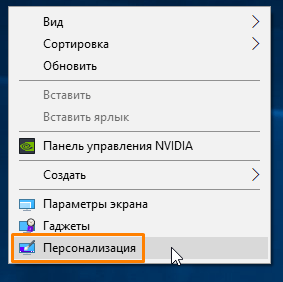
Выбираем команду «Персонализация»
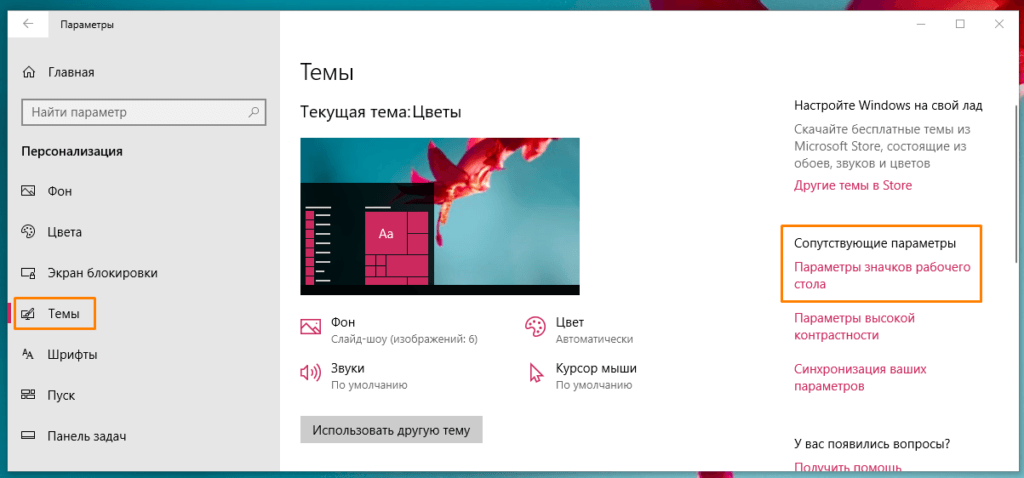
Нас интересует пункт «Параметры значков рабочего стола»
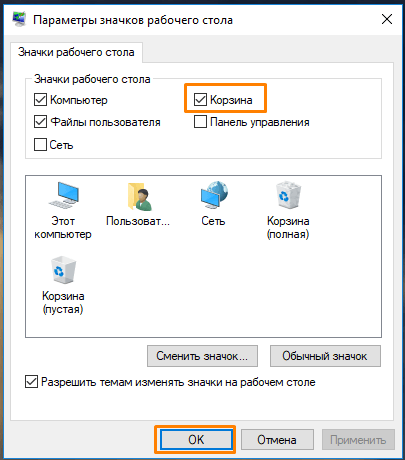
Отмечаем «Корзину» галочкой
Создаем ярлык «Корзины» сами
- Нажимаем правой кнопкой мыши на рабочем столе и в контекстном меню кликаем команду «Создать», а затем «Папку».
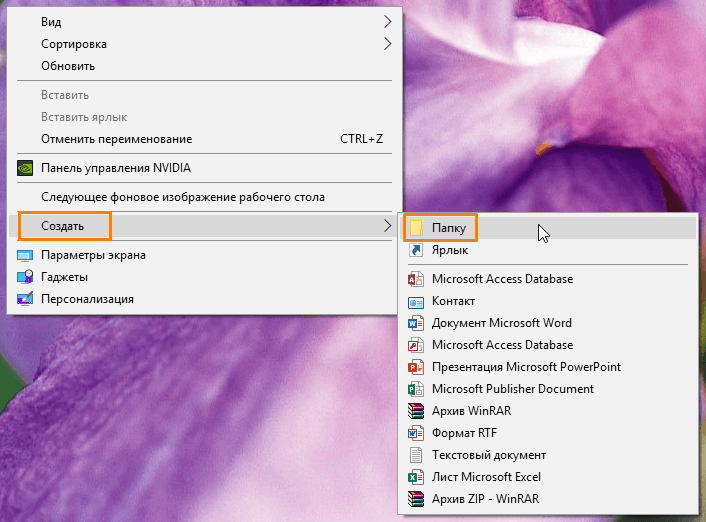
Создаем новую папку на рабочем столе
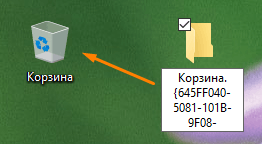
Создание ярлыка корзины на рабочем столе в Windows 10
Итак, теперь вы знаете, где фактически находится корзина в Windows 10, а также сможете включить отображение значка «Корзины» на рабочем столе при его исчезновении или создать его заново.
Как показать корзину в проводнике в Windows 10/11
В Windows 10 попытались все упростить, но в процессе некоторые базовые удобства были упущены. Это оказалось большой проблемой для новых пользователей Windows 10. Несмотря на то, что в Windows 10 все еще есть некоторое сходство с Windows 7, в Windows 10 все еще ощущается новизна. Например, при первом запуске корзина может быть не видна. Это не значит, что ее нет; она вполне доступна. Тем не менее, чтобы получить доступ к Корзине и воспользоваться ею, необходимо выполнить несколько действий. Иногда вам может понадобиться восстановить удаленные файлы обратно на компьютер. Именно поэтому она по-прежнему является очень важным компонентом Windows. Вам больше не придется возиться с системой, чтобы найти Корзину.
- Редактирование системного реестра
- Показать все папки
- Приложение
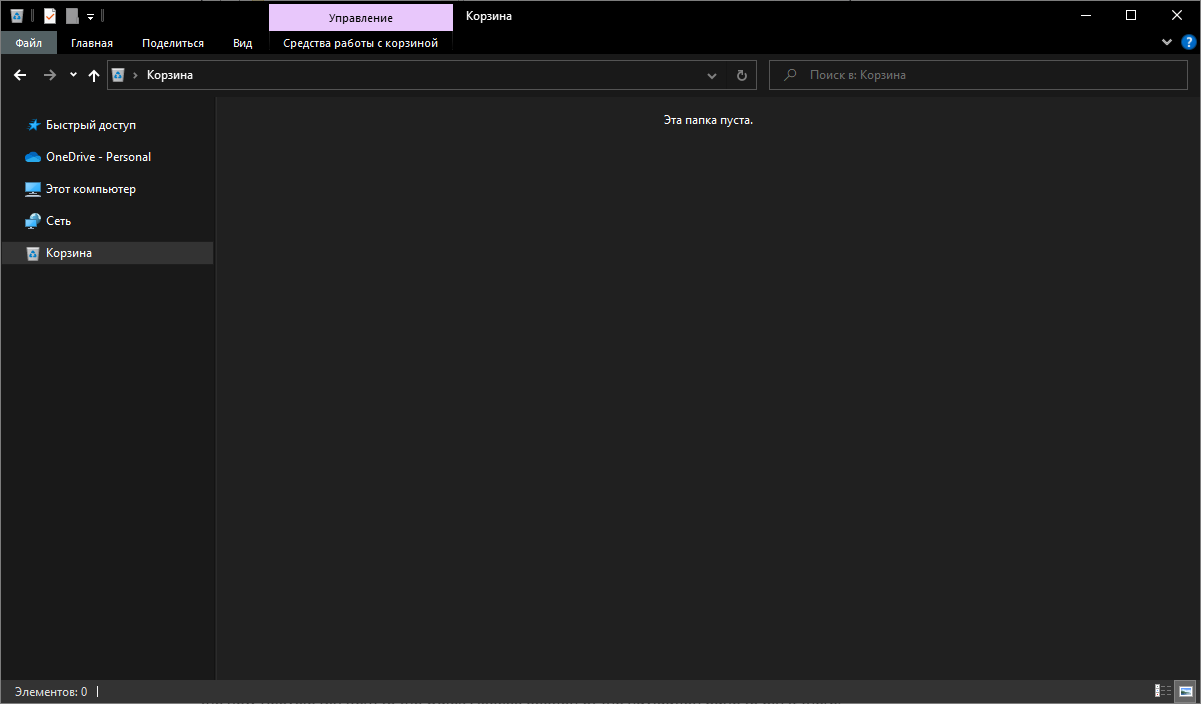
В Windows 10 есть три проверенных способа, с помощью которых можно показать корзину в проводнике:
- Редактирование системного реестра
- «Показать все папки»
- Приложение
Метод 1: Редактирование системного реестра
Перед редактированием реестра рекомендуется создать точку восстановления системы.
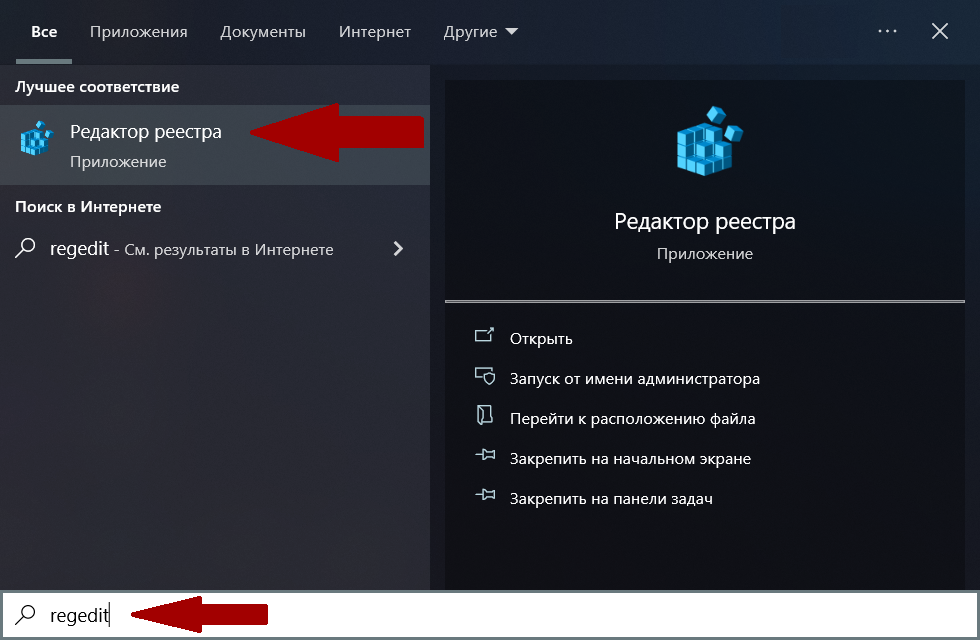
Откройте редактор реестра: в строке поиска или в меню запуска (запуск вызывается клавишами Win + R) введите команду regedit и нажмите клавишу Enter.
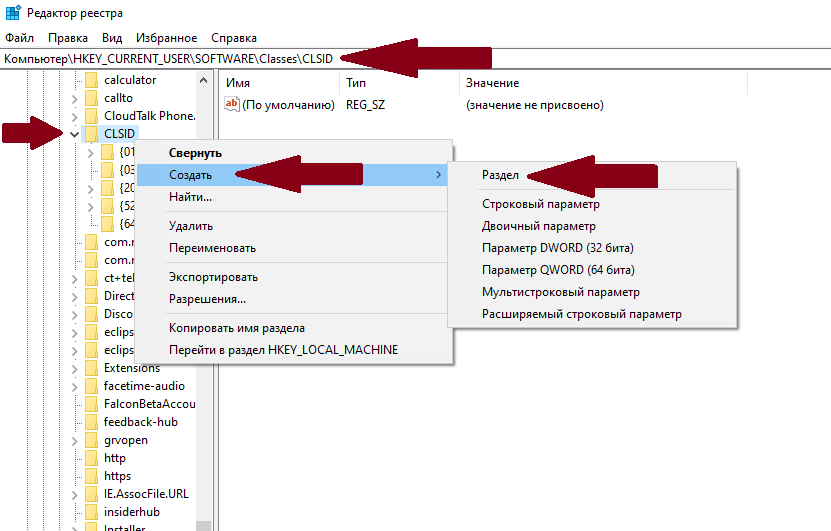
Перейдите по пути HKEY_CURRENT_USER\Software\Classes\CLSID. Нажмите на раздел CLSID правой кнопкой мыши, выберите Создать -> Раздел -> назовите его
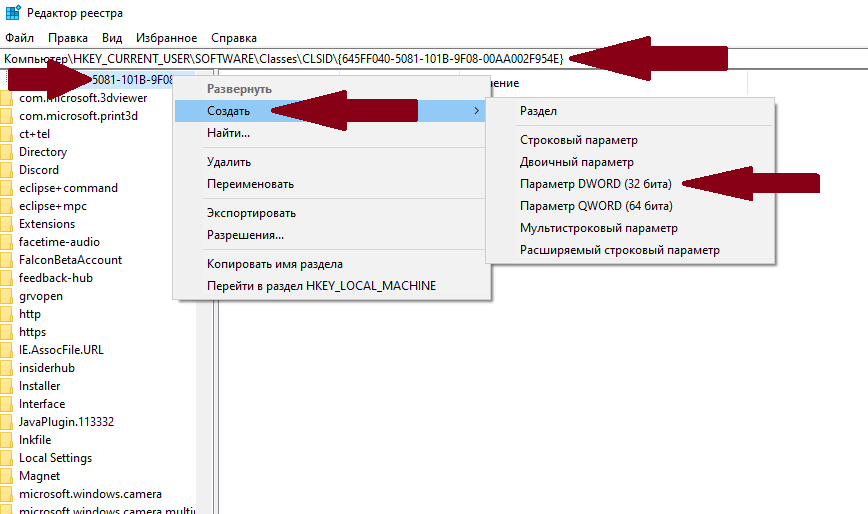
Щелкните правой кнопкой мыши на разделе и выберите Создать -> Параметр DWORD (32 бита) -> назовите параметр System.IsPinnedToNameSpaceTree
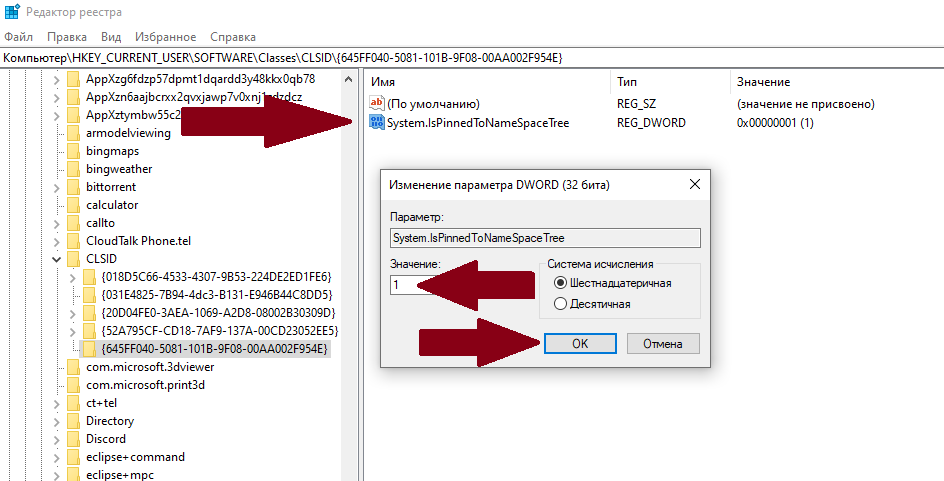
Откройте параметр System.IsPinnedToNameSpaceTree и измените Значение на 1 , нажмите OK.
Теперь, если вы перейдете в проводник в области навигации, корзина будет отображаться. Если вы хотите отключить отображение корзины, измените значение параметра System.IsPinnedToNameSpaceTree на 0 и нажмите OK.
Метод 2: «Показать все папки»
Это более простой способ, чем первый. Однако рекомендуется использовать описанный выше способ, поскольку только вы сможете добавить/удалить значок корзины, зная, какие ключи реестра вы редактировали.
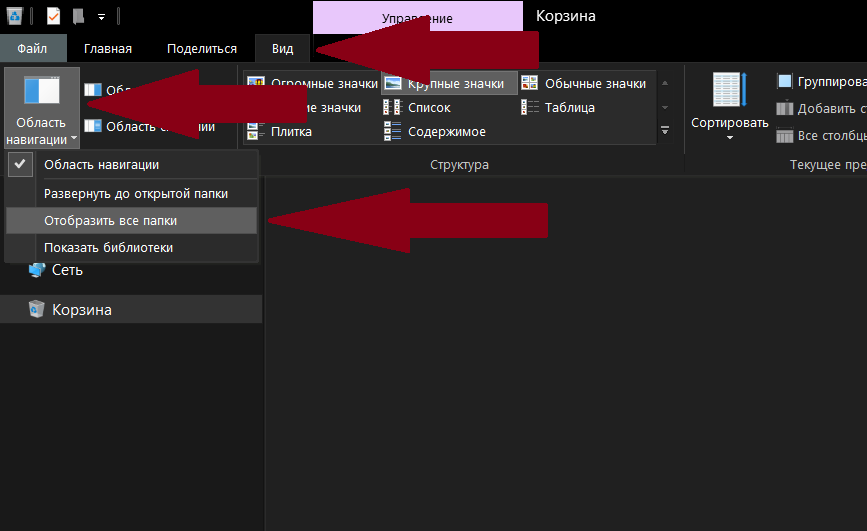
Чтобы отобразить Корзину, нажмите Вид -> Область навигации -> Показать все папки. Сразу же вы заметите некоторые видимые изменения в расположении боковой панели. Вы увидите ссылки на Корзину и Панель управления. Вы можете оставить их там или перетащить в Избранное, откуда впредь вы сможете получить к ним прямой доступ. Все готово.
Метод 3: Приложение
Простое приложение которое делает записи в реестре из первого метода. Работает в Windows 10/11. Не требует прав администратора.
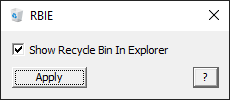
Нужно просто установить флажок и нажать Apply. Корзина отобразится при следующем запуске проводника.
Отображение и скрытие корзины
Вот как получить корзину на рабочем столе в Windows 10.
- Нажмите кнопку Пуск , а затем выберите Параметры .
- Последовательно выберите элементы Персонализация >Темы >Параметры значков рабочего стола.
- Выберите поле Корзина проверка >Применить.
- Чтобы открыть параметры значка рабочего стола в Windows 8.1, проведите пальцем от правого края экрана, а затем выберите Поиск. Введите в поле поиска значков на рабочем столе, а затем выберите элемент Отображение или скрытие обычных значков на рабочем столе.
- Чтобы открыть параметры значков рабочего стола в Windows 7, нажмите кнопку Пуск , введите значки рабочего стола в поле поиска, а затем выберите Показать или скрыть распространенные значки на рабочем столе.


Нужна дополнительная помощь?
Нужны дополнительные параметры?
Изучите преимущества подписки, просмотрите учебные курсы, узнайте, как защитить свое устройство и т. д.




В сообществах можно задавать вопросы и отвечать на них, отправлять отзывы и консультироваться с экспертами разных профилей.



Найдите решения распространенных проблем или получите помощь от агента поддержки.