Разметка страницы в Word
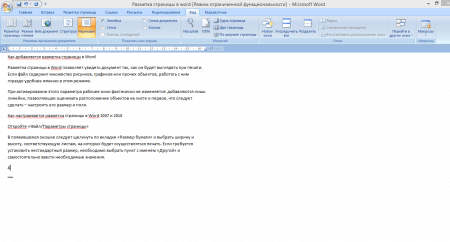
Разметка страницы в Word позволяет увидеть документ так, как он будет выглядеть при печати. Если файл содержит множество рисунков, графиков или прочих объектов, работать с ним гораздо удобнее именно в этом режиме.
При активировании этого параметра рабочее окно фактически не изменяется: добавляются лишь линейки, помогающие оценивать расположение объектов на листе и первое, что следует сделать – настроить его размер и поля.
Как настраивается разметка страницы в Word:
- Откройте «Файл/Параметры страницы».
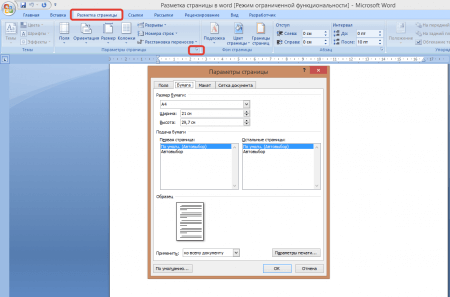
- В появившемся окошке следует щелкнуть по разделу «Размер бумаги» и определить ширину и высоту, соответствующую листам, на которых будет осуществляться печать. Если требуется установить нестандартный размер, необходимо кликнуть пункт с именем «Другой» и самостоятельно ввести необходимые значения.
- Укажите размер отступов и выберите вариант вывода текста. Это можно сделать во вкладке «Поля». Показатели разметки страниц в Word с названиями «Верхнее», «Нижнее», «Левое» и «Правое» предназначены выставления ширины полей. Здесь же вы увидите переключатель «Ориентация» — он позволяет изменить альбомное или книжное расположение.
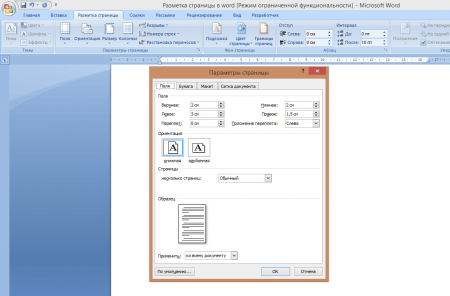
- Чтобы осуществить двустороннюю печать с неравными настройками полей, выберите «Зеркальные поля» в разделе «Страницы». Раздел «Образец» существует для предварительного просмотра установленных настроек.
- Вкладка «Источник бумаги» предназначена для выставления параметров по колонтитулам.
- Если документ многостраничный, в нем следует расставить нумерацию. Данная команда также размещается во вкладке «Разметка страницы». Щелкнув по соответствующей иконке, вы сможете указать расположение номеров (вверху или внизу), выбрать шрифт, убрать нумерацию с первой страницы и пр.
Как убрать разметку страницы в Word:
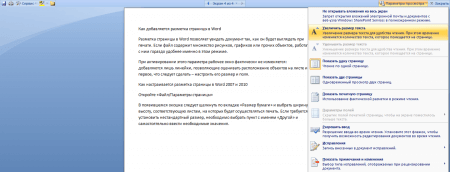
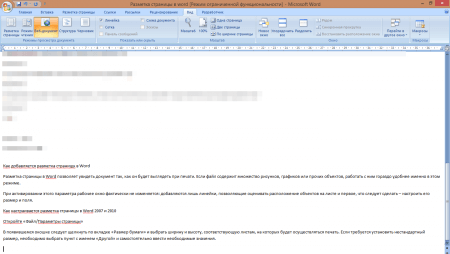
Если вы используете Word для подготовки к публикации web-страниц или для чтения электронной книги – работать в таком режиме крайне неудобно. Вы можете его сменить, открыв раздел «Вид/Режим просмотра документа». Помимо рассматриваемого, существует еще четыре режима просмотра:
- Чтение: полноэкранное отображение документа в котором отсутствует линейка и рабочая панель программы. Присутствует функция масштабирования для увеличения текста.
- Веб-документ: просмотр файла в виде web-страницы.
- Структура: отображает текст в виде нескольких уровней.
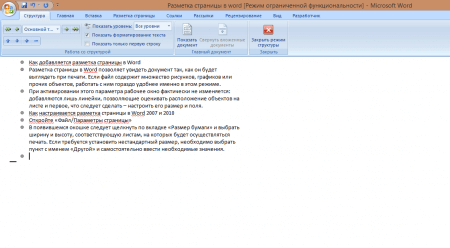
- Черновик: скрывает некоторые элементы, в том числе колонтитулы, позволяет осуществлять быстрое редактирование.
Структурирование страницы с помощью направляющих разметки
Используйте направляющие разметки для упорядочения текста, рисунков и других объектов по столбцам и строкам, чтобы публикация выглядела по порядку и согласованно.
В этой статье
- Что такое направляющие разметки?
- Структурирование страницы с помощью направляющих разметки
Что такое направляющие разметки?
Направляющие разметки помогают поддерживать выравнивание объектов, таких как рисунки, текстовые поля и таблицы. Если эта возможность включена, направляющие макета позволяют выровнять объекты на странице.
Фигуры, рисунки, текстовые поля, таблицы, объекты WordArt и сгрупповые объекты можно выравнивать по краям или середине. Таблицы также можно выравнивать по линиям сетки. При перетаскиваниях объектов или их перетаскивания на направляющие разметки края, середины и линии сетки (в случае таблиц) будут ненадолго остываться на направляющие, что указывает на их расположение.
Направляющие разметки включают направляющие полей, столбцов, строк и базовых направляющие.
1. Направляющие полей
2. Направляющие столбцов
3. Направляющие строк
4. Направляющие базового плана
5. Направляющие линейки
Для создания сетки на этаго странице можно использовать направляющие разметки. Эта сетка отображается на каждой странице публикации, на которой используется эта эта страница.
Дополнительные сведения о направляющие линеек можно найти в статье «Показ и скрытие линеек».
Структурирование страницы с помощью направляющих разметки
Настройка публикации для печати на разных страницах (например, в книге)
- Щелкните «Разметка страницы>направляющие >сетки и направляющие базового плана.
- Перейдите на вкладку «Направляющие полей».
- В окне «Эта страница»выберите поле «Двустрочка».
- В полях «Направляющие полей»введите нужное количество полей в полях «Внутри», «Снаружи», «Сверху» и «Снизу».
Настройка направляющие столбцов и строк
- Щелкните «Разметка страницы>направляющие >сетки и направляющие базового плана.
- Перейдите на вкладку «Направляющие сетки».
- В области «Направляющиестолбцов» введите нужное количество столбцов в поле «Столбцы», а затем введите расстояние между столбцами в поле «Интервал».
- В поле «Строки»введите нужное количество строк, а затем введите расстояние между строками в поле «Интервал».
- Нажмите кнопку ОК.
- Чтобы создать текстовые поля для столбцов, нажмите кнопку > «Нарисовать » и перетаскивайте их внутри столбцов, определенных в направляющих разметки.
Настройка направляющие
Направляющие направляющие помогают выравнивать текст, не связанный между несколькими текстовыми полями в столбцах. Вы можете включить или отключить выравнивание текста, установив или сняв параметры выравнивания текста по направляющих направляющих(главная > Параметры абзаца > отступов и интервалов).
Примечание: Для доступа к вкладке «Отступы и интервалы» должна быть выбрана текстовое поле.
- Щелкните «Разметка страницы>направляющие >сетки и направляющие базового плана.
- Перейдите на вкладку «Направляющие направляющие».
- В поле «Интервал»в поле «Горизонтальный базовый план» введите расстояние между базовыми планами. Чтобы просмотреть направляющие базового плана в публикации, нажмите кнопку«Вид» и выберите вариант «Базовые направляющие».
Примечание: Если у вас установлены восточноазиатские языки редактирования, нужно щелкнуть горизонтальные базовые и вертикальные базовые плани.
Разметка страницы — ориентация, размер и поля
Вы можете обнаружить, что по умолчанию настройки разметки страницы в Word не достаточны для документа, который вы хотите создать. В этом случае вы захотите поменять эти настройки. Например, если вы печатаете на бумаге другого формата, то захотите изменить размер страницы документа в соответствии с бумагой. Кроме того, вы можете изменить форматирование страницы в зависимости от типа создаваемого документа.
В этом уроке вы узнаете, как изменить ориентацию страницы, размер страницы и поля страницы.
Word предлагает различные варианты разметки страницы и параметры форматирования, которые влияют на то, как содержимое документа отображается на странице. Вы можете настроить ориентацию страницы, размер страницы и поля, в зависимости от того, как вы хотите, чтобы выглядел документ.
Чтобы изменить ориентацию страницы:

- Выберите вкладку Разметка страницы.
- Кликните по команде Ориентация в группе Параметры страницы.
- Для изменения ориентации кликните по одному из вариантов: Книжная или Альбомная.
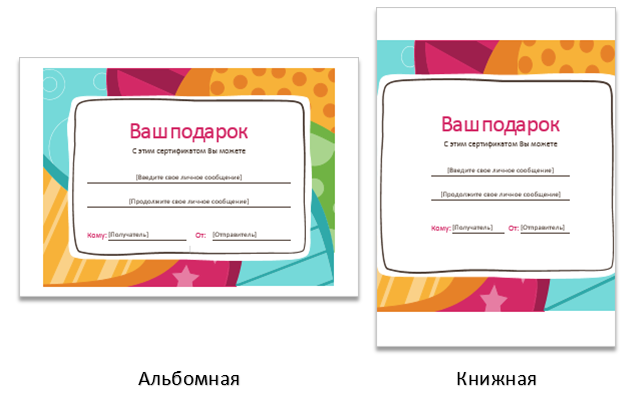
Альбомная означает, что страница будет ориентирована горизонтально, а Книжная – вертикально.
Чтобы изменить размер страницы:

- Выберите вкладку Разметка страницы.
- Кликните по команде Размер, появится выпадающее меню. Текущий размер страницы выделен.
- Кликните по нужному вам размеру. Размер страницы документа изменится.
Чтобы отформатировать поля страницы:
- Выберите вкладку Разметка страницы.
- Кликните по команде Поля, появится выпадающее меню. Вариант Обычные выбирается по умолчанию.
- Кликните по варианту с ранее заданными размерами полей, который вам подходит.

Чтобы использовать настраиваемые поля:
- На вкладке Разметка страницы выберите команду Поля.
- Выберите Настраиваемые поля. Появится диалоговое окно Параметры страницы.
- Введите размеры полей для каждой стороны страницы и нажмите OK.

Диалоговое окно «Параметры страницы»
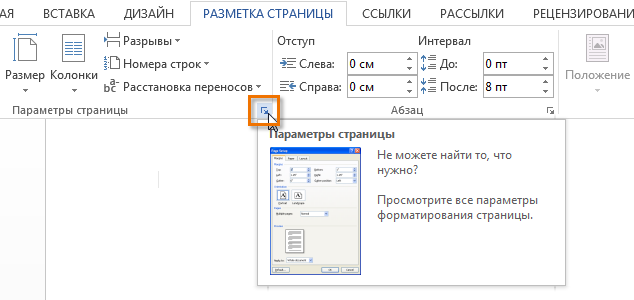
Чуть выше вы узнали, как открыть диалоговое окно Параметры страницы из выпадающего меню команды Поля. Когда вы более глубоко познакомитесь с Word, вы можете заметить, что диалоговое окно «Параметры страницы» вам может понадобиться гораздо чаще, чтобы настраивать поля и другие параметры. Для того, чтобы открыть окно быстрее, вы можете воспользоваться ярлыком, который удобно расположен на вкладке Разметка страницы.
Виды списков в Word – какие бывают и как использовать
Чтобы открыть диалоговое окно Параметры страницы:
- Выберите вкладку Разметка страницы.
- Кликните по маленькой стрелочке в правом нижнем углу группы Параметры страницы.
Разметка страницы в Microsoft Word
При создании документа в Microsoft Word один из аспектов форматирования, который необходимо рассмотреть, – изменение разметки страницы. Разметка страницы включает ориентацию страницы, поля и масштаб и позволяет увидеть то, как содержимое документа будет выглядеть при печати. Все вопросы, касаемо разметки страницы, мы внимательно рассмотрим в рамках этого урока.
Ориентация страницы
Word располагает двумя вариантами ориентации страницы: книжная и альбомная. Альбомная ориентация означает, что страница располагается горизонтально, в то время как при книжной ориентации страница расположена вертикально. Сравните на нашем примере, как ориентация влияет на размещение текста и изображений.
Как изменить ориентацию страницы
- Перейдите на вкладку Разметка страницы.
- В группе команд Параметры страницы выберите Ориентация.
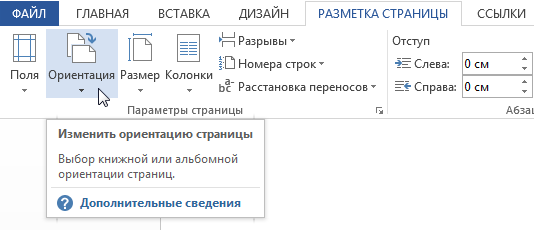
- Появится раскрывающееся меню. Чтобы изменить ориентацию страницы, нажмите Книжная или Альбомная.
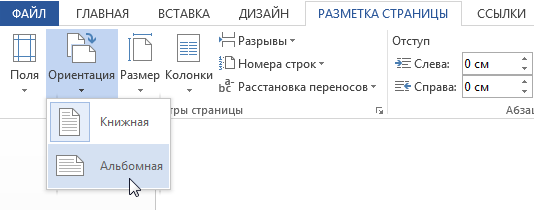
- Ориентация страницы документа изменится.
Поля страницы
Поле – это пространство между текстом и краем документа. По умолчанию в новом документе установлены Обычные поля. При необходимости Word позволяет менять размеры полей в документе.
Форматирование полей страницы
Word предлагает широкий выбор предопределенных размеров полей.
- Откройте вкладку Разметка страницы, затем выберите команду Поля.
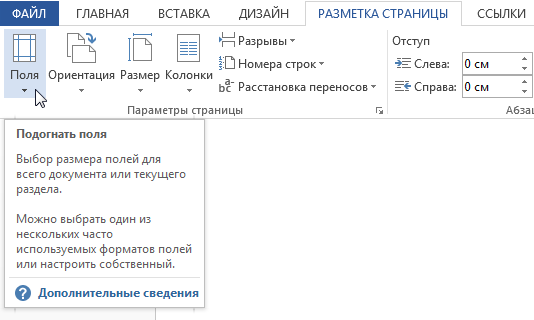
- Появится выпадающее меню. Выберите один из предопределенных вариантов полей, подходящий Вам.
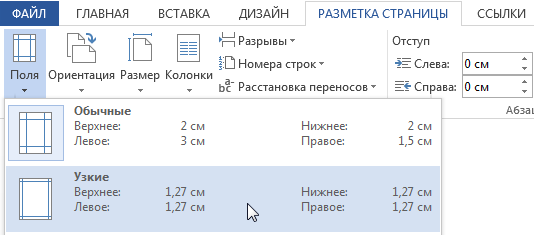
- Поля документа изменятся.
Настраиваемые поля
Microsoft Word позволяет настраивать размер полей в диалоговом окне Параметры страницы.
- Нажмите команду Поля на вкладке Разметка страницы. В раскрывающемся меню выберите пункт Настраиваемые поля.
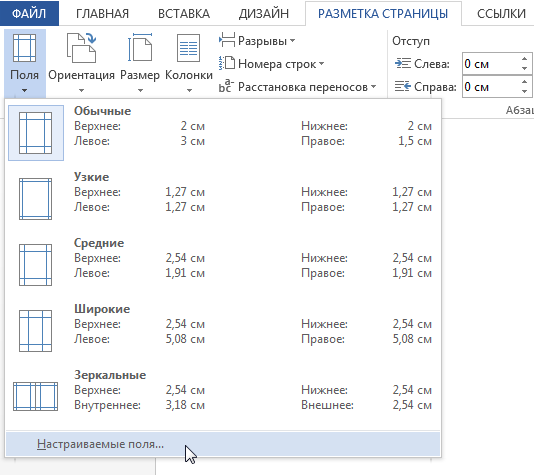
- В появившемся диалоговом окне Параметры страницы настройте значения для каждого поля, затем нажмите OK.
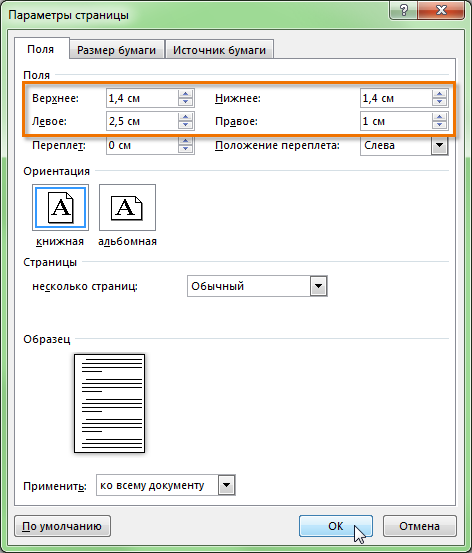
- Поля документа изменятся.
Размер страницы
По умолчанию размер страницы нового документа составляет 21 см на 29,7 см. В зависимости от поставленных задач, можно настроить практически любой размер страницы документа. Важно отметить, что перед изменением размера страницы, установленного по умолчанию, необходимо проверить, поддерживает ли Ваш принтер данный формат.
Как изменить размер страницы
Word предлагает широкий выбор предопределенных размеров страниц.
- На вкладке Разметка страницы нажмите команду Размер.
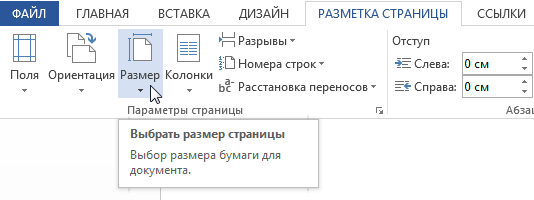
- Появится раскрывающееся меню. Текущий размер страницы будет подсвечен. Выберите требуемый размер страницы.
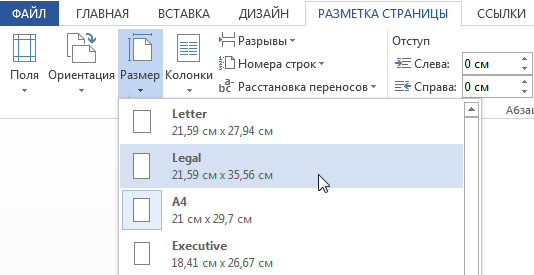
- Размер страницы документа изменится.
Пользовательские настройки размеров страницы
Word позволяет настраивать размер полей в диалоговом окне Параметры страницы.
- Нажмите команду Размер на вкладке Разметка страницы. В раскрывающемся меню выберите пункт Другие размеры страниц.
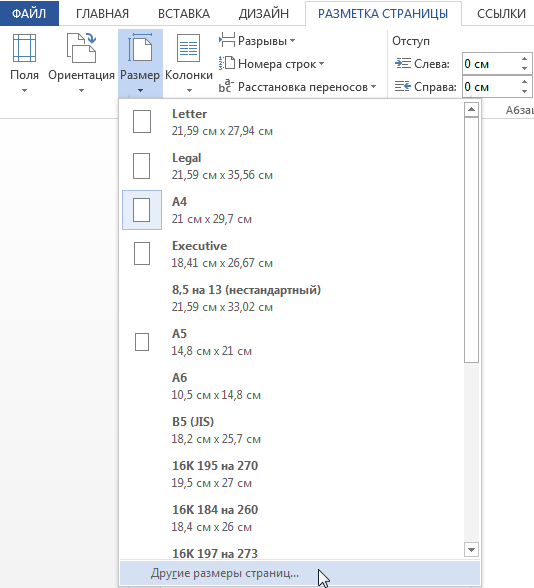
- В появившемся диалоговом окне Параметры страницы настройте значения Ширины и Высоты, а затем нажмите OK.
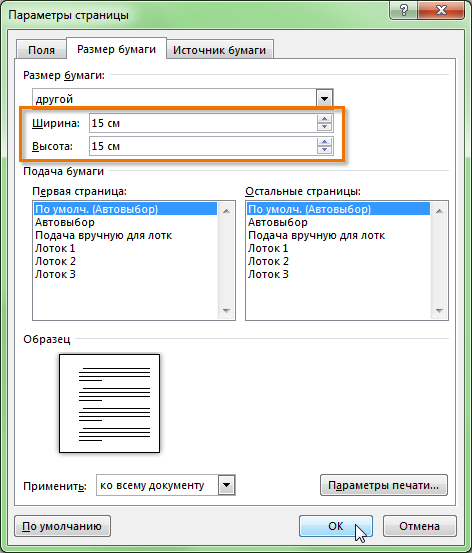
- Размер страницы документа изменится.
Вы можете открыть диалоговое окно Параметры страницы, нажав на маленькую стрелку в правом нижнем углу группы команд Параметры страницы.
Вы можете воспользоваться опцией По умолчанию, чтобы сохранить все пользовательские настройки форматирования и автоматически применять их в каждом новом документе. Чтобы узнать, как это делается, прочитайте статью Изменение настроек по умолчанию в Microsoft Word.