Установка даты, времени и часового пояса
После завершения установки драйверов устройств задайте дату, время и часовой пояс на сервере MultiPoint.
- На начальном экране сервера MultiPoint откройте панель управления.
- В разделе » Часы», «Язык» и «Регион» щелкните «Задать время и дату«.
- На вкладке «Дата и время » проверьте дату и время. Если они не верны, нажмите кнопку «Изменить дату и время», обновите дату и время, а затем нажмите кнопку «ОК«.
- В часовом поясе проверьте часовой пояс. Если это неправильно, нажмите кнопку «Изменить часовой пояс», выберите правильный часовой пояс и нажмите кнопку «ОК«.
- Нажмите кнопку «ОК «, чтобы сохранить параметры и закрыть диалоговое окно.
Дополнительные ресурсы
Значок отказа согласно Закону Калифорнии о защите конфиденциальности потребителей (CCPA)
Как изменить дату установки Windows
В одной из предыдущих статей я рассказывал о том, как можно узнать дату установки Windows. Сегодня я расскажу о том, как эту дату можно изменить.
Для начала выясним дату установки. Как сделать это с помощью PowerShell описано в прошлой статье, а сегодня мы воспользуемся утилитой командной строки systeminfo и выполним команду:
systeninfo | find /i ″Original Install Date″

Дату установки выяснили, теперь надо ее изменить. Для этого открываем редактор реестра и переходим в раздел «HKLM\SOFTWARE\Microsoft\Windows NT\CurrentVersion». Оригинальная дата установки системы хранится в параметре InstallDate и представлена в Unix-формате. Проще говоря, значение параметра вычисляется как количество секунд, прошедшее между 01.01.1970 (начало эпохи Unix) и датой установки.
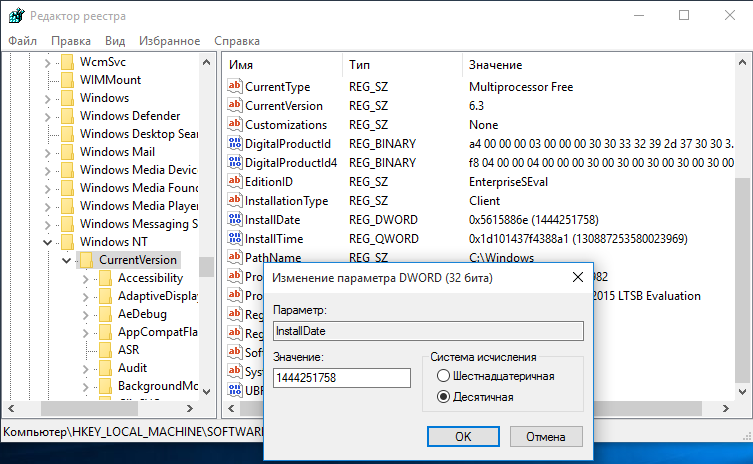
Соответственно для изменения даты надо прибавить (или отнять) от исходного значения нужное количество секунд. Для примера добавим к дате установки год с помощью несложных вычислений:
60 сек x 60 мин x 24 час = 86400 сек (1 день)
86400 x 365 дней = 31536000 сек (1 год)
Вычисленное число суммируем с имеющемся значением, записываем получившееся значение в реестр и проверяем результат. Как видите, дата установки изменилась ровно на год.

Таким образом можно установить практически любую дату установки. Впрочем, вся эта информация не имеет практического применения и приведена мной исключительно в познавательных целях ��
Дата установки программы в Windows


Добрый день уважаемые читатели и гости блога, в прошлый раз я вам рассказал, как определяется дата установки системы, сегодня же хочу показать, каким образом вы можете определить дату установки программ в Windows. Иногда бывают случаи, когда требуется узнать, кто именно инсталлировал, тот или иной софт, особенно если он не согласован по вашим стандартам на работе, так как чаще всего все отвечают не знаю или не я, а после фактов и логов уже не отмажешься или же вы заразили ваш компьютер, вирусом, который накачал вам левых программ, захламившим вашу операционную систему.
Методы получения даты установки программ
- Через программы и компоненты
- Через сторонние программы
- Через логи Windows
Программы и компоненты
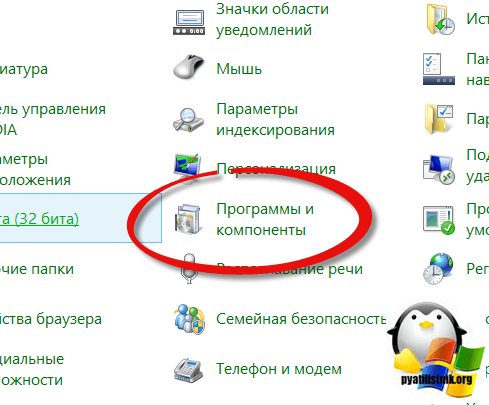
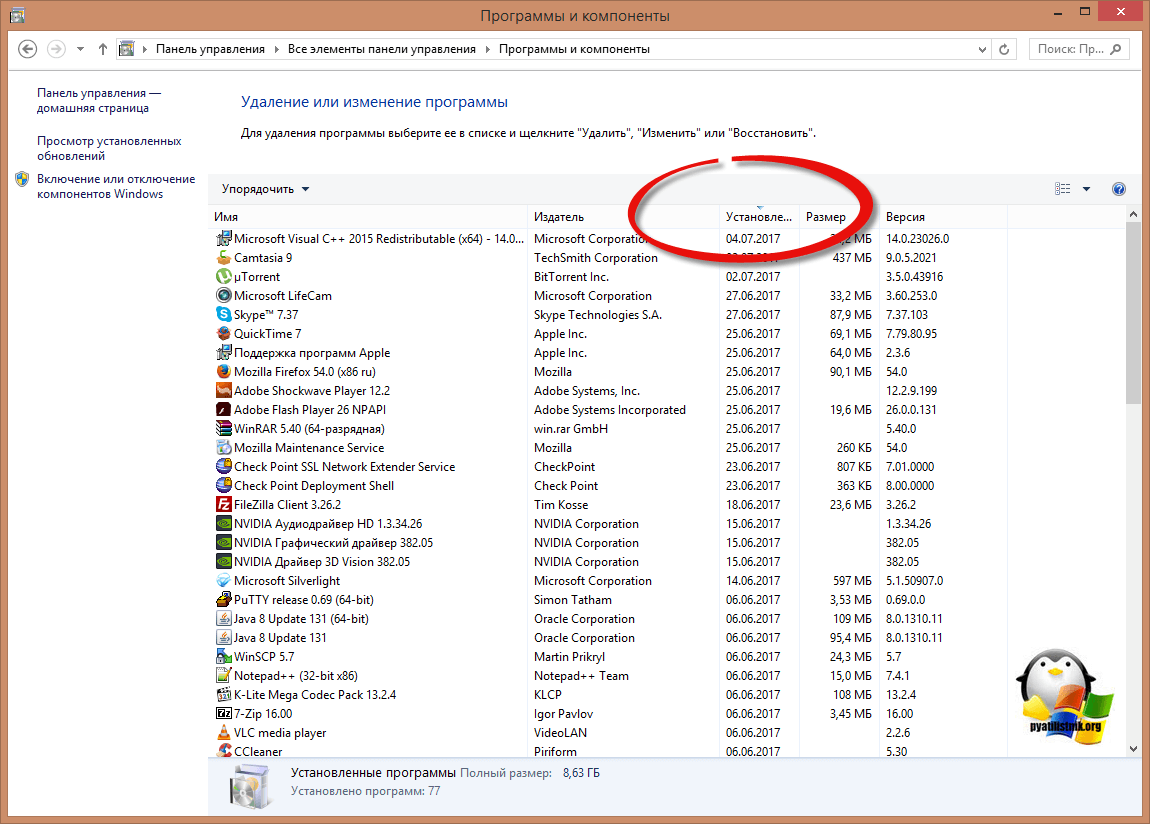
В открывшемся окне найдите нужную вам программу, в столбце «Установлено» вы увидите нужную вам дату, если щелкнуть по столбцу сверху, то у вас будет все отфильтровано по дате.
Через утилиту Ccleaner
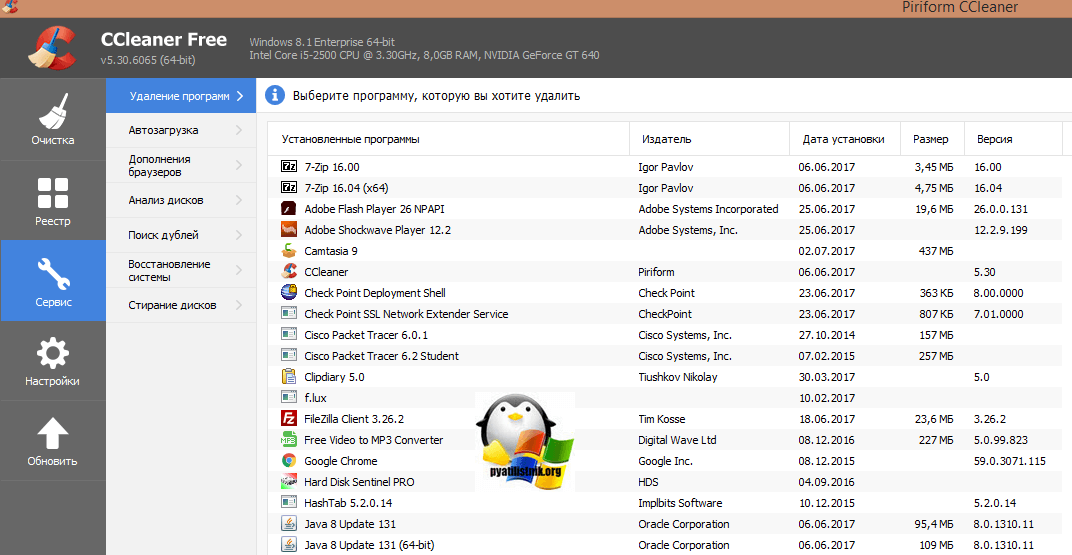
Ранее я вам описывал все достоинства программы ccleaner, в ней вы так же можете узнать дату инсталляции программного обеспечения, для этого откройте пункт «Сервис — Удаление программ», тут вы можете найти соответствующий столбец, для нужной программы.
Через просмотр событий
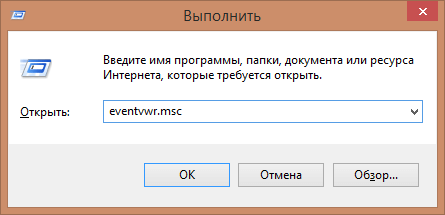
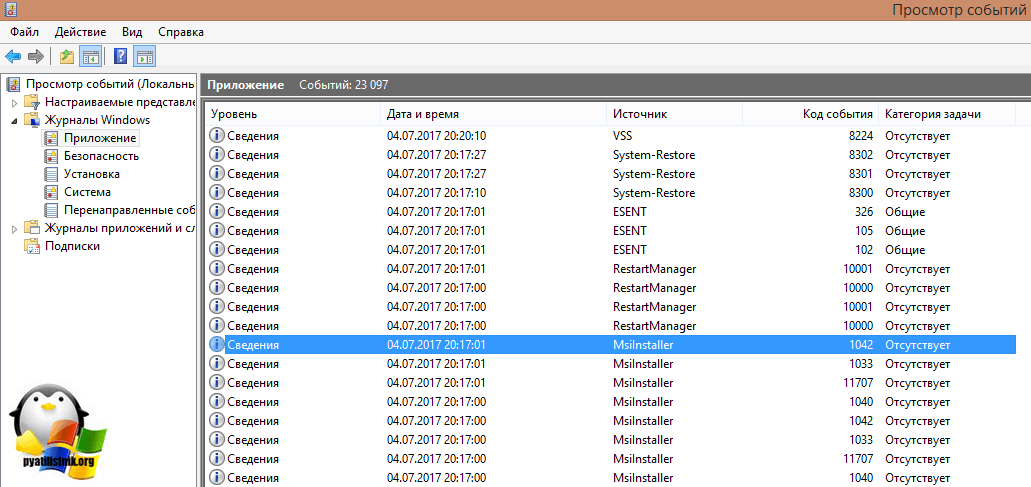
В открывшемся окне «Просмотр событий» перейдите в пункт «Приложение»
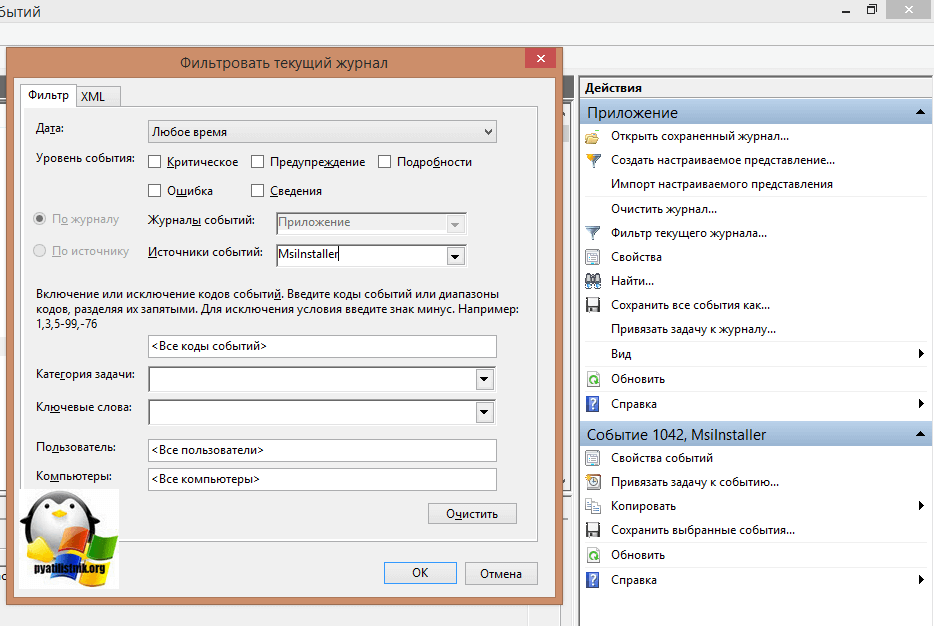
В правой части, найдите пункт «Фильтр текущего журнала». В окне «Фильтровать текущий журнал», выберите источник событий Msinstaller.
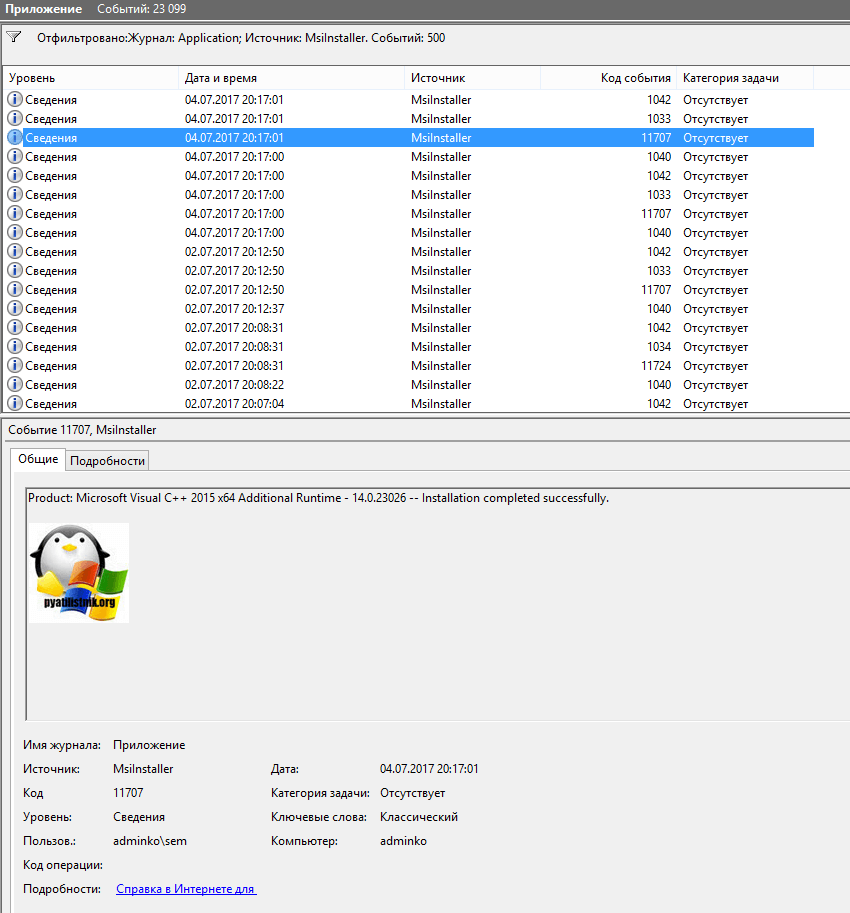
В итоге вы получите список событий, по которому можете узнать кто и когда устанавливал программное обеспечение. В моем примере вы видите событие с кодом 11707, рассказывающее о установке Microsoft Visual C++ и видно, что его устанавливал пользователь sem.
Как определить дату установки программ через PowerShell
Get-ItemProperty HKLM:\Software\Microsoft\Windows\CurrentVersion\Uninstall\* | Select-Object DisplayName, InstallDate
Эта команда извлекает информацию об установленных программах из реестра Windows и выводит на экран название программы и дату ее установки.
Если нужно найти конкретную программу, можно добавить фильтр по названию:
Get-ItemProperty HKLM:\Software\Microsoft\Windows\CurrentVersion\Uninstall\* | Where-Object | Select-Object DisplayName, InstallDate
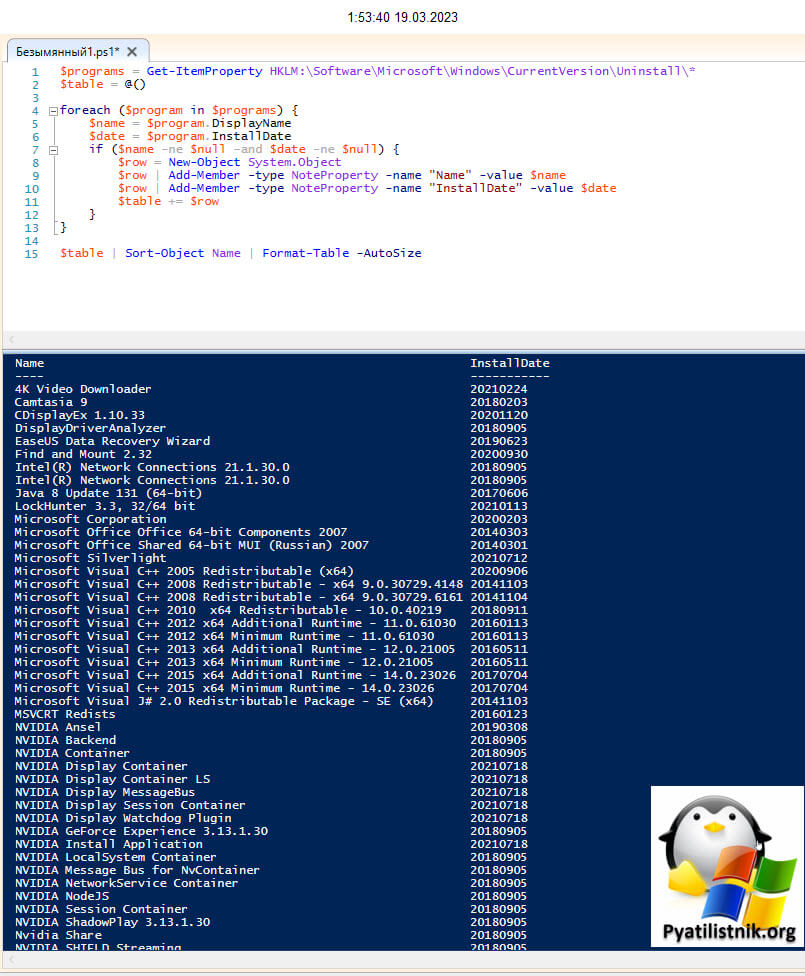
Замените «*название программы*» на имя нужной вам программы. Но мне кажется, что правильнее сделать специальный скрипт такого назначения: Powershell скрипт получающий весь список установленных программ в Windows, далее для каждой программы определить дату установки и вывести это все в виде таблицы, имя программы и дата ее установки.
#Этот скрипт создает пустую таблицу и затем проходит по всем установленным программам, извлекая их название и дату установки.
#Если эта информация доступна, то создается новая строка в таблице с этими данными. В конце скрипт сортирует таблицу по названию программы и выводит ее на экран в виде таблицы.
$programs = Get-ItemProperty HKLM:\Software\Microsoft\Windows\CurrentVersion\Uninstall\*
$table = @()
foreach ($program in $programs) $name = $program.DisplayName
$date = $program.InstallDate
if ($name -ne $null -and $date -ne $null) $row = New-Object System.Object
$row | Add-Member -type NoteProperty -name «Name» -value $name
$row | Add-Member -type NoteProperty -name «InstallDate» -value $date
$table += $row
>
>
$table | Sort-Object Name | Format-Table -AutoSize
Уверен, что данные методы по узнаванию даты установки программ и утилит вам пригодятся и вы сами сможете применить их на своей практике.
Популярные Похожие записи:
- Как скрыть программу в списке установленных, за минуту
 Как вывести список установленных программ в Windows 11
 Скрипт подсчета файлов и вывод процента по изменениям на определенную дату
 Отслеживание даты истечения CRL
- Автозагрузка в windows server 2012-2016
 Как посмотреть логи windows
Мар 19, 2023 01:55 Автор — Сёмин Иван
6 Responses to Дата установки программы в Windows
интересно,а как можно изменить дату установки программы? а то очень надо
Иван Семин :
Реестр Windows, все берется из него.
А где именно и как подскажи
Иван Семин :
Для каждой программы он свой, например у вас есть программа teamviwer, то заходите в реестр и ищите по нему данное слово.
Иван Семин:HKEY_LOCAL_MACHINE\SOFTWARE\Microsoft\Windows\CurrentVersion\Uninstall\ вся информация об установленных приложениях на Вашем компьютере в этой родительской ветке реестра
к примеру;HKEY_LOCAL_MACHINE\SOFTWARE\Microsoft\Windows\CurrentVersion\Uninstall\ :
[HKEY_LOCAL_MACHINE\SOFTWARE\Microsoft\Windows\CurrentVersion\Uninstall\]
«AuthorizedCDFPrefix»=»»
«Comments»=»Caution. Removing this product might prevent some applications from running.» ; Комментарий о приложении который вы видите в Панель управления->Все элементы панели управления->Программы и компоненты.
«Contact»=»» ;контактная информация (адреса телефоны пароли явки �� )
«DisplayVersion»=»11.0.60610» ;Номер версии
«HelpLink»=hex(2):68,00,74,00,74,00,70,00,3a,00,2f,00,2f,00,67,00,6f,00,2e,00,\
6d,00,69,00,63,00,72,00,6f,00,73,00,6f,00,66,00,74,00,2e,00,63,00,6f,00,6d,\
00,2f,00,66,00,77,00,6c,00,69,00,6e,00,6b,00,2f,00,3f,00,4c,00,69,00,6e,00,\
6b,00,49,00,64,00,3d,00,31,00,33,00,33,00,34,00,30,00,35,00,00,00
«HelpTelephone»=»»
«InstallDate»=»20190523» ;Дата установки .
«InstallLocation»=»» ;Где установлена
«InstallSource»=»C:\\Users\\8523~1\\AppData\\Local\\Temp\\VCRedist\\VCRedist_2012_x86_False\\11.0.60610.1\\Minimum\\» ;Источник установки
«ModifyPath»=hex(2):4d,00,73,00,69,00,45,00,78,00,65,00,63,00,2e,00,65,00,78,\
00,65,00,20,00,2f,00,58,00,7b,00,45,00,37,00,44,00,34,00,45,00,38,00,33,00,\
34,00,2d,00,39,00,33,00,45,00,42,00,2d,00,33,00,35,00,31,00,46,00,2d,00,42,\
00,38,00,46,00,42,00,2d,00,38,00,32,00,43,00,44,00,41,00,45,00,36,00,32,00,\
33,00,30,00,30,00,33,00,7d,00,00,00
«NoModify»=dword:00000001
«Publisher»=»Microsoft Corporation»
«Readme»=»»
«Size»=»»
Ключ «InstallDate» в реестре есть не у всех установленных продуктов. Например всеми известный WinRAR. Но в Панель управления\Программы\Программы и компоненты Дата есть. Откуда она берётся?
Добавить комментарий
Поиск по сайту
Подписка на youtube канал
Выберите рубрику
Active directory, GPO, CA Android Apple ASUS, Sony VAIO CentOS Cisco, Mikrotik Debian, FreeBSD DNS Exchange, Power Shell HP/3Com Hyper-V IBM IIS и FTP, web и seo Juniper Lenovo, intel, EMC, Dell Microsoft Office Microsoft SQL server, Oracle Microsoft System Center NetApp Network, Телефония News Raid, LSI, Adaptec Supermicro Ubuntu Utilities Veeam Backup & Replication, Windows Server Backup Vmware, VirtualBox Windows 7 Windows 8/8.1 Windows 10, Windows 11 Windows 2008/2008 R2 Windows 2012/2012 R2 Windows Server 2016, Windows Server 2019, Windows Server 2022 WordPress, 1C Битрикс Безопасность, Kali СХД Сертификация перед сном
Подписка не Telegram

Последние записи
- Get-ADGroup: Управление группами Active Directory
- Get-ADUser и примеры использования
- Ошибка: There is a problem loading the Widget resources
- Как запустить скрипт PowerShell на удаленном компьютере через SCCM
- Служба 1С отображается абракадаброй
Как определить дату установки приложения в Windows 10
Если установленная на ваш компьютер Windows 10 работает достаточно давно, наверняка это будет означать, что за это время вы успели установить немало программ — десктопных и универсальных. Также наверняка вы не помните, когда именно устанавливали то или иное приложение, если только, конечно, не записывали дату инсталляции. Впрочем, это и не нужно, поскольку операционная система сама помнит, когда и что было установлено.
Если нужно узнать, когда была установлена программа, можно спросить об этом у Windows 10, причем разными способами.
В приложении Параметры
Это самый очевидный способ получить дату установки программного обеспечения.
Откройте приложение Параметры и зайдите в раздел «Приложения».
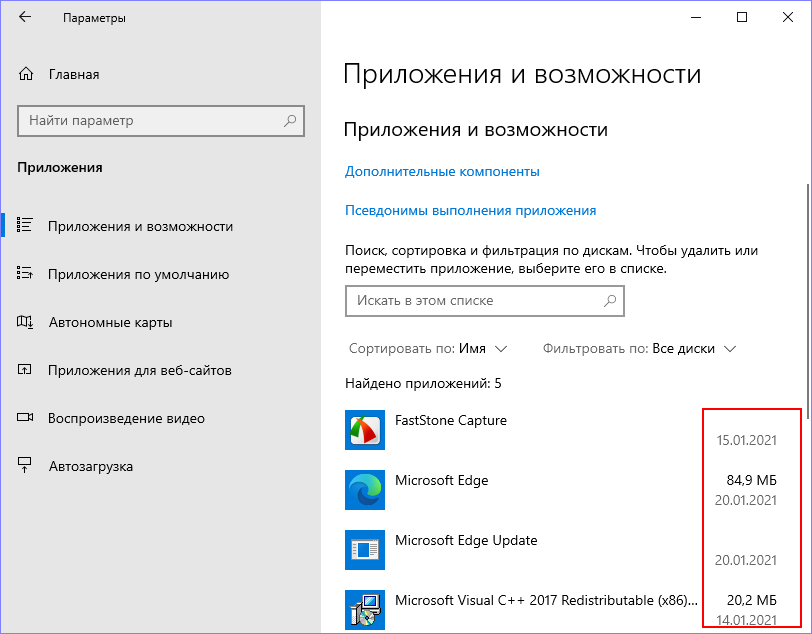
Данный раздел содержит список универсальных и десктопных программ, в котором напротив каждого элемента указана дата установки соответствующего приложения.
Из апплета «Программы и компоненты»
Дату установки десктопных программ можно получить из интерфейса апплета «Программы и компоненты».
Запустите его командой appwiz.cpl и посмотрите на колонку «Установлено», в которой будут указаны даты инсталляции программ.
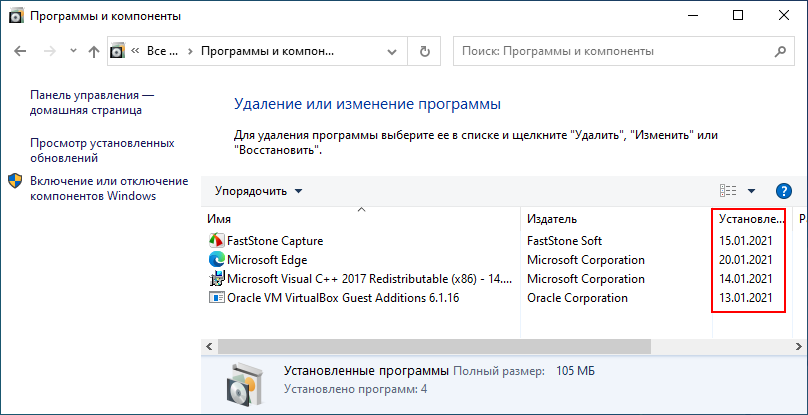
Правда, здесь нужно учитывать один момент.
Если приложение обновлялось, дата установки может быть заменена датой обновления.
Магазин Windows
Этот способ подходит только для определения даты инсталляции приложений, установленных из Windows Store .
Откройте Магазин и выберите в главном меню опцию «Моя библиотека».
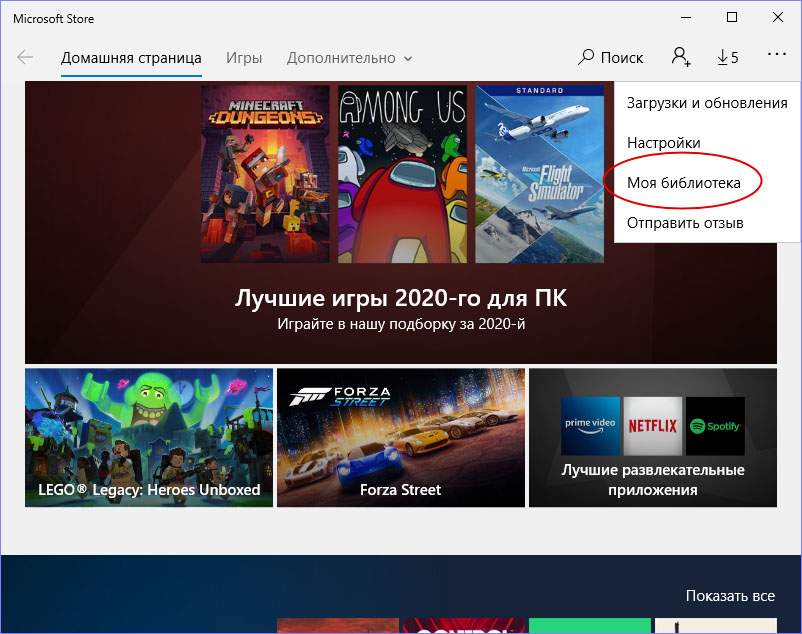
Слева нажмите «Все принадлежащие».
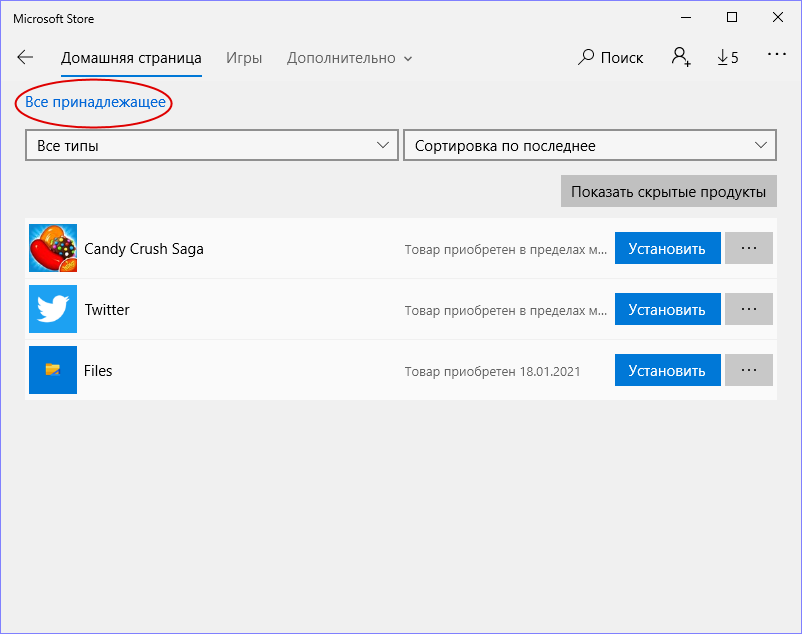
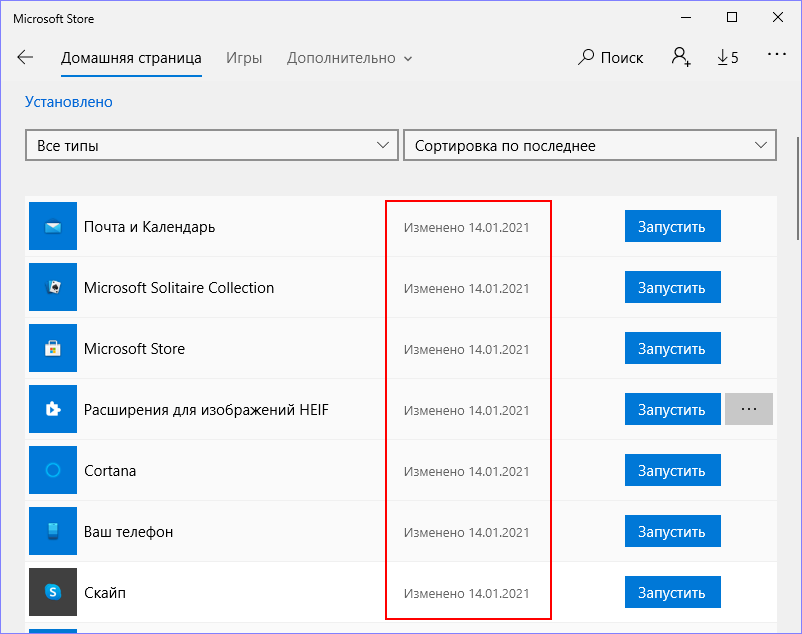
И выберите в меню «Установлено».
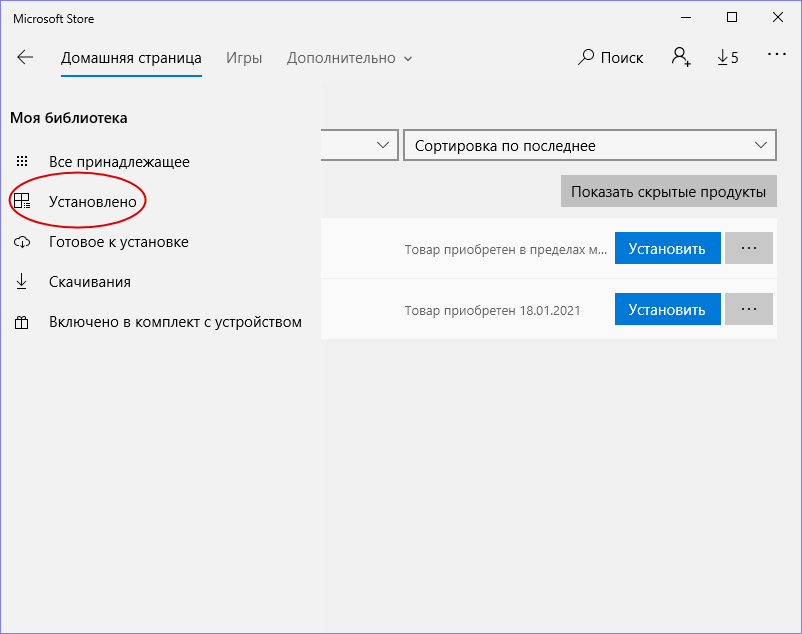
В результате получите список установленных приложений с датами их последнего изменения (установки и обновления) .
В редакторе реестра
Дату установки десктопных программ можно подсмотреть в реестре, развернув ключ:
HKLM\SOFTWARE\Microsoft\Windows\CurrentVersion\Uninstall
HKLM\SOFTWARE\WOW6432Node\Microsoft\Windows\CurrentVersion\Uninstall
Если приложение 64-битное. Каждый вложенный в Uninstall подраздел соответствует какой-то программе, какой именно, указано в параметре DisplayName.
Дату же установки хранит параметр InstallDate, указана она в формате Год-Месяц-Число.
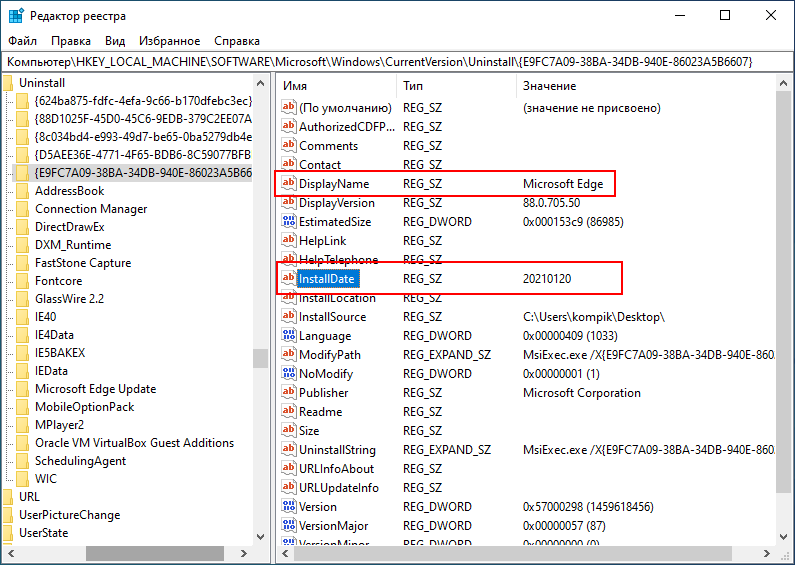
К сожалению, не все приложения при установке записывают свои данные в реестр в полном объеме, поэтому параметра DisplayName в каком-то конкретном случае может и не быть.
С помощью PowerShell и командной строки
Получить дату установки ПО можно с помощью консолей PowerShell и CMD.
Этот способ равнозначен просмотру даты установки в реестре, разница лишь в том, что данные выводятся в окно консоли.
Для получение даты в PowerShell выполняем указанную на скриншоте команду.
Get-ItemProperty hklm:\SOFTWARE\Microsoft\Windows\CurrentVersion\Uninstall\* | select-object DisplayName, InstallDate
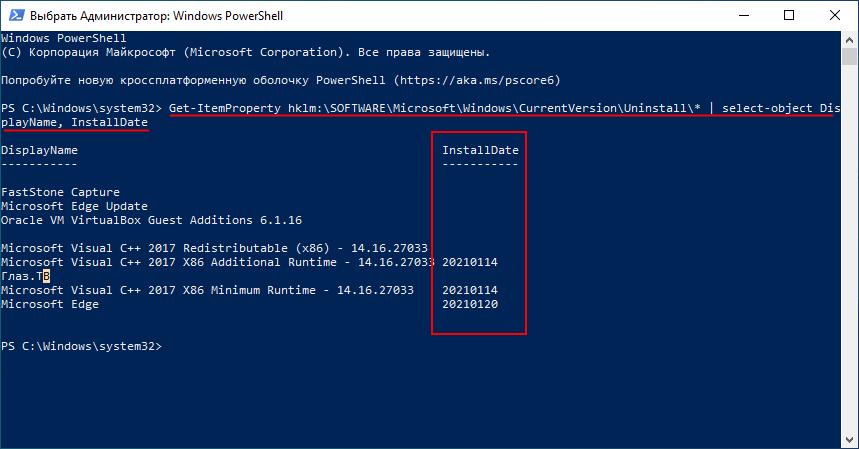
Обратите внимание, что источником выборки служит ключ реестра, тот самый, к которому мы обращались, когда получали дату установки предыдущим способом.
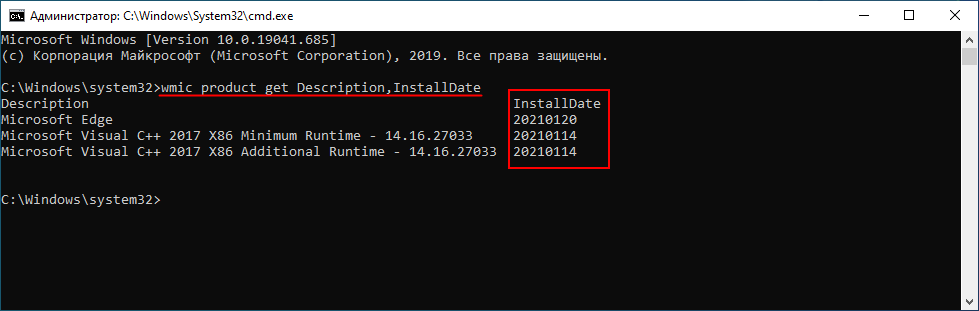
В классической командной строке команда получения даты установки приложений выглядит иначе — wmic product get Description,InstallDate
В CCleaner
Наконец, если у вас установлен чистильщик CCleaner, откройте его и переключитесь в раздел Инструменты -> Удаление программ.
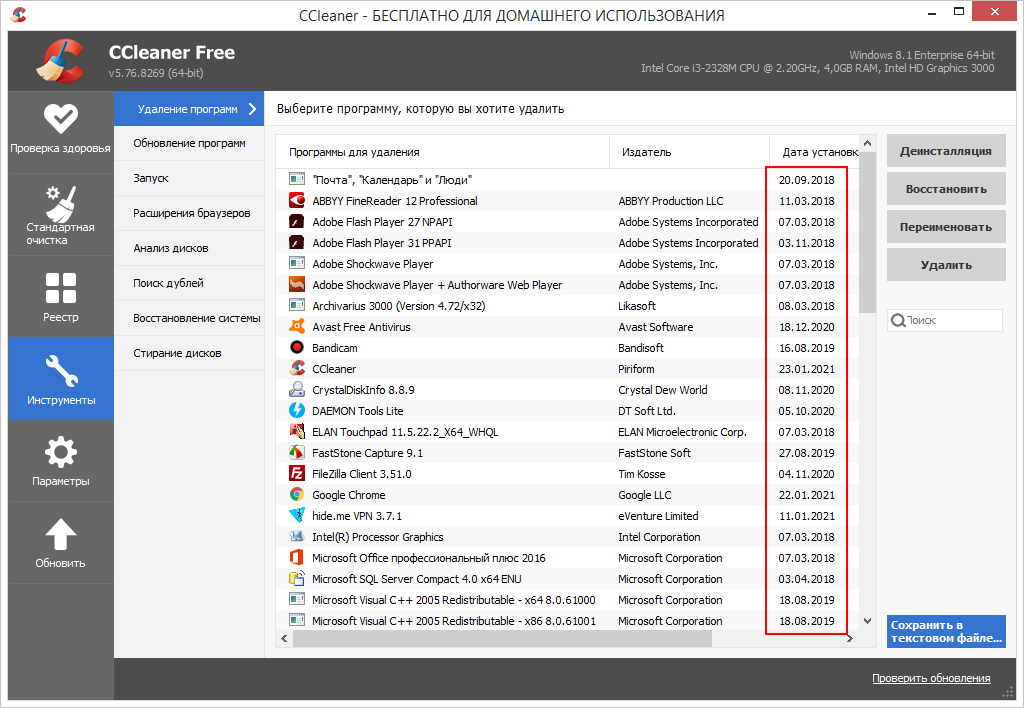
Вы увидите список всех установленных на вашем компьютере компонентов, десктопных и универсальных программ, в котором напротив каждого приложения будет указана дата его инсталляции.
Но, как и в случае с апплетом «Программы и компоненты», дата установки обновленной программы будет соответствовать дате установки апдейта.