Драйвер для USB 2.0 / 3.0 / 3.1 — инструкция по установке.

В этом кратком обзоре я вам расскажу, где найти и как установить драйвера USB контроллеров: USB2.0 PCI to USB Enhanced Host Controller USB3.0 PCI to USB Enhanced Host Controller К сожалению, дать прямую ссылку на файл, нужного именно вам драйвера невозможно, по той простой причине, что они различны для разных версий операционной системы. Так, драйвер USB контроллера для Windows XP, Vista, Windows 7 и Windows 8 будет разным. Так же драйвера будут отличаться для 32-х и 63-х разрядных версий Windows. Что же делать? Все давно уже придумано для нашего с вами удобства! А именно программы поиска, установки и обновления драйверов.
Краткий обзор программ для установки драйверов
Iobit Driver Booster Free [бесплатная]  DriverPack Solution [бесплатная]
  Carambis Driver Updater [платная] Любая, из указанных выше программ, определит недостающие, или устаревшие драйвера в вашей системе (в т.ч. и для контроллеров USB2.0 / USB3.0 портов) и обновит их при минимальном участии с вашей стороны. Удачи в обновлении и настройке системы.
Адрес обзора: https://soft-arhiv.com/publ/1-1-0-47
Комментарии и отзывы: 13
1. Igorek • 27.05.2015
А у меня компьютер внезапно перестал видеть USB устройства. Все драйвера стоят, но ничего не работает.
2. Андрей • 30.07.2015
Я не представляю себе, какой должна быть конфигурация железа компьютера, что бы система не определила USB порты без установки дополнительных драйверов. Ведь систему часто ставят с флешки, USB порт определяется на уровне БИОС.
3. Sasha-larin • 29.11.2015
А можно на компьютере порта USB 2.0 перепрошить в 3.0, что бы увеличить скорость их работы?
Ответ:
Нет, перепрошить нельзя.
4. Maksi • 14.08.2016
Почему у меня компьютер USB 2.0 определяет как 3.0?
Ответ:
Не встречал такого. Вы уверены что у вас действительно USB версии 2.0?
5. Kuliska • 21.11.2016
Как можно узнать какая версия USB используется на компьютере?
Ответ:
Это можно узнать в Диспетчере устройств.
нажмите правой кнопкой мыши на значке Мой компьютер, если такового нет на рабочем столе, то кнопка Пуск — Компьютер — (Жмем правую кнопку и выбираем пункт) Свойства.
Затем выбираете Диспетчер Устройств — Контроллеры USB. Так же USB разъемы на компьютере обычно промаркированы.
P/S
Версия USB 3.0 будет передавать данные с высокой скоростью только если оба устройства имеют версию 3.0 Например если вы в разъем USB 3.0 вставите флешку у которой интерфейс 2.0, то передача данных будет как у USB 2.0
6. Ais • 12.10.2017
Всё хорошо,только интернета-то нет без этого самого контроллера,выше перечисленные проги просто не работают без него,пробовал уже.
Ответ:
Можно скачать драйвер для нудного устройства по его ID на компьютере с Интернетом и затем установить на нужный компьютер. Как это сделать
7. Алла • 18.04.2018
Здравствуйте. У меня usb 3.0. Но для подключения принтера мне нужно 2.0. Как это можно исправить.
Ответ:
Более новый интерфейс поддерживает старые версии. USB 3.0 должен прекрасно работать с USB 2.0, разве что скорость передачи данных будет естественно ниже.
8. Андрей • 23.07.2018
Здравствуйте, поставил себе концентратор USB 3.0 PCI. Установил драйвер, все работало. После отключения компьютера не работает. Подскажите как исправить.
Ответ:
На ярлыке «Мой компьютер» нужно нажать правой кнопкой мыши и выбрать пункт меню «Управление» -> «Диспетчер устройств», если ваше устройство отсутствует, попробуйте обновить конфигурацию оборудования.
В «Диспетчере устройств» щелкните левой кнопкой мыши один раз на список устройств, что бы вкладка была активна, и далее в главном меню в закладке «Действие» выберете «Обновить конфигурацию оборудования». Посмотреть, появился ли в списке устройств раздел «Контроллеры USB».
Если вы видите неопознанные устройства, то нужно установить для них драйвера.
9. brodyaga21 • 09.12.2019
В диспетчере устройств пишет контроллеры работают нормально,но не видит ни соньку хпериа ни планшет самсунг 5100. Винда ХР сервис пак 3
Ответ:
В мобильном устройстве нужно включить режим передачи файлов для того, что бы с устройством можно было работать как с флешкой
10. morychok91 • 15.04.2020
подскажите. купил флешку usb 3.1, но на ноуте есть только разъём 3.0. вставляю флешку в разъём 3.0 и он её не видет. как можно сделать чтоб ноут видел флешку. заранее спасибо большое.
Ответ:
Надо смотреть что у вас в диспетчере устройств. Если у вас стоят драйвера для USB 3.0 то при первом подключении в разъем любого исправного USB устройства должно всплыть сообщение о его подключении удачном / неудачном (если устройство нераспознано)
11. Didu58 • 30.05.2020
У меня сканер HP Scanjet200. С Windows 7 сканировал и копировал хорошо,через значки с установки(драйвер USB2.0).Установил Windows8.1 и теперь он не может найти место для скаченных изображений(в диспетчере устройств указан хост-контроллер 3.0).Просто через комп печатает
12. Татьяна • 25.03.2022
Запуск этого устройства невозможен. (Код 10) — что это означает и как можно запустить?
Ответ:
https://www.youtube.com/watch?v=4HXags5szFk
13. гена • 03.04.2022
у меня на компе имеются usb2 3 синего и зеленого цвета usb2 b 3 зеленого цвета работают а синего цвета не работает почему
Добавить отзыв, комментарий
Категории статей
Онлайн Мини-Игры
Новые Комментарии
Зума Делюкс — работающая
Спасибо за ссылку. Все сайты облазил, либо не грузится, либо надо плаг .
Keyran 1.1.9
Программа достаточно классная и имеет кучу плюсов В проге н .
Icon Cache Cleaner 1.1
win11, мне вариант с bat файлом не подошел, эта программа по .
YetiShare File Hosting Sc
У скрипта есть демо, или примеры сайтов, которые работают на YetiShare .

Софт — Архив
Сайт использует технологию Cookie для сохранения настроек пользователя.
Последовательный драйвер USB (Usbser.sys)
Используйте предоставленный Корпорацией Майкрософт USB-драйвер (Usbser.sys) для связи и устройства управления CDC. Корпорация Майкрософт рекомендует по возможности использовать драйверы, входящие в состав Windows.
В Windows 10 драйвер был перезаписан с помощью платформы драйвера в режиме ядра, что повышает общую стабильность драйвера.
- Улучшено Plug and Play и управление питанием с помощью драйвера.
- Добавлены функции управления питанием, такие как выборочная приостановка USB.
Кроме того, приложения UWP теперь могут использовать ИНТЕРФЕЙСы API, предоставляемые пространством имен Windows.Devices.SerialCommunication , которые позволяют приложениям взаимодействовать с этими устройствами.
установка Usbser.sys
Загрузите предоставленный Корпорацией Майкрософт встроенный драйвер (Usbser.sys) для устройства управления связью и CDC.
Если вы пытаетесь установить драйвер класса USB-устройства, включенный в Windows, вам не нужно скачивать драйвер. Они устанавливаются автоматически. Если они не устанавливаются автоматически, обратитесь к производителю устройства. Список драйверов класса USB-устройств, включенных в Windows, см. в статье Драйверы класса USB-устройств, включенные в Windows.
Начиная с Windows 10, файл Usbser.inf был добавлен в каталог %Systemroot%\INF, который загружает Usbser.sys в качестве объекта функционального устройства (FDO) в стеке устройств. Если устройство принадлежит к классу устройства управления cdc и связи, Usbser.sys загружается автоматически. Вам не нужно писать собственный INF-файл для ссылки на драйвер. Драйвер загружается на основе совместимого соответствия идентификатора, аналогичного другим драйверам класса USB-устройства, включенным в Windows.
- Если вы хотите загрузить Usbser.sys автоматически, задайте для кода класса значение 02, а для кода подкласса — 02 в дескрипторе устройства. При таком подходе вам не требуется распространять INF-файлы для устройства, так как система использует usbser.inf. Дополнительные сведения см. в разделе Определения классов для устройств связи 1.2.
- Если устройство указывает код класса 02, но значение кода подкласса, отличное от 02, Usbser.sys не загружается автоматически. Диспетчер Plug and Play пытается найти драйвер. Если подходящий драйвер не найден, возможно, на устройстве не загружен драйвер. Может потребоваться загрузить собственный драйвер или написать INF-файл, который ссылается на другой встроенный драйвер.
- Если на устройстве заданы коды класса и подкласса 02 и вы хотите загрузить другой драйвер вместо Usbser.sys, необходимо написать inf-файл, указывающий идентификатор оборудования устройства и устанавливаемого драйвера. Например, просмотрите INF-файлы, включенные в примеры драйверов , и найдите устройства, похожие на ваше устройство. Сведения о разделах INF см. в статье Общие сведения о INF-файлах.
Настройка выборочной приостановки для Usbser.sys
Начиная с Windows 10 ,Usbser.sys поддерживает выборочную приостановку USB. Это позволяет подключенному устройству usb-к-последовательному устройству переходить в состояние низкого энергопотребления, когда оно не используется, в то время как система остается в состоянии S0. При возобновлении связи с устройством устройство может выйти из состояния приостановки и возобновить рабочее состояние. Эта функция отключена по умолчанию и может быть включена и настроена, задав запись IdleUsbSelectiveSuspendPolicy в этом разделе реестра:
HKEY\_LOCAL\_MACHINE\\SYSTEM\\CurrentControlSet\\Enum\\USB\\<hardware id>\\<instance id>\\Device Parameters Чтобы настроить функции управления питанием вUsbser.sys, можно задать для IdleUsbSelectiveSuspendPolicy значение:
- «0x00000001»: вводит выборочную приостановку при простое, то есть при отсутствии активных передачи данных на устройство или с устройства.
- «0x00000000»: вводит выборочную приостановку только при отсутствии открытых дескрипторов для устройства.
Эта запись может быть добавлена одним из двух способов:
- Напишите INF-файл, который ссылается на inf-файл установки, и добавьте запись реестра в HW. Раздел AddReg .
- Опишите запись реестра в дескрипторе функций ОС с расширенными свойствами. Добавьте раздел настраиваемого свойства, который задает для поля bPropertyName строку Юникода IdleUsbSelectiveSuspendPolicy и wPropertyNameLength размером 62 байта. Задайте для поля bPropertyData значение «0x00000001» или «0x00000000». Значения свойств хранятся в виде 32-разрядных целых чисел с минимальным байтом. Дополнительные сведения см. в разделе Дескрипторы ОС Майкрософт.
Разработка приложений Windows для USB-устройства CDC
Начиная с Windows 10, приложение для Windows может отправлять запросы кUsbser.sys с помощью пространства имен Windows.Devices.SerialCommunication. Он определяет среда выполнения Windows классов, которые могут использовать для взаимодействия с USB-устройством CDC через последовательный порт или некоторую абстракцию последовательного порта. Классы предоставляют функциональные возможности для обнаружения таких последовательных устройств, чтения и записи данных, а также управления свойствами, характерными для последовательного управления потоком, такими как настройка скорости передачи данных, состояния сигнала.
Связанные темы
Совместная работа с нами на GitHub
Источник этого содержимого можно найти на GitHub, где также можно создавать и просматривать проблемы и запросы на вытягивание. Дополнительные сведения см. в нашем руководстве для участников.
Windows driver documentation
Бесплатная загрузка и обновление драйверов USB

Автоматический поиск и обновление драйверов USB для вашего ПК с помощью базы данных Driver Booster содержащей более 8,000,000 драйверов. Driver Booster поможет поддерживать качественную и стабильную производительность ПК.
Система: Windows 10 / 8.1 / 8/7 / Vista / XP
Подкатегория: Драйверы USB
Загрузок: 0 | Рейтинг:

Должен ли я обновить драйверы USB для моего ПК?
При повседневном использовании, когда USB подключен к компьютеру, часто возникает проблема, связанная с тем, что появляется всплывающее окно «USB-устройство не опознано». Возможные причины различны, например: проблемы с внешним устройством USB или плохой контакт USB-кабеля, не запущены нужные службы Windows, отсутствие совместимости, питание интерфейса недостаточно, интерфейс USB поврежден, сбой материнской платы, драйвер устройства USB не установлен, или необходимо обновить один из связанных драйверов.
Строго говоря, если функции, связанные с USB на компьютере, работают нормально, нет необходимости обновлять драйверы USB. Если вы столкнулись с вышеуказанными проблемами, вам нужно проверить их одну за одной. Вы можете использовать профессиональное средство обновления драйверов Driver Booster для поиска и обновления драйверов USB, а также попытаться обновить драйверы USB для решения связанных с ними проблем.
Как обновить драйверы USB для моего ПК?
Способ 1: Pучное обновление
Вы можете вручную обновить драйверы следующими способами:
1.1 Производители компьютеров
В соответствии с моделью устройства USB и версией системы найдите и скачайте соответствующий драйвер USB на официальном веб-сайте производителей ПК (например, ASUS, MSI, GIGABYTE и т.д.) для установки.
ПЛЮСЫ: Драйвер USB , предоставляемый производителем компьютеров, обычно является наиболее стабильным драйвером, и он доступен пользователям для установки и обновления только после тщательного тестирования.
МИНУСЫ: Обновление драйвера USB , которое предоставил производитель компьютера на официальном веб-сайте, не будет особенно частым, так как такие обновления драйвера предназначены главным образом для исправления известных ошибок или уязвимостей старого драйвера. Обновление драйвера USB , предоставляемое производителем компьютеров, может быть остановлено в будущем, и предоставленный драйвер не может быть адаптирован к последним играм или работе.
* Драйверы нишевых устройств или некоторых производителей могут быть не найдены из-за отсутствия у некоторых производителей веб-сайта для загрузки драйверов.
1.2 Производители чипов / производители оборудования
Основные производители микросхем или устройства (такие как Realtek, Broadcom, NVIDIA, AMD, Intel и т.д.) предоставляют последние версии драйверов на официальном веб-сайте. Мы можем искать / загружать / устанавливать соответствующие драйверы на официальном веб-сайте в соответствии с моделью устройства USB .
ПЛЮСЫ: Обновления драйверов, предоставляемые официальным веб-сайтом производителя устройства, происходят чаще, особенно таких производителей чипов, как NVIDIA, AMD, Intel. Помимо исправления известных ошибок / уязвимостей, новый драйвер также обеспечит оптимизированную поддержку новейших игр или приложений для повышения производительности оборудования.
МИНУСЫ: Новый драйвер, предоставленный производителем устройства, возможно не был тщательно протестирован различными способами, и могут возникнуть проблемы с их стабильностью, совместимостью. (Конечно, ради стабильности производители устройств также стараются обеспечивать относительно стабильную работу драйверов.)
* Драйверы нишевых устройств или некоторых производителей могут быть не найдены из-за отсутствия у некоторых производителей веб-сайта для загрузки драйверов.
1.3 Центр обновления Windows
Чтобы исправить ошибки / уязвимости и оптимизировать производительность системы, Microsoft предоставляет обновления некоторых драйверов USB через Windows Update/ диспетчер устройств.
ПЛЮСЫ: Обновленная версия драйвера, предоставляемая Windows, является стабильной и этот драйвер был тщательно протестирован и вполне стабилен.
МИНУСЫ: Windows предоставляет меньше обновлений драйверов. В угоду стабильности операционной системы и чаще всего предоставляемый драйвер не является последним, поэтому отсутствует оптимизация производительности нового драйвера. Кроме того, из-за множества устройств, с которыми сталкивается Microsoft, обновление драйверов, предоставляемое обновлением Windows, может быть по-прежнему подвержено проблемам.
* Microsoft предоставляет драйверы только для крупных производителей (таких как NVIDIA, Intel и т.д.), которые тесно сотрудничают при обновлении Windows, поэтому она может не найти требуемый драйвер устройства для обновления.
рекомендуется
Способ 2: Автоматическое обновление
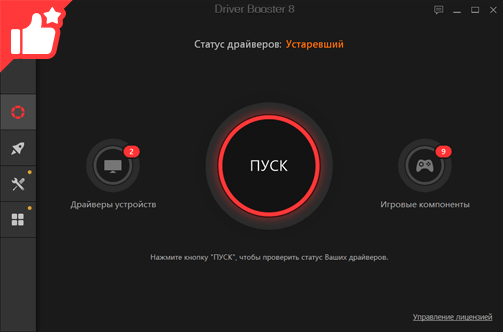
Мы рекомендуем использовать надежную и профессиальную программу Driver Booster для автоматического поиска / загрузки / установки / обновления устаревших драйверов USB в один клик.
Полный потенциал оборудования
Лучший инструмент обновления драйверов
Удобное обновление драйверов
Игровые драйверы
Полный потенциал оборудования
Используйте мощную онлайн базу данных Driver Booster, чтобы обновить все драйверы устройств на компьютере, включая USB, для дальнейшего использования потенциала аппаратных устройств и повышения производительности компьютера. Поставляемые нами драйверы USB являются подлинными, предоставленными известными производителями USB-устройств, включая Intel, AMD, Realtek, Broadcom, Qualcomm, VIA и т.д.
Популярные драйверы USB +
Лучший инструмент обновления драйверов
Искренне благодарю всех пользователей за постоянную поддержку Driver Booster. Driver Booster стремится предоставить пользователям самый удобный и быстрый способ обновления драйверов на протяжении 7 лет. У нас 250 миллионов пользователей из 220 стран, мы были упомянуты более чем в 1000 всемирно известных СМИ.
Популярные драйверы USB +
Удобное обновление драйверов
Вам не нужно беспокоиться об управлении компьютерным оборудованием. С помощью Driver Booster вы можете в любое время узнать подробную информацию обо всех аппаратных устройствах компьютера, например, имя устройства, производитель, размер файла драйвера и состояние драйвера и т.д., а также найти и обновить необходимое обновление драйвера в один клик.
Популярные драйверы USB +
Игровые драйверы
Driver Booster также предоставляет обновления драйверов и игровых компонентов, необходимые для онлайн-игр. Обновляя драйвер Game Ready и игровые компоненты, можно обеспечить более высокие значения рендеринга и частоту кадров в секунду (FPS) для игр.
Популярные драйверы USB +
Последние официальные драйверы
Все драйверы USB , предоставляемые Driver Booster, поступают по официальным каналам, таким как бренды устройств / производители микросхем / производители OEM. Driver Booster продолжает расширять базу данных и предоставляет последние подлинные обновления драйверов для своих пользователей.
Популярные драйверы USB +
Стабильное обновление драйверов
Все драйверы USB соответствуют правилам WHQL и прошли через строгий скрининг и процесс тестирования IObit. Мощный и продвинутый механизм обновления обеспечивает точное соответствие обновлений драйвера USB и гарантирует стабильный процесс обновления драйвера USB .
Популярные драйверы USB +
Безопасное обновление драйверов
Резервное копирование драйверов и функция создания точки восстановления системы, а также различные инструменты восстановления устройств, позволят Вам избежать утомительного ручного обновления, проблем с синим экраном / звуком и сетевыми устройствами, вызванными обновлением драйверов.
Популярные драйверы USB +
Повышение производительности в играх
Благодаря мощной базе данных, содержащей более 4 500 000 драйверов и обновлению в режиме реального времени, включая игровые компоненты и драйверы Game Ready, а также функцию Game Boost набор данных функций позволит повысить производительность компьютерных игр настолько, что вы и ваши партнеры по командным играм сможете получить удовольствие от игр с максимальной производительностью!
Популярные драйверы USB +
- Intel USB 3.0 драйвер
- Intel USB 2.0 драйвер
- AMD USB 3.0 драйвер
- AMD USB 2.0 драйвер
- Realtek USB 3.0 драйвер
- Realtek USB 2.0 драйвер
- Broadcom USB 3.0 драйвер
- Broadcom USB 2.0 драйвер
- Qualcomm USB 3.0 драйвер
- Qualcomm USB 2.0 драйвер
- VIA USB 3.0 драйвер
- VIA USB 2.0 драйвер
- HP Intel USB 3.0 eXtensible Host Controller драйвер
- HP Pavilion 15-n000 Intel USB 3.0 драйвер
- Lenovo Intel USB 3.0 драйвер
- Lenovo AMD usb 3.0 драйвер
- AMD usb 3.0 hub and host controller драйвер
- Lenovo Realtek usb 3.0 драйвер
- HP EliteBook Realtek usb 3.0 драйвер
- HP EliteBook Realtek usb 2.0 драйвер
- ASUS P8Z77-V LK Asmedia USB 3.0 драйвер
- ASUS P8Z77-V LK Intel USB 3.0 драйвер
- ASUS Sabertooth X79 Asmedia USB 3.0 драйвер
- Gigabyte VIA USB 3.0 драйвер
*В рамках обеспечения безопасности обновления мы предоставляем только подлинные драйверы устройств от официальных производителей и дополнительно отбираем, и тестируем их на совместимость с различным оборудованием.
Не рекомендуется обновлять: Сторонние веб-сайты для скачивания программ
С брендом и моделью USB поиск и загрузка драйверов на сторонних веб-сайтах нецелесообразен, если только вы не уверены, что предоставленный веб-сайтом драйвер USB является официальным. Конечно, вы также должны убедиться, что сайт является авторитетным и что загруженное программное обеспечение не имеет другого программного обеспечения в комплекте (вируса или программы-рекламщика).
Как другие оценивают Driver Booster
Публикации и награды в авторитетных СМИ и отзывы от 250 млн пользователей по всему миру







Тара
До встречи с этим потрясающим приложением я долго мучилась со звуком, а также имела ряд проблем с постоянным вылетом флэшки. Буквально за десятиминутный отрезок времени мне удалось решить все проблемы разом, причем абсолютно не утруждая себя излишними действиями по настройкам. Благодаря совершенно уникальной и необычной для меня технологии «tuning drivers», я добилась от своих излюбленных игр наилучшей производительности, имея причем довольно слабый, не перегруженный ресурсами моноблок.
Только официальные и проверенные драйверы USB доступны для обновления
За счет большой проверенной базы драйверов Driver Booster предоставляет решение по обновлению устаревших драйверов USB в один клик для любого бренда настольного компьютера или ноутбука, включая Dell, HP, Lenovo и т.д.
Самый простой способ поиска, установки и обновления драйверов для всех устройств комьютера Windows 10/8/7
Driver Booster предлагает бесплатный, автоматический способ обновления драйверов, что позволит легко найти, скачать и установить нужные обновления драйверов для всех устройст компьютера, таких как устройства ввода/вывода, видеокарты, сетевые карты и т.д. Это позволяет повысить общую производительность ПК, улучшить производительность в играх и онлайн-сёрфинге.
Подписаться на IObit
Подпишитесь, чтобы узнавать последние новости об обновлениях продуктов и специальных предложениях по электронной почте. Вы можете отказаться от рассылки в любое время.
United States (English)
Продукты
- Advanced SystemCare
- Advanced SystemCare Ultimate
- Driver Booster
- IObit Malware Fighter
- Smart Defrag
- IObit Uninstaller
- IObit Software Updater
- Бесплатно Скачать Другие Продукты
Как называется драйвер для работы USB-кабелей? На диске с матер.платой есть разные!а какой именно нужен не знаю!
обычные системные драйвера. не надо усложнять себе задачу.. . И одинаковые они все. Разницы нет, все работают при исправной мат. плате.
Обсуждали тут уже, юзай driverplus.ru
Источник: driverplus.ru
Похожие вопросы
Ваш браузер устарел
Мы постоянно добавляем новый функционал в основной интерфейс проекта. К сожалению, старые браузеры не в состоянии качественно работать с современными программными продуктами. Для корректной работы используйте последние версии браузеров Chrome, Mozilla Firefox, Opera, Microsoft Edge или установите браузер Atom.