Переносим WhatsApp с Android на iOS

WhatsApp, в отличие от Telegram использует скованное шифрование. Чтобы ваша переписка, контакты, файлы, фото и видео в Telegram стали доступны на любом другом устройстве достаточно скачать приложение, открыть web-версию, ввести свой номер телефона и код идентификации. Из этого следует, что вся переписка и ваши файлы в мессенджере хранятся на серверах компании Павла Дурова. А вот WhatsApp действительно использует сквозное шифрование. И если вы захотите сменить Android смартфон на iOS то будьте готовы начинать свою историю с WhatsApp сначала. У Apple есть инструмент для переноса данных из устройства андроид на iPhone, “Перенос на iOS”. С помощью этого ресурса можно перенести контакты, историю сообщений SMS, фото, видео, закладки в браузере, учетные записи почты и календари. Но не приложение WhatsApp со всем его содержимом.
Перенос WhatsApp с Android на iOS
- Необходимо в AppStore найти и установить приложение AppTrans.
- Затем заходим в меню App Transfer.
- Подключите Android устройство к компьютеру и активизируйте режим USB-отладки (для этого буде представлена подробная инструкция).
- Следом подключаем iPhone, при необходимости процедур подтверждаем вводом ключа и пароля.
- В открывшемся окне отобразится 2 смартфона; слева должен располагаться устройство, с которого передается информация, а справа — принимающий. Для изменения расположения необходимо нажать кнопку Switch, расположенную между изображениями.
- Затем жмем кнопку “Transfer Now” и выбираем WhatsApp.
- Теперь на устройстве iOS делаем резервную копию чатов ватсап. Приложение само установит новую версию. Для восстановления данных необходимо разрешить доступ к хранилищу.
Процесс переноса будет отображаться на экране. Сначала перенесутся чаты, и другие данные из резервной копии и только потом начнется перенос самого приложения.
В результате манипуляции приложение WhatsApp со всем его содержимым окажется на новом устройстве.
На сегодняшний день это единственный способ полноценно перенести WhatsApp с Android на iPhone. Сама компания не предлагает своего инструмента, восстановление информации происходит из резервных копий, которые в iOS хранятся в iCloud, а на Android в Google Drive. И в этом заключается главная проблема, которую до сих пор еще не решили в WhatsApp. Но однозначно — это вопрос времени.
Если у вас возникли сложности с переносом WhatsApp на iPhone, обращайтесь в сервисный центр Apple Lab.
Как перенести whatsapp с андроида на айфон
Передавать сообщения из WhatsApp между любыми гаджетами позволяет приложение dr.fone. Вот как отправить данные с Android-смартфона на iPhone с его помощью.
- Установите и запустите dr.fone на компьютере, а затем подключите к компьютеру Android-смартфон и iPhone. На главном экране приложения выберите «Восстановить приложение для общения» → WhatsApp → «Перенести сообщения из WhatsApp».
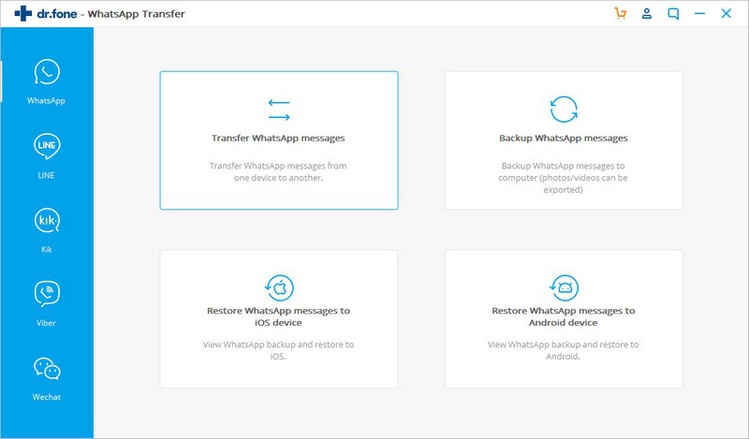
- Как только dr.fone обнаружит Android-смартфон и iPhone, вы увидите следующий экран.
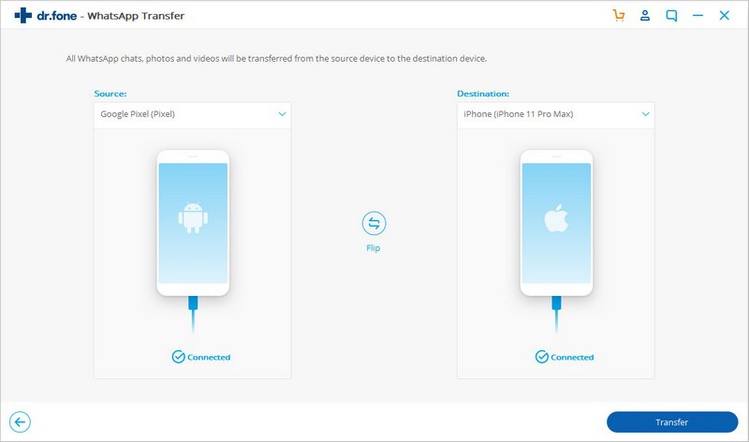
- Нажмите «Перенести», чтобы отправить сообщения из WhatsApp с Android-смартфона на iPhone.
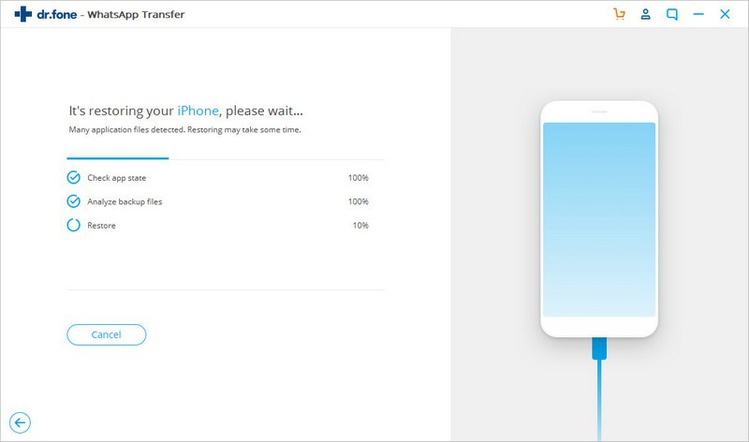
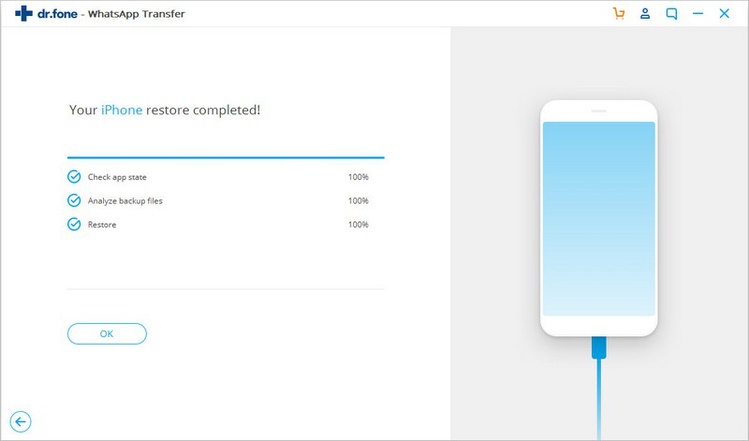
- После завершения передачи вы сможете просмотреть все имеющиеся сообщения на iPhone.
Способ №2. Перенос с помощью электронной почты
Здесь получится отправлять лишь по одной переписке за раз, так что этот метод пригодится только в том случае, если нужно передать не все сообщения, а от некоторых контактов.
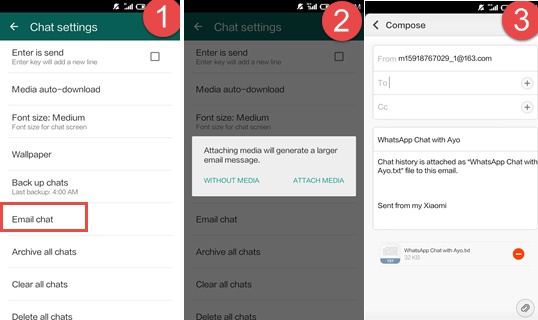
- Откройте WhatsApp на Android-устройстве, зайдите в «Настройки» и нажмите «Настройки чата». В раскрывающемся списке выберите «Отправить чат по электронной почте».
- Выберите беседу в WhatsApp, которую хотите перенести. Появится всплывающее окно с предупреждением: «Прикрепление мультимедиа увеличит размер электронного письма». Вы можете выбрать «Без мультимедиа» или «Прикрепить мультимедиа».
- Введите адрес электронной почты и нажмите «Отправить».
- Войдите в почтовый ящик на iPhone. Там вы сможете просмотреть сообщения, переданные из WhatsApp, но синхронизировать их с аккаунтом в самом мессенджере не получится.
Способ №3. Перенос с помощью резервной копии
Если первые два метода вам неудобны, попробуйте воспользоваться передачей сообщений из WhatsApp с помощью резервной копии.
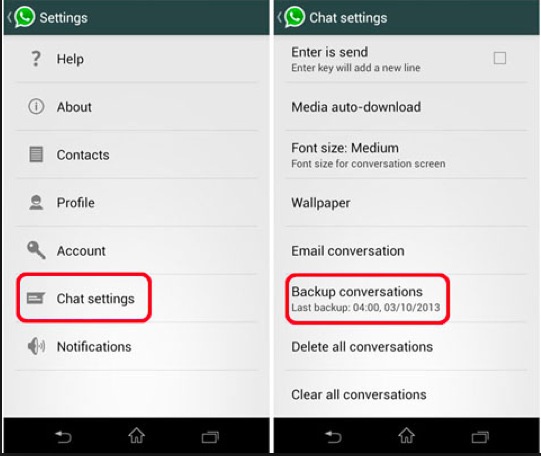
- На Android-устройстве создайте резервную копию сообщений. После завершения процесса зайдите в «Настройки» и нажмите «Настройки чата». В появившемся выпадающем списке выберите «Отправить чат по электронной почте».
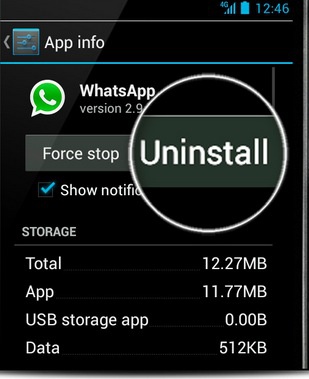
- Удалите WhatsApp с Android-устройства — это важно для успешного завершения переноса.
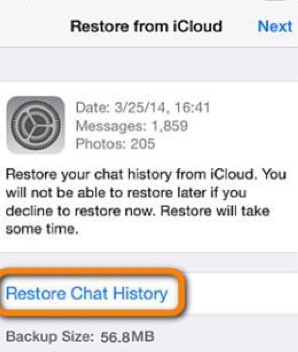
- Установите WhatsApp на iPhone. Используйте в нем свой актуальный номер телефона, чтобы активировать существующий аккаунт на новом гаджете. После этого вы увидите всплывающее окно с информацией о том, что резервная копия сообщений найдена.
- Нажмите команду «Восстановить». Ваши сообщения из WhatsApp будут перенесены с Android-устройства на iPhone. Процесс передачи данных займет некоторое время в зависимости от размера резервной копии.
Способ №4. Перенос с помощью специальной программы
Одной из таких программ является Backuptrans Android iPhone WhatsApp Transfer. Она позволяет отправлять резервные копии сообщений с Android-устройства на компьютер и с компьютера — на iPhone. Также возможна прямая передача данных между смартфонами.
- Установите Backuptrans Android iPhone WhatsApp Transfer на компьютер и запустите ее.
- С помощью USB-кабелей подключите Android-устройство и iPhone к компьютеру. Во всплывающем окне, которое появится на экране телефона, нажмите «Резервное копирование моих данных», когда он всплывает, но не указывайте пароль.
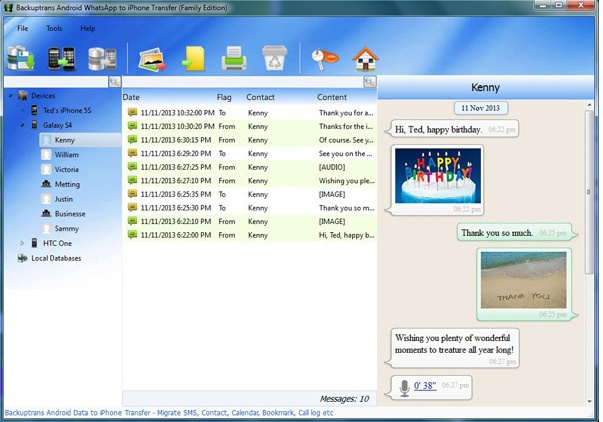
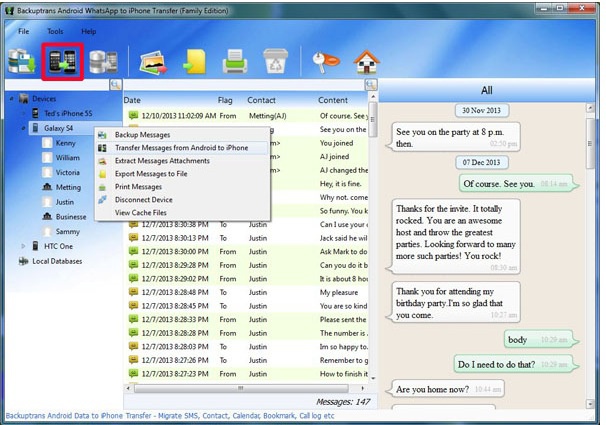
- На компьютере откройте папку Android-устройства. Программа автоматически отобразит все ваши разговоры в WhatsApp. Щелкните правой кнопкой мыши на имя гаджета и выберите «Передать сообщения с Android на iPhone».
Хочешь создавать приложения для смартфонов и других устройств? Сравни и выбери программу обучения в каталоге курсов Android-разработки.
Как перенести WhatsApp с Android на iPhone
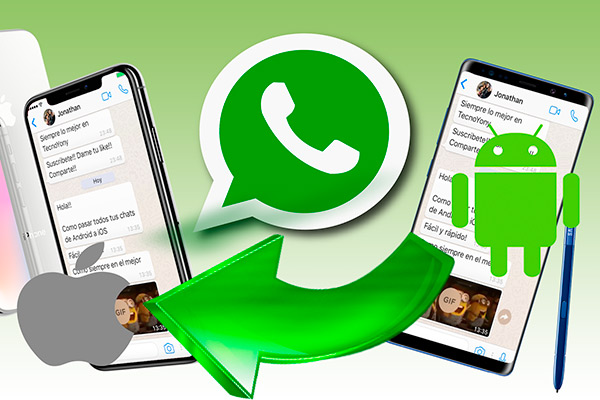
Перенос WhatsApp с Android на iPhone простой процесс, который может понадобиться при замене гаджета. Большинство людей сейчас общаются в мессенджерах и социальных сетях. Один из таковых — WhatsApp. Приложение разработано для гаджетов, с разным программным обеспечением. Во время переписки собеседники обмениваются важной информацией, потеря которой может доставить неудобства.
Причины этому разные: -утеря смартфона; -механические повреждения; -замена старого телефона на новый девайс.
Перенос данных WhatsApp с Android на iPhone
При перемещении материалов между разными операционными системами гаджетов стоит угроза не распознавания файлов на устройстве. Разные ОП отличаются форматом шифрования файлов. Если перемещать информацию среди гаджетов одной операционной системы, трудностей не возникает. Для решения этой задачи разработаны следующие методы.
Перенос с помощью платной программы
Разработчики мессенджера не предусмотрели экспорт данных на иную платформу. В связи с этим появилась качественная программа, позволяющая провести эту процедуру. «Backuptrans» – это площадка, с помощью которой перенести чаты с Андроида на Айфон можно без проблем. Программа представляет собой некий «коридор» для миграции чатов с гаджета на гаджет. Для осуществления передачи данных этим методом нужно задействовать еще одно устройство – компьютер. Скачать приложение на компьютер можно на официальном сайте компании «Backuptrans». Площадка платная. Стоимость применения зависит от количества гаджетов, к которым применяется и частоты использования. Существуют и альтернативные, бесплатные варианты этой площадки. Но скорей это подделки и за успех качество никто не несет ответственности.
Как воспользоваться «Backuptrans»?
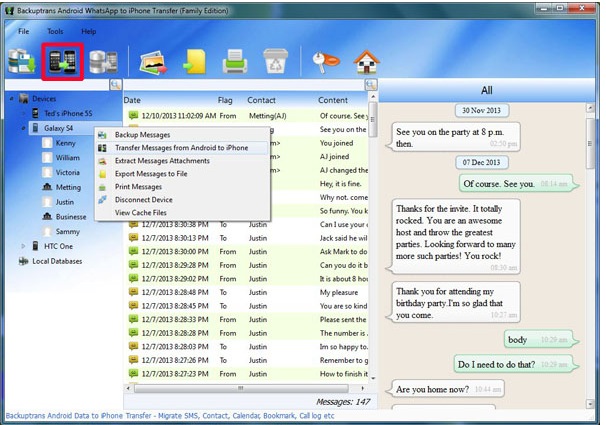
Для проведения переноса диалогом посредством этой программы нужно выполнить такие действия: скачать приложение на компьютер с официального сайта; установить программу iTunes (последней версии); скачать и установить Ватсап на Айфон; подтвердить номер телефона в мессенджере на Айфон (использовать тот же номер, на котором работал Ватсап) и закройте мессенджер; запустите площадку на ПК; подключите одновременно оба девайса к ПК с помощью соответствующих кабелей; сохраните файлы с ОС Андроид на ПК; через программу найдите файлы Ватсап и выберите нужные диалоги (можно несколько или все сразу); отметьте куда именно экспортировать переписки;
Перенос через iCloud
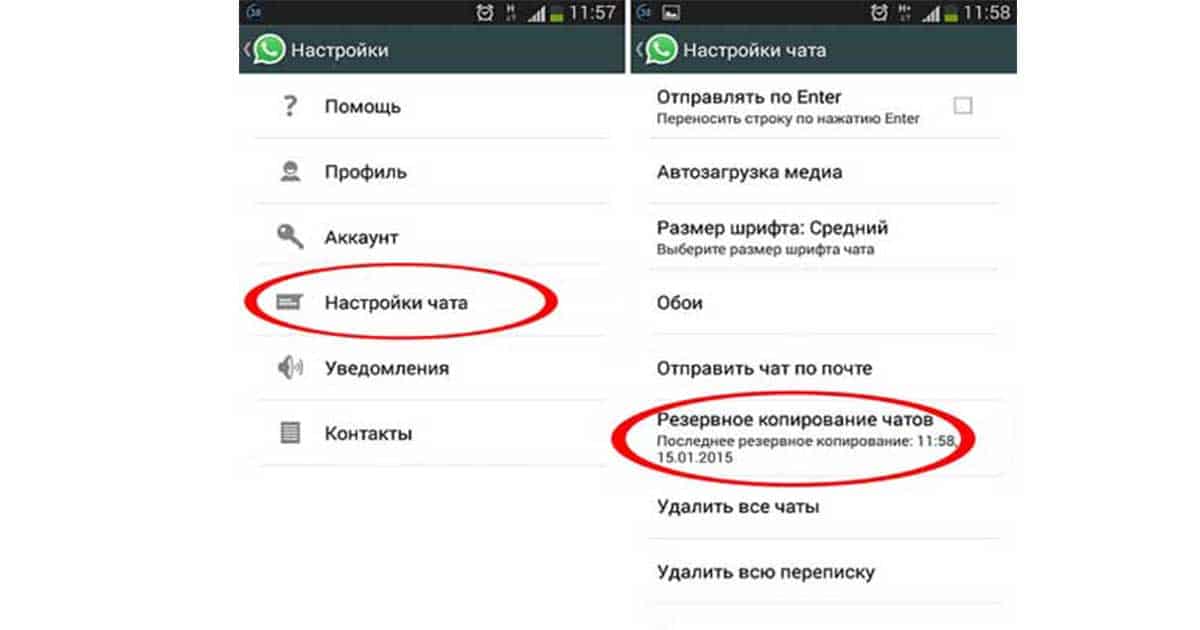
WhatsApp не хранит переписки, его главная цель – получать и отправлять сообщения между абонентами. Диалоги хранятся непосредственно в памяти телефона. В целях безопасности приложение предлагает настроить резервное копирование чатов. Периодичность копирования можно установить самостоятельно. «iCloud» – это облачное хранилище, которое дает возможность просматривать сохраненные материалы в любое время и с любого Айфона. Чтобы активировать резервное копирование посредством «iCloud» следует: открыть WhatsApp и перейти в раздел «Настройки»; выберите «Чаты»; кликните на «Резервное копирование»; подтвердите действие, нажав «Создать копию». Единственный недостаток хранилища – он не поддерживается на Android. Для того чтобы загрузить на нужный iPhone, изначально придется прибегнуть к одному из других способов.
Перенести WhatsApp через e-mail
Пользователей так же интересует как перенести историю WhatsApp с Android на iPhone посредством электронной почты. Стоит отметить, помощи адреса e-mail возможно экспортировать нужный материал, но мессенджер его не откроет. Информация будет доступна как обычные файлы. Для того чтобы произвести передачу диалогов через e-mail, выполните ряд таких задач: откройте Ватсап на Android; найдите раздел «Чаты»; откройте диалог, который нужно транспортировать; нажмите на «Опции» – в виде трех вертикальных точек; кликните на опцию «Еще»; выберите команду «Экспорт чата»; введите действующий адрес электронной почты, на который отправится беседа; подтвердите действие нажав на «Отправить»; Доступ к отправленным файлам открыт с любого устройства. Стоит отметить, что отправлять можно только по одной беседе за раз.
Процедура перемещения информации в виде переписок в Ватсап не представляет собой большей трудности. Решение проблемы доступно и быстро выполнимо. Потерять важные файлы практически невозможно. Медиафайлы из бесед также передаются вместе с переписками.
Как перенести чаты в WhatsApp и медиа-файлы с Android на iPhone
Пользователи смартфонов часто переходят с одной операционной системы на другую, но перенос данных обычно сопровождается разными сложностями. Некоторые приложения общаются между собой, у некоторых есть специальная функция входа в систему, благодаря которой скачать приложение на новое устройство и восстановить данные не составляет труда. Производители мобильных телефонов каждый день совершенствуют технологии, особенно когда дело касается переноса контактов с Аndroid на iPhone, и теперь уже можно переносить телефонные записи и сообщения. К сожалению, пока что ещё ни один производитель телефонов не предоставил решение для переноса чатов в WhatsApp с устройств на Android на iPhone.
WhatsApp в последние несколько лет завоевал мировую известность и признание, и в наше время многие предпочитают его для отправления сообщений, а не традиционные СМС. Команда WhatsApp отлично справляется со своими задачами, но переключиться с Android на iPhone по-прежнему бывает непросто. Хочется сохранить доступ к истории сообщений и на новом iPhone, но это невозможно. так ведь?
Нет, не так. Теперь существует превосходная программа, благодаря которой вашу историю сообщений в WhatsApp можно перенести с Android на iPhone — нужно всего лишь установить её на ваш Mac или простой компьютер и выполнить следующие действия.


Шаг 1: Включите отладку по USB на Android
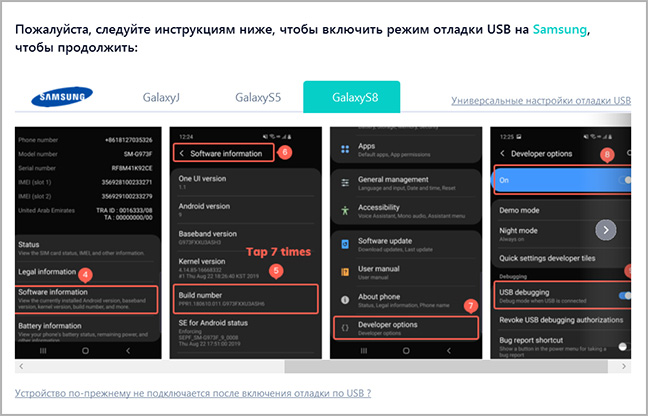
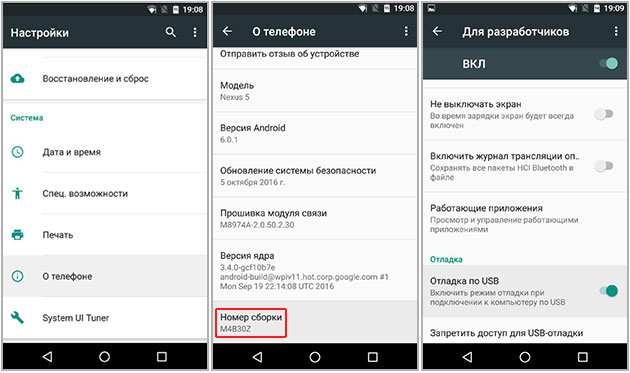
Для начала включите функцию отладки по USB на Android, чтобы запустить процесс. Перейдите в «Настройки», нажмите «О телефоне», нажмите на «Номер сборки» семь раз, чтобы разблокировать режим разработчика, затем снова перейдите в Настройки > Дополнительно > Для разработчиков и включите режим отладки по USB на вашем Android.
Шаг 2: Убедитесь, что мессенджер WhatsApp установлен у вас и на Android, и на iPhone
Проверьте, чтобы на вашем Android был установлен мессенджер WhatsApp с подтверждённым номером телефона. Приложение WhatsApp также должно быть установлено на iPhone, но подтверждать номер телефона на нём не нужно.
Подсказка: Вы можете просто скачать WhatsApp для iPhone из магазина приложений App Store. Подтверждением номера на iPhone можно заняться позже. Благодаря этому вам не понадобятся две SIM-карты.
Шаг 3a: Запустите программу на компьютере и выберите режим «Перенос» (Transfer)
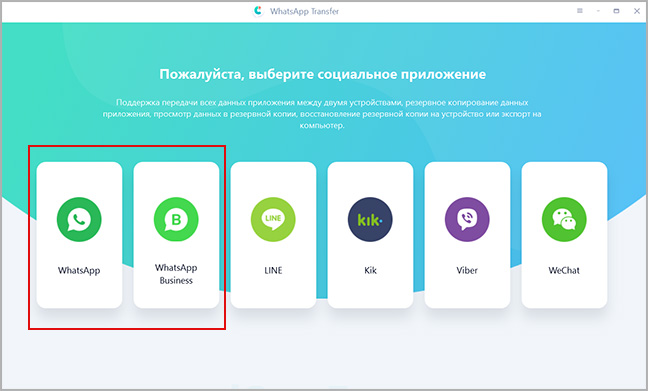
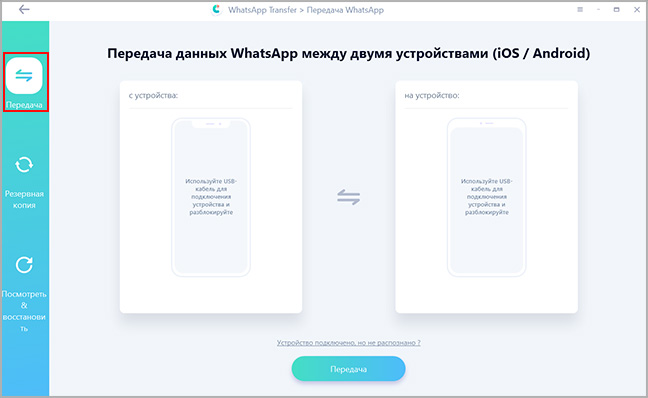
Теперь вам нужно запустить программу для переноса WhatsApp на компьютере и выбрать опцию «WhatsApp», если вы хотите перенести сообщения и медиа-файлы в WhatsApp с Android на iPhone, или выбрать «WhatsApp Business», если у вас на Android установлена версия «WhatsApp Business». После этого выберите первую опцию в основном интерфейсе программы, «Передача» (Transfer).
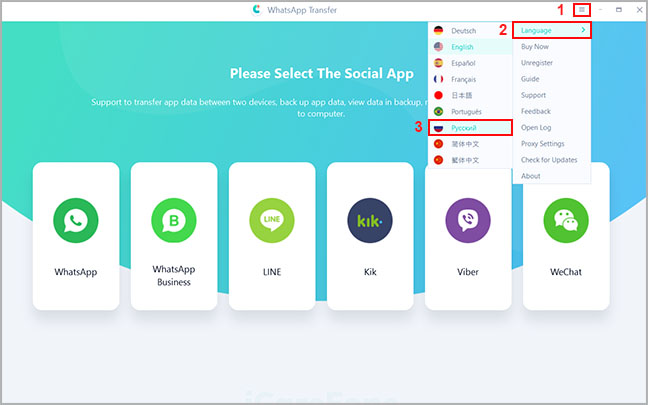
Подсказка: Выбрать русский языком по умолчанию можно, зайдя в Settings (Настройки) > Language (Языки) и выбрав «Русский» языком по умолчанию.
Шаг 3b: Подключите Android и iPhone к компьютеру и нажмите кнопку «Передача» (Transfer)
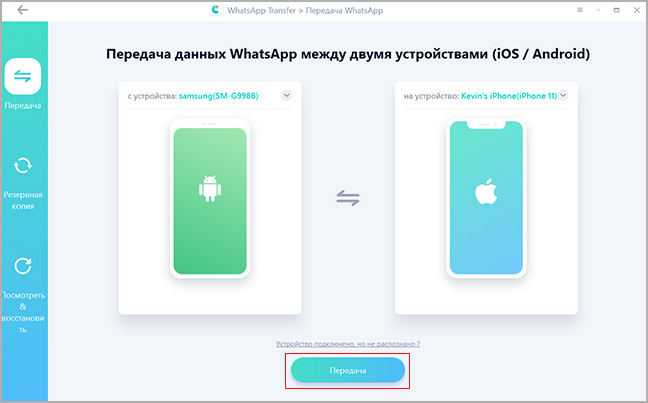
Теперь вам нужно подключить к компьютеру и Android, и iPhone посредством USB-кабеля. Нажмите кнопку «Передача» (Transfer), когда программа распознает оба устройства. Нажмите «Разрешить» (Allow) на экране вашего Android.
Шаг 4: Создайте резервную копию чатов WhatsApp с Android на компьютере
Для начала нужно запустить приложение WhatsApp на вашем устройстве на Android и сделать резервную копию сообщений, перейдя в Настройки> Чаты > Резервная копия чатов > Резервное копирование. Обязательно отключите функцию резервного копирования на Google Drive, выбрав «Никогда» в разделе «Резервное копирование на Google Drive», прежде чем нажимать на кнопку «Создать резервную копию».
Нажмите «Продолжить», скопировав данные WhatsApp с хранилища телефона / карты памяти, и программа начнёт считывать данные WhatsApp, которые находятся на вашем Android.
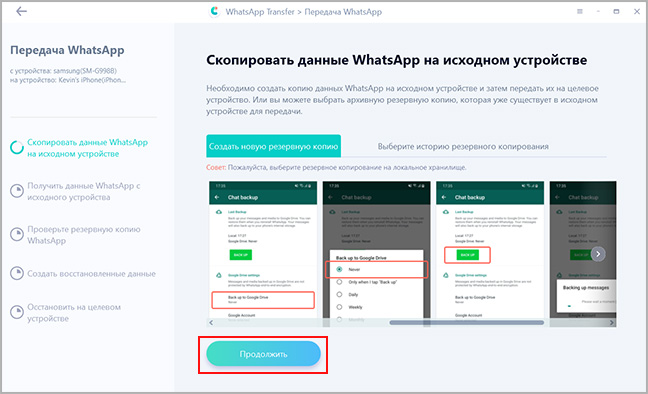
Устранение неполадок: Что делать, если в приложении появляется уведомление «Новая резервная копия не обнаружена»?
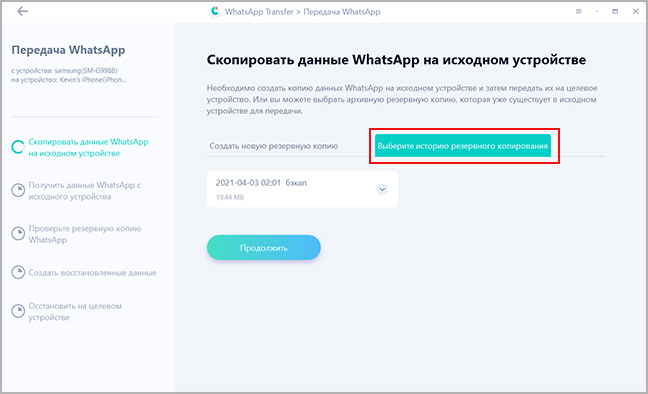
Если в приложении появилось уведомление «Новая резервная копия не обнаружена» (no new backup detected), несмотря на то, что вы создали резервную копию чатов WhatsApp в локальном хранилище, нужно нажать «Выбрать историю резервных копий» (Select backup history), а затем выбрать последнюю резервную копию. Затем нажмите «Продолжить» (Continue), и приложение начнёт считывать чаты WhatsApp из локального хранилища. Это необязательный шаг. Его нужно выполнять, только если вы столкнётесь с этой проблемой, уже создав резервную копию чатов..
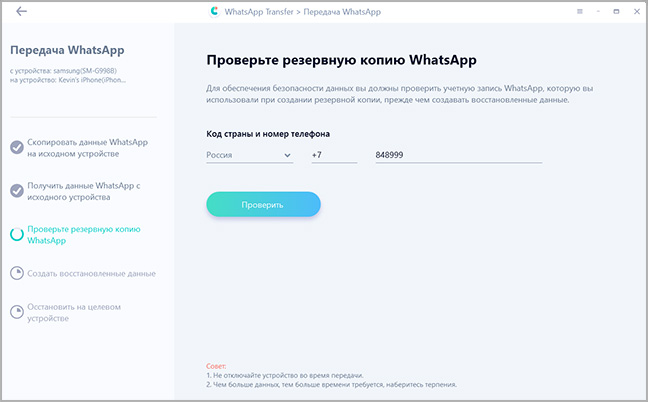
Шаг 5: Подтвердите свой аккаунт в WhatsApp / номер телефона при помощи программы
Прежде чем перейти к следующему шагу, необходимо ввести номер телефона, которым вы пользовались в приложении WhatsApp Messenger на Android.
Шаг 6: Подготовьте iPhone к переносу
Вот несколько действий, которые необходимо выполнить, прежде чем подключать iPhone к компьютеру и восстанавливать чаты из резервной копии:
а. Во-первых, необходимо убедиться, что WhatsApp работает на вашем iPhone с подтверждённым номером телефона. Вы можете извлечь SIM-карту из Android и вставить её в iPhone, чтобы подтвердить номер телефона. Войдя в свой аккаунт WhatsApp, нажмите кнопку «вошли» (Logged in).
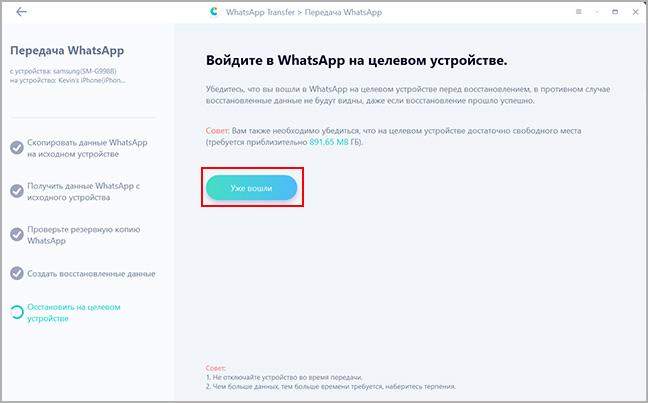
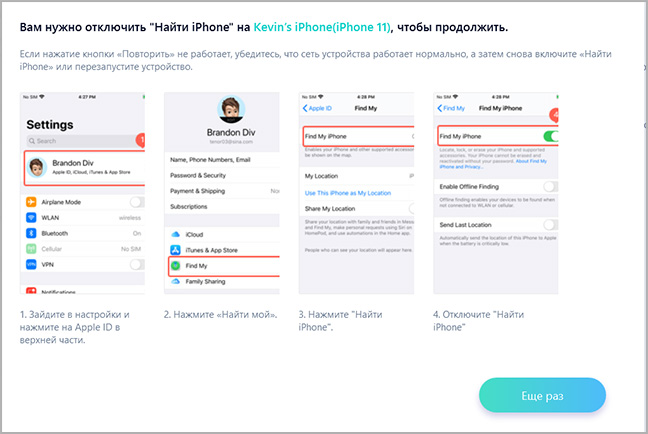
б. Далее зайдите в Настройки > Ваш профиль Apple > Найти iPhone и отключите функцию «Найти iPhone». Вы сможете снова включить её, когда перенесёте чаты WhatsApp на свой iPhone. Отключив функцию «Найти iPhone», нажмите кнопку «ОК», и программа начнёт восстанавливать чаты WhatsApp на ваш iPhone.
Шаг 7: Отключите iPhone от компьютера
Теперь нужно просто подождать. Отключите iPhone от компьютера, когда увидите сообщение «Данные перенесены» на вашем iPhone. Всё готово!