Замена жесткого диска Sony Vaio PCG-6J2L
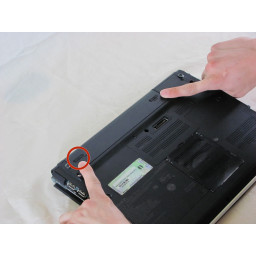
Разблокируйте аккумулятор, сдвинув защелку на стороне порта в положение «разблокировать».
Шаг 2
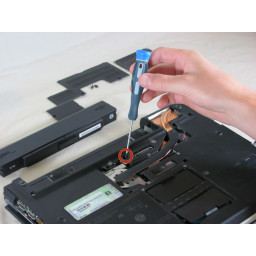
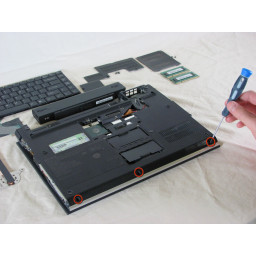
Проигнорируйте удаление панелей радиатора и памяти, как показано на рисунке. Они не должны быть удалены для завершения этого руководства.
Удалите винт безопасности Torx рядом с центром края батареи.
Шаг 3
Переверните ноутбук вверх дном.
Удалите три винта с передней панели мыши, расположенной в нижней части ноутбука.
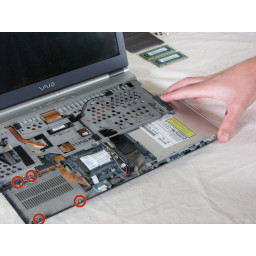
Аккуратно переверните ноутбук. Удалите еще три винта сверху, крепящих панель. Ленточный кабель все равно будет прикреплен к панели, когда вы ее удалите.
Шаг 4
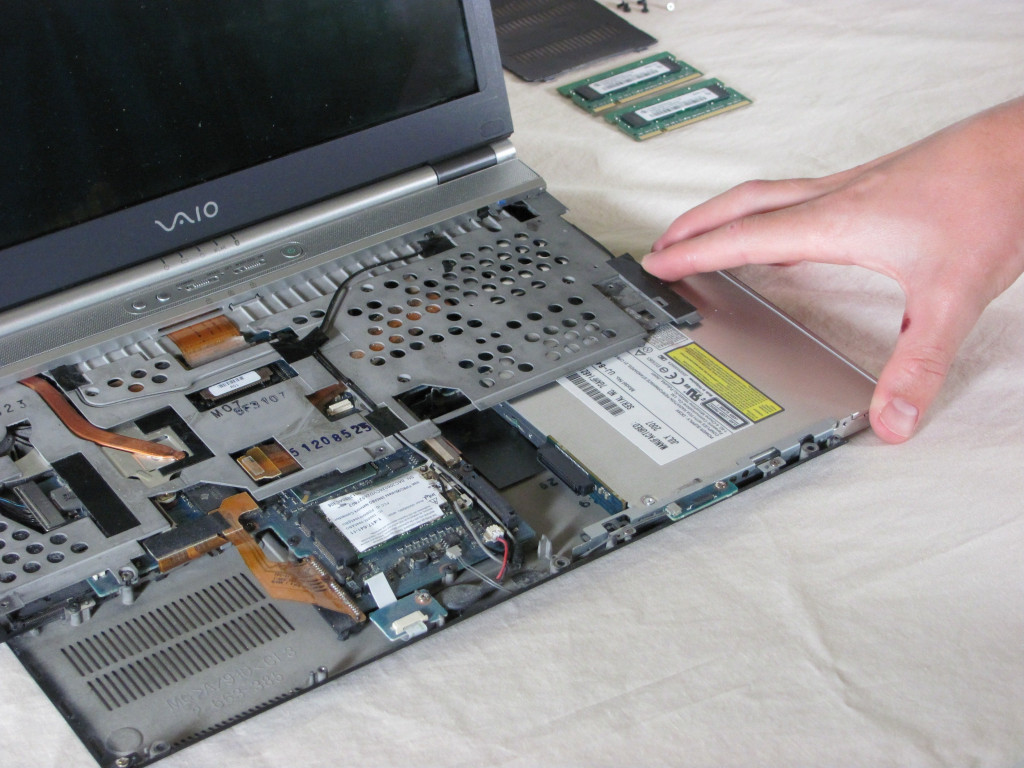
Это где ваш жесткий диск будет расположен. Замена должна быть на жестком диске Serial ATA (SATA)
Удалите четыре винта крепления жесткого диска.
Шаг 5
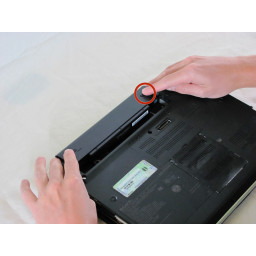
На противоположной стороне батареи нажмите защелку и снимите батарею с основного корпуса, чтобы извлечь ее.
Шаг 6
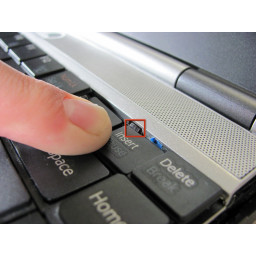
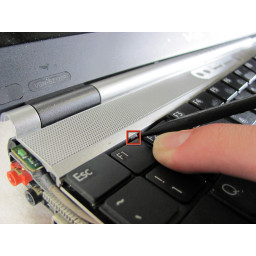
Нажмите на выступы на каждой стороне клавиатуры на стороне дисплея ровным краем spudger.
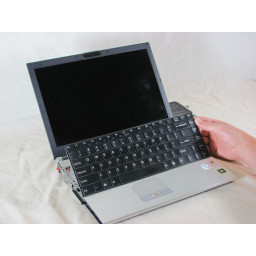
Потяните клавиатуру в сторону коврика для мыши и осторожно поднимите ее.
Шаг 7
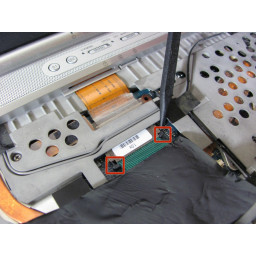
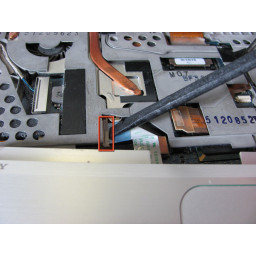
Поднимите блок мыши, чтобы получить доступ к соединительному ленточному кабелю.
Поднимите фиксатор ленточного кабеля, чтобы удалить кабель.
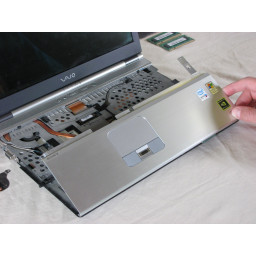
Аккуратно снимите панель мыши в сборе и отложите в сторону.
Шаг 8
Клавиатура все еще крепится ленточным кабелем, пока не пытайтесь полностью ее снять.
Отсоедините ленточный кабель, нажав на язычки с обеих сторон разъема. Вытяните кабель параллельно соединителю.
Комментарии
Пока еще нет ниодного комментария, оставьте комментарий первым!
Также вас могут заинтересовать
Замена правой кнопки на PlayStation Vita
iMac Белая доска
Замена динамика Asus W2W-A1
Syma S107 Gyro Замена
Замена экрана Samsung Galaxy S7
Зачем! N650DU Материнская плата
Сломался ноутбук?
Оставьте заявку на ремонт ноутбука или просто задайте вопрос мастерам и с вами свяжутся представители сервисных центров для устранения неисправности.
Оставить заявку Задать вопрос
О нас
Инфо
- Инструкции по ремонту
- Новости и статьи
- Политика конфиденциальности
- Договор-оферта
- Пакеты услуг
- Как сервисный центр находит заявку?
Соц. сети

© 2015-2024 — найти сервисный центр
Замена жесткого диска в Sony Vaio 15 SVF15N17CXB
Достаточно быстро сделали диагностику, описали в чем заключается проблема. Сразу предупредили, что детали для замены ждать порядка двух дней. По итогу сотрудники оказались очень квалифицированными и теперь мой ноут работает и выглядит как новый, как будто ничего не менялось. Спасибо за оперативное взятие и качественную работу.
Егор


Достаточно быстро сделали диагностику, описали в чем заключается проблема. Сразу предупредили, что детали для замены ждать порядка двух дней. По итогу сотрудники оказались очень квалифицированными и теперь мой ноут работает и выглядит как новый, как будто ничего не менялось. Спасибо за оперативное взятие и качественную работу.
Хочу выразить благодарность работникам Fortis, прекрасная мастерская, быстрый и качественный ремонт! Сломался ноутбук Lenovo Legion, мастер быстро нашел проблему , но запчастей не было на месте, и по просьбе решить этот вопрос как можно скорее, необходимые детали нашли и привезли буквально за 2 дня , ремонт был сложным, поменяли почти всю цепь питания, но после доставки запчастей ноутбук сделали буквально за день, и я снова смог продолжить свою работу)
Евгений
Хочу выразить благодарность работникам Fortis, прекрасная мастерская, быстрый и качественный ремонт! Сломался ноутбук Lenovo Legion, мастер быстро нашел проблему , но запчастей не было на месте, и по просьбе решить этот вопрос как можно скорее, необходимые детали нашли и привезли буквально за 2 дня , ремонт был сложным, поменяли почти всю цепь питания, но после доставки запчастей ноутбук сделали буквально за день, и я снова смог продолжить свою работу)
Очень профессионально и качественно . Много лет пользуюсь услугами этого сервиса . Всегда стабильно хорошо. Честно и быстро. Никаких попыток развести на дополнительные расходы . И самое важное , несут гарантию и отвечают за качество выполненных работ. Пользуюсь данным сервисом с 2012 года. И многим свои знакомым рекомендовал.
Игорь Николаевич
Очень профессионально и качественно . Много лет пользуюсь услугами этого сервиса . Всегда стабильно хорошо. Честно и быстро. Никаких попыток развести на дополнительные расходы . И самое важное , несут гарантию и отвечают за качество выполненных работ. Пользуюсь данным сервисом с 2012 года. И многим свои знакомым рекомендовал.
Специализированный сервисный центр по ремонту ноутбуков, планшетов, телефонов Фортис ©2006- 2024 Использование материалов сайта разрешено только с письменного разрешения компании «Фортис»
Как поменять HDD на SSD на ноутбуке Sony Vaio.

(прим. Описанные на этой странице действия, применимы для клонирования системы на ноутбуке любого производителя)
Этот свой ноутбук Sony Vaio я купил в магазине DNS еще 2011 году. Его технические данные таковы: процессор Intel Core I3 — 330M 2,13 GHz, 35W 2 ядра, 4 потока. HDD — TOSHIBA MK3265GSX — 320 Гб с КЭШ-памятью 8Мб, RAM — 4 Гб, видеокарта NVIDIA Geforce 310M. Для своего времени это был хороший компьютер. Компьютер имеет интерфейс SATA II, с пропускной способностью до 300 Мб/с, но, после его включения, операционная система загружалась около полутора минут, и это, при заявленнной максимальной скорости передачи последовательных данных родного винчестера TOSHIBA MK3265GSX — 300 Мб/с. Я решил заменить HDD на твердотельный накопитель SSD бренда Samsung, модель серии 860 PRO, емкостью 512Gb и ценой, на 22.11.2019 года, 9750 рублей в сети магазинов DNS. Почему именно такой дорогой и бренда Samsung? Ответ прост: за последние 20 лет я дважды натыкался на не качественные HDD, которые выходили из строя практически сразу после гарантийного срока в один год, поэтому беру сейчас накопители с гарантийным сроком в 5 лет — они дороже в 2 и более раза простеньких дисков, но у них кроме гарантии, больше встроенная КЭШ-память (буфер HDD), выше скорость передачи данных. При клонировании системы компьютера на SSD, бренда Samsung, можно воспользоваться БЕСПЛАТНОЙ программой Magician Software, которую можно скачать с сайта компании Samsung, и эта бесплатная программа работает лишь при клонировании на накопители компании Samsung. Тут же можно скачать руководство на русском языке — Magician Software Installation Guide, к этой программе.
При клонировании на накопители других брендов, придется искать в сети интернет программу для клонирования с «лекарством», что зачастую чревато ловлей на ваш компьютер ненужных программ и вирусов. Наиболее популярная программа — ACRONIS TRUE IMAGE. Приложение способно работать с любой версией операционной системы, и оно по умолчанию имеет русский язык. При этом есть у программы и один большой минус, который может отпугнуть от ее использования потенциальных пользователей – это высокая цена.
Если хотя бы один из установленных жестких дисков на вашем компьютере от производителя Western Digital, то программа Acronis True Image WD Edition — это то, что вам нужно. Программой поддерживаются все актуальные и не очень операционные системы: Windows 10, 8, Windows 7 и XP, есть русский язык. Скачать True Image WD Edition можно с официальной страницы Western Digital: https://support.wdc.com/downloads.aspx?lang=ru .
Seagate DiscWizard — это полная копия предыдущей программы, только для работы ей требуется наличие хотя бы одного жесткого диска Seagate на компьютере. Все действия, позволяющие перенести Windows на другой диск и полностью клонировать его аналогичны Acronis True Image WD Edition , да и интерфейс точно такой же. Скачать программу Seagate DiscWizard вы можете с официального сайта https://www.seagate.com/ru/ru/support/downloads/discwizard/
Но вернемся к клонированию моего HDD на SSD с помощью программы Magician Software.
Для этого потребуется:
1. Переходник USB — SATA. Подойдет любой, самый простой, имеющий два конца: один с разъемом USB, второй — SATA. Не надо покупать переходник с тремя концами, они служат для подключения к выходу USB компьютера дисков HDD, к третьему концу которого подключается питание в 12 вольт, для питания двигателя 3.5″ HDD. У 2.5″ HDD питание двигателя = 5 вольт, и он может работать от USB-разъема, у которого на 2-х крайних контактах — напряжение в 5 вольт, два внутренних контакта — DATA.
2. Почистить ситему от ненужных программ, мусора. Чистку можно выполнить бесплатной версией программы CCleaner, скачанной с сайта разработчика.
3. Обязательно создать «Диск восстановления системы» и на внешнем накопителе сохраняем «Образ ситемы».
4. Нажав кнопку Пуск, набираем команду msconfig.exe, вызвав панель «Конфигурация системы», заходим в меню «Автозагрузка» и отключаем все программы. Перегружаем компьютер. Дело в том, что программа клонирования дисков Magician Software не клонирует открытые программы. К примеру, Skype таким образом не отключить сосвсем, он не будет клонирован, и его придется переустанавливать заново.
5. Подсоединяем при помощи переходника USB — SATA SSD — накопитель к ноутбуку, в нижней панели уведомлений ноутбука вручную закрываем все открытые программы, запускаем программу Magician Software и клонируем диск. У меня процесс клонирования 130 Gb данных, шел со скоростью передачи данных — 19 Mb/s, и занял два с половиной часа .
6. После завершения клонирования SSD — накопитель с клонированной системой устанавливаем в ноутбук взамен штатного HDD, закрепляем винтами, закрываем крышку отсека для HDD/SSD.
7. Включаем ноутбук, заходим в BIOS, на вкладке «BOOT» меняем порядок загрузки накопителей, первым ставим наш SSD — накопитель, сохраняем изменения, перегружаем ноутбук.
Если после перезагрузки ноутбука операционная система не грузится, то зайдя в BIOS. снова меняем очередность старта накопителей ноутбука: первым ставим CD-ROM Drive, либо иной накопитель , на котором подготовлен «Диск восстановления системы», вторым ставим наш SSD — накопитель. Сохраняем изменения, перегружаем. После запуска «Диск восстановления системы», в его меню ставим галочку на «Восстановление запуска», ждем исправления, вынимаем коппакт-диск, перегружаем. Ура! Все заработало.
Мой ноутбук, после замены штатного HDD на SSD бренда Samsung, модели серии 860 PRO, емкостью 512Gb , стал загружаться за 18 секунд, после его включения, это при том, что производитель ноутбука установил на него много различных, но нужных программ, часть которых можно отключить, убрав из автозагрузки, тем самым ускорив работу компьютера. Кроме ускорения работы ноутбука, после замены HDD на SSD, он будет работать автономно значительно дольше, так как SSD, потребляет энергии на порядок меньше чем HDD.
Чтобы продлить срок службы SSD — накопителя, не проводите его дефрагментацию, отключите индексацию содержимого файлов на этом диске — для этого у локального диска (С:) открываем «Свойства»; на вкладке «Общие» убираем галочку с пункта «Разрешить индексировать содержимое файлов на этом диске в дополнение к свойствам файла». Далее . Нажимаем «Применить» , нажимаем «OK». При выборе накопителя SSD, при его покупке, следует иметь в виду следующее: ваш компьютер с установленной на SSD системой, будет быстро работать при одном не маловажном условии — после установки и загрузки на SSD всего вами запланированного, на SSD должно остаться не менее трети места, от его полного объема. Иначе, скорость записи и считывания с SSD падает в разы, сравниваясь со скоростью HDD.
Уже написав эту страницу и выложив ее в сеть обнаружил, что на этом моем ноутбуке не клонировался, и соответственно отсутствует раздел RECOVERY. О том как его создать на своем компьютере, читайте на странице «Как восстановить раздел recovery на ноутбуке Sony Vaio» этого сайта.
Корректировано 07.02.2020 г.
Полезные статьи от ITComplex
Как разобрать ноутбук Sony Vaio TZ и заменить жесткий диск
В этой инструкции рассмотрен порядок разборки ноутбука Sony серии Vaio TZ и замена жесткого диска. Как пример приведен ноутбук Sony Vaio TZ130N. В этом небольшом ноутбуке жесткий диск расположен довольно глубоко и, поэтому, мы должны будем разобрать почти весь ноутбук.
Полагаю, что данная инструкция действительна для всей линейки ноутбуков Sony Vaio TZ, если это действительно так, пожалуйста, уточните номер модели в комментариях.
Не забудьте выключить ноутбук и вытащить батарею питания. Работайте в помещении без статического электричества.
Отверните все отмеченные болты из нижнего основания ноутбука.

Там есть еще несколько болтов , которые скрыты за резиновыми заглушками.

Вы можете снять эти заглушки острым предметом.


Отверните эти болты, которые вы обнаружили под заглушками.
Отверните еще один болт расположенный под квадратной резиновой заглушкой рядом с петлей.

Очень осторожно снимите пластиковую крышку с левой петли. У нее есть пара внутренних пластиковых защелок, и вы можете снять ее с помощью маленькой тонкой отвертки.

К счастью вам нужно снять только одну крышку с левой петли, эта крышка закрывает разъем питания.

Если у вас стоит SD карта или заглушка слота на фронтальной панели, извлеките их от туда.

Начинайте снимать клавиатуру, как показано на рисунке ниже.

Вытаскивайте ее пальцами до тех пор, пока клавиатура не отсоединиться от основания.


Положите клавиатуру на ладонь и отсоедините кабель от материнской платы.
Отложите клавиатуру в сторону.

Вы не сможете получить доступ к жесткому диску, пока не снимете плату с портами USB и SD карты. Открутите два винта, фиксирующих плату и отсоедините кабель от системной платы.

Поднимите и снимите блок.


Жесткий диск закреплен на металлической пластине, отверните винт фиксирующий металлическую пластину жесткого диска.
Снимите металлическую пластину жесткого диска.

Приподнимите жесткий диск и отсоедините кабель, соединяющий его с материнской платой.

Для того чтобы отсоединить кабель, вам нужно сначала разблокировать разъем. Осторожно приподнимите черную часть разъема, вытащите кабель из разъема.

Жесткий диск извлечен, если вы хотите установить новый жесткий диск, то вам нужно будет переставить четыре резиновых фиксатора, находящихся по углам, на новый диск.

Статьи по теме:
- викруттка для телефона сони ериксон 980
- картридж canon cl 441 как заправить
- canon 400d err 99
- blackberry 9900 шлейф кнопок
- как открыть ноутбук асер