Использование SMTP команд для отправки почты по Telnet

Обновлено: 22.02.2022 Опубликовано: 30.10.2017
При помощи данных команд удобно тестировать работу почтовых серверов.
Подключение по telnet
Проще всего подключиться к почтовому серверу из командной строки Linux:
или программы Putty:

Мы должны увидеть ответ сервера с кодом 220 (готовность к работе), например:
220 relay.dmosk.ru ESMTP Postfix
Отправка сообщения SMTP командами
В ответ получаем встречное приветствие с кодом 250, например, 250 relay.dmosk.ru.
Вводим адрес, от которого будем отправлять сообщение:
В ответ должны получить 250 2.1.0 Ok.
На какой адрес отправляем сообщение:
Получаем ответ 250 2.1.5 Ok.
Получим 354 End data with . — это означает, что можно вводить текст сообщения:
Чтобы закончить, с новой строки ставим точку и нажимаем Enter:
В ответ должны увидеть что-то подобное: 250 2.0.0 Ok: queued as A340FC4B70C, где последний код — идентификатор сообщения, присвоенный сервером.
220 relay.dmosk.ru ESMTP Postfix
502 5.5.2 Error: command not recognized
helo domain.local
250 relay.dmosk.ru
mail from:master@dmosk.ru
250 2.1.0 Ok
rcpt to:test@dmosk.ru
250 2.1.5 Ok
data
354 End data with .
subject:test subject
test text
.
250 2.0.0 Ok: queued as A5E60C4B70C
Подключение по шифрованному каналу
Если нам нужно подключиться к серверу по защищенному каналу SSL/TLS, то используем для подключения команду openssl. Мы можем подключиться к портам 587 (STARTTLS) или 465 (SMTP over SSL).
а) Для подключения по порту 587:
openssl s_client -starttls smtp -connect smtp.yandex.ru:587
б) Для подключения по порту 465:
openssl s_client -connect smtp.yandex.ru:465
Далее проходим аутентификацию и можно делать отправку вышеописанными командами.
Аутентификация
Если почтовый сервер требует аутентификацию, необходимо сначала авторизоваться в системе.
Для этого вместо или после приветствия вводим:
* EHLO — расширенное приветствие, которое позволит получить возможности почтового сервера.
В ответ мы получаем, примерно, следующее:
250-relay.dmosk.ru Hello [192.168.0.15]
250-SIZE 10485760
250-PIPELINING
250-DSN
250-ENHANCEDSTATUSCODES
250-X-ANONYMOUSTLS
250-AUTH LOGIN PLAINT
250-X-EXPS GSSAPI NTLM
250-8BITMIME
250-BINARYMIME
250-CHUNKING
250-XEXCH50
250-XRDST
250 XSHADOW
* в списке мы можем увидеть разные методы аутентификации (перечислены после AUTH).
Получаем base64
Данные авторизации передаются в закодированном виде с использованием стандарта Base64.
Чтобы закодировать свои логин и пароль, можно воспользоваться одним из перечисленных способов ниже.
1. Bash:
echo -ne «текст» | base64
2. Powershell:
3. Perl:
perl -MMIME::Base64 -e «print encode_base64(‘текст’);»
4. Онлайн:
LOGIN
При данном методе мы по очереди передаем закодированные логин и пароль.
После приветствия вводим:
В ответ получаем:
После этого отправляем логин в base64, например dmosk:
И вводим пароль (password):
Если аутентификация прошла успешно, увидим:
235 2.0.0 Authentication successful
PLAIN
Данный метод аутентификации отличается от вышеописанного тем, что логин с паролем передаются одной строкой. Base64 для них получаем следующей командой, например, в unix-shell:
echo -ne «\0username\0password» | base64
* где username и password — логин и пароль для аутентификации; \0 — нулевой байт.
Видим приглашение на ввод аутентификационных данных:
Вводим нашу последовательность:
Записки IT специалиста
Очень часто перед администратором встает необходимость проверить работу почтового сервера по протоколу SMTP, как своего, так и чужого. Обычно это связано с проблемами отправки или получения почты и следует не только убедиться в доступности сервера, но и понять, что происходит с письмом дальше. Несмотря на то, что существуют различные сервисы для диагностики почтовых систем, лучше всего проверить работу сервера подключившись к нему через Telnet и отправив письмо при помощи SMTP-команд, получив необходимую информацию, что называется «из первых рук».
Научиться настраивать MikroTik с нуля или систематизировать уже имеющиеся знания можно на углубленном курсе по администрированию MikroTik. Автор курса, сертифицированный тренер MikroTik Дмитрий Скоромнов, лично проверяет лабораторные работы и контролирует прогресс каждого своего студента. В три раза больше информации, чем в вендорской программе MTCNA, более 20 часов практики и доступ навсегда.
Несмотря на кажущуюся сложность этого метода, он достаточно прост и необходимость ручного ввода SMTP-команд не должна вас пугать. Зато вы сможете получить всю необходимую для диагностики информацию прямо здесь и сейчас, не оглядываясь на возможности и ограничения сторонних сервисов.
Поставим себе некую задачу. Допустим мы хотим проверить доставку почты c некого ящика example@interface31.ru на ящик test@host31.ru, а также проверить работу сервера в некоторых иных ситуациях.
Прежде всего сразу следует выяснить какой узел в указанном домене отвечает за прием почты, это следует сделать даже если вы знаете точный адрес этого сервера, так как позволит выявить возможные ошибки при настройке DNS. Для этого мы будем использовать утилиту nslookup, в Windows она входит в штатный комплект поставки, а в Linux вам возможно потребуется установить пакет dnsutils.
Для получения записей MX-хостов узла (т.е. серверов, принимающих почту) выполним:
nslookup -type=mx host31.ruВ качестве ответа вы должны получить имя одного или нескольких серверов.
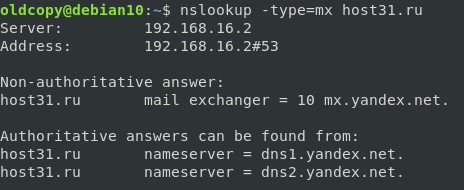
В нашем случае почта обслуживается серверами Яндекса, а именно mx.yandex.net, с которым мы и будем работать. Для дальнейших действий нам потребуется telnet-клиент, в Linux он есть из коробки, в Windows его следует установить в дополнительных компонентах или использовать любой сторонний клиент, поддерживающий этот протокол, например, PuTTY. В нашем примере будет использоваться telnet-клиент в Debian 10.
Прежде всего запустим самого клиента:
telnetв ответ мы увидим строку приглашения, куда введем строку соединения с сервером, обычно используется порт 25, но могут также быть 465 или 587:
OPEN mx.yandex.net 25В ответ мы должны получить сообщение с кодом 220, которое содержит имя узла, работающего с нами.

Обратите внимание, что оно отличается от адреса, к которому мы подключались. Это связано с тем, что почту могут обслуживать несколько серверов и при обращении к домену mx.yandex.net каждый раз будет выдаваться разный адрес, для распределения нагрузки между серверами. В этом несложно убедиться, выполнив еще раз команду nslookup, без аргументов она сообщит нам А-записи, которые соответствуют адресам серверов.
nslookup mx.yandex.net
Поэтому, если вы испытываете проблемы доставки с одной из таких почтовых систем, то следует проверить все доступные сервера, подключившись к ним уже не по имени, а по IP-адресу, так как проблемы могут быть только с одним из них.
После того как мы подключились к серверу нужно отправить приветствие, которое будет содержать полное доменное имя клиента (либо адрес, если клиент не имеет доменного имени):
EHLO interface31.ruНа приветствие сервер отвечает кодом 250 OK и сообщает поддерживаемые SMTP-расширения, это означает что сервер готов к получению почты.
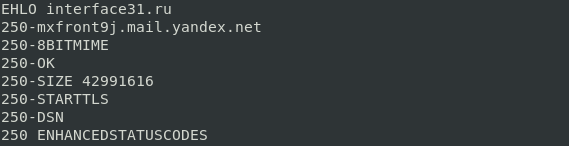
Для начала почтовой сессии введите команду:
MAIL FROM:
Она означает, что мы хотим передать сообщение от отправителя example@interface31.ru, на что сервер должен ответить нам кодом 250 2.1.0 ok.
Теперь укажем получателя:
RCPT TO:
Также мы можем попросить сервер отправить нам отчет о доставке или невозможности это сделать, для этого добавим в команду необязательные параметры:
RCPT TO: NOTIFY=success,failureЕсли все хорошо, то сервер должен ответить нам с кодом 250 2.1.5 recipient ok, после чего мы можем перейти к передаче письма.

Для этого введем команду:
DATAВ ответ мы получим сообщение с кодом 354, которое разрешит нам ввод письма, которое следует закончить точкой с новой строки.
В первую очередь следует указать тему:
Subject: TESTЗатем вводим пустую строку, по правилам тему письма следует отделять от тела пустой строкой, и далее пишем текст сообщения. Количество символов и строк не ограничено, главное — не превысить допустимый размер письма. Закончив, ставим точку в новой строке и нажимаем Enter.
 TEST TEST TEST
.
После чего сервер выполнит попытку отправки нашего письма и сообщит нам результат.

В нашем случае письмо принято к доставке, о чем говорит код 250 2.0.0 Ok, также сервер сообщает нам присвоенный письму идентификатор. Его можно использовать при дальнейшем поиске сообщения в недрах самой почтовой системы. Обратите внимание, что этот код не говорит о том, что письмо успешно доставлено получателю, в дальнейшем оно может попасть под фильтры и оказаться в спаме, но это уже находится за рамками работы протокола SMTP, свою работу в данном случае он выполнил.
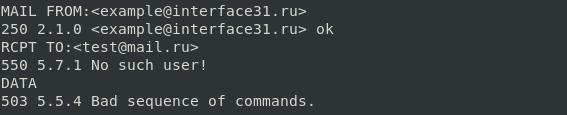
С какими ошибками доставки мы можем столкнуться? Одна из самых распространенных — неверный получатель. Попробуем указать в качестве получателя несуществующий ящик test@mail.ru, здесь мы также указали необслуживаемый данным сервером домен, что позволят дополнительно проверить сервер на открытый релей. В подавляющем большинстве случаев нормально работающий сервер не должен пересылать не предназначенную ему почту из публичных сетей.
В данном случае все закончилось быстро, сервер сообщил нам с кодом 550 5.7.1 No such user! , что такого пользователя не существует, а когда мы попытались упорствовать, сообщил с кодом 503 5.5.4 Bad sequence of commands о неверной последовательности команд.
Еще одна часто встречающаяся ситуация — это технология серых списков. Ее суть заключается в том, что если отправитель первый раз присылает почту и в его отношении есть некоторые сомнения, то данные о нем вносятся в серый список, а ему выдается сообщение о временной недоступности сервера. Смысл такого поведения заключается в том, что нормальный сервер повторит отправку, в то время как спамерские скрипты этого обычно не делают. Кроме того, согласно требованиям протокола SMTP, повторную отправку следует производить не ранее, чем через полчаса.
Для проверки мы отправили сообщение с подделанным отправителем и сразу же получили ошибку 451 4.7.1 Sorry, the service is currently unavailable. Please come back later.
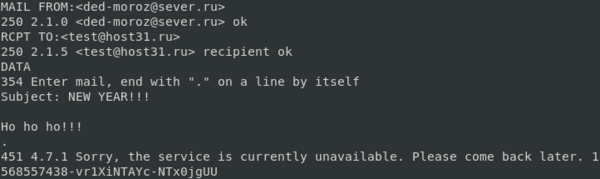
Чтобы убедиться, что вы действительно имеете дело с серыми списками, а не временными неполадками на сервере, повторите отправку спустя полчаса, она должна увенчаться успехом.
Для окончания сессии с сервером введите команду
QUIT Как видим, работа с почтовым сервером по протоколу SMTP через Telnet не сложна, но в тоже время предоставляет широкие возможности по диагностике сервера и позволяет быстро найти и выявить причины возможных проблем с доставкой почты.
Научиться настраивать MikroTik с нуля или систематизировать уже имеющиеся знания можно на углубленном курсе по администрированию MikroTik. Автор курса, сертифицированный тренер MikroTik Дмитрий Скоромнов, лично проверяет лабораторные работы и контролирует прогресс каждого своего студента. В три раза больше информации, чем в вендорской программе MTCNA, более 20 часов практики и доступ навсегда.
Дополнительные материалы:
- Почтовый сервер для начинающих. Структура и принцип работы
- Почтовый сервер для начинающих. Настраиваем DNS зону
- Почтовый сервер для начинающих. PTR и SPF записи как средство борьбы со спамом
- Онлайн инструменты для проверки почтового сервера
- Проверка связи по протоколу SMTP с помощью Telnet
Помогла статья? Поддержи автора и новые статьи будут выходить чаще:


Или подпишись на наш Телеграм-канал:
Анализ доступности сетевого протокола (порта)
Разные приложения интернета, такие как электронная почта, соединение с серверами баз данных, и так далее, используют разные TCP порты – способ идентификации типа соединения между компьютерами интернета. Провайдеры интернета могут запрещать работу определенных портов, после чего работа приложений становится невозможна, так как становится невозможно соединиться с сервером по необходимому порту.
Это происходит из-за соображений безопасности, но, к сожалению, часто мешает и продуктивной работе.
Существуют следующие порты, критичные для работы системы хостинга:
- Порт 25 – протокол SMTP (отправка почты, традиционный протокол).
- Порт 110 – протокол POP3 (получение почты, традиционный протокол).
- Порт 143 – протокол IMAP4 (получение почты по протоколу IMAP).
- Порт 1433 – протокол связи с сервером Microsoft SQL Server.
- Порт 3306 – протокол связи с сервером mySQL.
Для того, чтобы проверить, разрешено ли с вашей машины соединение с необходимым вам TCP портом на сервере, можно воспользоваться утилитой Telnet.
Обратите внимание: в Windows 7 программа telnet по умолчанию не установлена. Её нужно добавить в систему с помощью панели управления, «программы и компоненты», «включить или отключить компоненты Windows», «клиент Telnet».
Пример проверки для системы Windows:
- Нажмите «Пуск», «Выполнить», наберите cmd.exe, нажмите ввод.
- Наберите команду telnet , например,
telnet smtp-15.1gb.ru 25
(проверка порта 25 — SMTP, отправка почты)
В том случае, если соединение устанавливается успешно, вы увидите пустой черный экран с мигающим курсором или приветствие сервера, к которому вы соединяетесь, если это почтовый сервер. Оба результата означают, что соединение на указанном порту было установлено успешно, и приложение, которое вы проверяете соответствующим портом, должно работать.
В случае ошибки соединения об этом будет написано явно, например, так:
Connecting To . Could not open connection to the host, on port : Connect failed.
Это обозначает, что ваш компьютер по какой либо причине не смог соединиться с сервером с использованием указанного порта.
Ошибка соединения может обозначать следующее:
- Чаще всего – ваш провайдер интернета или сеть, обеспечивающая выход в интернет, не позволяют использовать соединения на этом порту. Вам нужно обратиться за консультацией к вашему провайдеру интернета или сетевому администратору.
- Иногда соединение запрещено на вашем собственном компьютере. Это возможно в том случае, если у вас есть средства безопасности, такие как Firewall (Брандмауер), или антивирусы со встроенными средствами сетевой защиты. В этом случае вам следует попробовать временно отключить эти средства для проверки.
Существует популярный случай – невозможность соединиться с сервером исходящей почты (SMTP сервером) для отправки сообщений. Если вы убедитесь, что соединение на порту 25 закрыто, попробуйте альтернативный порт для отправки почты – 465-й. В настройке учетной записи вы можете изменить порт для SMTP сервера.
- Технический регламент, правила работы
- Технологии, возможности, совместимость
- Общие вопросы веб-программирования
- DNS, доменные имена
- FTP сервер и размещение данных на хостинг
- Базы данных mySQL / pgSQL / MS-SQL
- Веб-сервер Apache
- Веб-сервер для поддержки .NET
- Защита данных и безопасность
- Решение проблем
- Анализ доступности сетевого протокола (порта)
- Анализ качества каналов связи (ping, tracert)
- FTP сервер / загрузка сайта
- Базы данных Microsoft SQL Server
- Базы данных mySQL
- Качество работы сайта
- Электронная почта
- Другая информация по этой теме
Тестирование связи по протоколу SMTP с помощью Telnet
В этом разделе объясняется, как использовать Telnet для проверки связи по протоколу SMTP (Simple Mail Transfer Protocol) между серверами обмена сообщениями. По умолчанию протокол SMTP осуществляет прослушивает на порту 25. При использовании Telnet на порту 25 можно ввести команды SMTP, используемые для подключения к SMTP-серверу и отправить сообщение так, как будто сеанс Telnet является SMTP-сервером обмена сообщениями. При этом можно видеть успешный или неудачный результат каждого действия в процессе подключения и отправки сообщения.
Ниже представлены сценарии, в которых Telnet используется для проверки связи по протоколу SMTP с имеющимися в организации Microsoft Exchange транспортными серверами.
- Подключение к вашему серверу Exchange с выходом в Интернет с узла, расположенного за пределами сети периметра, и отправка тестового сообщения.
- Подключение к удаленному серверу обмена сообщениями с вашего сервера Exchange с выходом в Интернет и отправка тестового сообщения.
Процедура, приведенная в данном разделе, показывает, как использовать клиент Telnet, являющийся компонентом Microsoft Windows. Для клиентов Telnet сторонних разработчиков может требоваться синтаксис, отличный от синтаксиса компонента Telnet Windows.
Что нужно знать перед началом работы
- Предполагаемое время для завершения: 30 минут.
- Разрешения Exchange не применяются к процедурам, описанным в этом разделе. Эти процедуры выполняются в операционной системе сервера Exchange или клиентского компьютера.
- Процедуры, описанные в этом разделе, лучше всего использовать для подключения к серверам с доступом в Интернет, которые поддерживают анонимные подключения. Обмен сообщениями между внутренними серверами Exchange шифруется и проходит проверку подлинности. Чтобы использовать Telnet для подключения к службе транспортного сервера-концентратора на сервере почтовых ящиков, нужно создать соединитель получения, настроенный на поддержку анонимного доступа или обычную проверку подлинности для получения сообщений. Если соединитель поддерживает обычную проверку подлинности, необходима служебная программа для преобразования текстовых строк, используемых для имени пользователя и пароля, в формат Base64. Так как имя пользователя и пароль легко распознаются при использовании обычной проверки подлинности, мы не рекомендуем обычную проверку подлинности без шифрования.
- Если вы подключаетесь к удаленному серверу обмена сообщениями, рекомендуется выполнить описанные в этом разделе процедуры на сервере Exchange с выходом в Интернет. Это позволит избежать отклонения тестового сообщения удаленными серверами обмена сообщениями, настроенными на проверку IP-адреса источника, соответствующего DNS-имени домена и IP-адреса обратного просмотра любого узла в Интернете, который пытается отправить сообщение на сервер.
- Сочетания клавиш для процедур, описанных в этой статье, приведены в статье Сочетания клавиш в Центре администрирования Exchange.
Возникли проблемы? Обратитесь за помощью к участникам форумов Exchange. Посетите форумы по адресу Exchange Server.
Действие 1. Установка клиента Telnet в Windows.
По умолчанию клиент Telnet не устанавливается в большинстве клиентских или серверных версий операционных систем Microsoft Windows. Сведения об установке см. в статье Установка клиента Telnet.
Действие 2. Поиск полного доменного имени или IP-адреса в записи MX удаленного сервера SMTP с помощью средства командной строки Nslookup.
Для подключения к конечному серверу SMTP с помощью протокола Telnet на порте 25 необходимо использовать полное доменное имя или IP-адрес сервера SMTP. Если полное доменное имя или IP-адрес неизвестны, самым простым способом получения этих сведений является использование средства командной строки Nslookup для поиска записи MX конечного домена.
- В командной строке введите nslookup и нажмите клавишу ВВОД. Эта команда открывает сеанс Nslookup.
- Введите set type=mx и нажмите клавишу ВВОД.
- Введите set timeout=20 и нажмите клавишу ВВОД. По умолчанию DNS-серверы Windows отводят 15-секундный интервал для выполнения рекурсивного DNS-запроса.
- Введите имя домена, для которого требуется найти запись MX. Например, чтобы найти запись MX для домена fabrikam.com, введите fabrikam.com., а затем нажмите клавишу ВВОД.
Примечание. Конечный период ( . ) указывает полное доменное имя. Использование завершающей точки препятствует непреднамеренному добавлению к имени домена каких-либо DNS-суффиксов по умолчанию, настроенных для сети.
Выходные данные команды выглядят следующим образом:
fabrikam.com mx preference=10, mail exchanger = mail1.fabrikam.com fabrikam.com mx preference=20, mail exchanger = mail2.fabrikam.com mail1.fabrikam.com internet address = 192.168.1.10 mail2 fabrikam.com internet address = 192.168.1.20Ограничения брандмауэра и прокси-сервера Интернета, установленные для внутренней сети организации, могут препятствовать использованию средства Nslookup для опроса публичных DNS-серверов в Интернете.
Действие 3. Использование протокола Telnet на порте 25 для проверки связи по протоколу SMTP.
В этом примере используются следующие значения.
- Smtp-сервер назначения: mail1.fabrikam.com
- Исходный домен: contoso.com
- Адрес электронной почты отправителя: chris@contoso.com
- Адрес электронной почты получателя: kate@fabrikam.com
- Тема сообщения: Тестирование из Contoso
- Текст сообщения: это тестовое сообщение
- Команды клиента Telnet вводятся без учета регистра. Команды SMTP набраны заглавными буквами для большей ясности.
- Ключ backspace нельзя использовать после подключения к целевому SMTP-серверу в сеансе Telnet. Если при вводе команды SMTP допущена ошибка, следует нажать клавишу ВВОД и повторно ввести команду. Неизвестные команды SMTP или синтаксические ошибки приведут к появлению сообщения об ошибке следующего вида:
500 5.3.3 Unrecognized command- В командной строке введите telnet и нажмите клавишу ВВОД. Эта команда открывает сеанс Telnet.
- Введите set localecho и нажмите клавишу ВВОД. Эта необязательная команда позволяет видеть вводимые знаки. Этот параметр может быть необходим для некоторых SMTP-серверов.
- Введите параметр logfile. Это необязательная команда включает ведение журнала сеанса Telnet в указанный файл журнала. Если указать только имя файла, местоположением файла журнала будет текущий рабочий каталог. При указании пути и имени файла путь должен быть локальным для компьютера. Путь и имя файла необходимо вводить в формате Microsoft DOS 8.3. Указанный путь должен уже существовать. Если указать файл журнала, который не существует, он будет создан.
- Введите open mail1.fabrikam.com 25 и нажмите клавишу ВВОД.
- Введите EHLO contoso.com и нажмите клавишу ВВОД.
- Введите MAIL FROM:chris@contoso.com и нажмите клавишу ВВОД.
- Введите RCPT TO:kate@fabrikam.com NOTIFY=success,failure и нажмите клавишу ВВОД. Необязательная команда NOTIFY определяет конкретные уведомления о доставке, которые SMTP-сервер назначения должен предоставить отправителю. Уведомления о доставке определены в стандарте RFC 1891. В данном случае запрашивается уведомление об успешной доставке или невозможности доставки сообщения.
- Введите DATA и нажмите клавишу ВВОД. Появится отклик, подобный приведенному ниже:
354 Start mail input; end with .
250 2.6.0 Queued mail for delivery221 2.0.0 Service closing transmission channelДействие 4. Оценка результатов сеанса Telnet.
В этом разделе приведены подробные сведения о возможных откликах на команды, введенные в предыдущем примере.
- Open mail1.fabrikam.com 25
- EHLO contoso.com
- MAIL FROM:chris@contoso.com
- RCPT TO:kate@fabrikam.com NOTIFY=success,failure
Примечание. Трехзначные коды отклика SMTP, определенные в RFC 2821, одинаковы для всех SMTP-серверов обмена сообщениями. Текстовые описания могут слегка отличаться для некоторых SMTP-серверов обмена сообщениями.
Open mail1.fabrikam.com 25
Успешный ответ: 220 mail1.fabrikam.com Microsoft ESMTP MAIL Service ready at
Ответ на сбой: Connecting to mail1.fabrikam.com. Could not open connection to the host, on port 25: Connect failed
Возможные причины сбоя:
- SMTP-служба назначения недоступна.
- На брандмауэре назначения установлены ограничения.
- На брандмауэре источника установлены ограничения.
- Указано неверное полное доменное имя или IP-адрес для SMTP-сервера назначения.
- Указан неверный номер порта.
EHLO contoso.com
Успешный ответ: 250 mail1.fabrikam.com Hello []
Ответ на сбой: 501 5.5.4 Invalid domain name
Возможные причины сбоя: в доменном имени есть недопустимые символы. Кроме того, на SMTP-сервере назначения установлены ограничения на подключение.
EHLO это команда протокола ESMTP (Extended Simple Message Transfer Protocol), определенная в RFC 2821. ESMTP-серверы могут объявлять о своих возможностях в процессе начального подключения. Эти возможности включают максимально допустимый размер сообщения и поддерживаемые методы проверки подлинности. HELO это более старая команда SMTP, определенная в RFC 821. Большинство SMTP-серверов обмена сообщениями поддерживают ESMTP и EHLO.
MAIL FROM:chris@contoso.com
Успешный ответ: 250 2.1.0 Sender OK
Ответ на сбой: 550 5.1.7 Invalid address
Возможные причины сбоя. В адресе электронной почты отправителя возникла синтаксическая ошибка.
Ответ на сбой: 530 5.7.1 Client was not authenticated
Возможные причины сбоя: целевой сервер не принимает отправки анонимных сообщений. Эта ошибка возникает при попытке использовать Telnet для отправки сообщения напрямую на транспортный сервер-концентратор.
RCPT TO:kate@fabrikam.com NOTIFY=success,failure
Успешный ответ: 250 2.1.5 Recipient OK
Ответ на сбой: 550 5.1.1 User unknown
Возможные причины сбоя: указанный получатель не существует в организации.