Как убрать сетку в Excel 2010 полностью и частично
Рабочая область программы Excel – это таблица, состоящая из столбцов, строк и ячеек. Визуально все вместе отображается как целая сетка.
В некоторых задачах при оформлении бланков документов или для оформления специальных шаблонов и интерфейсов, сетка мешает и ее необходимо убрать.
Скрытие сетки листа
Во всех новых версиях Excel начиная с 2007 года сетку можно отключить из панели инструментов: «Вид». В раделе «Показать» нужно снять галочку с опции «Сетка»
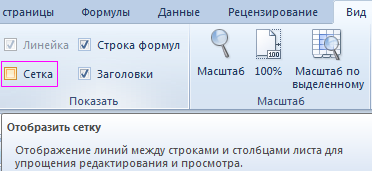
Для того чтобы убрать сетку таблицы Excel существует еще два способа:
- Настройки программы. «Файл»-«Параметры»-«Дополнительно»-«Параметры для следующего листа:» убираем галочку с опции «показывать сетку».
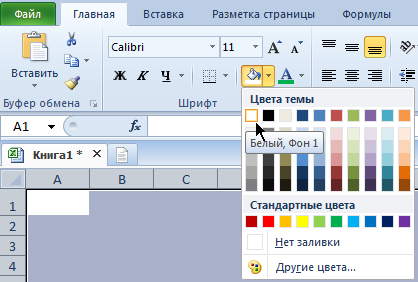
- Нажимаем комбинацию горячих клавиш CTRL+A, чтобы выделить все ячейки листа. На закладке полосы инструментов «Главная» выбираем инструмент «Цвет заливки» и указываем белый цвет. Чтобы вернуть сетку нужно снова все выделить и поменять с белого цвета на «нет заливки». Данный способ уберет сетку в любых версиях Excel.
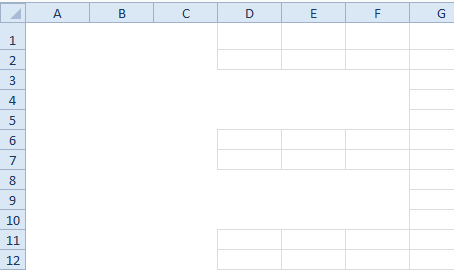
Второй способ интересен тем, что он может частично (выборочно) убирать сетку.
- RGB (218, 220, 221);
- HTML #DADCDD.
Примечание. Границы ячеек изменяются в диалоговом окне «Формат ячеек» на закладке «Границы», а для его вызова жмите CTRL+SHIFT+F (или CTRL+1).
- Excel Formula Examples
- Создать таблицу
- Форматирование
- Функции Excel
- Формулы и диапазоны
- Фильтр и сортировка
- Диаграммы и графики
- Сводные таблицы
- Печать документов
- Базы данных и XML
- Возможности Excel
- Настройки параметры
- Уроки Excel
- Макросы VBA
- Скачать примеры
Установка и удаление области печати на листе
При частой печати определенного выделения на отдельном месте можно определить область печати, которая включает только этот выбор. Область печати — это один или несколько диапазонов ячеек, которые вы назначаете для печати, если не хотите печатать весь таблицу. При печати после определения области печати печатается только область печати. При необходимости вы можете добавить ячейки, чтобы расширить область печати, а также очистить ее для печати всего таблицы.
На бумаге может быть несколько областей печати. Каждая область печати будет напечатана как отдельная страница.
Примечание: Снимки экрана в этой статье сделаны в Excel 2013. Если вы используете другую версию, то в ней может быть немного другой интерфейс, но если не указано иное, функции будут такими же.
В этой статье
- Настройка одной или более областей печати
- Добавление ячеек в существующую область печати
- Очистка области печати
Настройка одной или более областей печати
- Выберем на этом сайте ячейки, которые нужно определить как область печати.
Совет: Чтобы задать несколько областей печати, удерживая нажатой клавишу CTRL, щелкните области, которые вы хотите распечатать. Каждая из этих областей выводится на печать на отдельной странице.
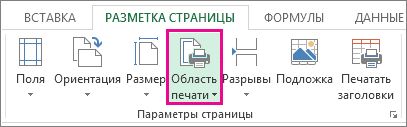
Примечание: Настроенная область печати сохраняется при ее сохранение.
Чтобы просмотреть все области печати, чтобы убедиться, что это именно те области, которые вам нужны, в группе Режимы просмотра книги нажмите кнопку > страничный режим. При этом также сохраняется область печати.
Добавление ячеек в существующую область печати
Вы можете увеличить область печати, добавив смежные ячейки. При добавлении ячеек, которые не находятся рядом с областью печати, Excel создает для них новую область печати.
-
Выберем на этом сайте ячейки, которые вы хотите добавить в существующую область печати.
Примечание: Если ячейки, которые вы хотите добавить, не находятся рядом с существующей областью печати, создается дополнительная область печати. Каждая область печати на листе печатается как отдельная страница. В существующую область печати можно добавить только смежные ячейки.
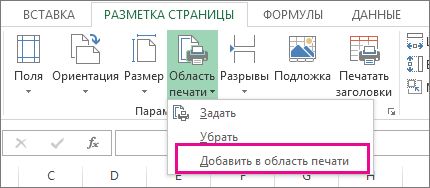
При сохранении книги область печати также сохраняется.
Очистка области печати
Примечание: Если ваш сайт содержит несколько областей печати, при очистке области печати удаляются все области печати на нем.
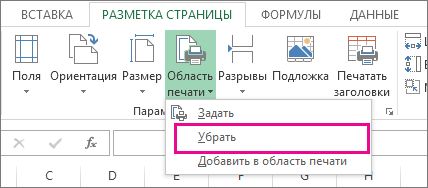
- Щелкните в любом месте на том месте, для которого вы хотите очистить область печати.
- На вкладке Разметка страницы в группе Настройка страницы нажмите кнопку Очистить область печати.
Дополнительные сведения
Вы всегда можете задать вопрос эксперту в Excel Tech Community или получить поддержку в сообществах.
Как полностью убрать поля (отступы) в Excel?
В Excel имеется таблица с разными цветами строк. Таблицу делал для просмотра в .pdf, а не для печати, так что решил полностью убрать белый цвет по бокам, поставив все значения полей на 0: 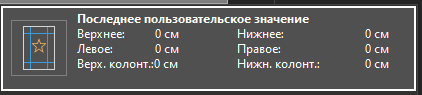
Однако что в основном, что в другом тестовом файлике с монотонным чёрным цветом остаётся полусантиметровый белый отступ со всех сторон: 
Подскажите, как полностью избавиться от этих назойливых отступов? Если-бы был вариант закрасить страницу отдельно, то он мне не подойдёт, так как
таблица с разными цветами строк
- Вопрос задан более года назад
- 263 просмотра
5 комментариев
Простой 5 комментариев
это отступы принтера, иногда решается через драйвер, но не всегда

KiGamji @KiGamji Автор вопроса
Денис _______________, а можно как-то создать виртуальный принтер, где этих отступов не будет?
KiGamji, некоторые pdf принтеры это позволяют, autocad печатает в pdf без полей, при условии выбора соответствующего листа
KiGamji @KiGamji Автор вопроса
Денис _______________, а как мне настроить это? autocad — программа для 3д моделирования, дизайна: так мне пишет гугл
Как убрать поля в excel
Добрый вечер.
Такая проблема. Есть лист в страничной разметке. Хочу напечатать наклейки. Для этого на листе абсолютно не должно быть полей. В настройках выставил поля =0, но остается по краям примерно по 0,5 см. Приложил скрин с выделением того, что нужно убрать. Как это можно сделать?
Добрый вечер.
Такая проблема. Есть лист в страничной разметке. Хочу напечатать наклейки. Для этого на листе абсолютно не должно быть полей. В настройках выставил поля =0, но остается по краям примерно по 0,5 см. Приложил скрин с выделением того, что нужно убрать. Как это можно сделать? drugojandrew
К сообщению приложен файл: Nakleiki.zip (35.9 Kb)
Сообщение Добрый вечер.
Такая проблема. Есть лист в страничной разметке. Хочу напечатать наклейки. Для этого на листе абсолютно не должно быть полей. В настройках выставил поля =0, но остается по краям примерно по 0,5 см. Приложил скрин с выделением того, что нужно убрать. Как это можно сделать? Автор — drugojandrew
Дата добавления — 30.06.2016 в 19:37
Группа: Друзья
Ранг: Старожил
Сообщений: 2346
Замечаний: 0% ±
Excel 2007,2010,2013
Добрый вечер. Дело в том, что Excel спрашивает у драйвера выбранного принтера его «физические» поля и резервирует полученные поля на странице, чтобы не было проблем при печати. Если ваш принтер умеет печатать «встык» (без полей), то вам нужно установить соответствующий параметр печати в драйвере принтера. Жмем Ctrl+P>Свойства, ищем галочку «Печать без полей» и тыкаем в нее, жмем ОК>Закрыть
печать без полей выключена 
печать без полей включена 
Добрый вечер. Дело в том, что Excel спрашивает у драйвера выбранного принтера его «физические» поля и резервирует полученные поля на странице, чтобы не было проблем при печати. Если ваш принтер умеет печатать «встык» (без полей), то вам нужно установить соответствующий параметр печати в драйвере принтера. Жмем Ctrl+P>Свойства, ищем галочку «Печать без полей» и тыкаем в нее, жмем ОК>Закрыть
печать без полей выключена
печать без полей включена
К сообщению приложен файл: 0129213.gif (25.3 Kb) · 3739682.gif (21.3 Kb)
email:krosav4ig26@gmail.com WMR R207627035142 WMZ Z821145374535 ЯД 410012026478460
Сообщение отредактировал krosav4ig — Четверг, 30.06.2016, 21:25
Сообщение Добрый вечер. Дело в том, что Excel спрашивает у драйвера выбранного принтера его «физические» поля и резервирует полученные поля на странице, чтобы не было проблем при печати. Если ваш принтер умеет печатать «встык» (без полей), то вам нужно установить соответствующий параметр печати в драйвере принтера. Жмем Ctrl+P>Свойства, ищем галочку «Печать без полей» и тыкаем в нее, жмем ОК>Закрыть
печать без полей выключена
печать без полей включена
[p.s.]для наклеек лучше использовать Слияние данных MS Excel и MS Word Автор — krosav4ig
Дата добавления — 30.06.2016 в 21:22