Удаление страницы в Word
Приведенная ниже информация актуальна для Microsoft Word версии 2013 и выше (последовательность и сами выполняемые шаги для версий ниже указанной, могут отличаться).
Удаление нового документа
Для того чтобы закрыть только что созданный документ, не сохраняя его, необходимо воспользоваться одним из следующих способов:
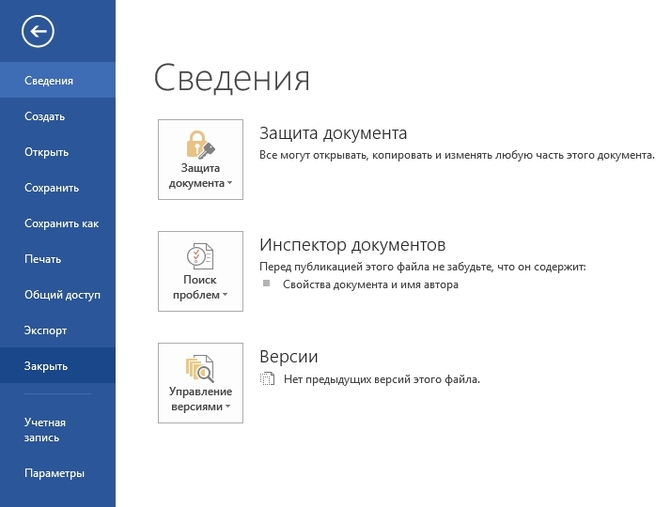
- Способ №1: открыть «Файл» — «Закрыть». После этого произойдёт успешное закрытие без сохранения.
- Способ №2: кликнуть по иконке закрытия (расположение: верхний правый угол в программе). Файл будет закрыт без сохранения.
Удаление титульного листа
Последовательность действий для избавления от ненужного элемента:

- Открыть «Файл» — «Титульная страница». После этого откроется новое окно.
- Выбрать пункт «Удалить текущую титульную страницу». После этого имеющийся элемент будет убран.
Примечание. Описанное является актуальным при ситуации, когда пользователем изначально был использован один из предложенных MS Word шаблонов титульного листа.
Удаление пустого листа
Пустая часть документа Word убирается при помощи клавиши «Backspace» либо «Delete». При этом важно понимать, от чего именно следует избавиться:

- Непечатные символы (скрытые знаки, которые отображаются лишь при включении специальной функции отображения). Сначала необходимо щёлкнуть стилизованную букву П (располагается в верхней панели меню), после этого произойдет их отображения. Далее следует выделить символы курсором, убрать их при помощи соответствующей клавиши клавиатуры.
- Разрыв. Данный элемент относится к отдельному виду непечатных символов. Отображается и устраняется таким же образом, как и другие символы.
Удаление последней пустой страницы
Последовательность действий для удаления:
- Применить горячие клавиши Ctrl+End.
- Использовать «Backspace» либо «Delete» клавиатуры.
Если лист всё равно остался, причиной могло послужить наличие других непечатных знаков. После их устранения исчезнет и требуемый элемент. Для устранения требуется:
- Перейти к разделу «Главная».
- Нажать на иконку Отобразить все знаки. После этого отобразятся все непечатные знаки.
- Выделите их все курсором (удерживайте левую кнопку мыши нажатой).
- Нажмите на клавишу «Delete». Символы будут убраны вместе с пустой частью.
Как преобразовать документ Word в формат pdf – программы, конвертеры и онлайн-сервисы
Удаление заполненной страницы
Для того чтобы избавиться от ненужной части с заполненными сведениями, требуется выполнить следующие действия:
- Открыть пункт меню «Главная».
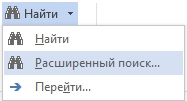
- Перейти к правой части меню, раскрыть список «Найти» и щёлкнуть левой кнопкой мыши по пункту «Расширенный поиск».
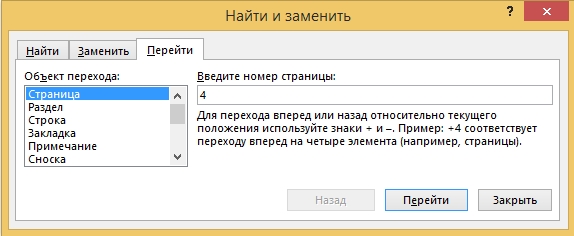
- Переключится на вкладку «Перейти».
- Установить: «Объект перехода» — «Страница».
- Указать номер страницы, которую необходимо убрать.
- Выделить содержимое курсором мыши.
- Воспользоваться соответствующими клавишами, чтобы устранить содержимое.
Удаление страницы с сохранением текста
Выполните следующие шаги последовательно, чтобы решить поставленную задачу:
- Выделите курсором мыши текст, который необходимо сохранить. Вызовите всплывающее меню.
- Выберите пункт «Копировать» либо используйте «Ctrl+C». После этого выбранный текст будет скопирован.
- Нажмите клавишу «Backspace» либо «Delete».
- Вставьте скопированную информацию в требуемое место в файле. Для того чтобы информация занимала меньше места, воспользуйтесь приемами форматирования текста (например, измените размер шрифта).
10 лучших способов удалить страницу в Ворде

4 — й год работаю удалённо и создаю различные источники дохода. Строю бизнес в интернете и активно инвестирую.
Добрый вечер мои прекрасные читатели. На связи с вами Федор Лыков. Сегодня мы продолжаем погружаться в тему Word, а именно мы поговорим о том, как удалить страницу в Ворде.
Содержание скрыть
Мы уже узнали, как установить ворд, а также разобрались, как пронумеровать страницы и даже определились в удалении этой замечательной программы.
С виду тема легка и практически многим понятна, но как показывает мой опыт, здесь есть свои «подводные камешки» о которых, известно не всем.
Ну что же не буду вас томить. Приступим.
10 способов как удалить страницу в Ворде

Самый наипростейший метод
Если вы новичок в данном текстовом редакторе, то этот способ для вас.
Рассмотрим такую ситуацию, вы работаете в Microsoft Word и вдруг появилась надобность удалить какую-нибудь страницу с текстом или какую-то определенную часть.
Для этого необходимо выделить с помощью мышки часть текста и нажать на клавиатуре клавишу «Delete» или «Backspace»

Техническая сторона
Я начал работу сперва на текстовом редакторе Word 2010 года выпуска, затем продолжил на версии 2016. На них я вам покажу различные варианты решения вопроса.
Большое количество функций сохранено и на других версиях, таких как 2003, 2007, 2013, 2019. Поэтому думаю, проблем не должно возникнуть.
Ну, если что не ладное будет, пишете в комментариях, с удовольствием помогу.
Источник возникновения пустой странички и удаление её?
Не всегда можно объяснить причину появления пустоты. Для того, чтобы найти решение в этом вопросе требуется включить отображение символов абзаца.
Этот способ подходит для всех версий Майкрософт офис, благодаря этому мы сможем понять, как удалить страницу в Ворде.
Ряд действий, которые нужно нам выполнить:
- Открываем вкладку «Главная» в панели инструментов Ворд, затем жмем значок « Отобразить все знаки», либо есть еще вариант сделать это при помощи комбинации клавиш «Ctrl + Shift+8»
- После выполнения наших действий, если есть пустые строки, абзацы или даже целые страницы в середине или конце документа, то мы увидим на каждой пустой строчке символ «¶».

Страница №2
В вашем документе возникла надобность убрать второй лист. Рассмотрим способ, который работает практически во всех версиях Word.
Для этого нужно:
- Обозначить курсор сверху удаляемого файла или части.
- Мышкой либоскролл (справа полоса прокрутки) пролистать до конца страницы, при этом текст не трогать
- Затем зажать и не отпускать кнопку «Shift» в это же время выделить последнюю строчку очищаемого файла или документа.
В итоге выделится весь контекст.
Теперь можно удалить или стереть задуманное.
Бесполезные абзацы (лишние)
Чаще всего такие невидимые абзацы и не дают удалить страничку.
Так как мы научились их видеть, кто не понял, смотрите выше. То теперь наши значки «¶» помечены, осталось их выделить и нажать кнопку «Delete»

Включен принудительный разрыв страницы
Случается порой так, что возникает пустота именно из-за принудительного разрыва страницы, который мы установили вручную.
Чтобы от него избавиться нужно, навести курсор мышки перед разрывом, и нажать нам уже известную кнопку «Delete»

Включен разрыв разделов
Вероятно, наша уже любимая пустота зародилась благодаря разрывам разделов, которые были установлены в следующих вариантах:
- С нечетной страницы
- С четной страницы
- Со следующей странички
Итак, при условии, что наша пустая страница присутствует в конце редактора Microsoft Word и разрыв раздела нам виден, необходимо:
- Навести курсор мышки перед разрывом
- Нажать клавишу «Delete»
- Вуаля, готово. Мы добились чего хотели.
Если ваши глазки не могут увидеть разрыв странички, то есть действенное лекарство. Называется переключение в режим черновика, для этого требуется в строке меню нажать вкладку «Вид» и затем навести курсор мышки на черновик и щелкнуть по ней.

Советую уделить свое внимание на одно важное значение. При удалении разрыва страницы происходит сбивка форматирования документа.
В нашем случае при условии, что мы хотим оставить все на своих местах(неизменно), то нужно оставить форматирование текста, который заметьте расположен после разрыва.
Не переживайте как говорится выход есть всегда. А именно добиться изменения типа разрыва реально, делаем установку под названием «Разрыв на текущей странице», тем самым мы сохраним форматирование, причем смею сказать без добавки чистой страницы.
Принятие в свои ряды или установка разрыва на текущей страничке
Я тут начал смотреть интересный сериал, называется меня зовут Эрл. Классная комедия, так засматриваюсь, что забываю делать основные дела. Вы хотите спросить меня к чему я это все пишу?
Да просто так, решил сделать 20-ти секундный отдых для наших головушек. Итак, продолжаем нашу тему.
Для решения нашей проблемы, которая заключается в изменении типа разрыва, нужно выполнить определенное количество действий:

- Курсор мышки должен быть после разрыва раздела, который мы как раз меняем
- Сверху на синей ленте или на панели управления нашего редактора топаем на вкладку «Макет»
- Затем выбираем пункт «Параметры страницы», который не хило запрятали создатели данного текстового редактора.
- Перед нами появится новое окно в нем нужно нажать на вкладку «Источник бумаги»
- Теперь глазки поднимаем в самый вверх окна и ищем пункт «Начать раздел» из раскрытого списка нажимаем «На текущей странице»
- Для подтверждения наших поправок требуется нажать «Ок»

Проделанная работа (настройка) уже позади, поэтому пустой странице не остается выбора как оставить нас в покое или удалиться.
Дело в таблице
Все описанное перед этим пунктом не работает, если у вас расположена таблица в конце документа. Какой кроется секрет с таблицей?
Надо посмотреть есть ли пустота перед таблицей, чаще всего проблема кроется в этом.
Правило гласит, что после таблицы непременно указывается пустой абзац.
А еще абзац может переместиться на следующую страничку при условии, что таблица упирается в край(конец).
Найти пустой абзац можно с помощью включения функции под названием «Отобразить все знаки», затем на месте пустого абзаца появится вот такой символ(знак) «¶». Удалить нами полюбившейся кнопкой «Delete» к сожалению, не получиться.

Поэтому выполняем следующие действия:
- С помощью мышки выделяем знак «¶» и нажимаем набор клавиш «Ctrl +D» или можно проще сделать эту процедуру, нажатием правой кнопки мыши.
- Перед нами откроется диалоговое окно «Шрифт».


- В нашем окошечке устанавливаем галочку в пункте «Скрытый» и жмем «Ок», таким образом мы уберём наш зловещий пустой абзац.
- И в завершении отключаем отображение абзацев, либо нажимаем на кнопку «¶», либо комбинацию клавиш «Ctrl+Shift+8» в любом случае произойдет выключение функции и задуманное осуществиться, а именно удалится пустая страница.

Любой лист внутри огромного документа
Если нам вдруг приспичило избавиться от определенной страницы, так скажем от 555 или 3101. А наш текстовый файл как на счастье имеет крупный размер, то как же нам решить эту дилемму?
Конечно всегда можно усложнить себе жизнь и начать вручную листать страницу за страницей и в итоге потратить приличное количество времени.
А можно все проще сделать ребят.
Предлагаю сэкономить наше время, вот таким образом:
- Для начала нам нужно попасть на желанную страницу, которую хотим стереть. Зажимаем сочетание клавиш:
1 сочетание «Ctrl» и «F» — для более поздних версий ворда.
«Ctrl» и «H» — для более новых версий.
«Ctrl» и «G» — эти варианты для Windows.
«Option + Command + G» — а этот вариант для Mac
- Откроется окно встроенного поиска Word.

- Затем в этом окне будет вкладка «Заменить» нам нужно выбрать другую вкладку «Перейти» далее вводим номер страницы.

- Теперь нам осталось довести дело до конца — вводим вместо ее номера команду «page» и жмем «Перейти» текст должен выделиться.

- Затем жмем крестик и закрываем поисковую панель и с легкостью избавляемся от ненужной страницы, с помощью клавиш «Delete» или «Backspace»
Удаление титульного листа с колонтитулами
Удаление титульной странички упрощено для более новых версий ворда, начиная с 2013 года и выше.
Автоматически заменяют друг друга. Берем устанавливаем новую и готово, старенькая сама уйдет.
Если вы используете ворд более поздних годов выпуска, например, ворд 2007, то надо вручную избавиться от титульника, а затем вставить новый.
Вот таким образом это происходит:
- Тыкаем на вкладку «Вставка».
- Далее раздел «Страницы».
- Внизу в списке (меню) «Титульные страницы» находим ссылку для очищения от лишнего листа и нажимаем удалить.

Заключение
Сегодня я подробно вам рассказал, как удалить страницу в Ворде. Убедились, что существует так много способов, что обалдеть.
Большое спасибо тем, кто дочитал до конца мою статью. Если возникнут проблемы в решении задачи на эту тему, обязательно пишите в комментариях. Буду рад помочь.
С Уважение, автор блога Федор Лыков!
Удалить лист
1. Правой кнопкой мыши щелкните по вкладке листа, который необходимо удалить.
2. Выполните команду контекстного меню Удалить .
При выполнении команды лист удаляется вместе с данными без предупреждения. Если вы удалили лист по ошибке, нажмите Ctrl + Z , чтобы отменить действие.
Поделиться:
Был ли материал полезным?
Благодарим вас за обратную связь! Вы помогаете нам стать лучше.
Уточните, почему вам понравился материал:
Уточните, почему вам не понравился материал:
Предыдущее
Скрыть или отобразить нулевые значения
Мы используем cookie-файлы и другие технологии для улучшения работы сайта.
Подробную информацию Вы можете найти в Политике конфиденциальности
Остались вопросы?
Свяжитесь с нами
Регистрация обращений производится круглосуточно .
Максимальный размер письма — 4,6 MB.
Допустимые форматы вложений: JPEG, PNG, TXT, CSV, XML, ODT, DOC(X), XLS(X), PPT(X), PDF, RAR, 7Z.
Звонок бесплатный. Регистрация обращений производится круглосуточно .
Добавочные номера служб круглосуточного сопровождения пользователей указаны в вашем Договоре предоставления прав использования программного продукта.
Как удалить пустые страницы из ворда питон?
Есть файлик вордовский, как из него можно удалить все пустые страницы?
Использую либо python-docx, но если есть какие-то другие методы — они подойдут.
- Вопрос задан более года назад
- 211 просмотров
Комментировать
Решения вопроса 0
Ответы на вопрос 1
Денис Шавалеев @Shavaleev_DieZ
for paragraph in document.paragraphs: if len(paragraph.text)==0: paragraph.clear()Взято с progi.pro.
Тут идет удаление конкретно отдельно пустых строк, но обыграть можно.
Ответ написан более года назад
Комментировать
Нравится Комментировать