Единицы измерения шрифта или «Как сделать шрифт нужного размера?»
Когда–то давным–давно буквы отливались на металических или деревянных брусках, и их размеры были довольно статичными. Высота литерной площадки называлась кеглем, а измеряли ее в пунктах (в СНГ 1 пункт равен 0,376 мм).
В современной полиграфии померить буквы после их печати можно при помощи полиграфической линейки. Она распечатывается на прозрачной пленке, прикладывается к готовому изделию и служит для измерения размера шрифта, толщины обводки, угла наклона растра и других метрик.
Тут тебе и сантиметры, и дюймы и все те же пункты.
Полиграфическая линейка
Однако, когда дело касается цифровой среды, на арену выходят виртуальные величины измерения.
Размер шрифта в векторе
Как правило, цифровые шрифты являются векторными, и все их метрики задаются в некоторых условных единицах, не имеющих размерности.
Основные метрики шрифта «Новая Гельветика Тонкая» в окне настроек шрифтового редактора «Фонтлаб 5»
Конкретная система измерения в данном случае не нужна и не важна, поскольку векторный формат представления данных подразумевает свободное масштабирование и легкий перенос данных из одной системы в другую.
При этом в векторном представлении все же присутствует точка отсчета и мера, а точнее соразмерность отдельных элементов друг другу.
Глиф G из шрифта «Новая Гельветика Тонкая» в окне глифа программы «Фонтлаб 5»
Для связи безразмерного мира векторных знаков с миром реальным, в котором шрифт используется и измеряется в пикселях, сантиметрах или других осязаемых величинах, существует специальный параметр «UPM шрифта».
Окно настроек шрифта в редакторе «Фонтлаб 5». Обратите внимание, что параметр UPM является глобальным и влияет на все глифы в шрифте.
UPM (Units Per Em) — это количество условных единиц на кегельную (литерную) площадку.
В данном случае кегельная площадка тоже условная. Потому что этот объект, перебравшись из физического мира в цифровой, утратил свои реальные габариты бруска и стал эдакой оговоренной эталонной единицей измерения для расчетов других параметров. Мы в виртуальной среде, поэтому для простоты можете представлять себе кегельную площадку как некий абстрактный безразмерный прямоугольник, на котором располагается глиф шрифта.
Другими словами, UPM — это плотность тех самых единиц, в которых измеряются различные метрики векторного шрифта: размеры глифов, их полуапрошей, отступов для кернинговых пар и другие.
Здесь можно провести аналогию с разрешением монитора и физическими пикселями, из которых он состоит. Чем больше у.е. вмещается в наш прямоугольник, тем выше наша степень свободы, выше «доступное разрешение».
Будьте осторожны, изменяя значение UPM с 1000 на какое-то другое. Ходят слухи, что не все компьютерные программы корректно работают со шрифтами, у которых значение этого параметра отличается от стандартного.
Прямо на процесс создания или хранения векторных шрифтов параметр UPM не влияет. Он становится важен только тогда, когда шрифт попадает в конкретную систему координат.
Например, в окно тестирования/предпросмотра шрифта или в Фотошоп.
Размер шрифта в Фотошопе
О, как обманчивы могут быть привычные вещи! Многие дизайнеры и простые обыватели годами работают в Фотошопе, но так никогда и не задумывались, а как измеряется шрифт в этой программе.
Чтобы понять, что происходит с векторными метриками шрифта в Фотошопе, давайте разберемся, а что же означают пиксели в параметре «размер шрифта»?
Окно настройки шрифта в программе Адобе Фотошоп
Когда вы выбираете размер шрифта, например, в «16 px», на самом деле вы устанавливаете это значение для параметра PPM.
PPM (Pixels Per Em) — это количество пикселей на кегельную площадку.
Другими словами, это плотность все той же условной кегельной площадки, но в пикселях.
То есть, ни одна из вертикальных метрик шрифта не станет при этом равной 16 пикселям! Ни высота строчных, ни высота прописных, ни расстояние между верхними и нижними выносными элементами.
Шрифт Helvetica, PPM = 16 пикселей, сглаживание в режиме Strong. Высота прописных букв равна 12 пикселям, а строчных — 9 пикселей
Так что же в действительности изменяет параметр «размер шрифта»? Вы уже догадались? Молодцы, совершенно верно.
Коэффициент масштабирования
Изменяя «размер шрифта» в Фотошопе, мы, ни много ни мало, изменяем коэффициент масштабирования при переносе условных единиц из безразмерного мира векторов в мир размерных пикселей. Он служит «мостиком» при переходе условных векторных метрик в пиксели.
Происходит это следующим образом.
Как вы уже поняли, величины UPM и PPM связаны между собой элементом «M», общим множителем — неопределенным размером условной кегельной площадкой. Отсюда получаем простую формулу:
Х у.е. в 1 пикселе = UPM / PPM
Используя эту формулу, условные единицы, которыми мы оперировали в векторном редакторе шрифта, можно выразить в пикселях. И наоборот.
Аналогичные преобразования можно провести для сантиметров, пунктов и любых других единиц измерения, которые используются в предметной области применения шрифта.
Живой пример
В процессе создания шрифта « 5 копеек » ( FE 5Cent ), было важно добиться абсолютной четкости линий при «размере шрифта» (PPM) в 5 пикселей в Фотошопе или в любой другой программе.
Шрифт FE 5Cent — это, пожалуй, самые большие «5 копеек», добавленные в вопрос пиксельных шрифтов
Это требование предполагало точное попадание в пиксель — размеры и метрики в итоговом рендеринге должны были ровняться целому числу пикселей. А именно, исходя из минимально возможных значений, толщина линий при заданном PPM должна быть ровна одному пикселю.
Значение UPM для шрифта предполагалось стандартное, в 1000 единиц.
Дано:
PPM в Фотошопе = 5 пикселей
UPM шрифта = 1000 у.е.
Задача: Найти количество Х у.е. для рендеринга в 1 пиксель.
Решение:
X у.е. в 1 пикселе = UPM / PPM = 1000 / 5 = 200.
Ответ: 200 у.е.
Таким образом все линии, отступы и даже кернинг в шрифте были сделаны со значениями, кратными 200 у.е.
Все по 200!
Вывод о пользе
Понимая значение метрик PPM и UPM, а также формулу зависимости между ними, можно с требуемой точностью управлять метриками при разработке цифрового шрифта.
В чем измеряется размер шрифта в фотошопе

В предыдущей статье мы изучили способы ввода текста и его редактирования и мимоходом коснулись специальных текстовых палитр. О шрифтах вообще не говорили. Поэтому теперь пришла пора заняться отдельными элементами текста.
Символы
Прежде, чем что-либо сделать с отдельным символом, его надо выбрать. Иначе говоря – выделить из общей массы. Самый короткий путь – кликнуть по тексту, подвести курсор к нужному символу и, держа нажатой левую клавишу мыши, выделить символ движением курсора. В сложной конструкции проекта бывает трудно понять, какой слой к какому тексту относится. Поэтому, если по самому тексту попасть затруднительно, то надо дважды кликнуть по иконке соответствующего текстового слоя – текст выделиться целиком – и уже после этого выбирать нужные символы.
Photoshop умеет считать мышиные клики: один клик по тексту активизирует слой, два – выделяет слово, три – выделяет строку, четыре – абзац (если он есть), пять – весь текст (если он вводился в рамку, то – все символы в ней).
Панель Character (Символ)

Когда мы выбираем инструмент Type (Текст), то в верхней панели параметров инструмента становится доступной пиктограмма, под которой скрывается «сладкая парочка» панелей для настройки символов и абзацев. Как и другие панели в Photoshop, эти две закладки можно растащить мышью в самостоятельные окна. Если место на рабочем столе девать некуда.
Прежде, чем погрузиться в символы и шрифты, следует познакомиться с некоторыми специальными терминами, относящимися к ним – кернингом, трекингом и интерлиньяжем.
Кернинг и трекинг
Кернинг– это увеличение или уменьшение интервала между определенными парами символов. Трекинг – это расширение или сужение интервала между символами в выделенном тексте или во всем блоке текста.
Кернинг текста можно настраивать автоматически с использованием метрического или оптического кернинга. При метрическом кернинге(другое название – автокернинг) используются пары литер, которые включены в большинство шрифтов. Эти пары литер уже содержат сведения о расстояниях между конкретными парами букв. Например, некоторые из них: LA, P., To, Tr, Ta, Tu, Te, Ty, Wa, WA, We, Wo, Ya и Yo. Метрический кернинг применяется по умолчанию, поэтому к конкретным парам букв кернинг применяется автоматически во время импорта или ввода.
Некоторые шрифты включают подробные спецификации кернинга. Однако если шрифт содержит только минимальные данные о кернинге или вообще их не содержит, либо если в слове или строке одновременно используются различные гарнитуры и кегли, может потребоваться применение оптического кернинга. При оптическом кернинге интервал между смежными символами подстраивается исходя из их формы.
На этой иллюстрации наглядно видна разница между разными кернингами. Практически он позволяет сделать текст визуально более аккуратным.
Интерлиньяж
Вместо термина «интерлиньяж» иногда используется словосочетание «межстрочный интервал», что передает суть происходящего на русском языке. Для прямого шрифта интерлиньяж измеряется от базовой линии одной строки текста до базовой линии строки, расположенной над ней. Базовая линия– это невидимая линия, по которой выравнивается нижний край большинства букв. К одному абзацу может быть применено несколько значений интерлиньяжа, однако общее значение будет определяться значением наибольшего из них.
Кернинг, трекинг и интерлиньяж в числе других параметров настраиваются в панели Character (Символ).
1 – гарнитура шрифта, 2 – размер шрифта , 3 – кернинг, 4 – высота символа, 5 – отклонение от базовой линии, 6 – начертание, 7 – межстрочный интервал, 8 – трекинг, 9 – ширина символа, 10 – цвет текста, 11 – различные действия с текстом, 12 – назначение тексту языка, 13 – варианты сглаживания символов.
О строке с пиктограммами (11) стоит сказать особо, слева направо: жирный шрифт, наклонный, символы прописные (большие, заглавные), капители, верхний индекс, нижний индекс, подчеркивание и зачеркивание.
Вообще-то пояснения следовало писать в двух вариантах, через дробь, поскольку все изменения зависят от того нажата пиктограмма или отпущена. Например, если на нее нажать – символ (или весь текст – зависит от вашего выбора) станет толстым. Отпустить – снова тонким. Впрочем, во всем этом легко разобраться и без дробей.
Верхняя строка набрана «обычным» шрифтом, нижняя – капителью. Отличие прописных букв от капители заключается в том, что при форматировании текста капителью Photoshop автоматически использует малые прописные символы, входящие в состав шрифта, если они доступны. Если же они не включены в шрифт, то генерируется псевдокапитель.
Если нажать на пиктограмму с треугольником в верхнем правом углу панели, то из меню можно будет выбрать параметры текста и «горячие» клавиши для их изменения. Однако, эти клавиши доступны только если текст находится в режиме редактирования.
Панель Paragraph (Абзац)
Она предназначена для формирования абзацев, выравнивания текста и создания отступов строк. Все это работает только при условии, что текст находится в режиме редактирования.
1 – набор пиктограмм для выравнивания текста: по левому краю, по середине, по правому краю, 2 – отступ слева, 3 – отступ слева первой строки, 4 – отбивка (интервал, пропуск строки) перед абзацем, 5 – отступ справа, 6 – отбивка после абзаца, 7 – расстановка переносов.
Выравнивание текста может происходить с выключкой или без нее. Текст считается выключенным, если он выровнен с обеих сторон. Можно произвести выключку всего текста абзаца вместе с последней строкой, или же всего текста абзаца за исключением последней строки. Несколько огорчает, что параметры выключки строки применимы только к символам латиницы.
Что касается отступов, то их надо понимать как расстояние между символами и рамкой текста. Очевидно, что при вводе текста с начальной позиции отступ не имеет смысла.

Расширенные настройки выравнивания и переноса доступны через меню, вызываемое пиктограммой в правом верхнем углу панели.
Для Justification (Выравнивания) настраиваются:
Word Spaсing (Межсловный интервал) – получается при сжатии пробелов. Значения параметра могут меняться от 0% до 1000%. При значении 100% между словами дополнительный интервал не добавляется.
Letter Spaсing (Межбуквенный интервал) – расстояние между буквами, включая значения кернинга и трекинга. Значения параметра могут меняться от 100% до 500%. При значении 0% между буквами дополнительный интервал не добавляется, а при 100% добавляется интервал шириной с букву.
Glyph Scaling (Интервал между глифами) – ширина строки символов (глиф – это любой символ шрифта, в том числе и специальная форма символа). Значения параметра могут меняться от 50% до 200%. При значении 100% высота символов не масштабируется. В этом случае параметры интервалов всегда применяются ко всему абзацу, а чтобы настроить интервалы для нескольких символов надо использовать параметр «Трекинг».
Настройка Hyphenation (Автоматического переноса слов) содержит также несколько параметров:
Words Longer Than (Слова длиннее чем…) – задает минимальное число символов в переносимых словах.
After First и Before Last (После первых букв и перед последними буквами) – задает минимальное число символов в начале и в конце слова, которые можно разбивать переносом. Например, если указать для этих параметров значение 3, то слово «пробежка» будет переноситься как «про-бежка», но не «пр-обежка». А вот для конца слова это значение приведет к ошибке: «пробе-жка».
Hyphen Limit (Подряд не более) – максимальное число строк подряд, которые могут быть перенесены.
Hyphenation Zone (Зона расстановки переносов) – задает расстояние от правого края абзаца и ограничивает фрагмент строки, в которой переносы не допускаются. Установка значения 0 разрешает переносы в любом месте строки. Этот параметр применяется только при использовании построчного компоновщика Adobe.
Hyphenate Capitalized Words (Расстановка переносов в словах, набранных заглавными буквами) – этот параметр выбирается, чтобы предотвратить перенос слов, набранных прописными буквами.
Шрифт
Надо ли объяснять, что такое шрифт? Преподаватели любят давать всему определение. Если нет определения, то вроде как и процесс обучения получается некачественный. Но в отношении шрифта следует уточнить, что это не только буквы и цифры, а вообще все символы и знаки, обладающие характерными размерами и начертанием.
Шрифты могут группироваться в гарнитуры – наборы, обладающие общим внешним видом и спроектированные для совместного применения. Те названия, которые мы встречаем в описаниях и в меню выбора шрифтов, по сути, являются названиями гарнитур.
Внутри гарнитуры шрифты различаются по стилю: обычный, жирный, полужирный, курсив и полужирный курсив. Если нужный стиль в шрифте отсутствует, то применяется аналогичный псевдостиль. То есть, например, наклонить символ, который такой стиль не имеет, можно и насильственным путем с помощью соответствующих инструментов панели Character (Символ).
Шрифт может поддерживать кириллицу, а может не поддерживать – это зависит от того, есть ли в выбранном шрифте символы кириллического алфавита. И тут пользователям Photoshop надо обратить внимание на пункт настройки редактора Edit > Preferences > Type > Enable Missing Glyph Protection (Редактирование > Настройки > Шрифт > Включить защиту отсутствующих глифов). Глиф – это специальная форма символа
Если такая защита включена, то при отсутствии кириллицы в выбранном шрифте Photoshop автоматически подберет другой подходящий по начертанию шрифт. Если защиты нет, то текст, при смене на «неправильный» шрифт, просто станет невидимым.
Предварительный просмотр шрифтов доступен из верхней панели параметров или выпадающего меню панели Character (Символ). При этом условные значки рядом с названием гарнитуры позволяют определить, к какому виду относится тот или иной шрифт.

На рисунке первый шрифт обозначен сдвоенной буквой Т – это шрифт TrueType. Второй не имеет пиктограммы – это системный шрифт Windows. Третий, с красной пиктограммой – Type 1. Четвертый, со значком похожим на О – шрифт OpenType.
В последних версиях Photoshop вслед за названием гарнитуры стало видно начертание шрифта, что значительно облегчает его выбор для оформительских целей.

Совет.
В Windows при инсталляции новых шрифтов, не входящих в состав операционной системы, лучше разместить эти шрифты в папке не на диске C:, а при установке снять флажок «Копировать шрифты в папку Fonts». Таким способом можно сэкономить свободное пространство на системном диске.
Исторически шрифты Type 1, разработанные Adobe Systems, были одним из первых доступных масштабируемых форматов. Сейчас они встречаются реже, поскольку Adobe совместно с Microsoft разработали кросс-платформенные шрифты OpenType, обеспечивающие поддержку множества языков и богатые возможности по управлению видом надписей.
Технология же TrueType (True — точный, Type — шрифт) основана на математическом описании каждого символа и вычислении конкретной конфигурации при каждом исполнении. Она требует значительных ресурсов, но зато дает превосходное качество.
Adobe готов долго и много хорошего рассказывать о своем детище OpenType, но рядовой пользователь в абсолютном большинстве случаев не углубляется в особенности лигатур, а выбирает шрифт по его гарнитуре и подбирает размер путем проб и ошибок.
Размер шрифта
Очевидно, что размер шрифта определяет, насколько крупно тот будет изображен. По умолчанию единицей измерения размера являются пункты (pt). Один пункт составляет 1/72 дюйма на изображении с разрешающей способностью 72 ppi. Существует, однако, возможность переключения на традиционные определения размеров точки. Единицу измерения размера шрифта по умолчанию можно изменить в Edit > Preferences > Units & Rulers > Units > Type ((Редактирование > Настройки > Единицы измерения и линейки > Единицы измерения > Шрифт).
Практически, если привыкнуть к размерам в пунктах, то особой надобности изменять их не возникает.
Чтобы верстать текст в Photoshop, надо быть, конечно, большим энтузиастом. Однако, в ситуации, когда требуется совместить сложное изображение с непростым текстом, возможности работы со шрифтами оказываются очень кстати.
В Photoshop шрифт в пунктах — как перевести в пикселы
Есть небольшая проблема. Столкнулся с тем, что при верстке макета необходимо получить размер шрифта, которым выполнена надпись.
Однако, при выделении текста инструментом “Horizontal Type Tool” в панели Photoshop показывает мне размер шрифта в
points
. А мне необходимо в правилах CSS записать размер шрифта в пикселях.
Чтобы заставить Photoshop показывать размеры шрифтов в пикселях, нужно выполнить несложные настройки.
Переходим в меню Photoshop по пути “Edit — Preferences — Units & Rulers”. Откроется окно, в котором неодходимо перейти в пункт “Units & Rulers”.
В верхнем разделе правой части окна находим “Units” с двумя полями — “Rulers & Type”:
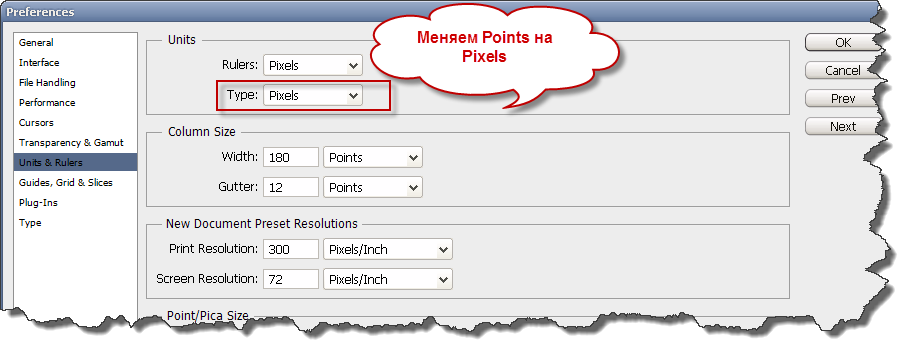
В выпадающем списке поля “Type” меняем значения с “Points” на “Pixels”. Сохраняем изменения кнопкой ОК и и выходим из настроек. Проверим результат изменений. Снова выбираем инструмент “Horizontal Type Tool” и выделяем мышью текст в макете.
Смотрим на панель:

Что и требовалось. Теперь Photoshop автоматически показывает размер шрифта в пикселях, что удобно при написании правил в CSS.
Другой вопрос, что такой перевод из одних единиц измерения в другой весьма условный, так как многое зависит от разрешения, в котором был нарисован макет.
Запись ISO на USB при помощи dd
Команда dd для записи файла ISO на USB-накопитель:sudo dd if=ubuntu-20.04.1-live-server-amd64.iso of=/dev/sda bs=1M s. … Continue reading
В чем измеряется размер шрифта в фотошопе
Метрические атрибуты
К метрическим параметрам относятся кегль, кернинг, трекинг, интерлиньяж, смещение базовой линии.
Кегль. Это высота символов шрифта. Она равна расстоянию от нижнего выносного элемента до верхнего (рис. 7.23) плюс так называемые оплечики — свободное пространство над и под литерой. Это свободное пространство определяется в самом шрифте и нужно для того, чтобы символы соседних строк не сливались.
Рис. 7.23. Метрические атрибуты шрифта
Поскольку размер оплечиков и отношение высоты литеры к размерам выносных элементов у разных шрифтов могут быть неодинаковыми, эти шрифты, даже будучи одного кегля, не совпадают по видимым размерам (рис. 7.24).
Рис. 7.24. Шрифты одного кегля
Как правило, кегль измеряется в традиционных полиграфических единицах — пунктах (что равно 1/72 дюйма или 0,352 мм). Использование традиционных единиц измерения позволяет сопоставить величину шрифта с остальными элементами публикации — полями, размером страницы и полосы набора и др.
Однако в программе существует возможность задания любой единицы измерения кегля, что определяется в поле Type (Текст) вкладки Units & Rulers (Направляющие и линейки) диалогового окна Preferences (Установки) (рис. 7.25).
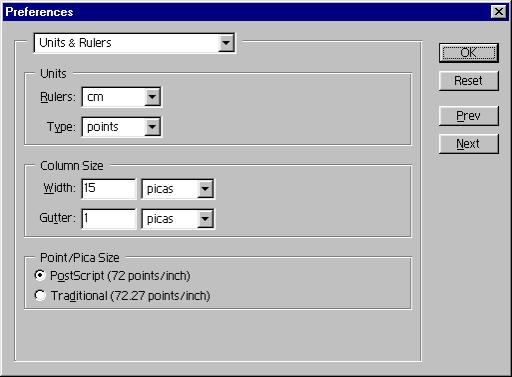
Рис. 7.25. Вкладка Units & Rulers диалогового окна Preferences
Для определения кегля служит поле ввода Size (Кегль) палитры Character (Символ) или панели свойств инструмента Type (Текст). Требуемый размер можно ввести с клавиатуры или выбрать из раскрывающегося списка. Список появляется при нажатии на кнопке справа от поля ввода и содержит наиболее часто используемые размеры шрифтов. Значения в этом списке приводятся в пунктах, независимо от выбранной единицы измерения.
В поле ввода Size (Кегль), как и в любом другом, могут задаваться значения в различных единицах измерения, а не только в тех, что определены по умолчанию. Для этого введите нужное число и рядом — сокращенное обозначение единицы измерения (рис. 7.26). Программа сама преобразует введенное выражение в основные единицы измерения. Например, если единицей по умолчанию являются пункты, а вы введете выражение 2 cm (т. е. 20 мм), в поле ввода будет установлено значение 20/0,352=56,69 пунктов.
Смещение базовой линии. Воображаемая линия, проходящая по нижнему краю основного элемента символа, называется базовой (см, рис. 7.23). Литера как бы лежит на этой линии. Обычно базовые линии символов строки находятся на одном уровне. Однако положение базовой линии можно менять, вводя соответствующие значения в поле Baseline shift (Смещение базовой линии) палитры Character (Символ). По умолчанию смещение базовой линии равно 0. Оно измеряется в тех же единицах, что и кегль. Положительное значение смешения соответствует подъему символа относительно остальных, отрицательное — опусканию (рис. 7.27).
in Дюймы 2,54 ммcm Сантиметры 10 мм pt Пункты 0,352 мм или 1/72 дюйма рх Пикселы Относительная единица измерения pica Пики 1/6 дюйма Рис. 7.26. Условные обозначения для единиц измерения
Рис. 7.27. Смещение базовой линии
Интерлиньяж. Это расстояние между строками. В Photoshop интерлиньяж измеряется как расстояние между базовой линией данной и следующей строки (см. рис. 7.23). Параметр задается для каждого символа. Если в строке есть символы с разным интерлиньяжем, то программа определяет интерлиньяж строки как максимальный среди заданных для символов строки.
Интерлиньяж может быть стандартным или точным. Стандартный интерлиньяж равен 120% от кегля наибольшего символа строки. В этом случае величина интерлиньяжа гибко меняется в зависимости от кегля. То есть стандартный интерлиньяж — относительная величина, пропорциональная кеглю символов. Чтобы задать для символов стандартный интерлиньяж, установите в поле Leading (Интерлиньяж) палитры Character (Символ) значение Auto (Авто). При точном интерлиньяже расстояние между строками фиксирование. Для его установки введите нужную числовую величину в поле ввода Leading (Интерлиньяж).
Трекинг. Характеризует межсимвольные пробелы. Уменьшение трекинга отнимает, а увеличение — прибавляет к межсимвольному расстоянию определенную величину. Для измерения трекинга и других горизонтальных размеров в шрифте используются шпации. Круглая, полукруглая и тонкая шпации — относительные полиграфические единицы измерения, равные, соответственно, ширине заглавных букв М, N и строчной буквы t данного шрифта. Таким образом, круглая шпация примерно равна размеру шрифта, полукруглая шпация составляет 0,5 размера шрифта, а тонкая шпация — 0,25 размера шрифта. Сокращение для круглой шпации— em. Шпации применяются при измерениях абзацных отступов и кернинга, а также при задании других смещений символов. Межсимвольные расстояния измеряются в тысячных долях круглой шпации (ет/1000). Этот параметр задается в поле Tracking (Трекинг) палитры Character (Символ) и может быть как положительным, так и отрицательным (рис. 7.28).
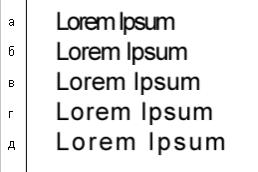
Рис. 7.28. Трекинг с различными значениями: -100 (а), -50 (б), О (в), +50 (г), +100 (д)
а б
Рис. 7.29. Текст без кернинга (а) и с кернингом (б)
Кернинг пар. Характеризует изменение ширины пробела между определенными парами символов. Настройка интервалов необходима для улучшения зрительного восприятия текста. Если межсимвольные интервалы одинаковы, то для некоторых сочетаний символов интервал между ними выглядит увеличенным по сравнению с другими. Так, на рис. 7.29, а пробел между буквами А и G выглядит шире, чем между буквами Е и N. Обычно кернинг делается в сторону уменьшения пробела — таким образом, что выступающие части одного символа пары заходят в пространство второго символа (рис. 7.29, б). В результате размещение символов становится зрительно более равномерным.
Кернинг может быть автоматическим. Шрифты снабжены таблицами кернинга, т. е. списком пар символов, между которыми пробел при наборе текста автоматически сокращается (например, для пар ГО, ГА, АУ, Cm, Те и др.). Установите в палитре Character (Символ) в поле ввода Kerning (Кернинг) значение Metrics (Метрический), если вы хотите чтобы программа проводила в тексте кернинг на основе таблицы.
Чем крупнее текст, тем большее значение для его внешнего вида имеет хороший кернинг. В заголовках и другом крупном тексте задают точный (или ручной) кернинг, когда символы сближают произвольно. Для установки кернинга вручную поставьте курсор между проблемной парой символов и задайте числовое значение в поле Kerning (Кернинг). Положительные величины смещают символ вправо, отрицательные— влево. При изменении значения кернинга первая литера остается на месте, вторая перемещается. Кернинг проводится только в точке вставки. Он не определяется ни по умолчанию, ни для выделенного текста. Измеряется кернинг в тысячных долях круглой шпации (ет/1000).
Совет
Для кернинга действуют клавиатурные сокращения: Alt + — увеличивает, Alt + — уменьшает его на 10 единиц (т. е. на 1/100 em). При каждом нажатии Alt + Ctrl + -, Alt + Ctrl + — значения кернинга соответственно уменьшаются или увеличиваются на 100 единиц (т. е. на 1/10 em).
Ширина и высота символов. В расширенном или суженном начертании гарнитуры рисунок каждой буквы изменен с учетом ее ширины так, чтобы получился гармоничный шрифт с выверенным соотношением ширины штрихов и межсимвольных интервалов. В отличие от этого, ширина и высота символа в рамках программы изменяется простым их сжатием и растяжением. Соотношение ширины и высоты символа данного начертания может быть задано вводом значений в процентах в полях Vertical Scale (Высота) и Horizontal Scale (Ширина) палитры Character (Символ). Исходная ширина и высота принимаются за 100%. Значение ширины символов меняется и при масштабировании текстового объекта. На значение же высоты в поле Vertical Scale (Высота) масштабирование не влияет, вместо этого увеличивается или уменьшается кегль.
Примечание
Увеличение высоты символа практически повышает его кегль. Однако программа считает кегль увеличенных литер исходным и не меняет значение интерлиньяжа.
При сжатии и растяжении нарушаются соотношение толщин между горизонтальными и вертикальными штрихами литер, пробелы в очках букв Б, О, Q и т. д. внешний вид и читаемость шрифта ухудшаются. Особенно к этому чувствительны шрифты с засечками, поэтому для них подобные деформации нежелательны. Рубленые шрифты меньше искажаются при смене ширины, но и здесь эту величину не стоит менять более чем на 10—20%.