Как в 1с упорядочить номера документов
Управление торговлей и взаимоотношениями с клиентами, редакци 2.0
Документы реализации.
Буху потребовалось между 41 и 42 ввести 3 новых документа.
Были РРТУ-0000041, а стали РРТУ-00041\1
А потом захотелось обратно но не тут то было.
Запускал функцию ОбновитьНумерациюОбъектов(Метаданные.Документы.РеализацияТоваровУслуг);
Потом создаю новый документ и ничего, опять выдает РРТУ-00041\4
Сделал опять ОбновитьНумерациюОбъектов и у нового документа сам указал номер, создаю следующий и опять РРТУ-00041\4
Пробовал обработкой перенумерации документов. Перенумеровал последний месяц заново, ничего не изменилось.
В общем что то нет у меня идей, кроме как в подписку на событие при получение нового номера самому дать знать документу что за номер делать. Но это такое
ОбновитьНумерациюОбъектов
И документов с кривыми номерами быть не должно.
Автонумерация не работает корректно с «суффиксами» в номерах — допустимы только «префиксы»! Ваш Кэп.
Изменить «кривые» номера на правильные, проследить чтобы последний номер (по сортировке и отбором по префиксу «РРТУ-«) был правильный и только после этого обновить нумерацию.
Можно попробовать в режиме обычного приложения запустить УниверсальныйПодборИОбработкаОбъектов и в ней перенумеровать.
(1) (2) (3) Да, это конечно круто, но я же написал, что все это сделал.
Я у всех дробных номеров сделал другой номер, чтобы если сортировать документы по номеру не оказались не последними.
Сделать их такими как все не могу, т.к. идет 41, потом 41\1,41\2, 41\3 а потом 43
И потом еще 10 документов, и видимо такая нумерация им важна. Я не уверен для каких целей.
(4) Я же написал, что делал эту перенумерацию, как раз этой обработкой. Но тут я мог что то делать не так.
Перенумерация документов в 1С 8.3 Бухгалтерия

При работе с программой 1С можно столкнуться с ситуацией, когда нарушается нумерация документов. Это может быть и следствием ручного исправления нумерации, и занесения документов задним числом, удаления и другие ситуации. В таких случаях нарушается хронология вводимых номеров, что в некоторых случаях недопустимо. Особенно это касается счетов-фактур и кассовых документов. Все документы должны заноситься в хронологически, без пропусков и дублирования номеров.
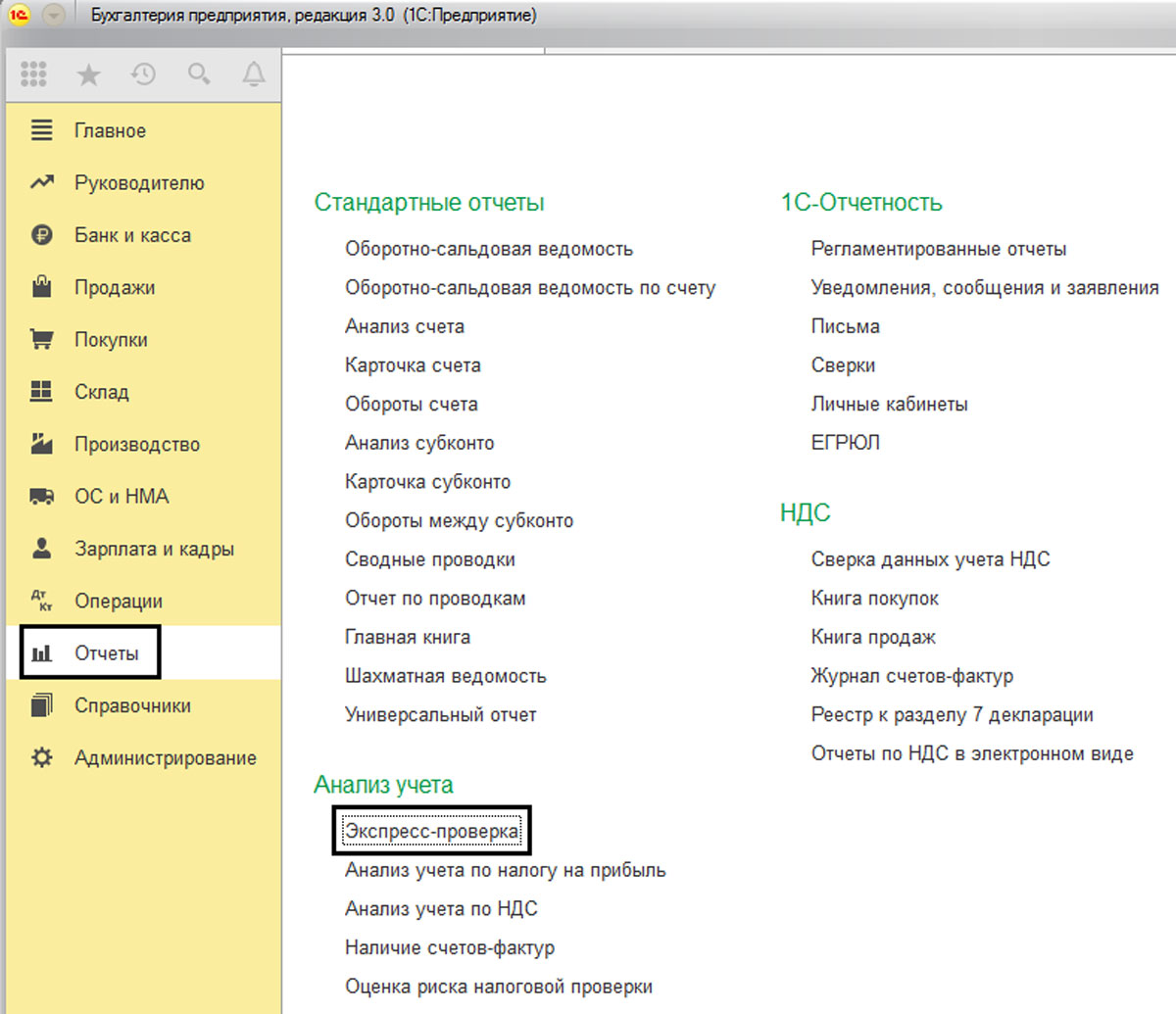
В 1С имеется встроенная проверка перенумерации, но она проводится не для всех, а лишь для кассовых документов (кассовые ордера, а также счета-фактуры). Рассмотрим на примере 1С:Бухгалтерия 3.0, как это происходит через обработку экспресс-проверки в меню «Отчеты-Анализ учета».
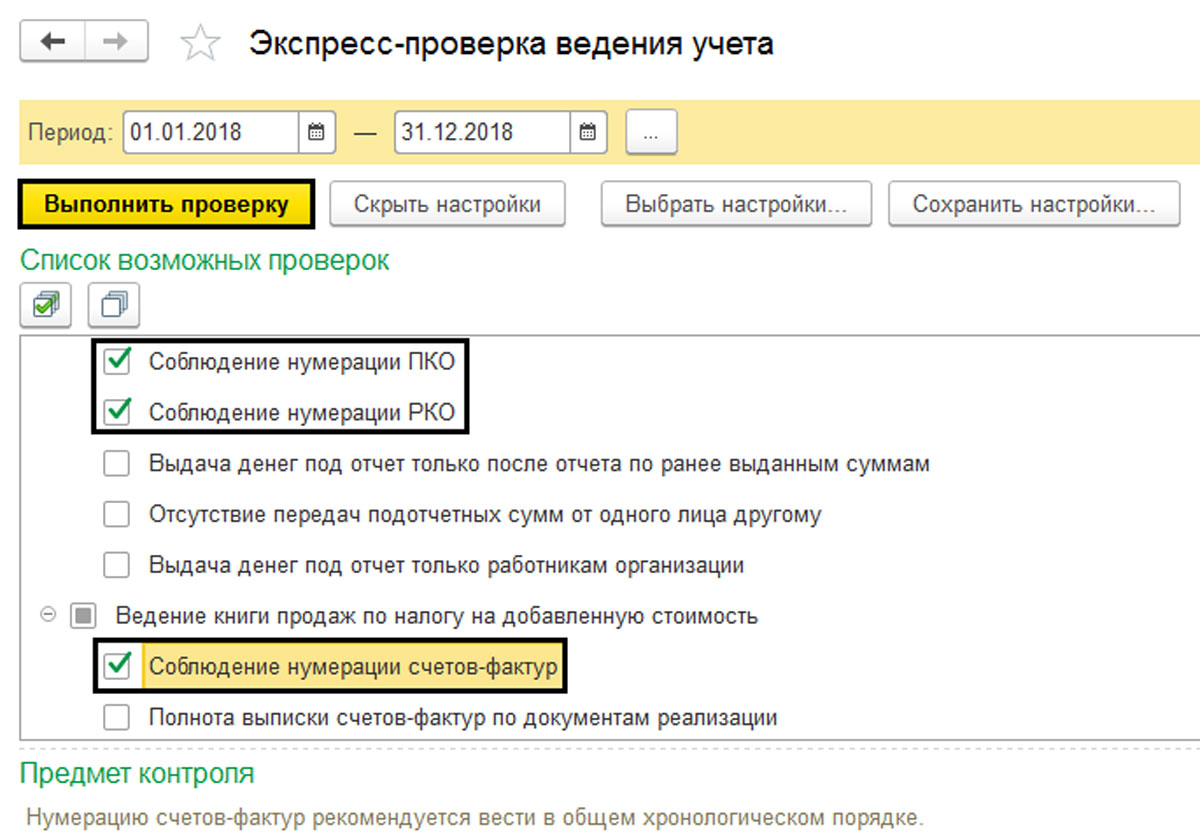
Здесь, нажав кнопку «Показать настройки», можно выбрать разделы учета для проверки. В нашем примере мы выбираем – соблюдение нумерации ПКО или РКО, в разделе «Операции по кассе», а также – «Соблюдение нумерации счетов-фактур» в разделе «Ведение книги продаж по НДС». Выбрав нужные разделы, нажимаем кнопку «Выполнить проверку».
В случае обнаружения ошибок, система укажет на них в сообщении. В нашем примере «Экспресс-проверка» обнаружила ошибки, связанные с нарушением нумерации кассовых приходников.

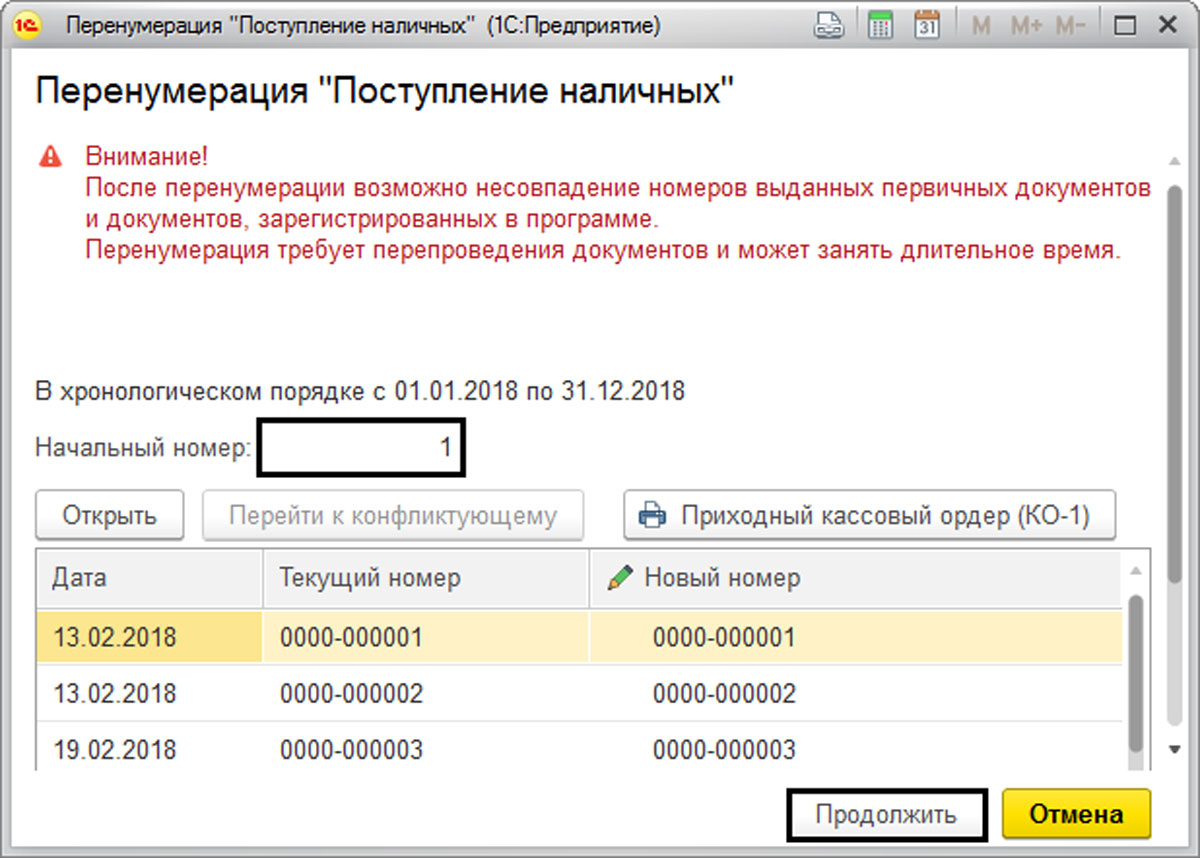
В разделе «Рекомендации» мы видим, что совет о хронологической простановке номеров и активную гиперссылку для автоматизации процесса. Нажмем ее. В открывшемся окне мы видим список наших документов. Мы можем задать начальный номер нумерации, когда мы осуществляем перенумерацию за какой-то определенный период, например, со второго квартала. В этом случае нам нужно установить начальный номер, соответствующий номеру документа начала этого периода. Нажимаем кнопку «Продолжить».
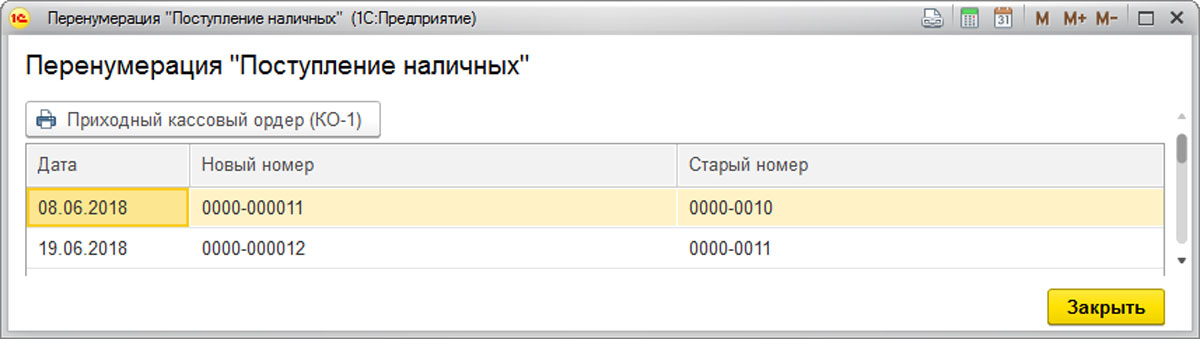
По окончании обработки программа покажет результат перенумерации. В нашем примере было исправлено два номера документа.
Внешняя обработка
Бывает нужно перенумеровать другие документы в программе, а конфигурацией этого не предусмотрено. Тогда можно воспользоваться внешней обработкой с диска ИТС – «Универсальный отбор и обработка объектов». Ее также можно скачать с сайта 1С.
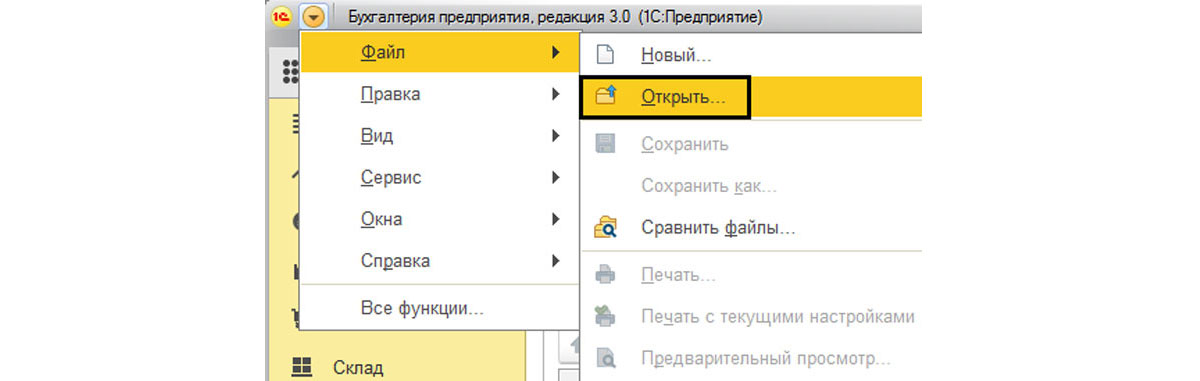
Открывается внешняя обработка через пункт меню «Файл – Открыть».
Рассмотрим принцип ее работы. В поле «Объект поиска» выбираем вид документа, который нам нужно перенумеровать. Для примера выберем документ «Авансовый отчет». Обращаем внимание, что данную обработку можно использовать применительно не только к документам, но и к элементам справочников.
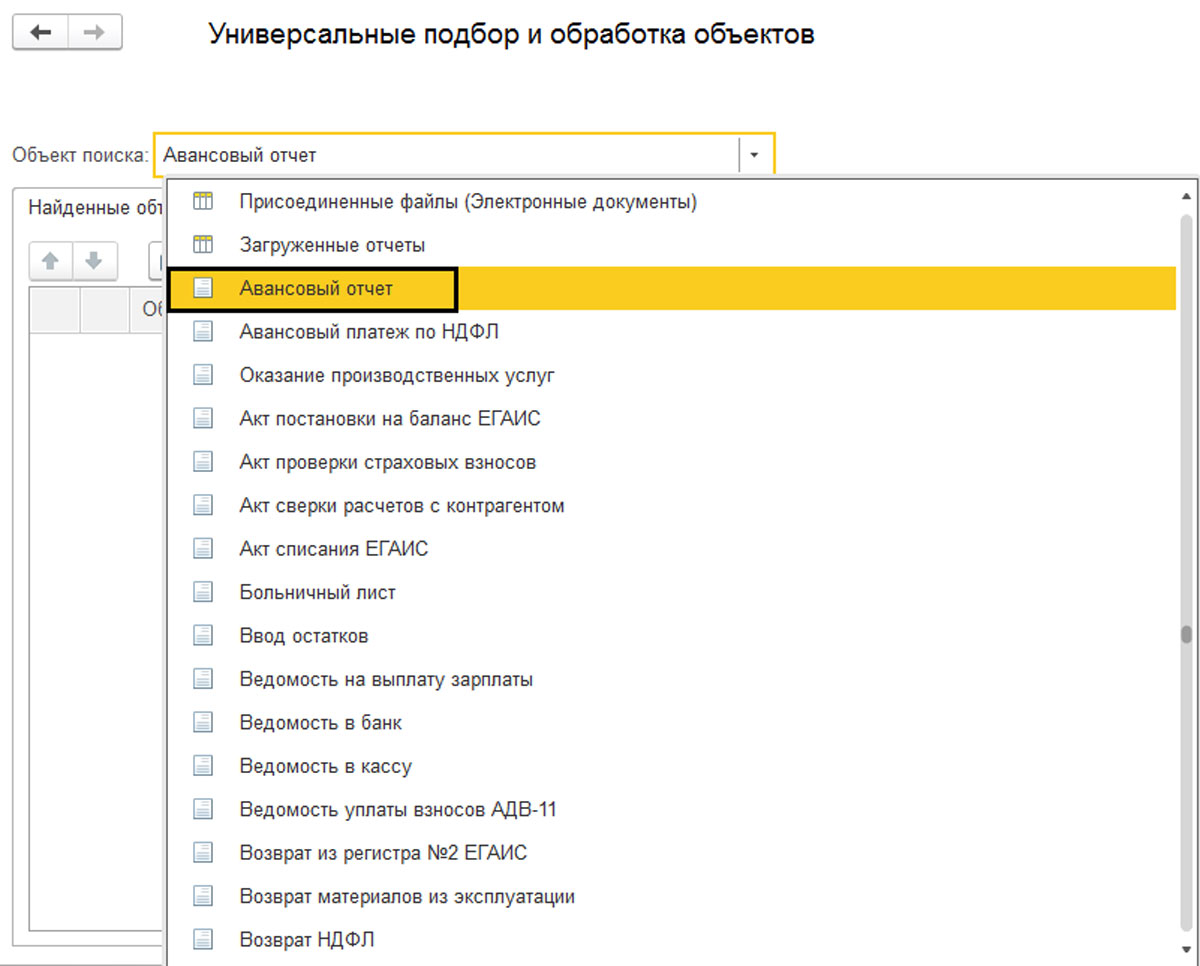
Выбрав вид документа, нажимаем кнопку «Найти ссылки», и программа автоматически отображает нам наши документы.

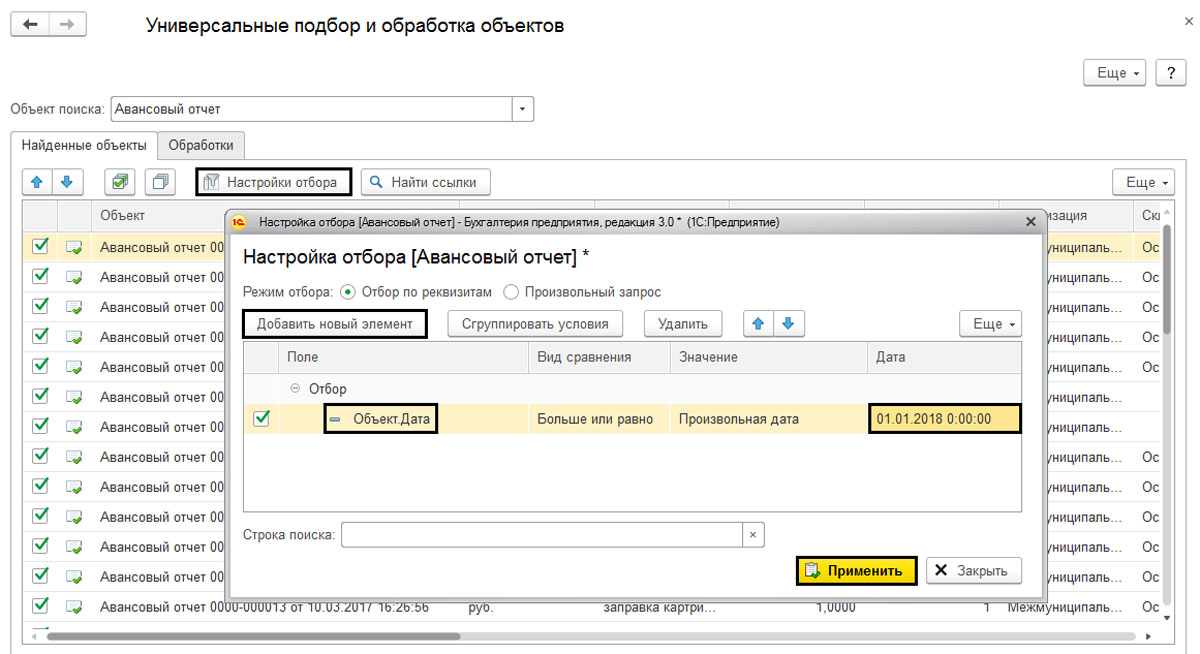
Нажав кнопку «Настройки отбора», мы можем задать условие для отбора документов. В нашем случае на, скорее всего, будет интересовать дата. Т.е. мы хотим обработать документы с начала текущего года. Нажав кнопку «Добавить новый элемент» в поле отбора, в предложенных реквизитах внимательно ищем объект «Дата», и устанавливаем условие. В нашем примере – «Больше или равно», и указываем дату – 01.01.2018 год. Нажимаем «Применить». После чего снова нажимаем кнопку «Найти ссылки». Наш список обновлен.
Заходим на «Обработки».

В списке обработок двойным щелчком открываем обработку «Перенумерация документов» и при необходимости настраиваем дополнительные параметры. Здесь мы можем установить префикс к номеру документа, заменить его, добавить и т.п. Стандартная настройка – это указание начального номера. Жмем «Выполнить».
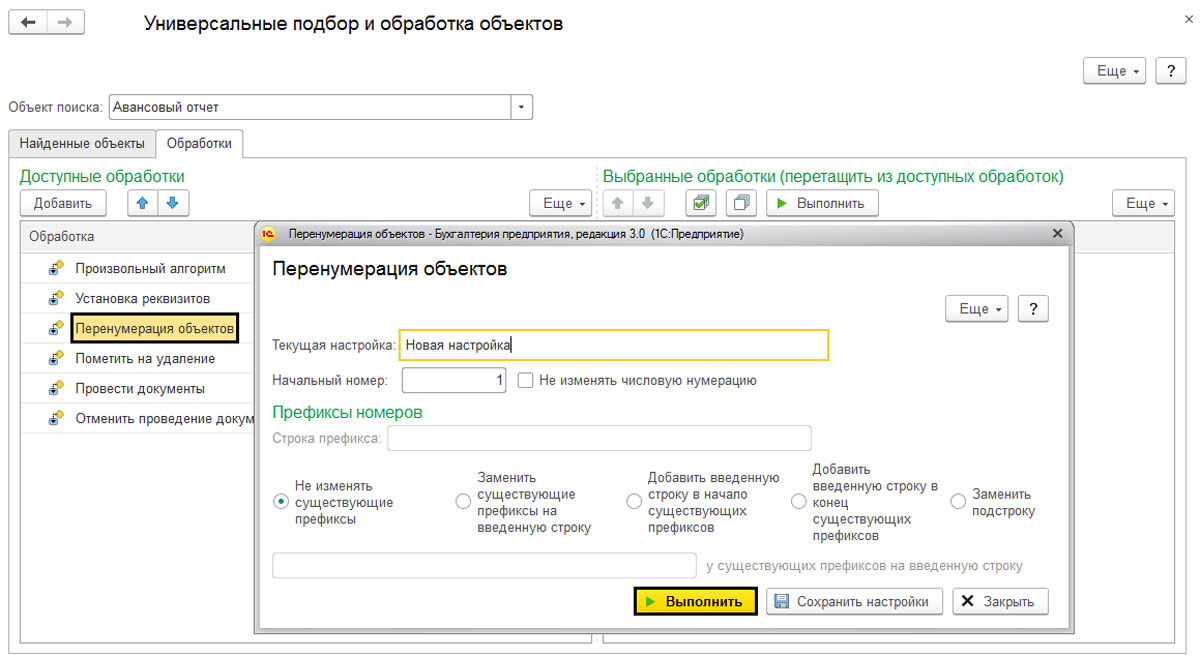
Немного ждем и готово! Перенумерация выполнена.

Мы увидели, как с помощью данной обработки можно перенумеровать любой объект в программе 1С:Предприятие 8.3.
Можно ли в списках документов упорядочить документы по возрастанию регистрационного номера?
Регистрационный номер документа может состоять из цифр, букв и других символов в зависимости от правила, настроенного в нумераторе для данного вида документов. Сортировка списка документов по регистрационному номеру учитывает символы, присутствующие в регистрационном номере.
Чтобы отсортировать список только по числовому номеру, без учета символов, необходимо добавить в список колонку «Числовой номер»: нажать кнопку «Еще» — «Настройки» — «Изменить форму».
В дереве элементов формы найти пункт «Список», в нем реквизит «Ссылка».
Далее необходимо нажать кнопку «Добавить поля» и в открывшемся списке установить флаг у реквизита «Числовой номер». После этого в составе реквизитов элемента формы «Список» появится колонка «Числовой номер».
После вывода колонки «Числовой номер» в список можно проводить отбор и сортировку по значениям этой колонки списка.
Значения числового номера могут повторяться в списке, так как для каждого вида документа может быть настроено свое правило нумерации.
Настройка нумерации документов
Настройка в 1С:Документооборот нумерации при создании вида документа
Нумерация документов в системе 1С:Документооборот позволяет систематизировать и упорядочить документальную базу Вашей организации. В 1С:Документооборот нумераторы выполняют роль идентификаторов документа, а также могут быть задействованы в формировании номенклатуры дел. Поиск документов с регистрационными номерами осуществляется гораздо легче, чем без них.
Настроить нумератор можно во время создания вида документа. Для этого перейдем на закладку “Нумерация”. Здесь задаем нужный нумератор для вида документа.
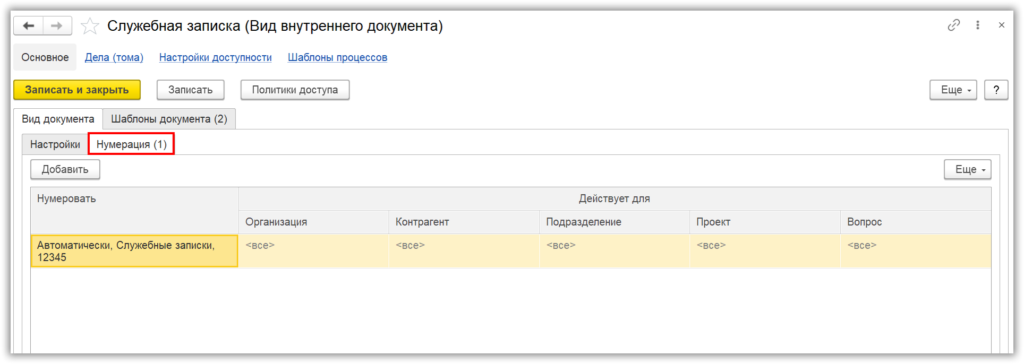
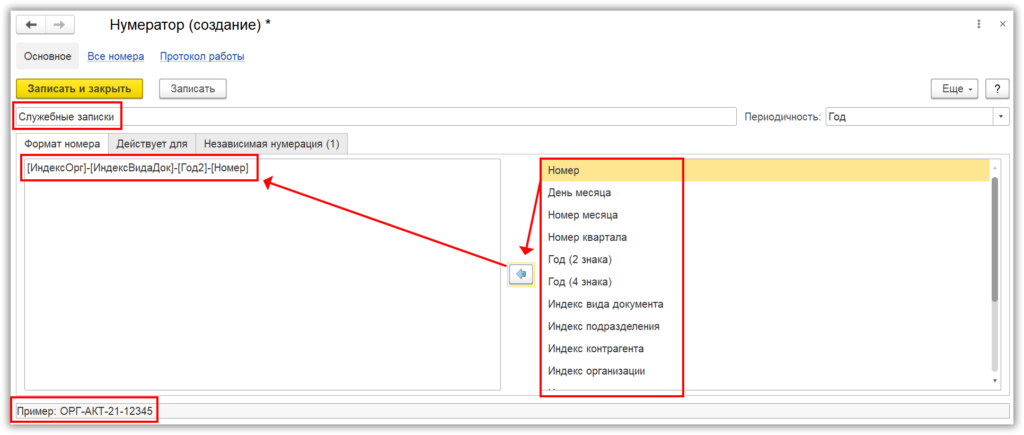
Нажмем кнопку “Добавить” и выберем из списка “Автоматически”. Откроется форма выбора всех возможных нумераторов, преднастроенных разработчиками и добавленных на этапе внедрения продукта. Нажмем “Создать”. Создание нумератора происходит выбором вариантов для подстановки из списка доступных в поле справа и, собственно, их подстановкой в поле слева. Разделители указываются, как того требует политика Вашей организации. Пример получившегося нумератора можно увидеть внизу формы.
Добавление номера связанного документа
В нумератор можно добавить номер связанного документа. Так, например, в регистрационном номере дополнительных соглашений будет указан номер основного договора. При выборе в настройках нумератора номера связанного документа необходимо будет указать тип связи, с помощью которой документы связаны друг с другом.
Указываем периодичность нумератора (год, месяц или день). Периодичность означает, что каждый год/месяц/день нумерация документов будет начинаться заново.
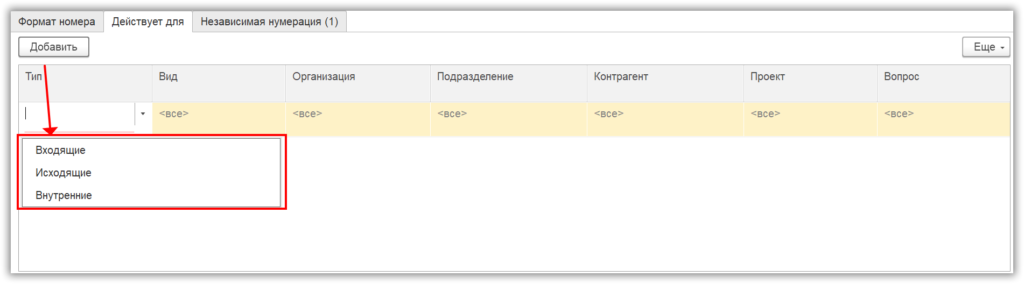
Далее на вкладке “Действует для” выбираем, для каких типов и видов документов применяется данный шаблон. То есть можем нумеровать разные документы по одному и тому же правилу и не создавать множество одинаковых правил под каждый документ отдельно. Выбираем тип документов (документопотока).
Выбираем, к каким видам документам будет применяться наш нумератор.
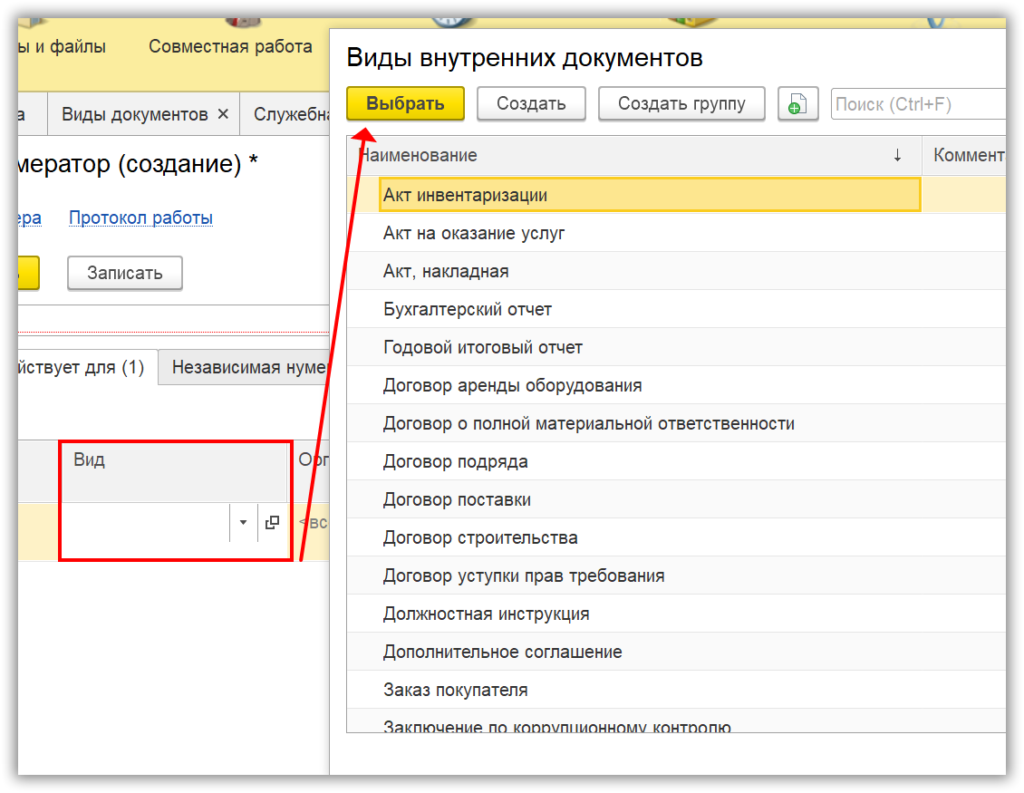
Далее заполняем организацию, подразделение, контрагента, проект или вопрос деятельности. Заполнение не является обязательным – вводим информацию согласно регламентам компании.
Далее на закладке “Независимая нумерация” указываем, по каким разрезам нумераторы будут работать независимо друг от друга. Например, в рамках нескольких документов нумерация будет своя, сквозная. Так же независимая нумерация может быть по организациям, подразделениям, и т.п.
Теперь в списке документов у зарегистрированных документов появится заранее настроенный номер, уникальный для выбранного документа.