Как в ворде сделать две диаграммы рядом
Argument ‘Topic id’ is null or empty
Сейчас на форуме
© Николай Павлов, Planetaexcel, 2006-2023
info@planetaexcel.ru
Использование любых материалов сайта допускается строго с указанием прямой ссылки на источник, упоминанием названия сайта, имени автора и неизменности исходного текста и иллюстраций.
| ООО «Планета Эксел» ИНН 7735603520 ОГРН 1147746834949 |
ИП Павлов Николай Владимирович ИНН 633015842586 ОГРНИП 310633031600071 |
Добавление диаграммы в документ Word
Создать диаграмму можно в приложении Word. Если данных для диаграммы много,создайте диаграмму в Excel , а затем скопируйте ее из Excel в другую программу Office . Этот способ также оптимален, если данные регулярно изменяются и нужно, чтобы диаграмма всегда была актуальной. В этом случае при копировании диаграммы сохраните ее связь с исходным файлом Excel.
Чтобы в Word создать простую диаграмму с нуля, на вкладке Вставка нажмите кнопку Диаграмма, а затем выберите нужную диаграмму.
- На вкладке Вставка нажмите кнопку Диаграмма.

- Выберите тип диаграммы и дважды щелкните нужную диаграмму.

Совет: Сведения о том, как выбрать диаграмму, наилучшим образом подходящую для представления тех или иных данных, см. в разделе Доступные типы диаграмм.

В появившейся электронной таблице замените данные по умолчанию собственными сведениями.
Совет: При вставке диаграммы рядом с ее правым верхним углом появляются небольшие кнопки. Используйте кнопку Элементы диаграммы  для демонстрации, скрытие и форматирование таких элементов, как названия осей или подписи данных. Или используйте кнопку Стили , чтобы быстро изменить цвет или стиль диаграммы. Кнопка Фильтры диаграммы
  является более расширенным параметром, который отображает или скрывает данные на диаграмме.

Вы можете сделать диаграмму в Word или Excel. Если данных для диаграммы много,создайте диаграмму в Excel , а затем скопируйте ее из Excel в другую программу Office . Этот способ также оптимален, если данные регулярно изменяются и нужно, чтобы диаграмма всегда была актуальной. В этом случае при копировании диаграммы сохраните ее связь с исходным файлом Excel.
Чтобы создать простую диаграмму с нуля в Word, нажмите кнопку > Диаграмма и выберите нужный рисунок.
- На вкладке Вставка нажмите кнопку Диаграмма.

- Выберите тип диаграммы и дважды щелкните нужную диаграмму.
Совет: Сведения о том, как выбрать диаграмму, наилучшим образом подходящую для представления тех или иных данных, см. в разделе Доступные типы диаграмм.
В появившейся электронной таблице замените данные по умолчанию собственными сведениями.
Совет: При вставке диаграммы рядом с ее правым верхним углом появляются небольшие кнопки. Используйте кнопку Элементы диаграммы для демонстрации, скрытие и форматирование таких элементов, как названия осей или подписи данных. Или используйте кнопку Стили , чтобы быстро изменить цвет или стиль диаграммы. Кнопка Фильтры диаграммы является более расширенным параметром, который отображает или скрывает данные на диаграмме.
Важно: Office 2010 больше не поддерживается. Перейдите на Microsoft 365, чтобы работать удаленно с любого устройства и продолжать получать поддержку.
В Microsoft Word 2010 предлагаются различные диаграммы, например круговые, линейчатые, точечные, биржевые, поверхностные, кольцевые, пузырьковые и лепестковые диаграммы, диаграммы с областями, гистограммы и графики.
- В этой статье нет нужной диаграммы? Дополнительные сведения о поддерживаемых типах диаграмм см. в статье Типы диаграмм.
- Хотите создать организационную диаграмму? Дополнительные сведения о создании организаций см. в статью Создание организаций.
- Если на вашем компьютере не установлен Microsoft Excel 2010, вы не сможете воспользоваться расширенными возможностями построения диаграмм в Microsoft Office 2010. В таком случае при создании диаграммы в Word 2010 будет открываться Microsoft Graph.
Процедура
На вкладке Вставка в группе Иллюстрации нажмите кнопку Диаграмма.
В диалоговом окне Вставка диаграммы щелкайте стрелки для просмотра типов диаграмм.
Выберите нужный тип диаграммы и нажмите кнопку ОК.

При наведении указателя мыши на тип диаграммы появляется всплывающая подсказка с его названием.
Совет: Подробнее о типах диаграмм читайте в статье Типы диаграмм.
Измените данные в Excel 2010.
После этого Excel можно закрыть.
Пример данных на листе Excel
Советы
- Чтобы получить представление о том, что можно добавлять в диаграмму или изменять в ней, в разделе Работа с диаграммами откройте вкладки Конструктор, Макет и Формат и просмотрите группы и параметры на каждой из них.
Примечание: Если группа Работа с диаграммами не отображается, щелкните в любом месте диаграммы.

Дополнительные сведения
- Сведения о доступных типах диаграмм см. в статье Типы диаграмм.
- Инструкции по редактированию данных см. в статье Изменение данных в существующей диаграмме.
покупка
Как отобразить несколько диаграмм на одном листе диаграммы?
Предположим, у вас есть несколько диаграмм, расположенных на разных листах вашей книги, и теперь вы хотите поместить все диаграммы на один лист диаграммы, чтобы вы могли сравнивать или распечатывать их вместе. В этой статье я расскажу о том, как быстро выполнить эту задачу.
Перемещение и отображение нескольких диаграмм на одном листе диаграммы
Вы можете перемещать и отображать несколько диаграмм на одном листе диаграммы, выполнив следующие действия:
1. Создайте лист диаграммы, в который вы хотите поместить все встроенные диаграммы.
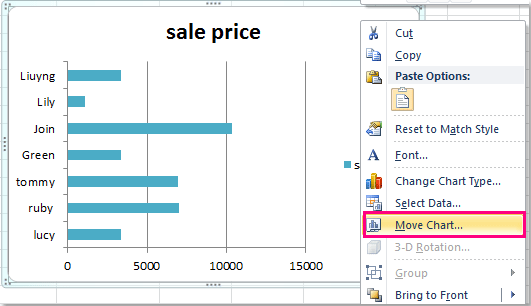
2. Затем выберите свою первую диаграмму, которую вы хотите переместить на лист диаграммы, а затем щелкните правой кнопкой мыши, выберите Переместить диаграмму из контекстного меню см. снимок экрана:
3. И в Переместить диаграмму диалоговое окно, отметьте Объект в вариант и выберите из раскрывающегося списка имя листа диаграммы, который вы подготовили для размещения диаграмм. Смотрите скриншот:
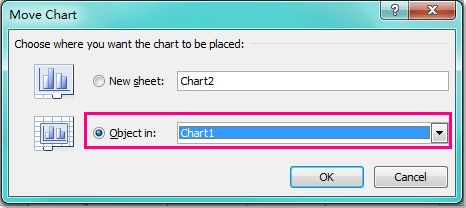
4. Затем нажмите OK , чтобы закрыть это диалоговое окно, и выбранная вами диаграмма будет перемещена на лист диаграммы.
5. Повторите шаги 2–4 для второй, третьей и n-й диаграммы, которую вы хотите переместить. После завершения перемещения диаграмм вы одновременно увидите эту диаграмму на листе диаграммы, см. Снимок экрана:
Как две круговые диаграммы объединить в один рисунок в Excel?
Есть два «блина» (круговые диаграммы) в Excel. Отображают доли отраслей в ВВП за разные годы. Как эти две картинки объединить в одну, чтобы два «блина» остались, но были в одном рисунке под общим заголовком с двумя разными подзаголовками?
Голосование за лучший ответ
вставить одну диагр. в другую в екслеле не получится.
можно сделать две разные диаг. на листе. потом выделив их сгруппировать, а общий заголовок вставить надписью (панель рисование) и так же сгруппировать его с диаграммами. в итоге у вас один объект!
Похожие вопросы